赛派号

vs是什么品牌的包 Visual Studio Community 2019下载、安装和测试

VS2019安装(入门新手向) 1. 下载VS20192. 安装VS20193. 测试VS2019(以C语言为例)4. 安装包备份

官网现在只显示VS2022的安装,VS2022可能不太稳定。本文记录现如今VS2019的下载安装方式。

安装版本:Visual Studio Community 2019【该版本免费】简称VS2019 VS2017、VS2015、VS2013、VS2012下载和安装也都可以参考本文
https://img-blog.csdnimg.cn/d336d65f46624e288fc6275db394b3f8.png

1. 下载VS2019

进入Visual Studio官网

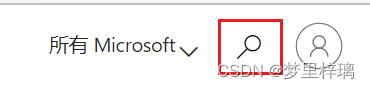
点击右上角的搜索按钮

https://img-blog.csdnimg.cn/cab6580ac06d450997021d9d11fd90f1.png#pic_center

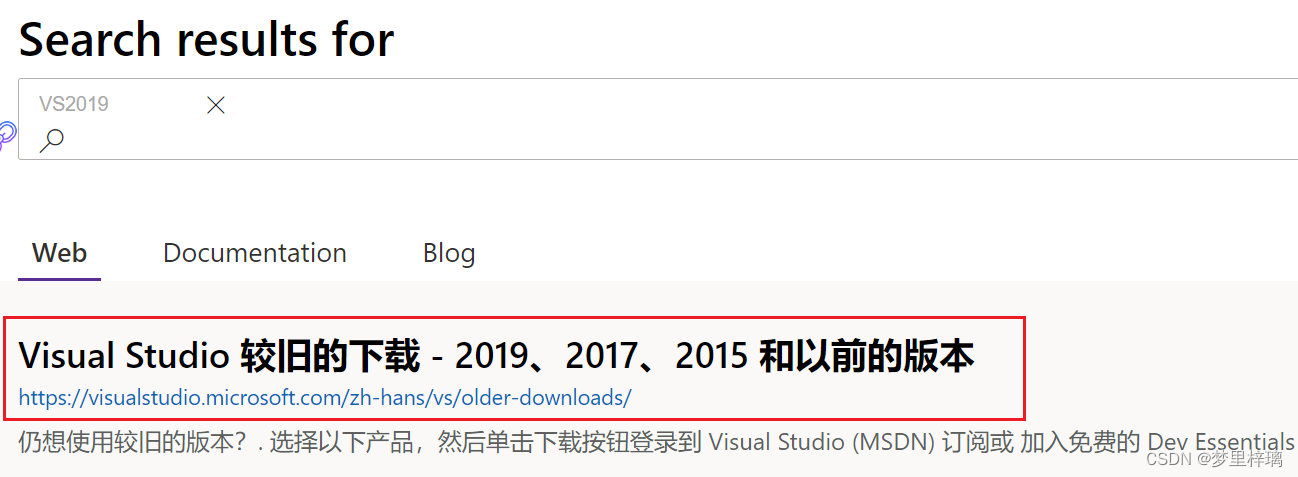
搜索VS2019,点击下图所示的链接。也可以直接进入网站 Visual Studio 较旧的下载
https://img-blog.csdnimg.cn/b029d7e0f7264b45b906b4fd7cdf3271.png#pic_center

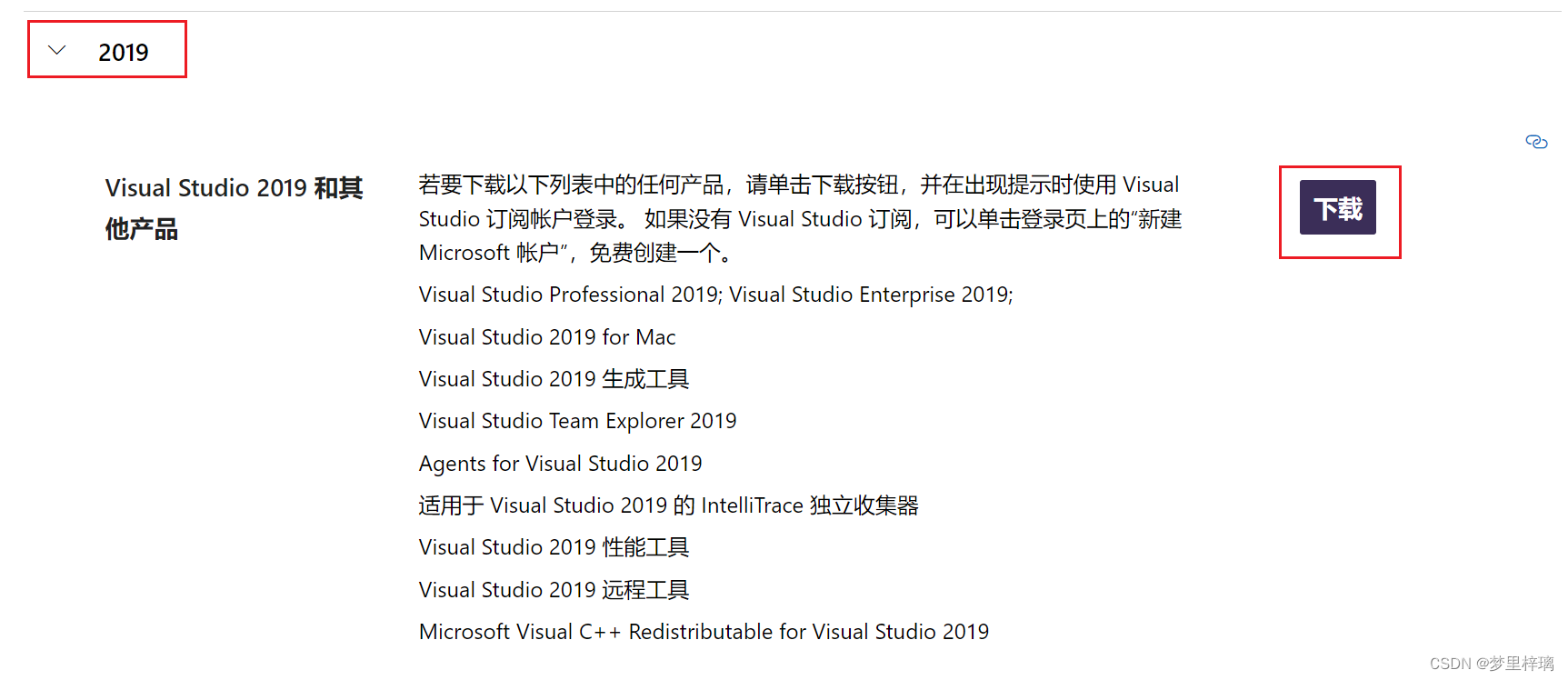
将页面划到下面,点击2019,然后点击下载

https://img-blog.csdnimg.cn/d00bbf6bfab54735a1ea5ca7f29936b2.png#pic_center

找到 Visual Studio Community 版本,该版本为社区版,是唯一免费的版本

https://img-blog.csdnimg.cn/fd80601af7654c6d99592c541e962a72.png#pic_center

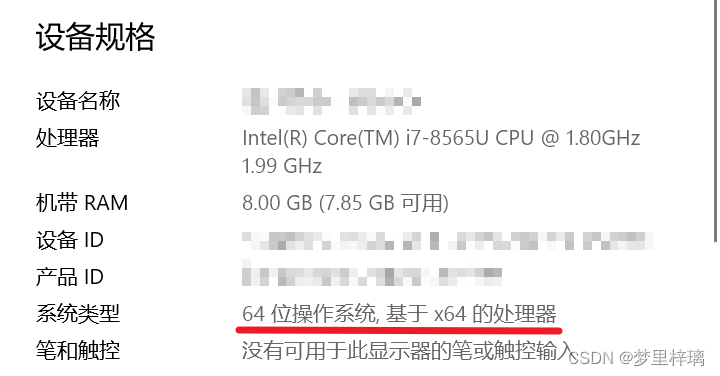
如果你的电脑为32位的,要将x64改为x86,然后再下载。 不清楚电脑是32位还是64位的可以右击桌面上的此电脑图标,点击属性,可以从系统类型这边来确定

https://img-blog.csdnimg.cn/bac7edff6ba14a13a8ea1b69cb4e15b7.png#pic_center

https://img-blog.csdnimg.cn/01ae6c1fefc14b5b9e3b3d36a32e1eec.png#pic_center

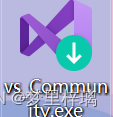
下载好后的图标如下

https://img-blog.csdnimg.cn/c4cca79e3daa49a5b1f65746da19e734.png#pic_center

2. 安装VS2019

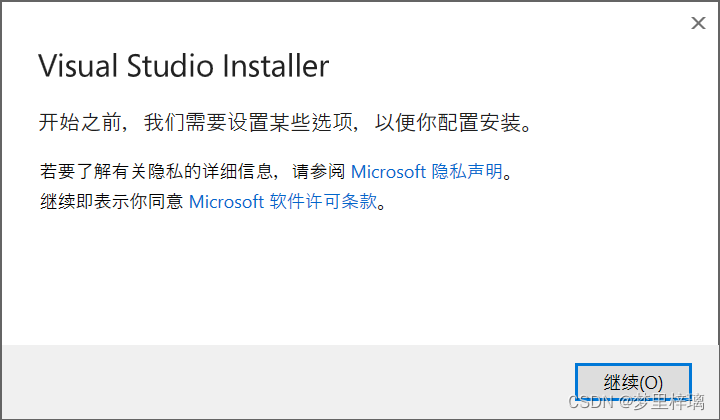
打开下载好后的VS2019文件

点击“继续”按钮

https://img-blog.csdnimg.cn/4adcf688749645109f3a8ae1c50a0e4d.png#pic_center

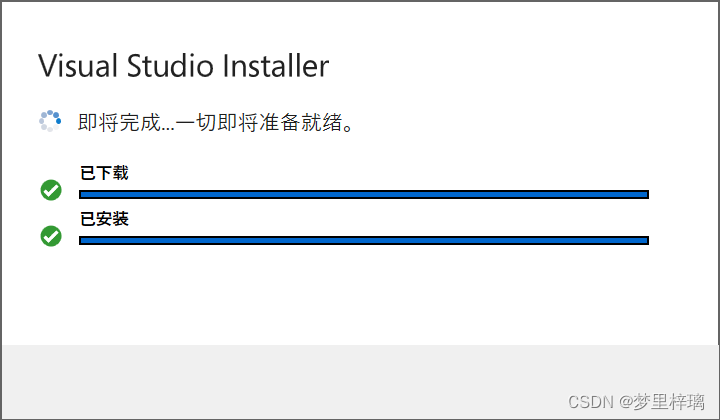
等待准备就绪

https://img-blog.csdnimg.cn/45d4287d7c564f4591ea0ebb8b6d564b.png#pic_center

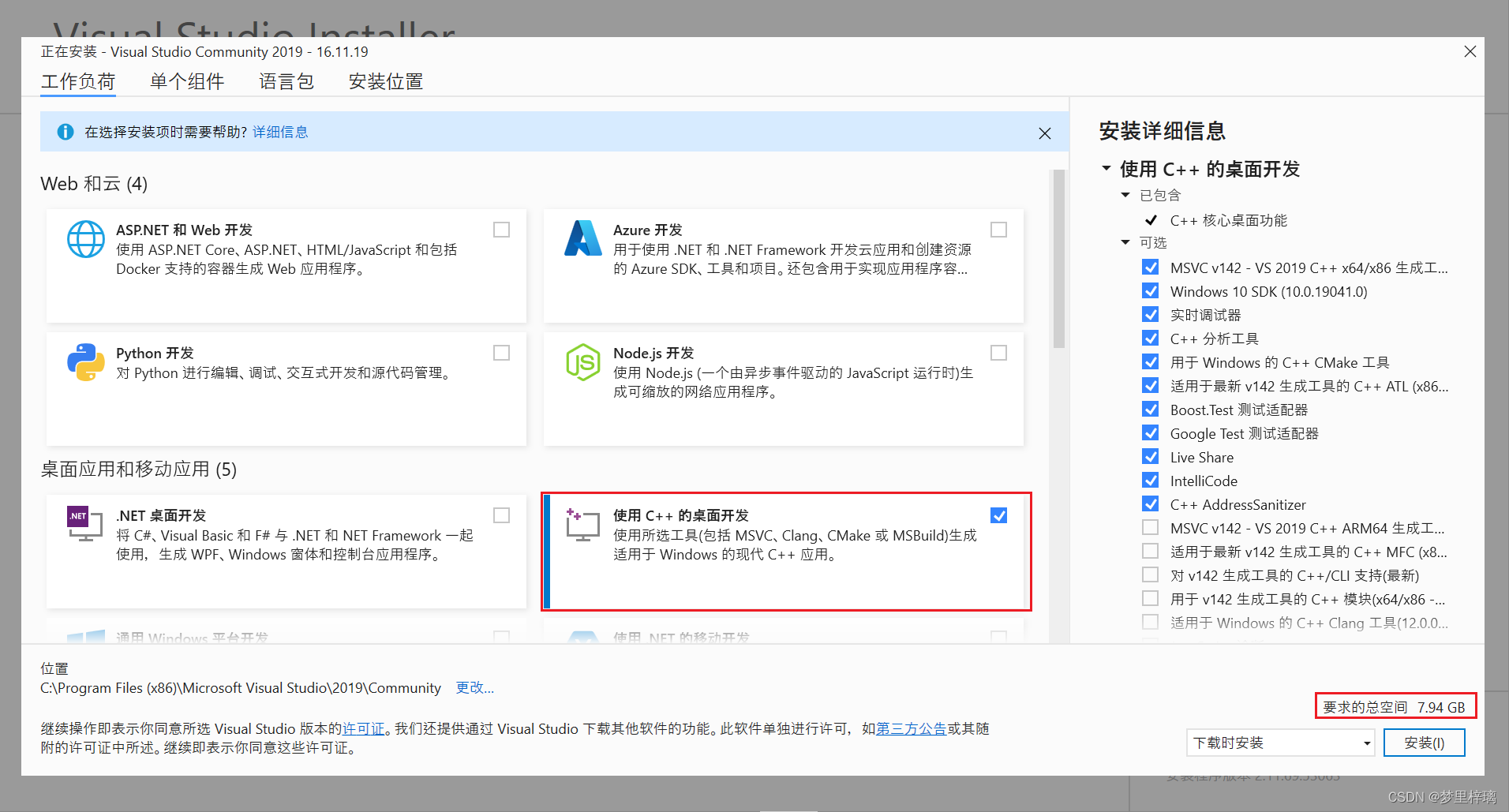
选择VS2019安装的内容,我用VS2019主要为了C语言和C++,所以选择使用C++的桌面开发,右下角为安装的大小
https://img-blog.csdnimg.cn/c99ac463201a4438b9d93ee4304c861b.png#pic_center

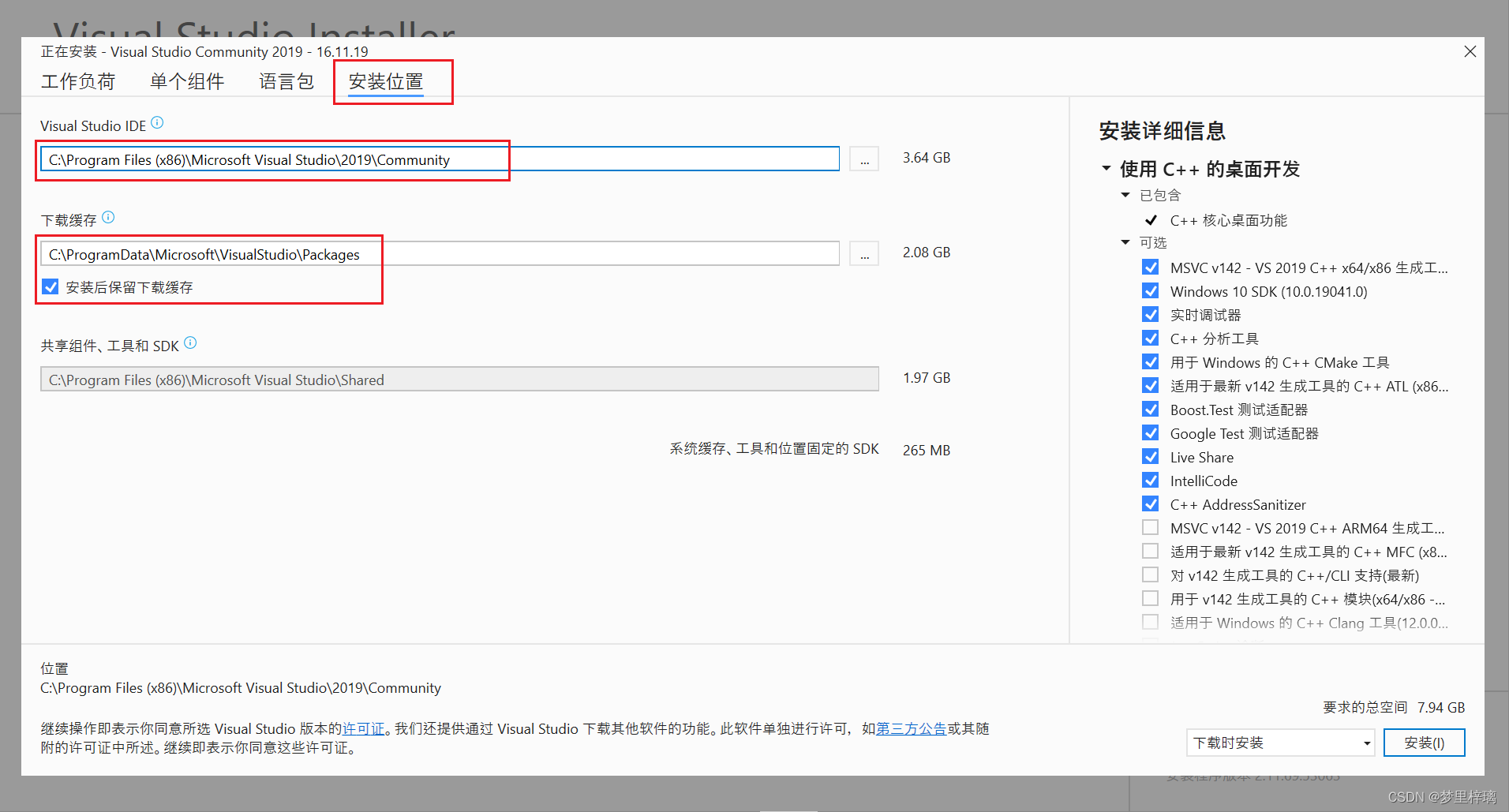
如果想要更改安装位置,可以点击安装位置,进行修改,本文安装时采用默认安装位置,所有不用进行更改,直接点击右下角的“安装”按钮
https://img-blog.csdnimg.cn/d922b6156bbd45559b2b53d47cac75ba.png#pic_center

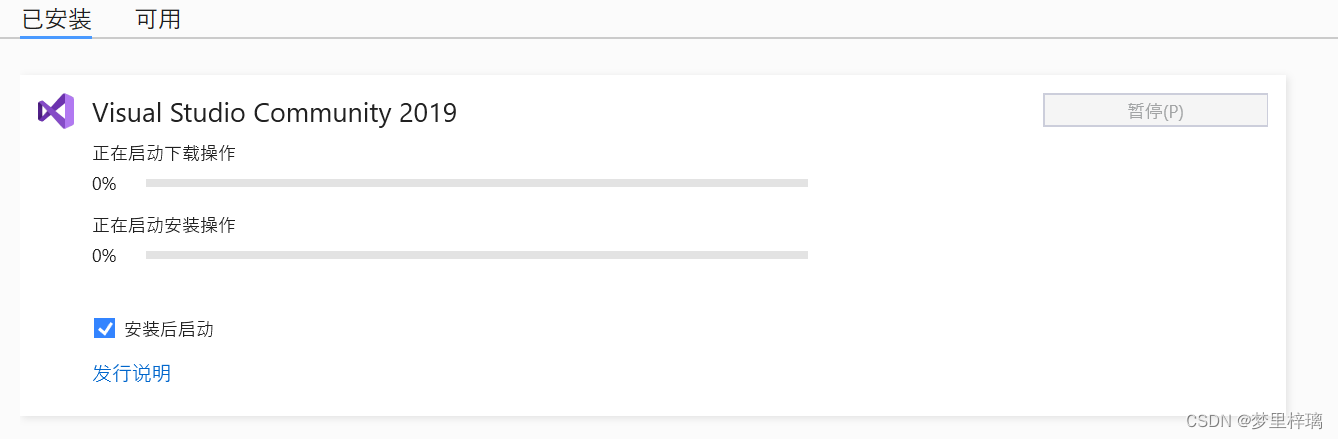
接下来等待下载和安装

https://img-blog.csdnimg.cn/d7e5eb7f32ac436eade058ec558bce95.png#pic_center

安装完成后需要重启电脑即可,如果没有微软账号的需要注册一个。

3. 测试VS2019(以C语言为例)

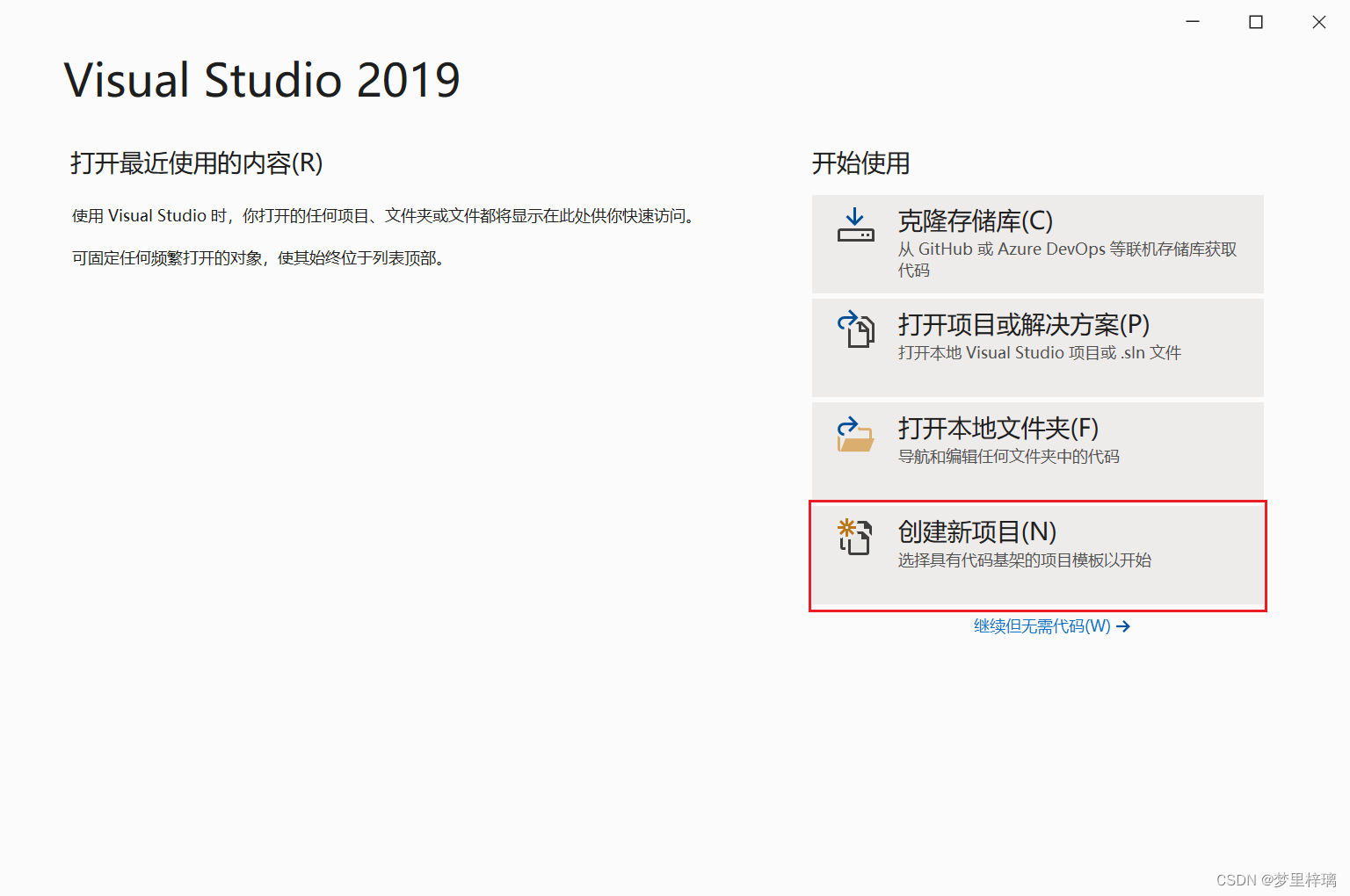
打开VS2019,选择创建新项目

https://img-blog.csdnimg.cn/02274df085a446c39cdade17f15e3693.png#pic_center

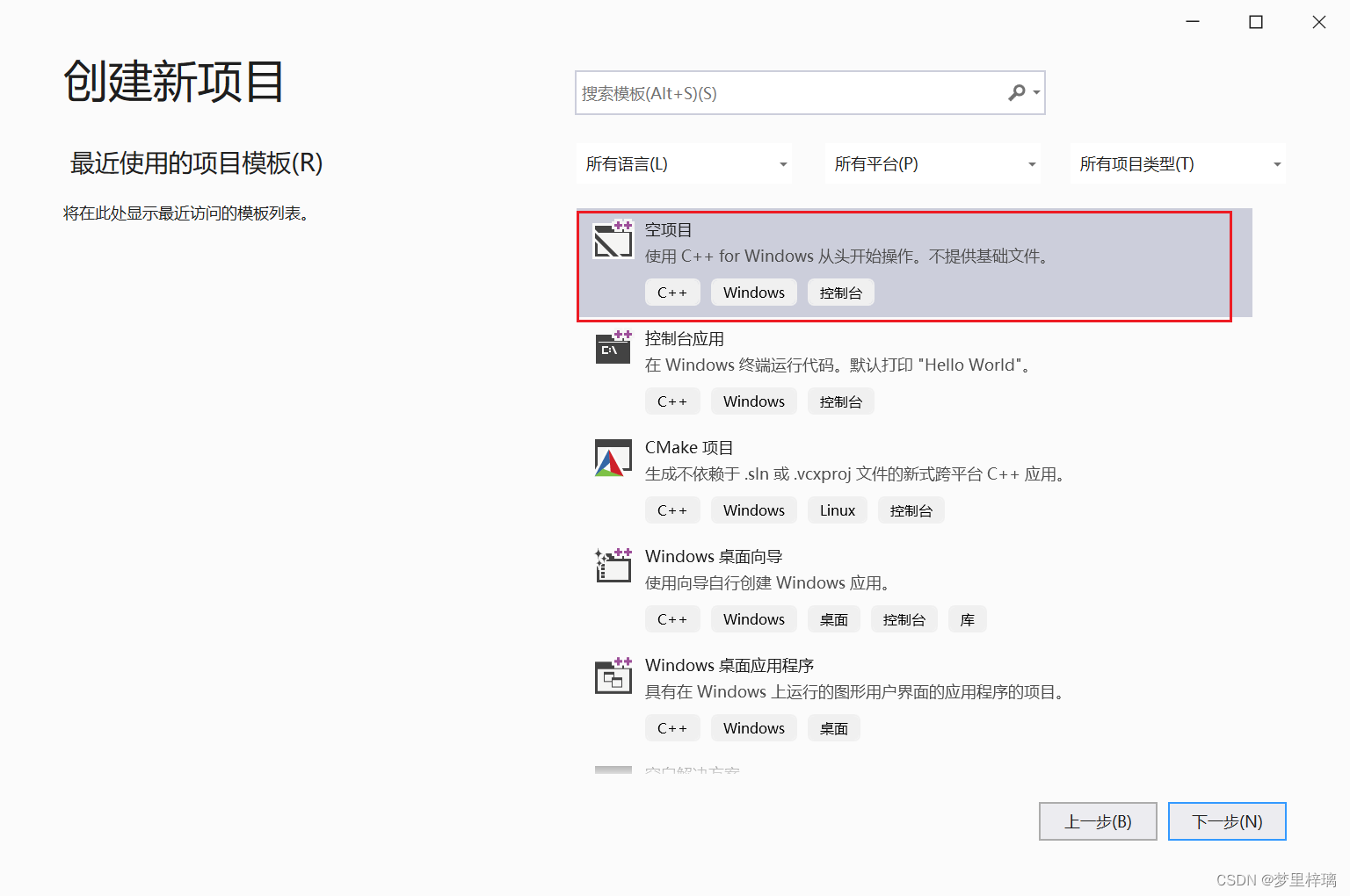
选择空项目,点击下一步

https://img-blog.csdnimg.cn/db0878401fcd4c3d9a6baf630b2836aa.png#pic_center

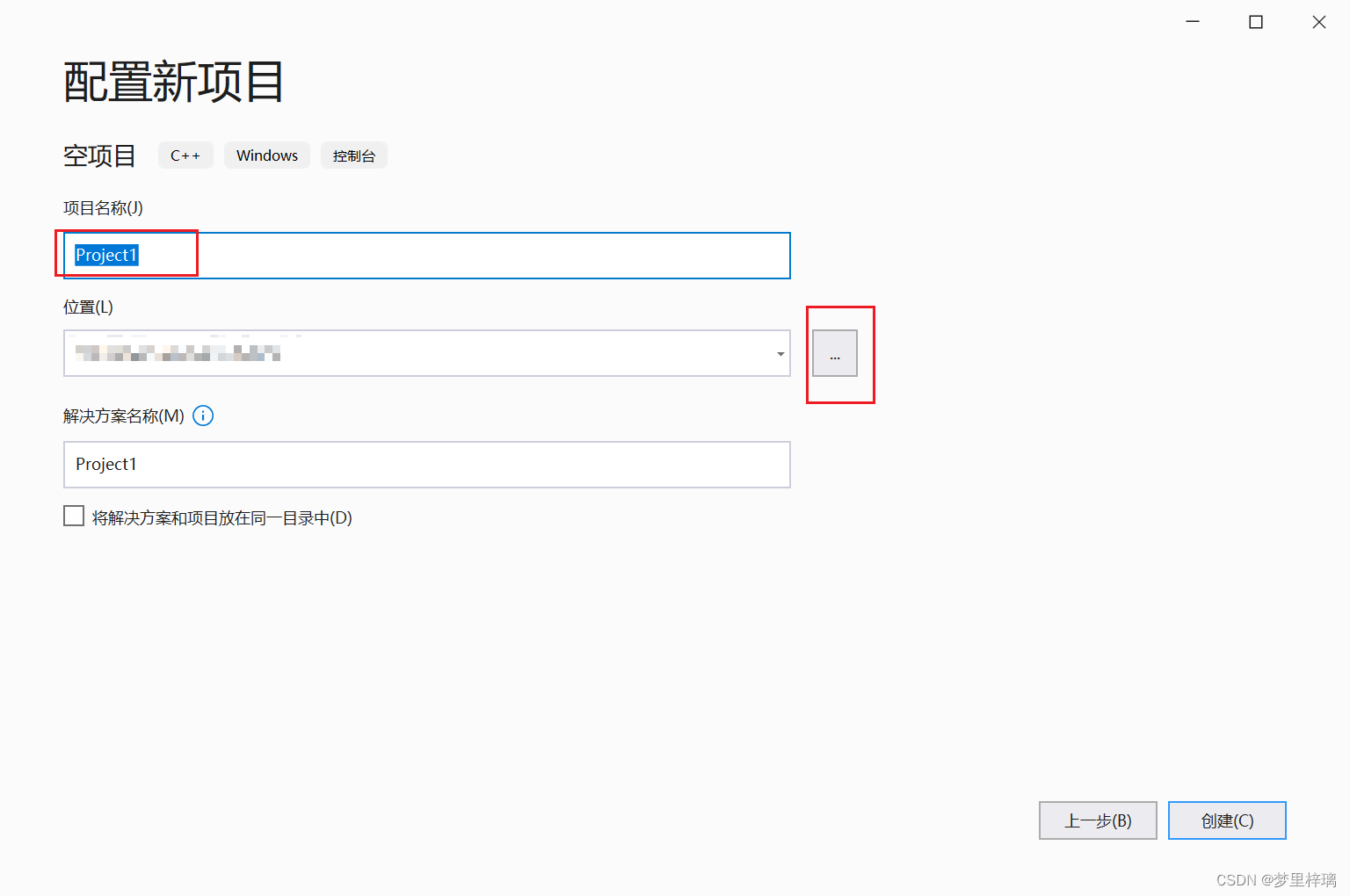
对项目名称和项目位置进行配置,这边只是测试,所有采用默认的即可

https://img-blog.csdnimg.cn/6c06113a70a847dca1b36a81d9e0daa1.png#pic_center

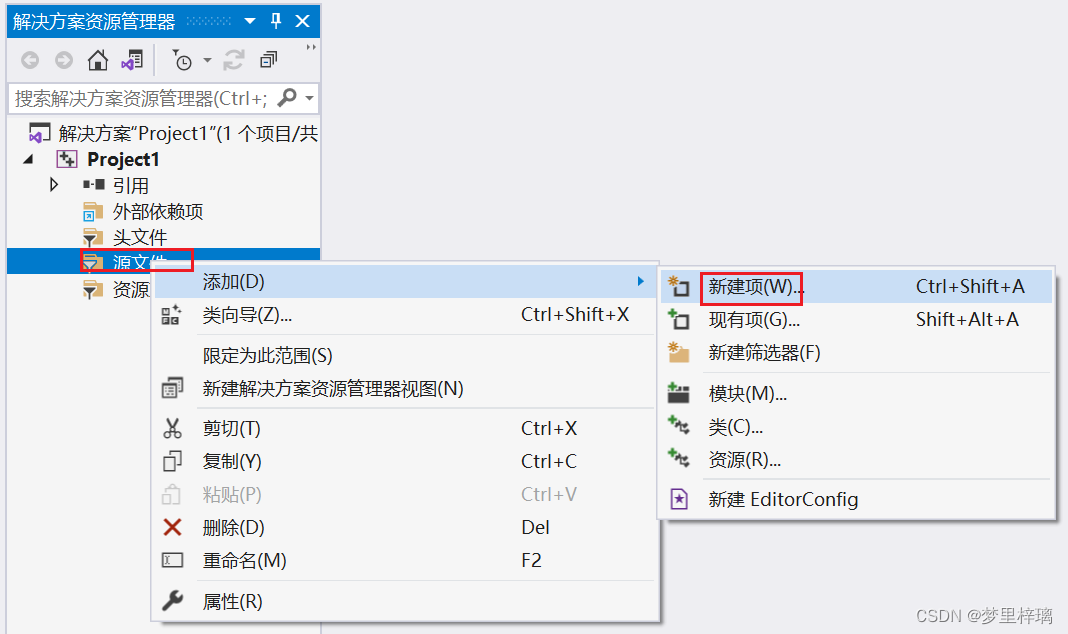
进去后,右击“源文件”,点击“添加”,点击“新建项”

https://img-blog.csdnimg.cn/26b82d4697fe4da98a421af267032698.png#pic_center

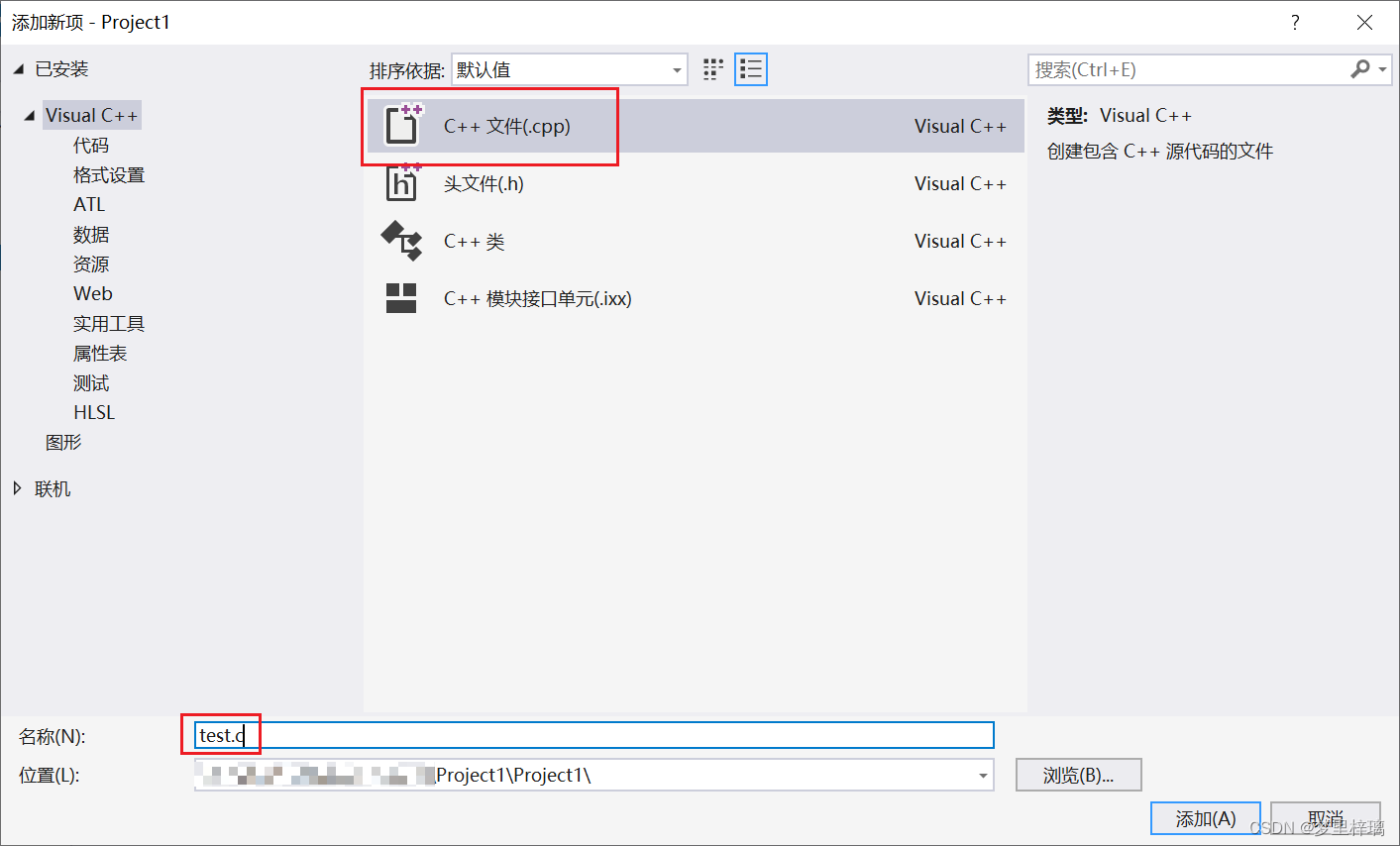
选择C++文件,文件名称随意,也可以如本文的test,将后缀改为.c【因为是C语言测试】
https://img-blog.csdnimg.cn/557b7511d019444aaac908f6fbfc22a1.png#pic_center

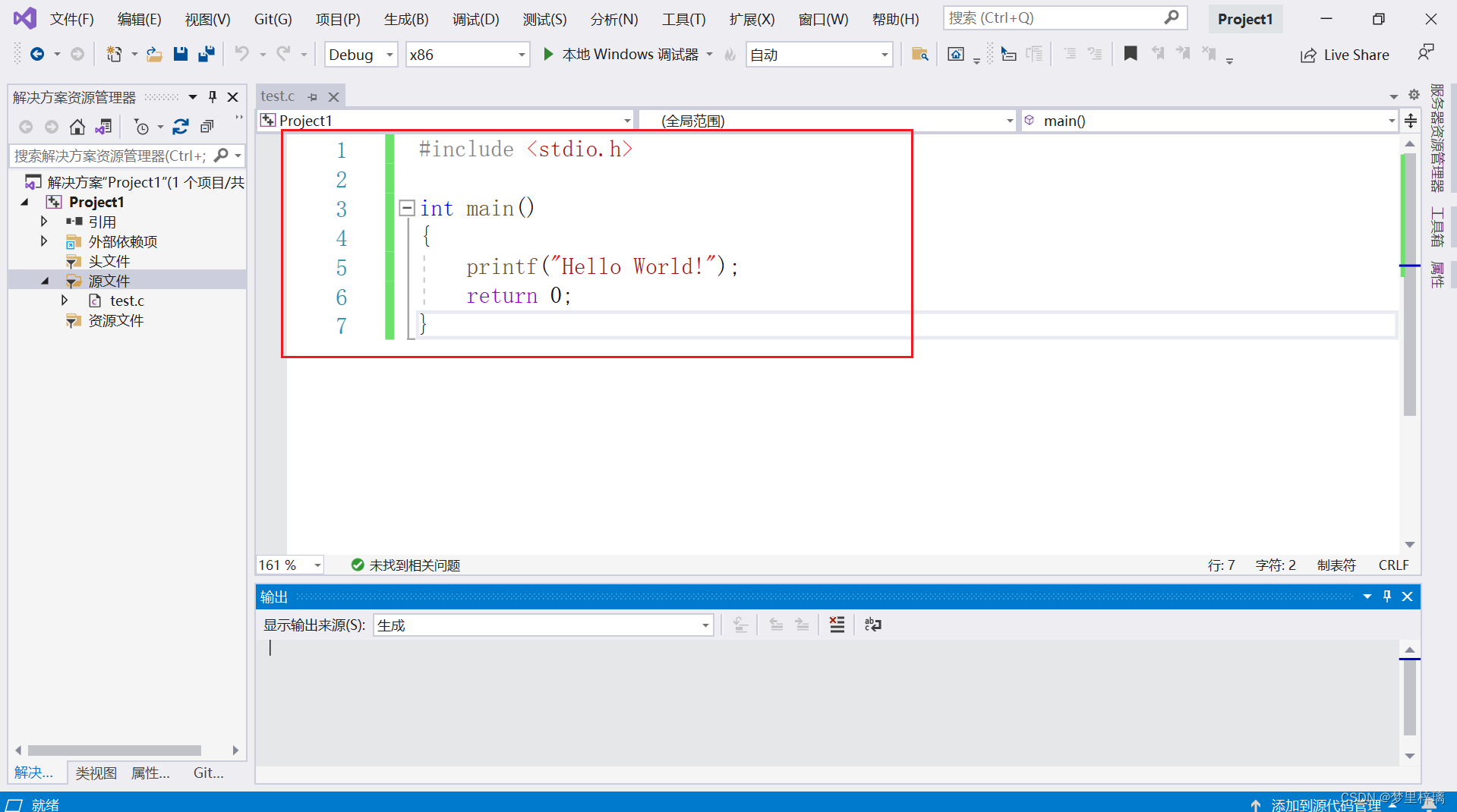
在代码区输入如下代码来进行测试(也可以直接复制下文的代码),按住Ctrl按键后拨动鼠标的滑轮来进行代码区的放大缩小,直到代码大小合适为止
https://img-blog.csdnimg.cn/6987ae32afdd47e9bec55f42cde149a6.png#pic_center

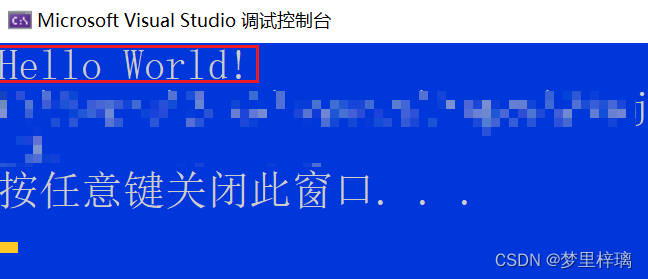
#include int main() { printf("Hello World!"); return 0; } 按住Ctrl+F5运行代码,在控制台显示Hello World!的字样,即安装、运行成功【你的控制台可能是黑底的,不过没有影响】

https://img-blog.csdnimg.cn/2be8436c70a249668a33d4d0ab3b1789.png#pic_center

4. 安装包备份

进入该仓库VS2019 64位社区版

注册一个账号并登录

点击克隆/下载

https://img-blog.csdnimg.cn/0b42caee41ec472d892efda5a2f7d238.png

点击下载ZIP

https://img-blog.csdnimg.cn/6e6cd1388a364b9b96b127e01f860811.png

通过机器验证即可下载VS2019 的64位社区版安装包

文章来源: https://blog.csdn.net/The_bad/article/details/126866134版权声明: 本文为博主原创文章,遵循CC 4.0 BY-SA 知识共享协议,转载请附上原文出处链接和本声明。

版权声明:本文内容由互联网用户自发贡献,该文观点仅代表作者本人。本站仅提供信息存储空间服务,不拥有所有权,不承担相关法律责任。如发现本站有涉嫌抄袭侵权/违法违规的内容, 请发送邮件至lsinopec@gmail.com举报,一经查实,本站将立刻删除。

上一篇 没有了

下一篇没有了