
本文利用 Sunshine 作为串流 HOST 端,并利用 Moonlight 作为串流 Client 端实现 Windows 的远程串流。在校园网下实现了低延迟的远程游戏体验,本文主要创新点如下:
详细介绍路由器的设置思路通过 DDNS 实现校园网内的 IP 定位。1 Background远程串流即通过局域网或者广域网下连接个人电脑,实现在不同设备端访问个人电脑的桌面,达到与直接连接屏幕使用设备相似的体验,目前具体应用如下:
使用平板电脑作为电脑副屏使用闲置手机作为电脑性能监测器远程访问办公室电脑传输和处理文档远程访问游戏实现在线游戏1.1 为什么要串流本文的需求:不挪动兼有工作和游戏属性主机位置的情况下,在宿舍串流玩游戏
电脑在课题室,日常办公需要(跑代码或者测试软件),总想趁着休息时间打游戏,但不可行。如果搬回宿舍打游戏,那么就需要以一个奇怪的姿势拔下所有的线,然后抱着 20 多斤带玻璃的机箱爬 5 楼并插上所有的线。除此之外,我还需要准备另外一套键鼠,并配备一个 4K 显示器。1.2 为什么是 Sunshine 方案目前主流串流方案:
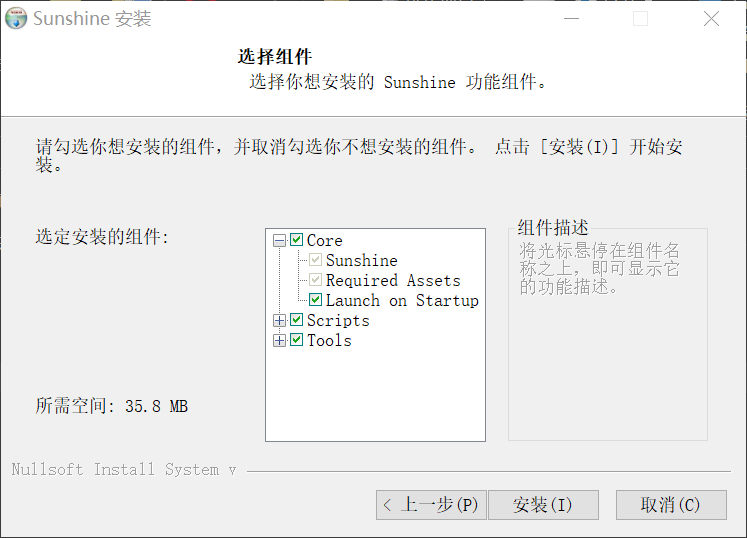
ToDesk,向日葵:经过服务商中转的远程桌面,画质延迟不行,适合外网访问Microsoft Remote Desktop:Windows 自带应用,配置相对简单,适合内网办公Parsec:没用过,但据说键盘鼠标兼容性不好Steam Link:Steam 自带软件,配置超级简单但不稳定,适合内网打游戏Sunshine + Moonlight:网友一致好评的方案,配置相对复杂Sunshine 支持 AMD、Intel、Nvidia GPU 硬件编码以及软件编码,可以方便的将电脑画面传输到各主流操作系统的客户端软件上,如 Android、iOS 、Windows 、macOS 以及 Linux 平台上。2 Sunshine 安装与配置2.1 下载与安装前往 Sunshine 的 GitHub 仓库下载最新的发行版,注意要选择 Latest 版本中(注意区别 Pre-release 的测试版),选择 sunshine-windows-installer.exe 进行下载。GitHub - LizardByte/Sunshine: Self-hosted game stream host for Moonlight.安装过程中,请注意安装路径不能存在中文,并安装所有控件。
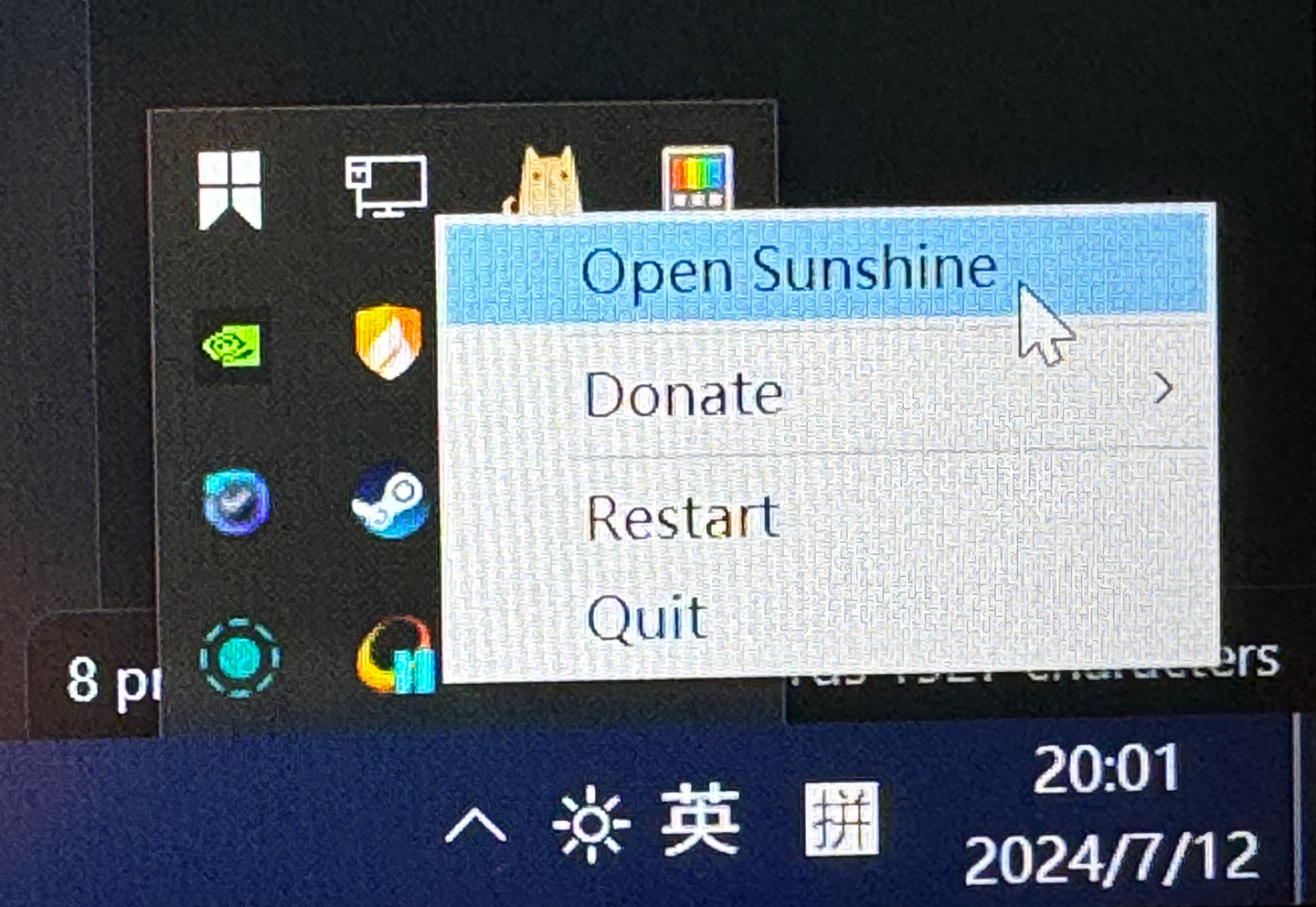
安装完成后,Sunshine 会在后台运行并在本机地址上开启一个端口作为配置页面,点击右下角状态栏的 Sunshine 图标,在弹出菜单中选择 Open,随后浏览器会跳转至 https://localhost:47990 进入管理页面。
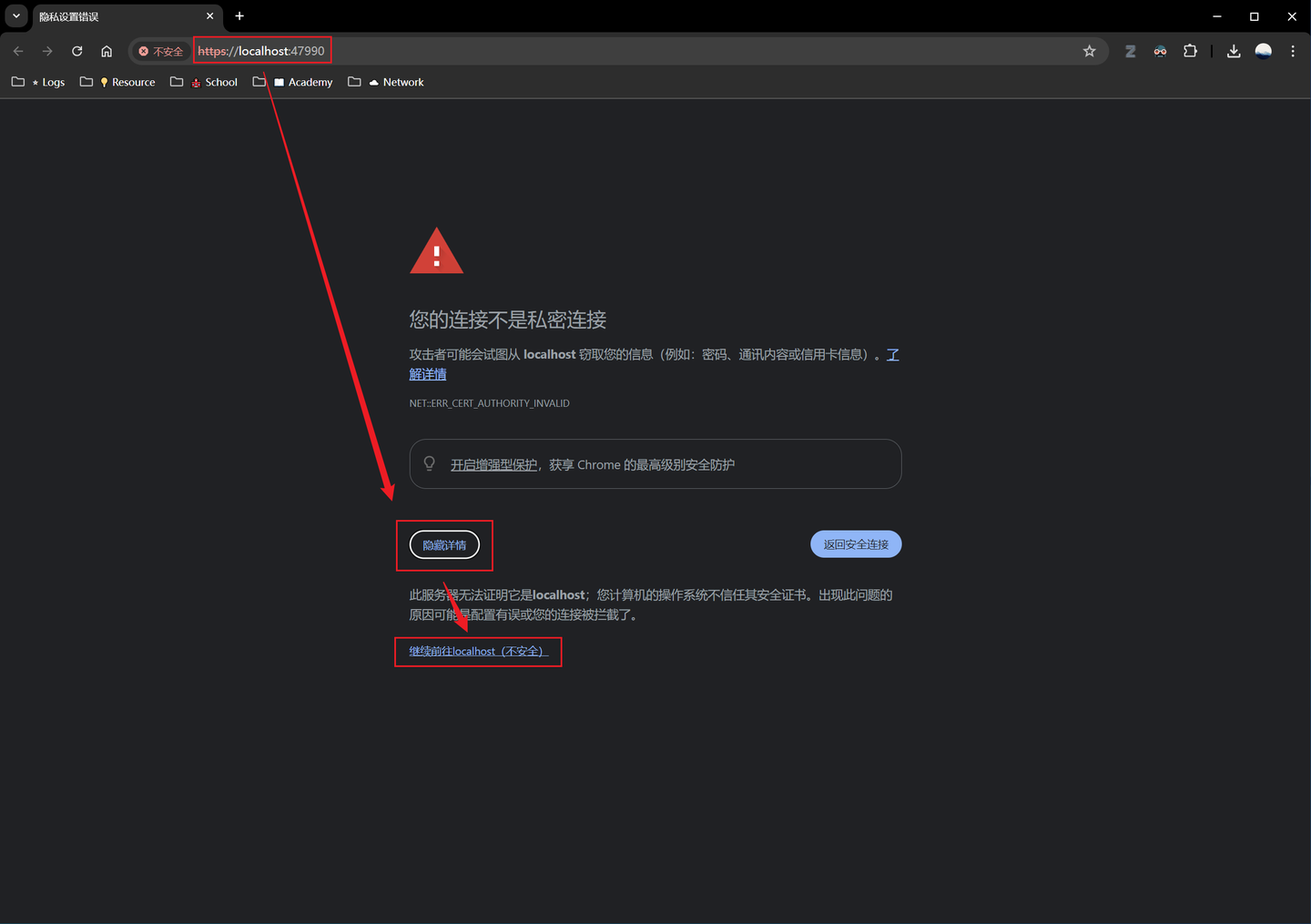
理论上在安装完成后,会自行打开浏览器跳转到管理页面这里的 localhsot 是代表本地回环地址,指向 127.0.0.1,只能在本机访问。由于强制 HTTPS 访问但缺少证书,浏览器会提示非私密连接,点击 详情 后,选择 继续前往localhost(不安全),以后的访问会自动跳过这个页面。
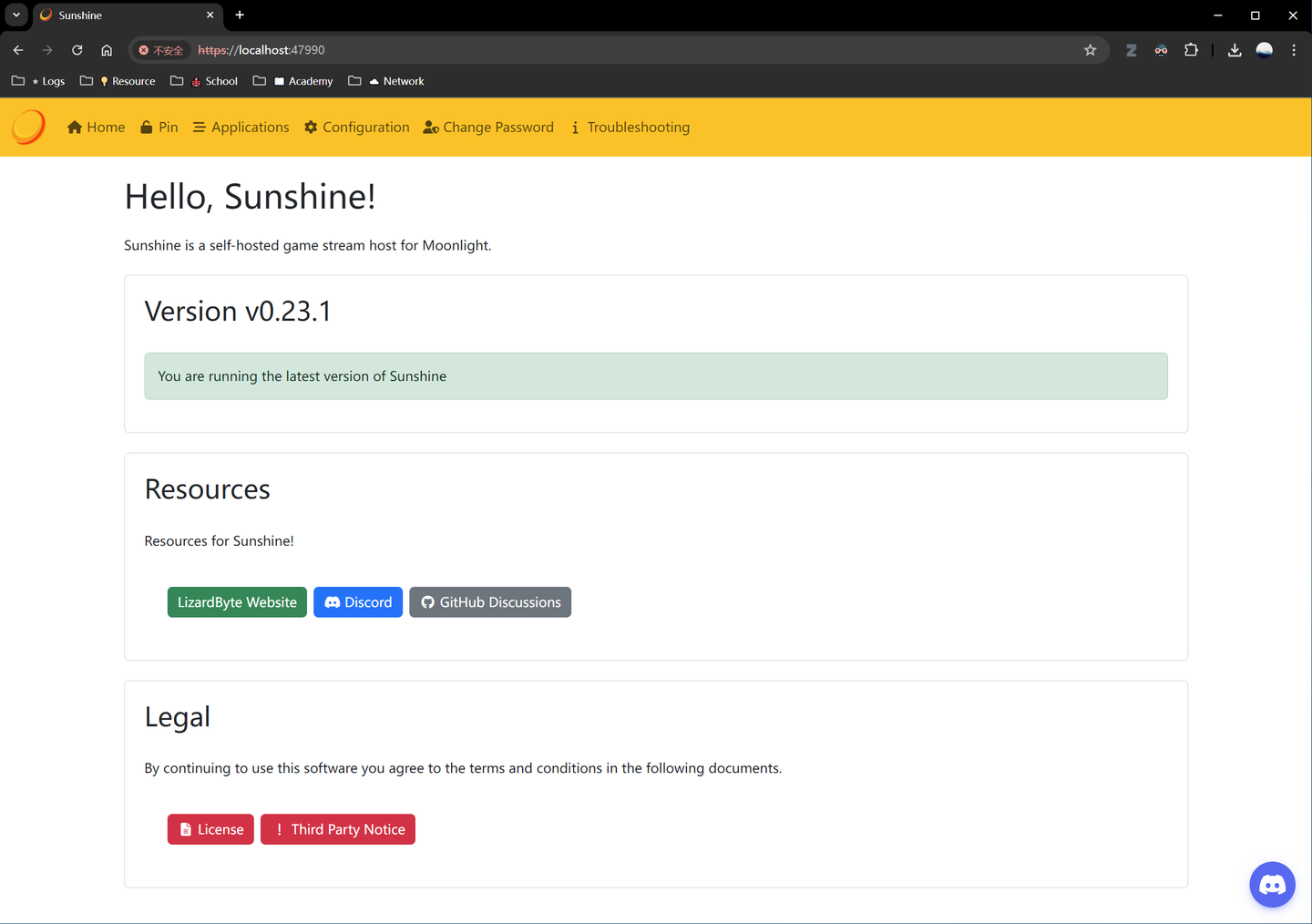
初次进入管理页面,需要设置用户名和密码,根据自己的情况设置即可。注册完成之后,等待几秒,浏览器会自动刷新,随后弹出一个小窗口,输入刚才设置的用户名和密码即可。这里的用户名和密码是进入管理页面所需要的,并不是一个联网账户,也无法通过邮箱注册的方式进行找回,所以请务必牢记。理论上,每次重新开启服务后进入配置页面,都需要重新输入密码,但是这不影响已经配置好的服务进程。
 2.2 设置语言
点击菜单栏 Configuration 进入配置页面,点击进入 General 。配置语言成 简体中文,随后点击页面最下方的 Se,然后再点击 Apply ,等待一会然后刷新网页。

Apply 之后会重启页面服务,即可刷新可能无法连接,等待几秒重新刷新即可。后续只需要简单设置网络即可,其他设置无特殊需要不需要动。
2.3 设置网络点击菜单栏 配置 进入配置页面,点击进入 网络 ,这里有两种设置方案:(1)利用 UPnP 实现自动端口转发,需要路由器支持 UPnP 协议,配置相对简单;(2)手动设置路由器端口映射,基本全部路由器都支持但是比较繁琐。这里先逐步介绍每个选项的意思:
UPnP:即插即用网络协议,能够省去端口映射的麻烦,需要上级路由器支持,比较适合公网中端口不确定的情况下使用。IP 地址族:设置 IPv4 还是 IPv6 进行访问,目前公网 IPv 6 设置相对 IPv4 方便一点,如果有 DDNS 域名,就根据解析记录的类型进行选择。端口:如果使用 UPnP 方式的话不要动,硬要更改的话也要将端口群更改到 UPnP 的排除端口以外;如果使用端口映射的方式的话,可以自行设置。端口分为公认端口(0-1023)、注册端口(1024-49151)和动态/私有端口(49152-65535),一般 UPnP 使用的是动态/私有端口,如 49989;如果设置端口映射的话使用注册端口的范围即可,例如 12345。允许 Web UI 访问来源:意思就是当前这个页面能不能在广域网进行访问(前提是开启了相应端口映射或者 UPnP),建议开启,不然跑回宿舍访问不了。外部 IP:就是你的公网 IP 或者是 DDNS 绑定好的域名。例如你的路由器广域网地址为 202.123.123.123 或 http://www.wanyouxi.com ,那么你就可以在异地通过访问 202.123.123.1 23:47990 或 http://www.wanyouxi.com:47990 进行访问。局域网和公网加密模式:加密可以提高安全性,局域网内基本不用考虑,公网的话根据自己需求吧,开了可能会对速度有影响。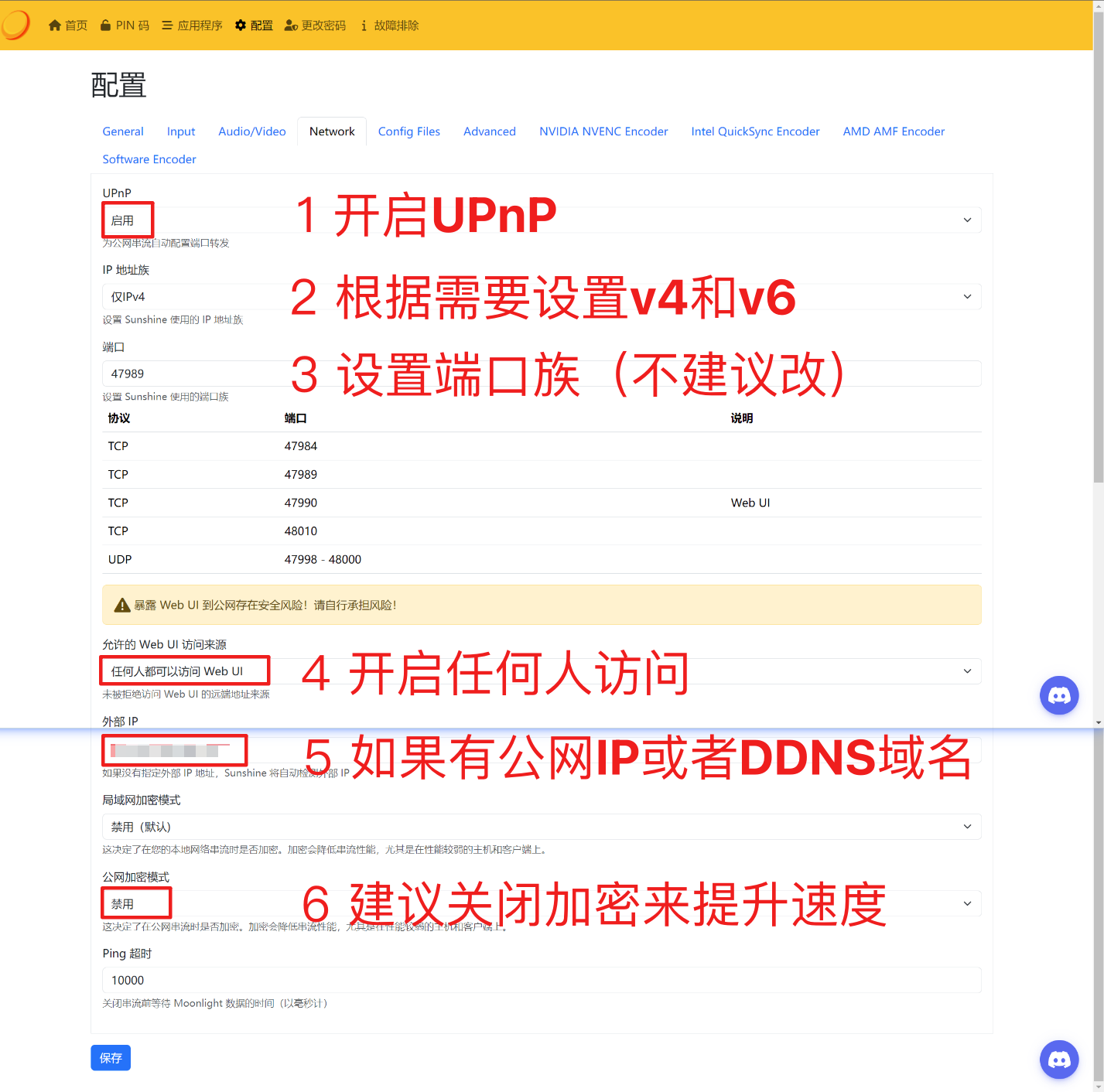
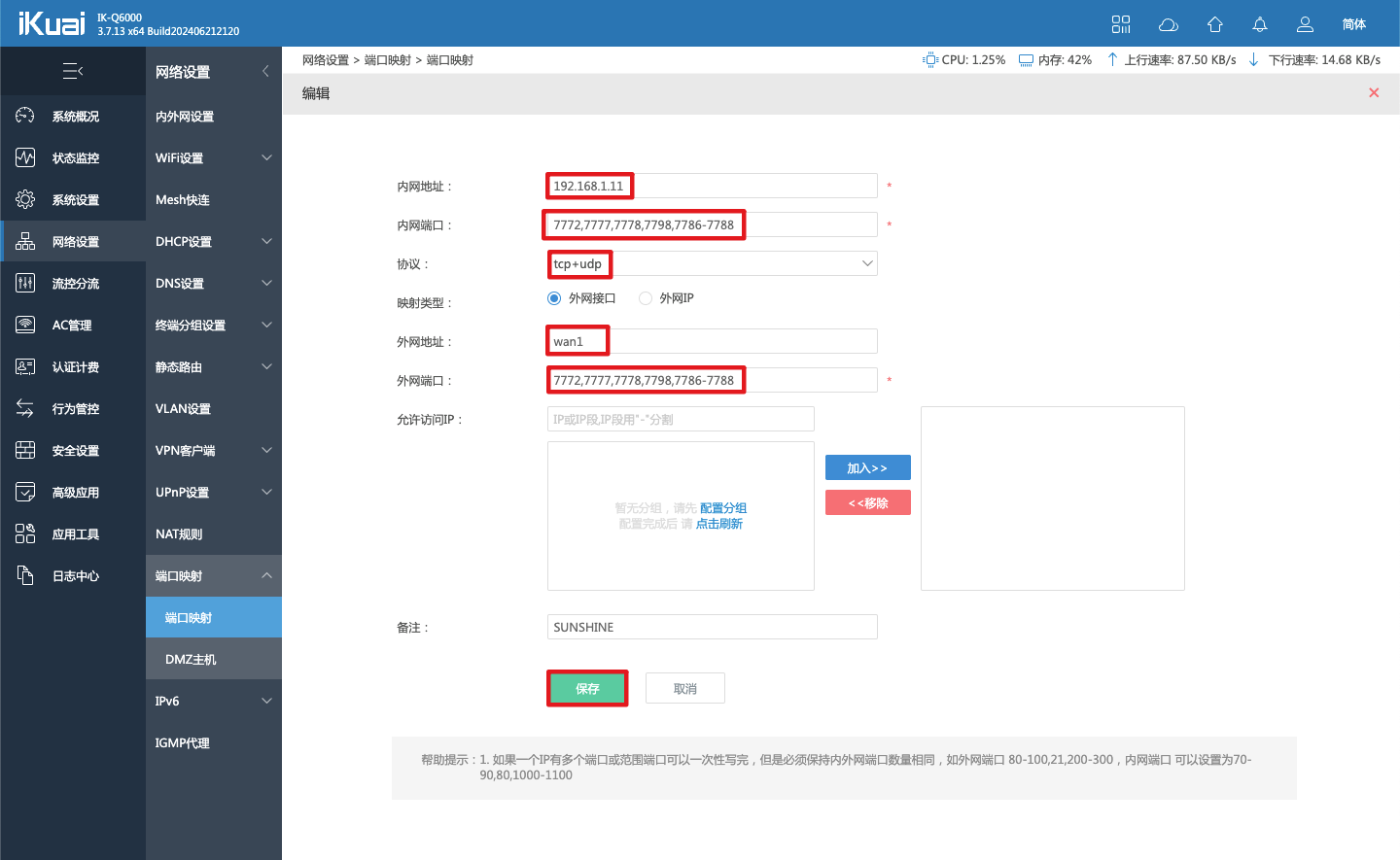
端口映射方案相比于 UPnP 方案就禁用一下 UPnP,并且设置一个好记的端口群,假设设置的为 7777,端口群为 7772,7777,7778,7798,7786-7788,其中 7777 是连接端口,7778 是管理端口。
3 路由器的安装与配置每一家的路由器设置不尽相同,这里以功能比较丰富的 iKuai 路由器作为例子,我也找了几个 TP-Link 路由器的截图,可以参考。
3.1 公网 IP 或者 DDNS常用的方案有以下几类:
申请固定公网 IPv4 或 IPv 6 地址:申请超级难且贵。申请动态公网 IPv4 地址配 DDNS 服务:申请比较难,配置服务有现成方案。申请动态公网 IPv6 地址配 DDNS 服务:比较容易实现的方案。通过 FRP 经中转服务器实现数据传输:存在明显延迟。通过异地组网实现 P2P 组网:免费方案 ZeroTier,或者一大堆付费校园网 IP 配 DDNS 服务:理解大内网,折腾但快乐。这里感谢我校信网中心近几年的倾力付出,基本实现了高速 Wi-Fi6 无死角覆盖,让我随时随地在学校里看 NAS 上的 PLEX 和畅玩串流游戏。这部分内容比较麻烦,这里不做详细介绍了,给大家一个思路可以去自己琢磨一下。
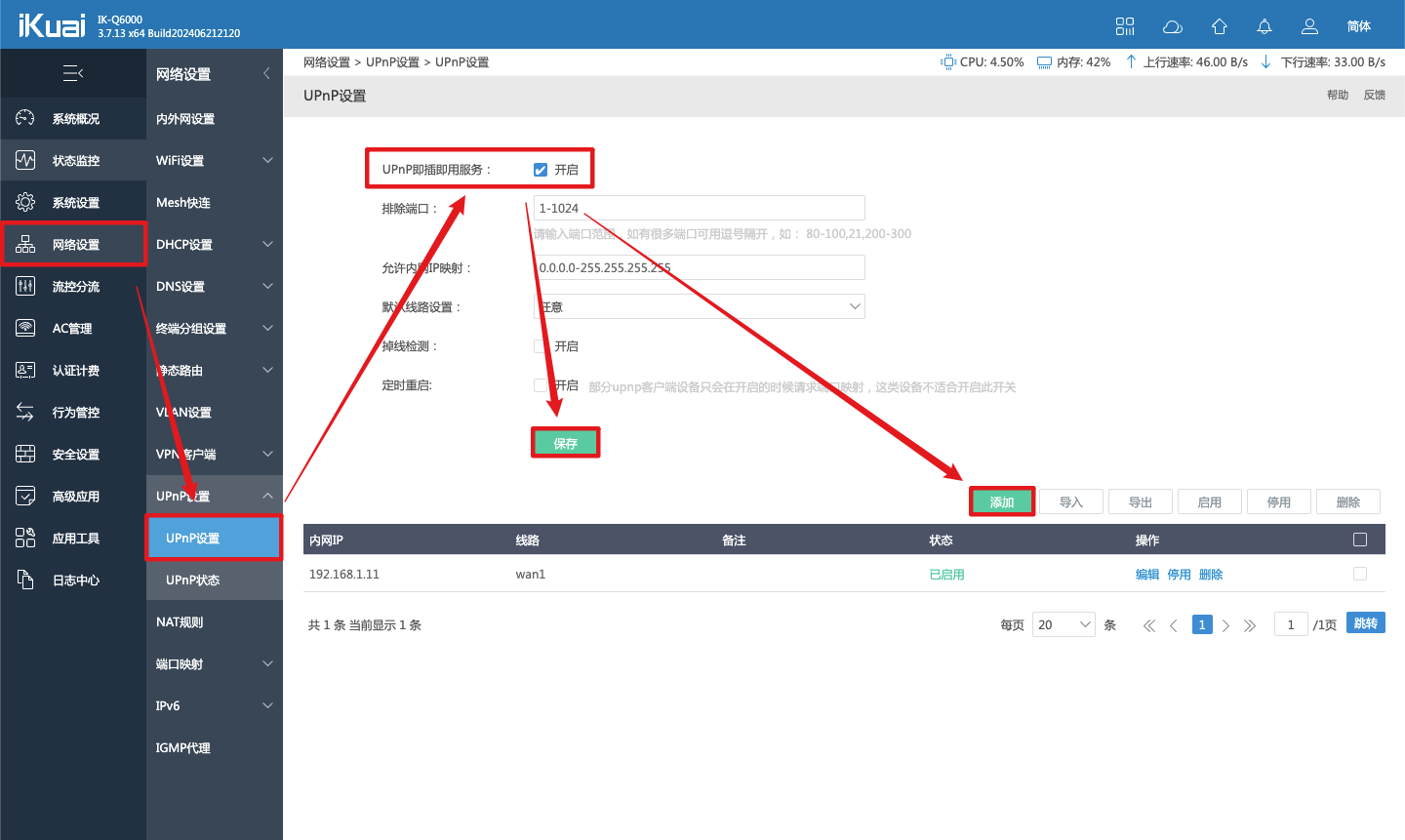
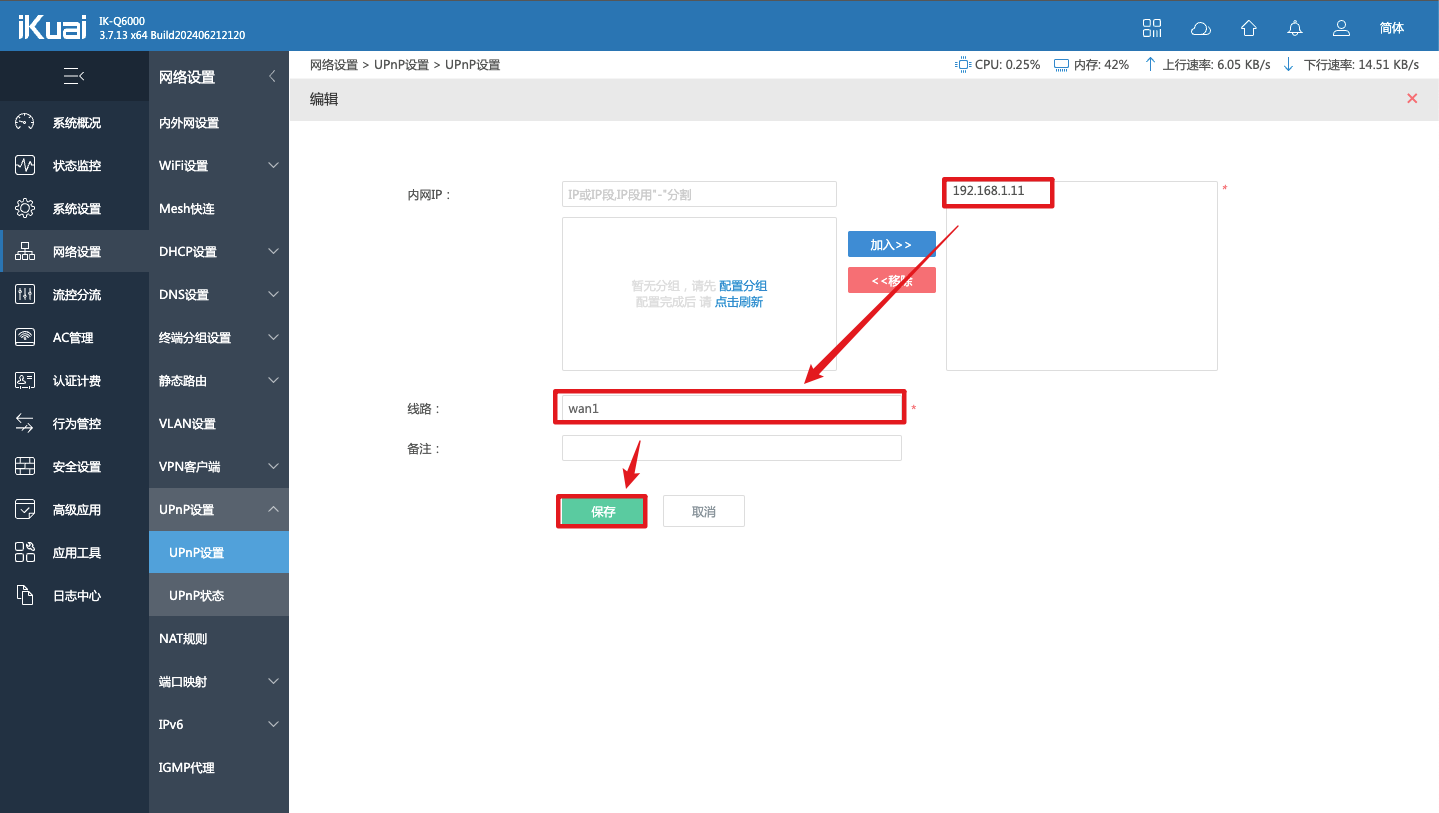
3.2 UPnP 方案设置进入 网络设置——UPnP设置——UPnP设置,开启 UPnP 服务,然后添加一条线路。
 3.3 端口映射方案
如果你的路由器不支持 UPnP 服务,则需要通过设置端口映射,打开 网络设置——端口映射——端口映射,添加一个端口映射的内网地址。
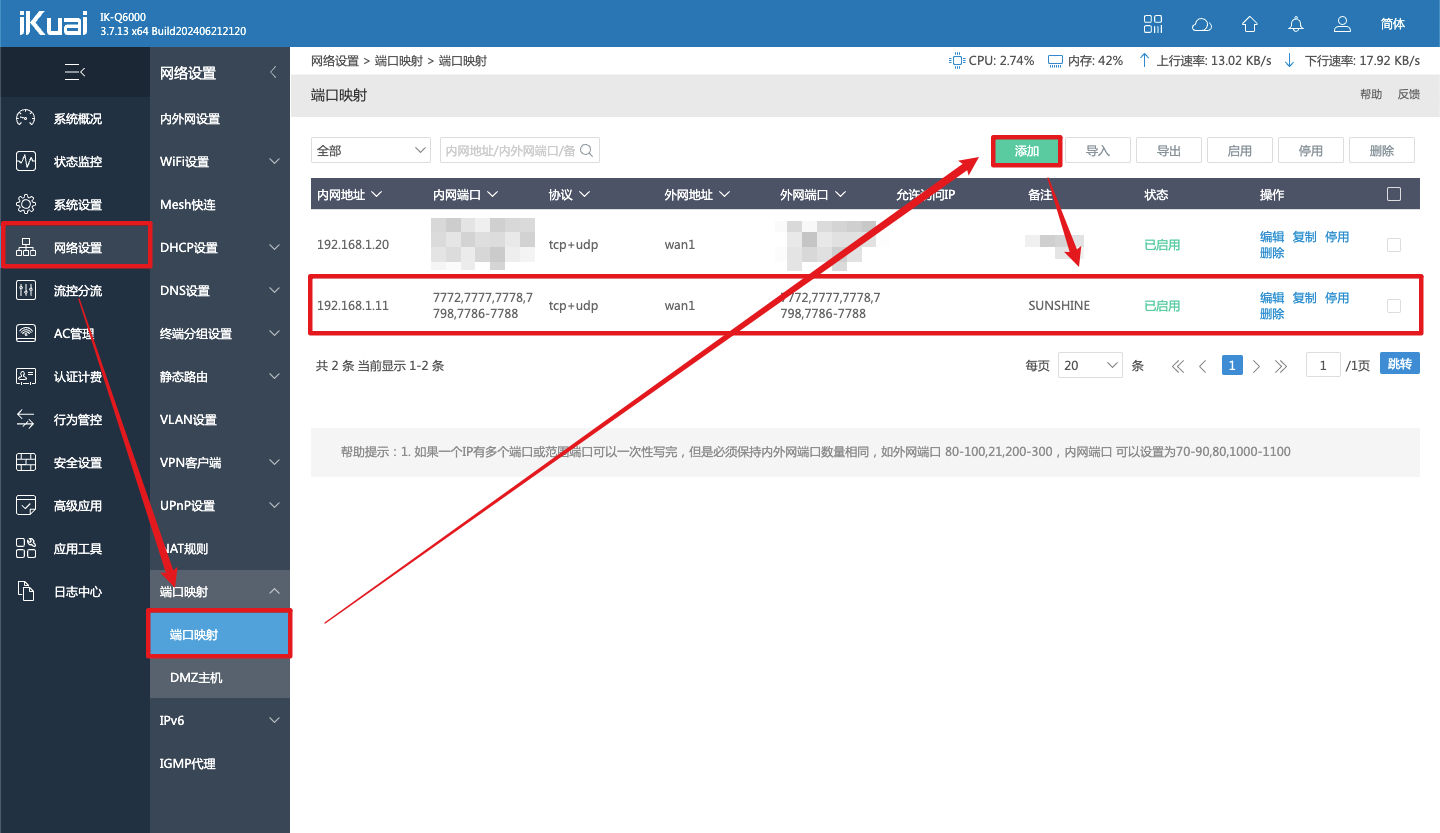
记得设置协议要勾选 TCP 和 UDP 兼有,或者分开设置(没必要)
 4 Moonlight 安装与配置4.1 下载与安装
进入 Moonlight 的官网,选择 Client Downloads,选择响应的平台进行下载。Moonlight Game Streaming: Play Your PC Games Remotely
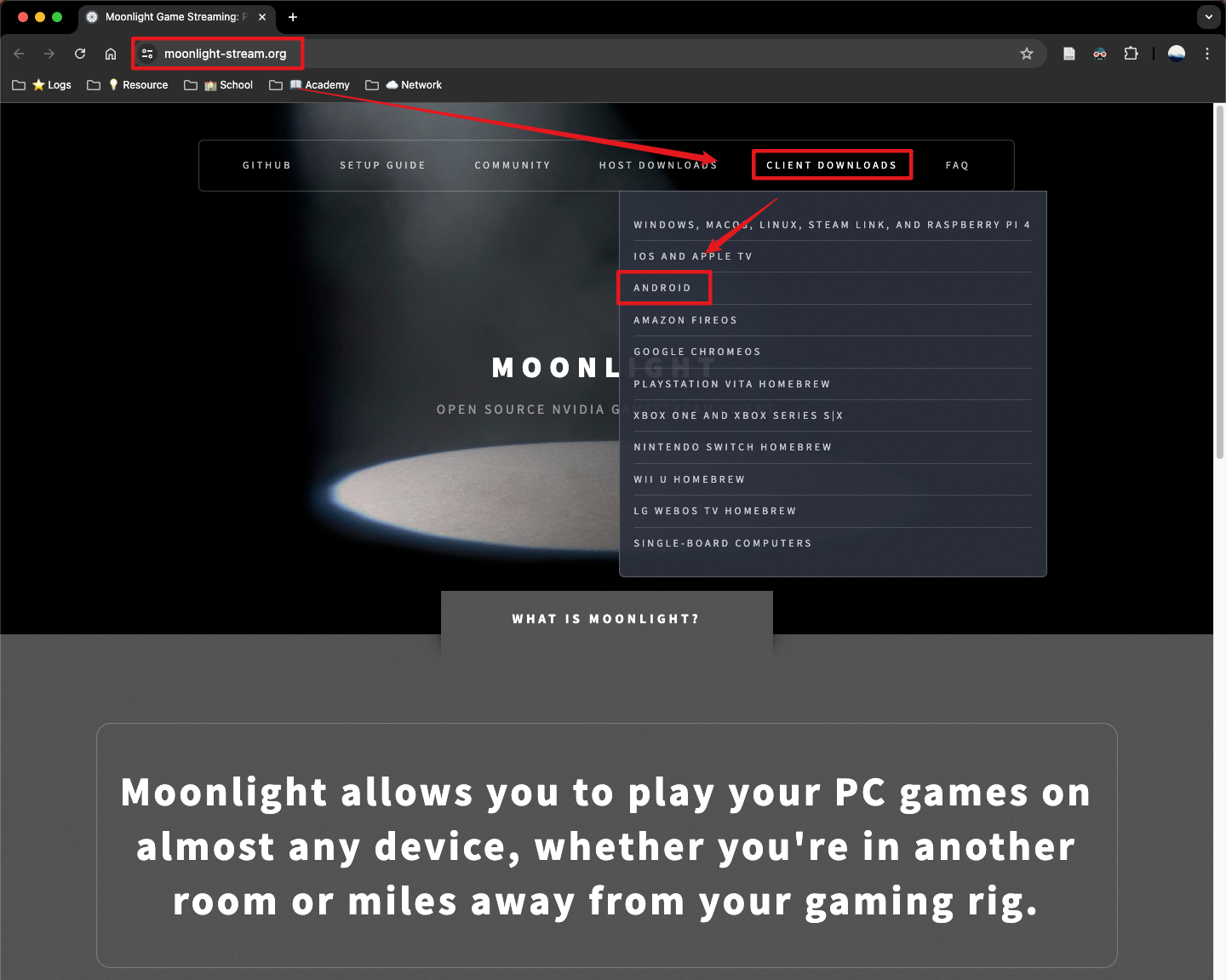
安卓版本会直接跳到 Google Play 商店,手机无法访问的话,进入该项目的 GitHub 仓库的最新 Release 中进行下载。
GitHub - moonlight-stream/moonlight-android: GameStream client for Android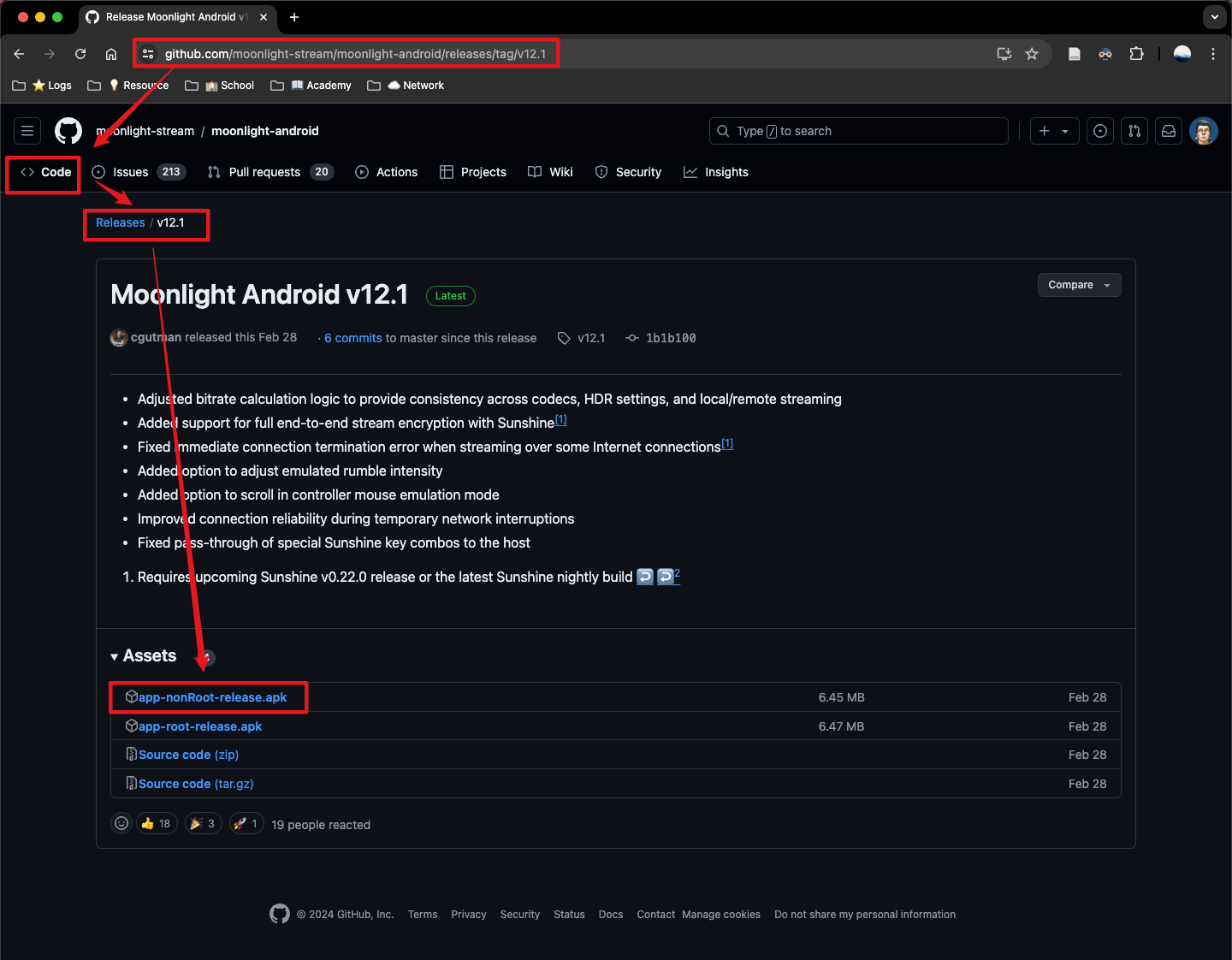
不建议使用 iOS 进行串流游玩,据网友反馈 iOS 端无法支持非加密的 IPv4 访问。
4.2 添加 Host 电脑软件相当干净直接,如果你的连接在局域网内,会自动搜索并显示。
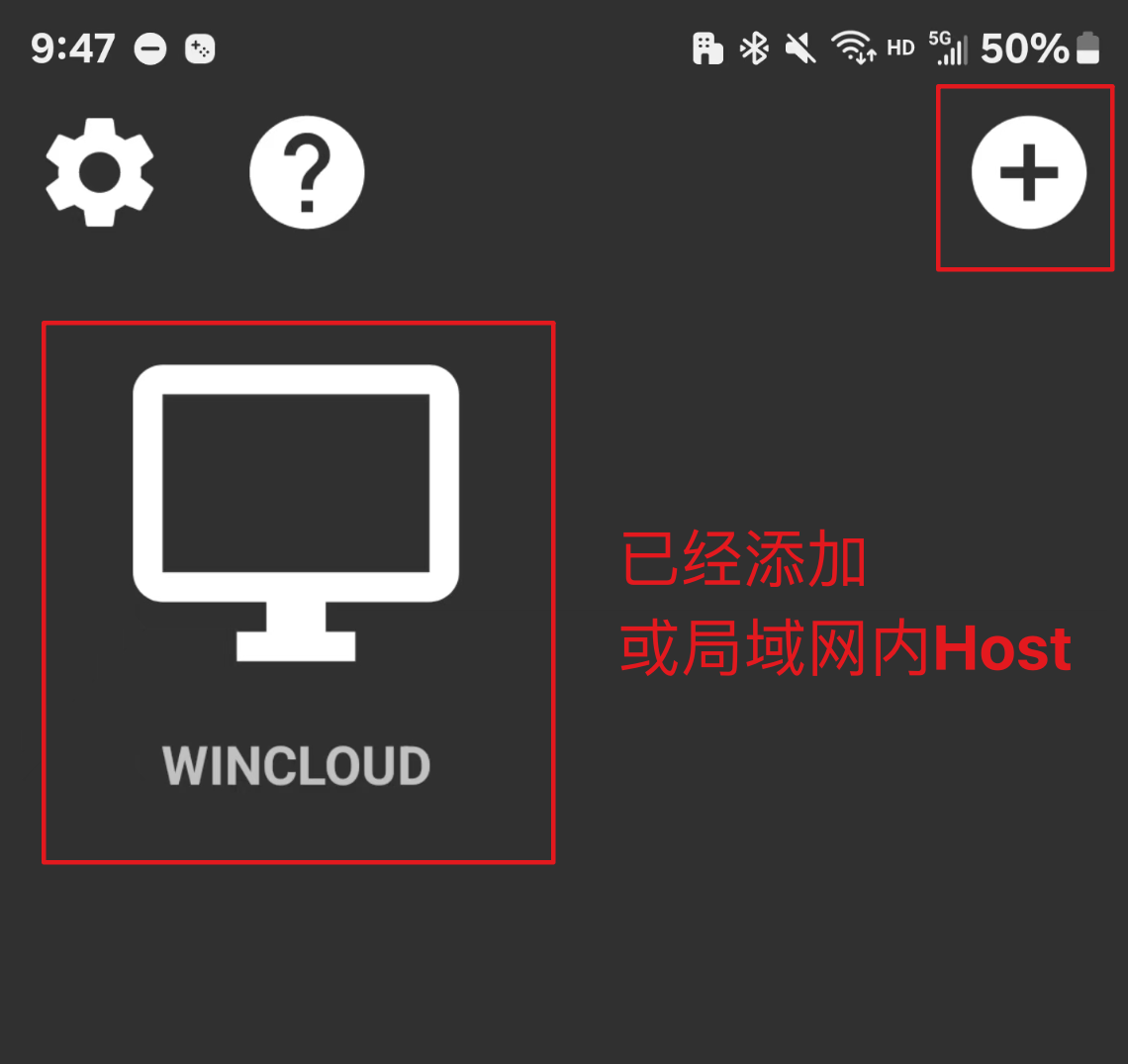
添加远程的电脑需要输入响应的 IP 或者域名,如果你更改了默认端口,请添加端口号。
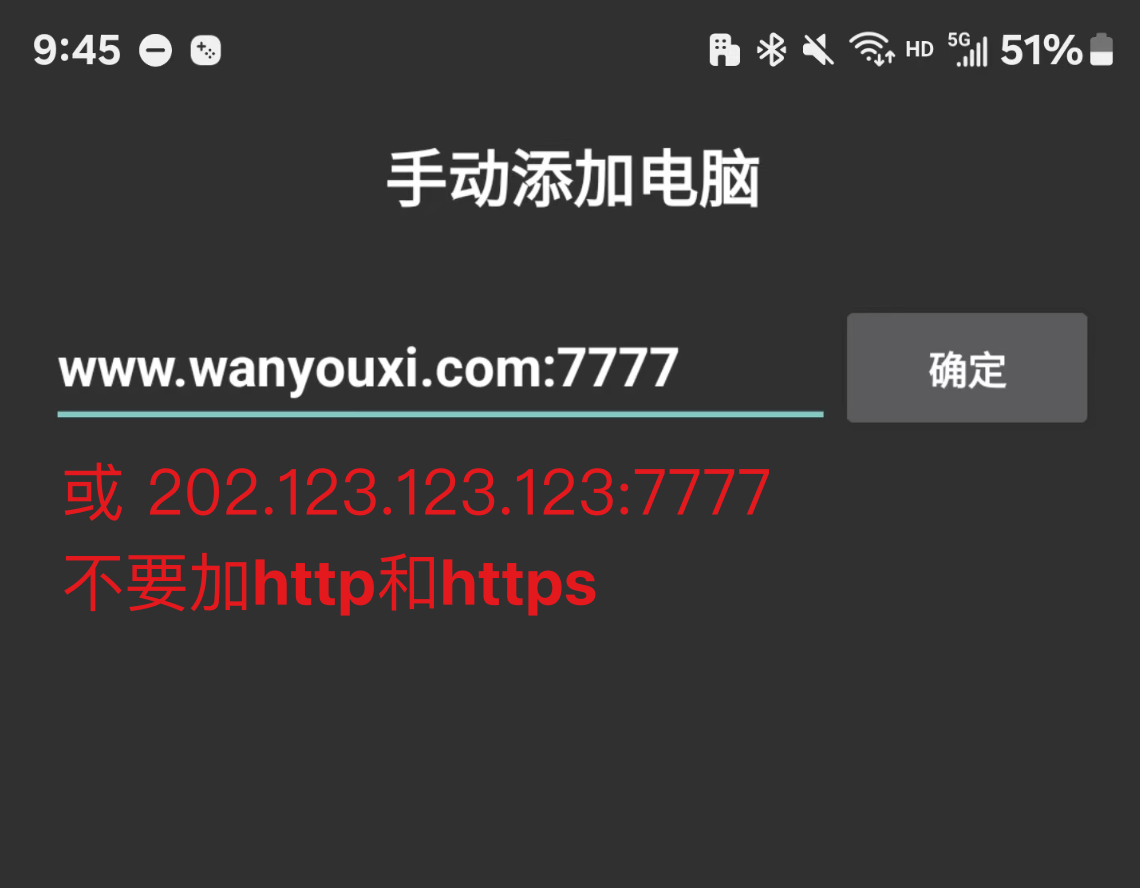 5 设置虚拟显示器
Sunshine 啥都好,就要求必须有一个实体显示器才能进行映射,目前的解决方案:
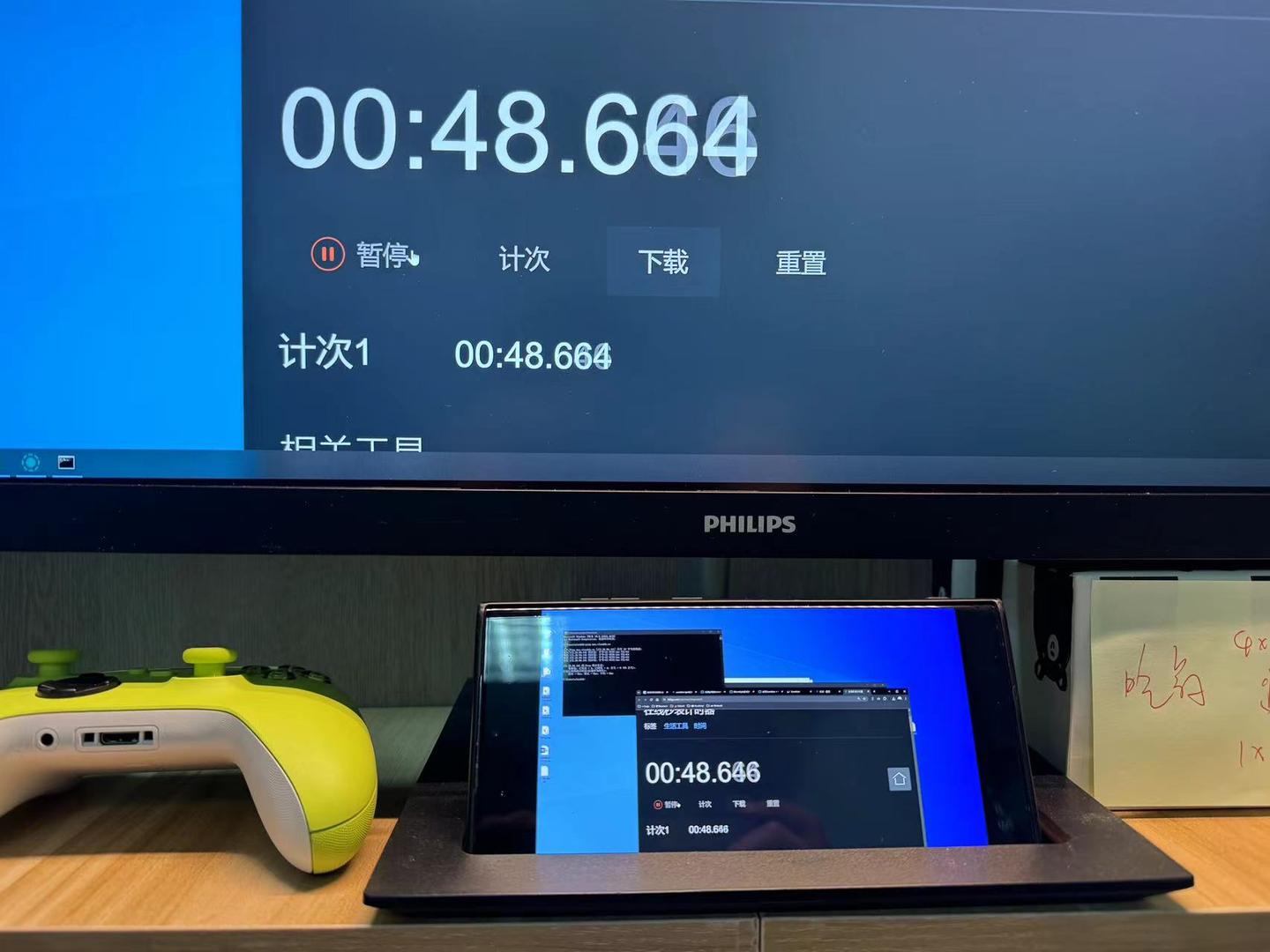
显卡诱骗器(插在显卡上,假装有一个高清的输出)虚拟显示器,按照连接安装一下即可GitHub - KtzeAbyss/Easy-Virtual-Display: Effortlessly create virtual displays in Windows, capable of supporting various resolutions and refresh rates, suitable for remote control or graphics card spoofing.在win中轻松创建支持多种分辨率和刷新率的虚拟显示器,可用于远程控制或显卡欺骗。6 实机延迟测试这是非局域网的延迟,我很惊讶为啥几乎看不到延迟。
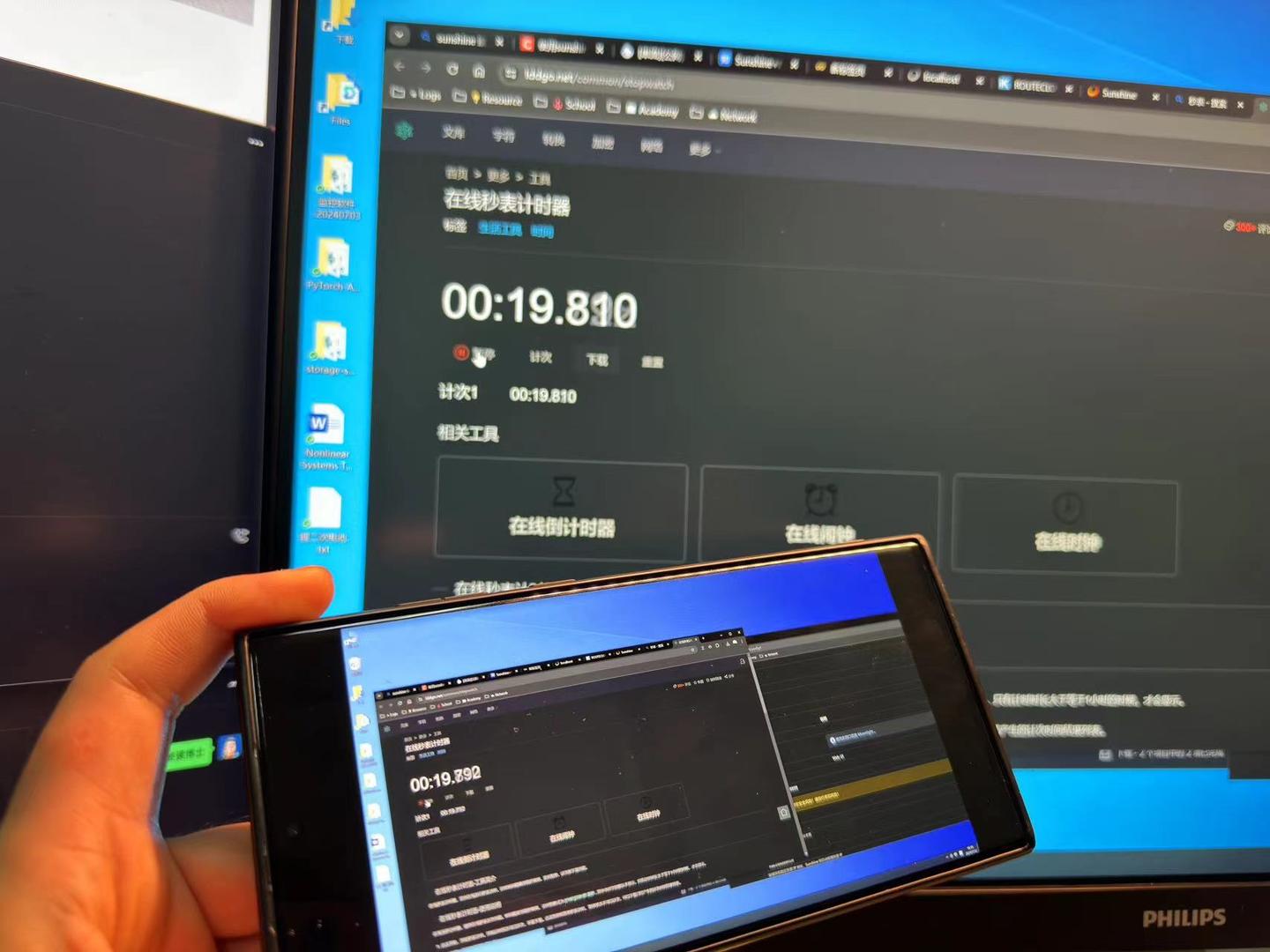
这是开启了加密的延迟,也就损失了 20ms。
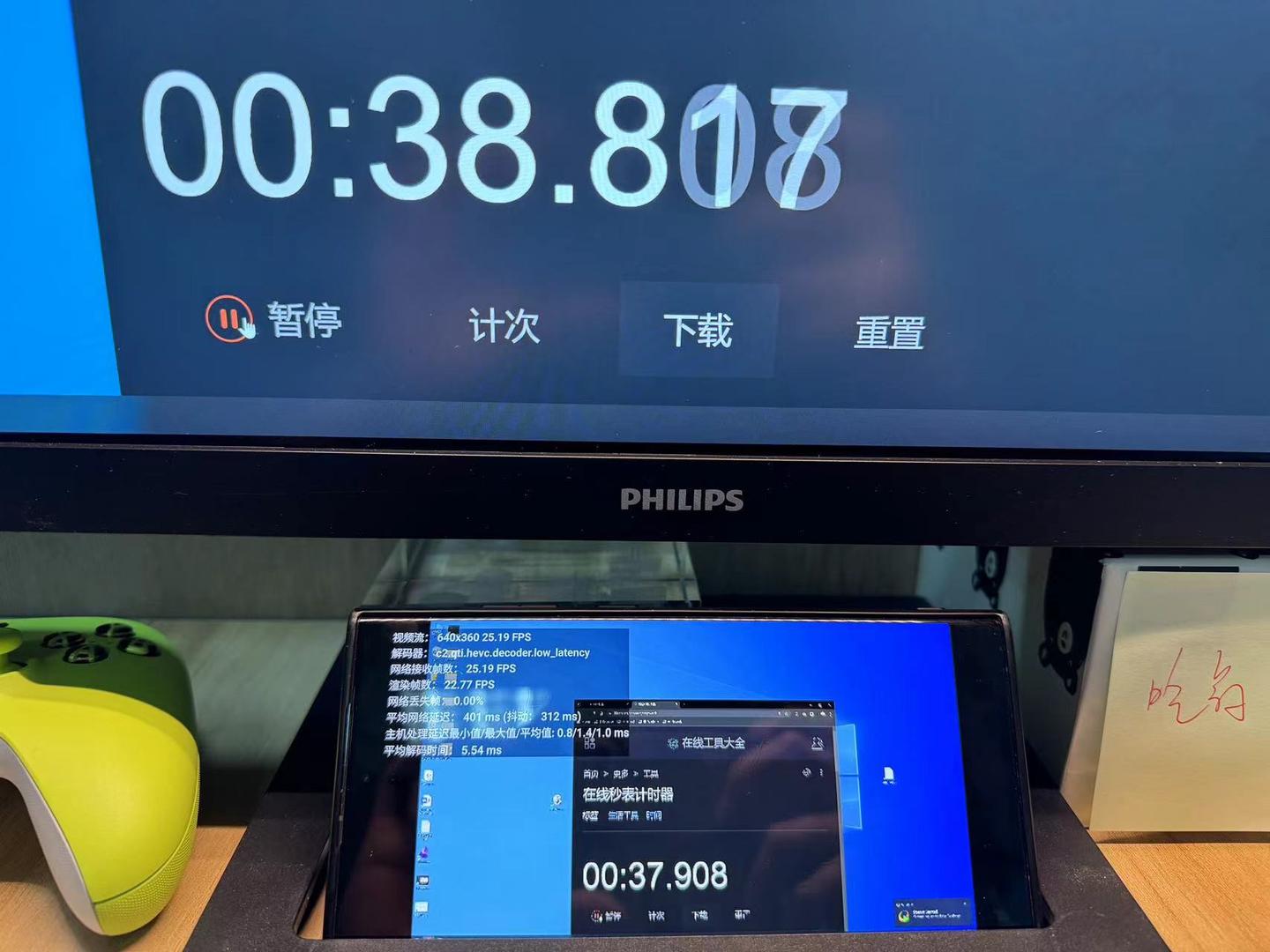
玩个骚的,不直接连接校园网,通过 EasyConnect 连接学校 VPN 测试一下,在最低画质和最低帧率下,延迟达到了恐怖的1000ms,但是至少简单能用一下。
连接上游戏手柄就可以快乐的远程打游戏了。