
Wie können Sie in Windows 10 und 11 fehlende Desktopsymbole schnell wieder einblenden, den Desktop anzeigen und alle Einstellungen effektiv sicher nutzen?
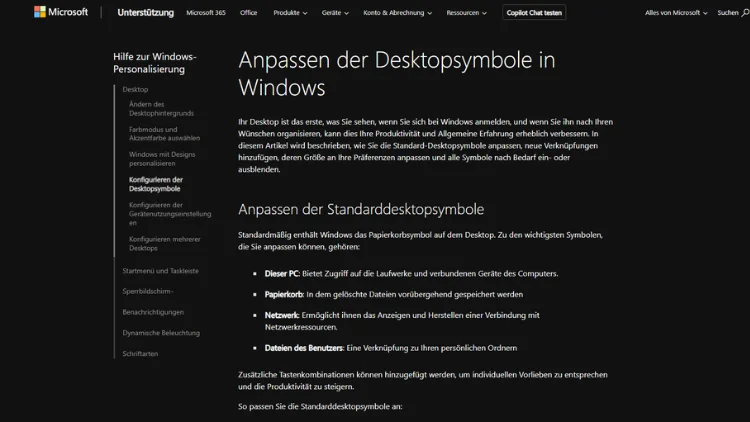 support.microsoft.com/de-de/windows/anpassen-der-desktopsymbole-in-windows
Der Windows-Desktop zählt zu den meistgenutzten Bereichen des Betriebssystems. Viele speichern dort Dateien, Programme oder Verknüpfungen für schnellen Zugriff. Umso ärgerlicher ist es, wenn plötzlich alle Symbole oder wichtige Systemverknüpfungen wie „Dieser PC“, „Netzwerk“ oder „Papierkorb“ fehlen.
In diesem umfassenden Guide erhalten Sie eine detaillierte und praxisorientierte Anleitung, wie Sie in Windows 10 und Windows 11 Desktopsymbole einblenden, anpassen, wiederherstellen und organisieren können. Zudem finden Sie Hinweise zur Fehlerbehebung, falls Symbole trotz korrekter Einstellungen nicht erscheinen.
Warum verschwinden Desktopsymbole überhaupt?Bevor Sie die Lösungen anwenden, lohnt sich ein kurzer Blick auf die häufigsten Gründe, warum Symbole nicht angezeigt werden:
Die Desktopanzeige wurde deaktiviertWindows bietet eine Funktion, mit der alle Symbole komplett ausgeblendet werden können – oft passiert das versehentlich. Systemsymbole wurden entferntVerknüpfungen wie „Dieser PC“ oder „Papierkorb“ lassen sich separat ein- und ausschalten. Anzeigeeinstellungen wurden zurückgesetztNach einem Update oder Neustart kann Windows die Darstellung neu konfigurieren. Fehlerhafte Icon-Cache-DateienDer Windows-Icon-Cache kann beschädigt sein. Profil- oder Explorer-ProblemeDer Datei-Explorer lädt gelegentlich Symbole nicht korrekt. Gruppenrichtlinien oder Registry-Einträge ändern VerhaltenVor allem in Unternehmensumgebungen ist dies relevant. Lesetipp: Windows 11: Windows Hello funktioniert nicht – Optionen ausgegrautDieser Guide bietet Lösungen für alle genannten Szenarien.
Desktopsymbole anzeigen in Windows 10Im Folgenden erhalten Sie eine Schritt-für-Schritt-Anleitung, die Ihnen zeigt, wie Sie in Windows 10 sämtliche Desktopsymbole wieder sichtbar machen.
Desktopsymbole einblenden (Benutzersymbole)Die häufigste Ursache für verschwundene Symbole ist die deaktivierte Anzeige.
So aktivieren Sie sie wieder:
Klicken Sie mit der rechten Maustaste auf eine freie Stelle auf dem Desktop. Wählen Sie „Ansicht“. Setzen Sie ein Häkchen bei „Desktopsymbole anzeigen“.Ergebnis: Alle zuvor gespeicherten Verknüpfungen, Dateien und Ordner erscheinen wieder sofort auf dem Desktop.
Systemsymbole aktivieren (Dieser PC, Papierkorb, Netzwerk usw.)Windows 10 lässt Sie wichtige Standardsymbole gezielt ein- oder ausschalten.
Gehen Sie so vor:
Öffnen Sie die Einstellungen über das Startmenü. Nigieren Sie zu „Personalisierung“ → „Designs“. Klicken Sie rechts auf „Desktopsymboleinstellungen“. Setzen Sie Häkchen bei den gewünschten Systemverknüpfungen: Computer („Dieser PC“) Papierkorb Netzwerk Systemsteuerung Benutzerordner Bestätigen Sie mit „OK“.Tipp: Wenn der Papierkorb fehlt, liegt das fast immer an dieser Einstellung.
Desktopsymbole anzeigen in Windows 11Windows 11 wirkt moderner und minimalistisch – einige Optionen wurden verschoben oder anders benannt. Die Funktionalität ist aber weiterhin vorhanden.
Allgemeine Symbole einblendenAuch in Windows 11 gibt es die Option, alle Desktopobjekte auszublenden.
So zeigen Sie die Symbole wieder an:
Klicken Sie mit der rechten Maustaste auf den Desktop. Öffnen Sie das Untermenü „Ansicht“. Aktivieren Sie „Desktopsymbole anzeigen“.Sofort erscheinen alle persönlichen Dateien, Ordner und Verknüpfungen wieder auf dem Desktop.
Systemsymbole aktivierenDie Vorgehensweise unterscheidet sich geringfügig von Windows 10:
Öffnen Sie Einstellungen (Windows-Taste + I). Wählen Sie links „Personalisierung“. Scrollen Sie zu „Designs“. Klicken Sie auf „Desktopsymboleinstellungen“ unter „Zugehörige Einstellungen“. Setzen Sie die gewünschten Häkchen. Speichern Sie mit „OK“. Wie Sie benutzerdefinierte Symbole erstellen und anzeigen lassenNeben den Standardsymbolen können Sie beliebige Dateien oder Programme auf dem Desktop verknüpfen.
Programme an den Desktop anheftenSo erstellen Sie eine Programmverknüpfung:
Öffnen Sie das Startmenü. Suchen Sie das gewünschte Programm. Klicken Sie es mit der rechten Maustaste an. Wählen Sie „Dateispeicherort öffnen“. Klicken Sie erneut mit der rechten Maustaste auf die EXE-Datei. Wählen Sie „Senden an → Desktop (Verknüpfung erstellen)“. Lesetipp: Fire TV Stick Fernbedienung verloren oder kaputt - was tun?Dateien oder Ordner auf den Desktop legenEinfach per Drag & Drop oder:
Rechtsklick auf Datei/Ordner → „Senden an → Desktop“. Eigene Icons verwendenWenn Sie benutzerdefinierte .ico-Dateien besitzen:
Rechtsklick auf eine Verknüpfung. „Eigenschaften“ auswählen. Unter „Verknüpfung“ auf „Anderes Symbol…“ klicken. Eigene Symboldatei auswählen. Desktopsymbole organisieren, sortieren und anordnenEin überladener Desktop kostet Zeit und Nerven. Windows bietet jedoch verschiedene Möglichkeiten zur Organisation.
Symbole automatisch ausrichtenÜber:
Rechtsklick → Ansicht → Symbole automatisch anordnen
Dies sortiert alle Elemente in einem festen Raster.
Symbole am Raster ausrichtenEbenfalls unter Ansicht:
„Symbole am Raster ausrichten“ aktivieren
Damit verhindern Sie unsaubere Positionierungen.
Sortierreihenfolge ändernMit Rechtsklick → Sortieren nach lässt sich die Ansicht ordnen nach:
Name Größe Elementtyp Änderungsdatum Symbolgröße ändernUnter Ansicht stehen drei Größen zur Verfügung:
Groß Mittel Klein Desktopsymbole werden nicht angezeigt – FehlerbehebungWenn die Symbole trotz aller Einstellungen weiterhin fehlen, führen die folgenden Lösungen in den meisten Fällen zum Erfolg.
Den Windows Explorer neu startenManchmal lädt die Explorer-Shell die Symbole nicht korrekt.
So starten Sie den Explorer neu:
Drücken Sie Strg + Umschalt + Esc (Task-Manager). Finden Sie den Prozess „Windows-Explorer“. Rechtsklick → „Neu starten“. Icon-Cache neu aufbauenBeschädigte Cache-Dateien verhindern die korrekte Anzeige.
So erneuern Sie den Icon-Cache (Windows 10 & 11):
Öffnen Sie die Eingabeaufforderung (cmd) als Administrator. Führen Sie folgende Befehle nacheinander aus: taskkill /IM explorer.exe /F DEL /A /Q "%localappdata%\IconCache.db" start explorer.exeBei Windows 11 befindet sich der Cache zusätzlich in mehreren Unterordnern – Windows legt ihn beim Neustarten des Explorers automatisch neu an.
Desktoppfad überprüfenWenn der Desktop auf ein Netzlaufwerk oder ein anderes Verzeichnis zeigt, erscheinen Symbole möglicherweise nicht.
Überprüfen Sie den Pfad:
Öffnen Sie den Explorer. Rechtsklick auf „Desktop“ im linken Menü. „Eigenschaften“ öffnen. Zum Reiter „Pfad“ wechseln. Standardpfad sollte lauten: C:\Users\\DesktopFalls nicht, klicken Sie auf „Standard wiederherstellen“.
Gruppenrichtlinien checken (nur Pro/Enterprise)In Unternehmensumgebungen blockieren manchmal Richtlinien die Anzeige.
Pfad:
gpedit.msc → Benutzerkonfiguration → Administrative Vorlagen → Desktop
Lesetipp: 25h2 Windows 11 download installieren – schnell & sicherRelevante Richtlinie:
„Alle Elemente vom Desktop entfernen“Sie muss auf „Nicht konfiguriert“ oder „Deaktiviert“ stehen.
TabletmodusIn Windows 10 blendet der Tabletmodus Symbole aus.
Überprüfen Sie:
Einstellungen → System → Tabletmodus
„Desktop verwenden“ muss aktiviert sein.
Widgets verdecken den Desktop (Windows 11)Manchmal überlagern Elemente den Desktop. Schließen Sie testweise Widgets oder virtuelle Desktops.
Tipps für einen effektiven Desktop – Ordnung, Struktur und ProduktivitätDamit Ihr Desktop nicht unübersichtlich wird, helfen folgende Empfehlungen.
Nur wichtige Elemente auf den Desktop legenVerlagern Sie Dateien, die Sie langfristig benötigen, in Dokumentenordner oder Projektsammlungen.
Kategorien bildenNutzen Sie Ordner wie:
„Projekte“ „Dokumente in Bearbeitung“ „Programme-Shortcuts“ Auto-Start aufräumenViele Programme platzieren Icons automatisch auf dem Desktop. Prüfen Sie regelmäßig, was Sie wirklich benötigen.
Das Windows-Startmenü sinnvoll nutzenViele Anwender verwenden den Desktop als Schnellstartleiste, obwohl Windows Alternativen bietet:
Angeheftete Startmenü-Elemente Taskbar-Pins Suchfunktion (Win + S) Virtuelle Desktops verwendenWindows 10 und 11 bieten virtuelle Arbeitsflächen, ideal zur Trennung von:
Arbeit Freizeit Projekten Präsentationen Alternative: Desktop vollständig ausblendenManche Nutzer möchten bewusst einen komplett leeren Desktop, z. B. für Präsentationen oder einen aufgeräumten Arbeitsbereich.
Dies erreichen Sie über:
Rechtsklick auf Desktop → Ansicht → „Desktopsymbole anzeigen“ deaktivieren
Alle Objekte bleiben weiterhin vorhanden – sie werden nur ausgeblendet.
Häufig gestellte Fragen (FAQ) Warum wird der Papierkorb nicht angezeigt?Meist ist das Symbol in den Desktopsymboleinstellungen deaktiviert. Aktivieren Sie es dort wieder.
Kann ich Symbole auch per Tastenkombination ausblenden?Ja. Ein schneller Trick in Windows 10/11 ist der Shortcut:
Win + D → zeigt DesktopWin + D erneut → kehrt zurück zum letzten Fenster
Dies blendet jedoch keine Symbole ein oder aus, sondern minimiert Fenster.
Wo finde ich die klassischen Desktop-Icons von Windows XP?Sie benötigen entsprechende .ico-Dateien aus Icon-Packs. Diese lassen sich über die Funktion „Anderes Symbol…“ in die Verknüpfung einfügen.
Symbole werden pixelig angezeigt – was tun?Wählen Sie in den Anzeigeeinstellungen eine Skalierung von 100 %, 125 % oder 150 %. Andere Werte verursachen gelegentlich Darstellungsfehler.
Kann man den Desktop automatisch aufräumen lassen?Ja, mit Tools wie:
Microsoft Powertoys („File Locksmith“, „FancyZones“) Drittanbieterprogrammen wie Stardock Fences FazitOb Windows 10 oder 11 – die Desktopsymbole lassen sich meist mit einem Rechtsklick und der Aktivierung von „Desktopsymbole anzeigen“ schnell wiederherstellen. Für Systemverknüpfungen wie „Dieser PC“ oder „Netzwerk“ sind die Desktopsymboleinstellungen entscheidend. Bei hartnäckigen Problemen helfen ein Neustart des Explorers, der Neuaufbau des Icon-Caches oder die Überprüfung des Desktoppfads.
Mit den beschriebenen Schritten ist der Desktop in der Regel in wenigen Minuten wieder sichtbar, funktional und gut strukturiert. Zusätzlich bieten die Tipps Möglichkeiten zur besseren Organisation und effizienteren Nutzung Ihres Arbeitsbereichs.
Lesen Sie weiterPapierkorb suchen, finden und Inhalt anzeigen - Win 11/10 Erfahren Sie, wie Sie den Papierkorb in Windows 11 und…
Papierkorb nach Update Installation finden - Win 11/10 Suchen Sie den Windows-Papierkorb, der nach einem Update oder einer…
Microsoft Office 365 Desktop-Verknüpfungen - Windows 11/10 Erfahren Sie, wie Sie Microsoft Office 365 Desktop-Verknüpfungen unter Windows…
Papierkorb wiederherstellen, rückgängig machen - Windows 11/10 Erfahren Sie, wie Sie den Papierkorb wiederherstellen und gelöschte Dateien…
Google Drive Desktopverknüpfung für Dateien/Ordner erstellen Erfahren Sie, wie Sie eine Desktopverknüpfung für Dateien/Ordner in Google…