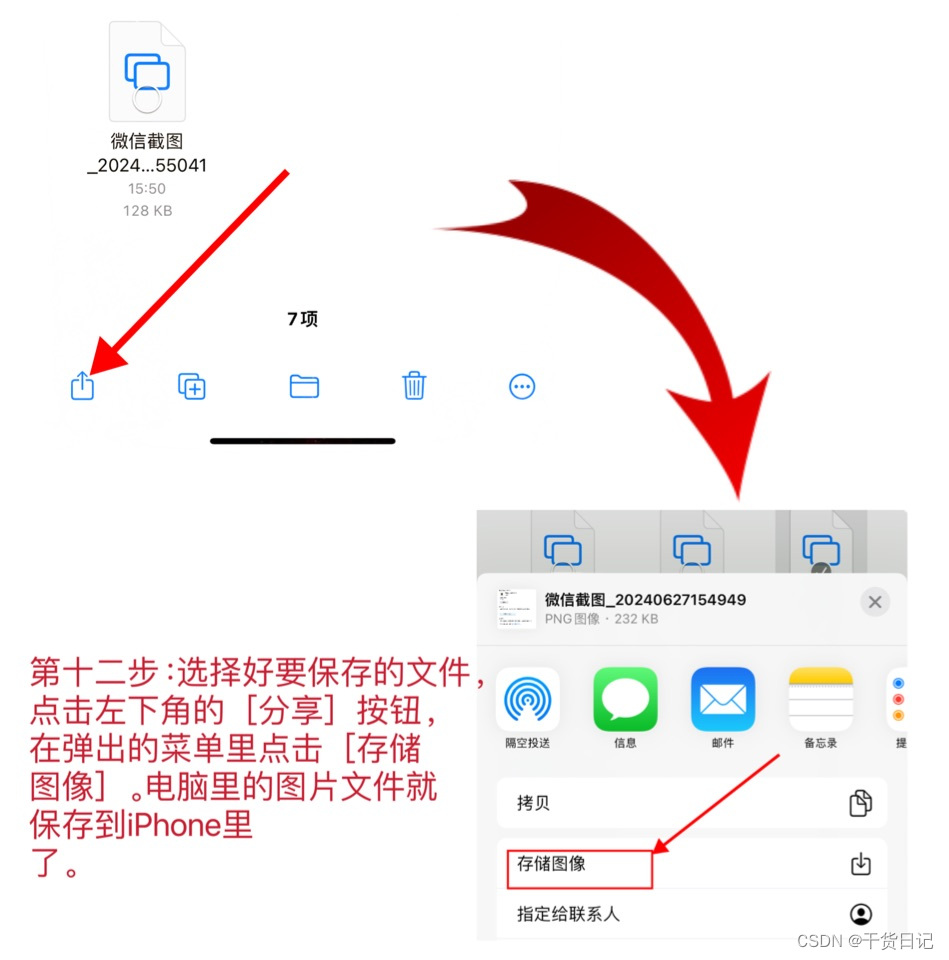
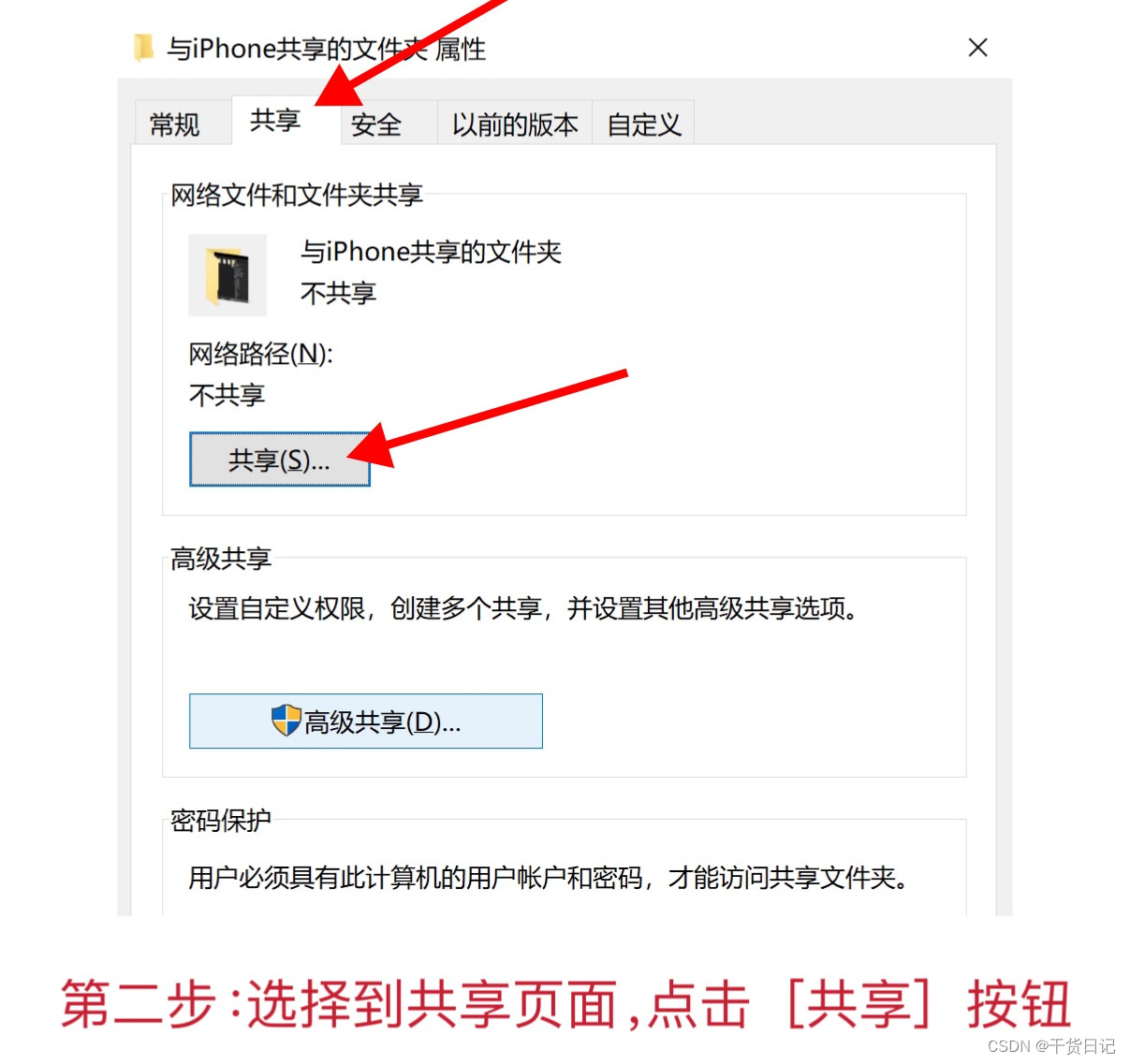
不用下载任何软件,如何让电脑和苹果手机互相传输文件?📄 ❗ 大前提:电脑和手机连接同一个网络🛜 ❗ 🖥️电脑上的操作: 1️⃣选中要共享给iPhone的文件夹,鼠标右键菜单点击[属性]。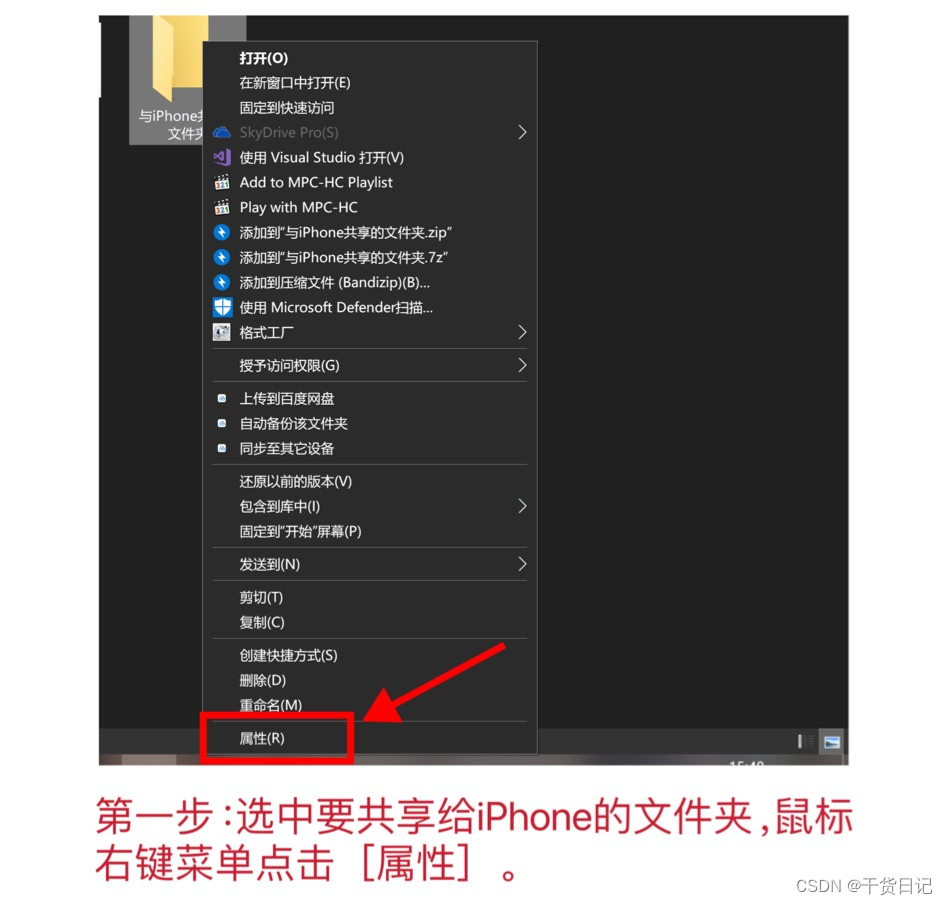 2️⃣选择到共享页面,点击[共享]按钮
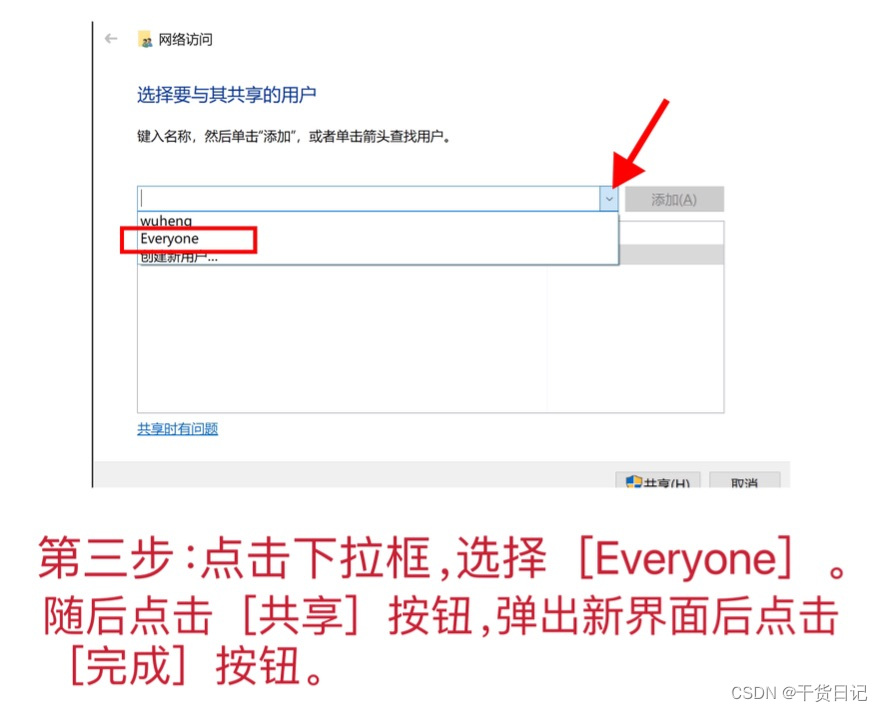
  3️⃣点击下拉框,选择[Everyone]。随后点击[共享]按钮,弹出新界面后点击[完成]按钮。
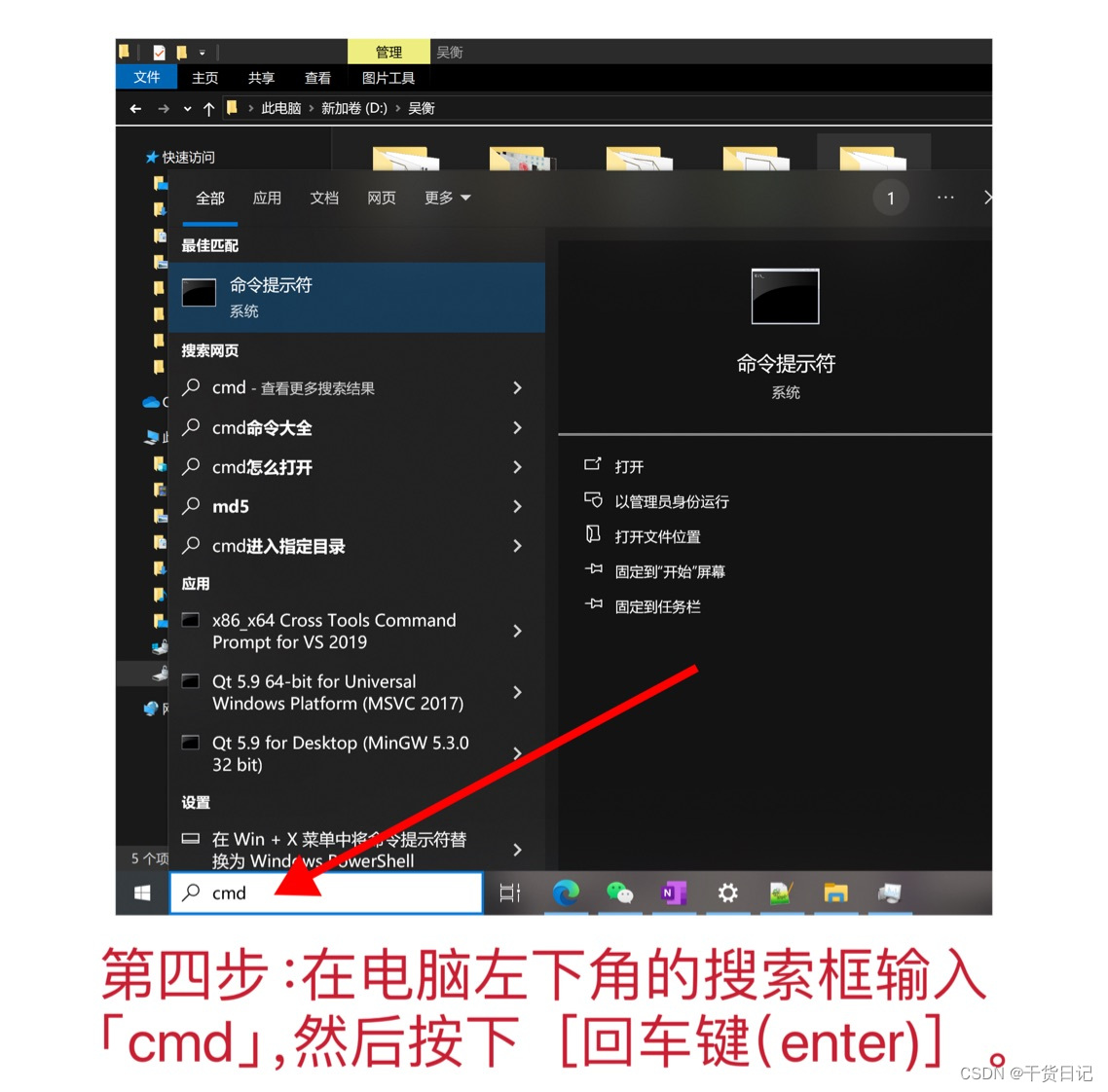
  4️⃣在电脑左下角的搜索框输入「cmd」,然后按下[回车键(enter)]。
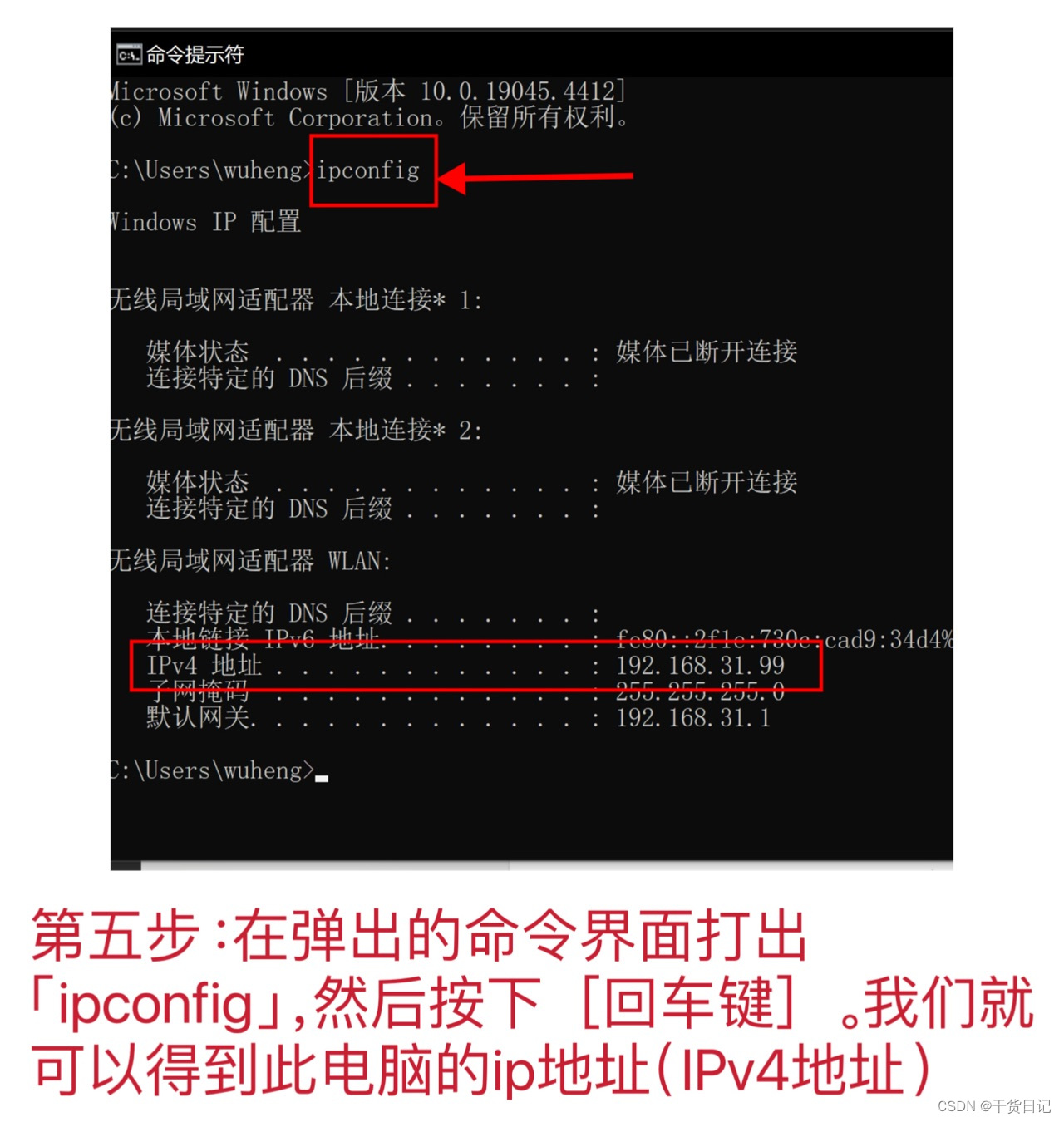
  5️⃣在弹出的命令界面打出「ipconfig」,然后按下[回车键]。我们就可以得到此电脑的ip地址(IPv4地址)。
  📱手机上的操作:
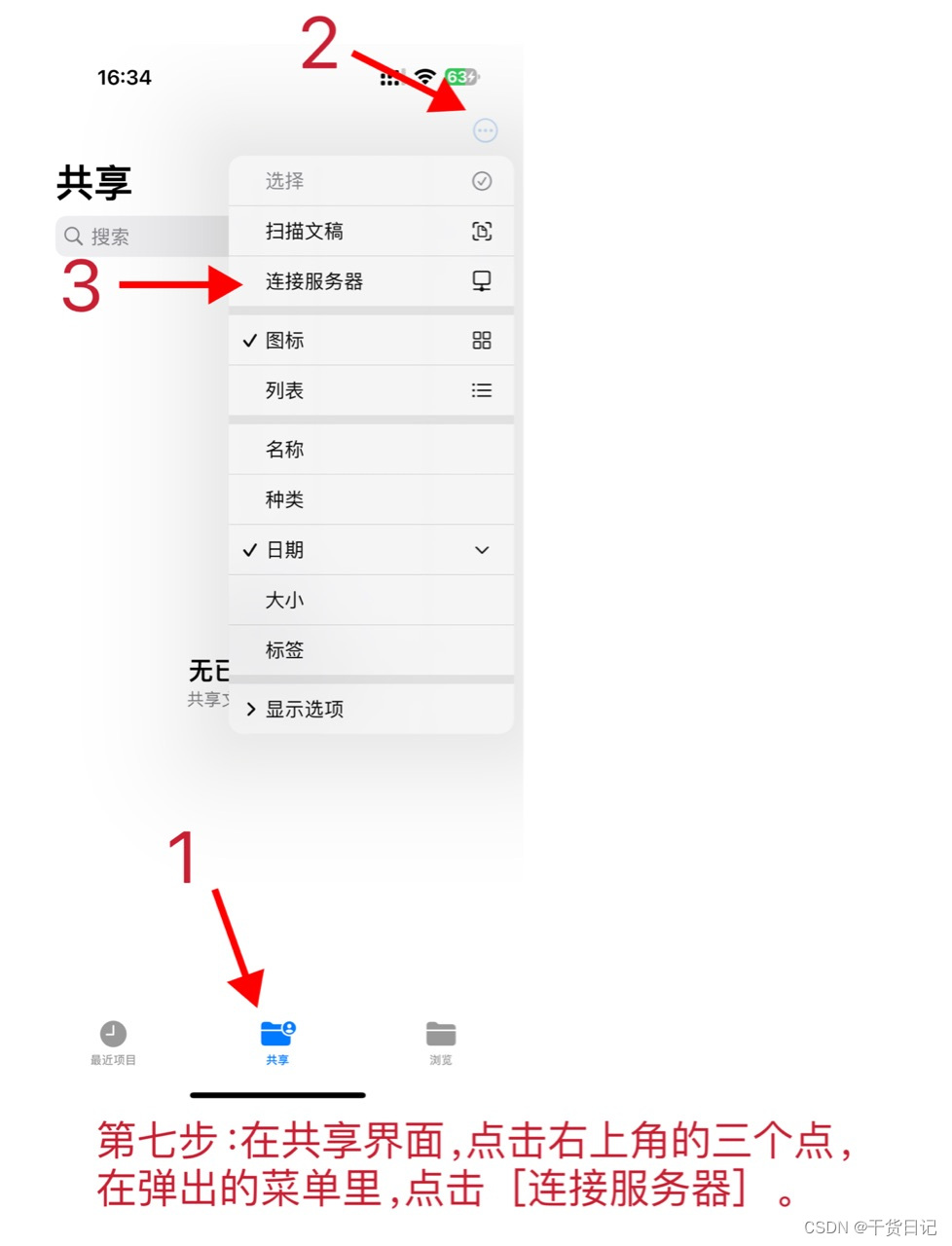
6️⃣找到iPhone里的[文件]app,进入后点击下方的[共享]按钮。 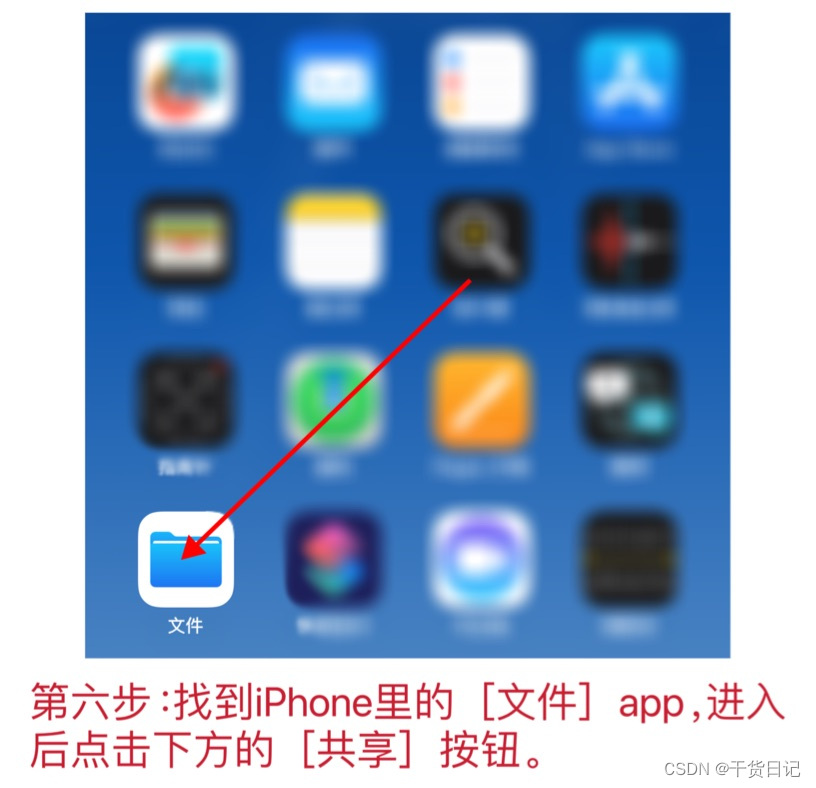 7️⃣在共享界面,点击右上角的三个点,在弹出的菜单里,点击[连接服务器]。
  8️⃣输入我们刚刚第五步查到电脑的ip地址,点击[连接]。
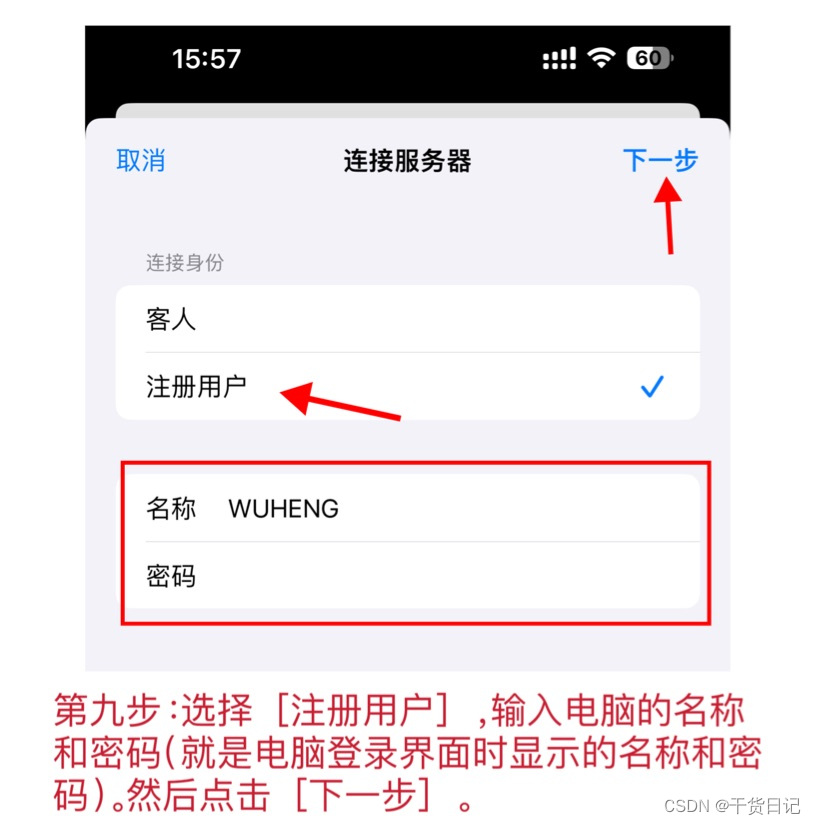
 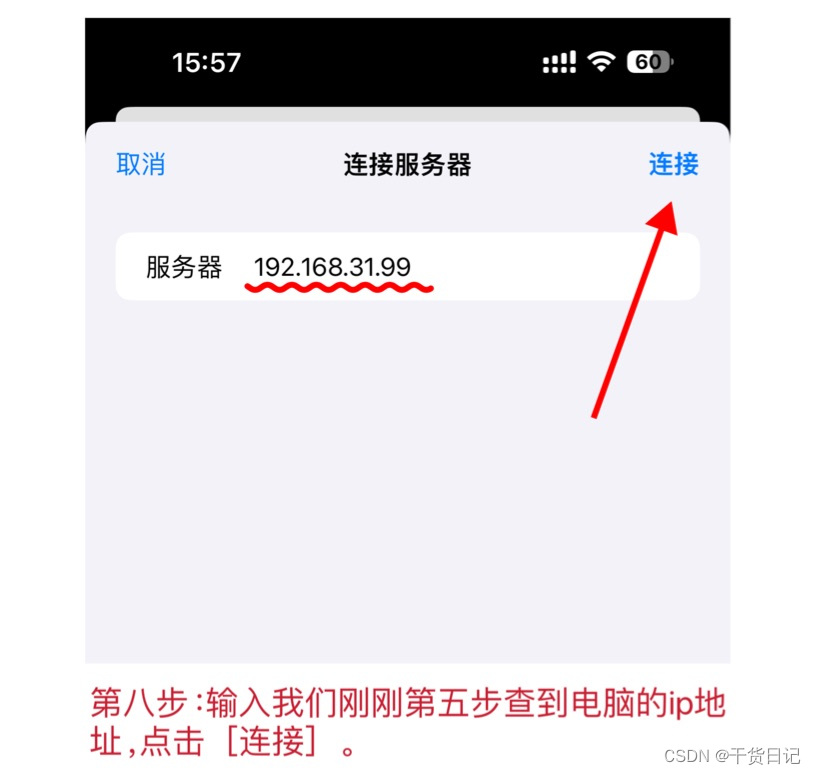 9️⃣选择[注册用户],输入电脑的名称和密码(就是电脑登录界面时显示的名称和密码)。然后点击[下一步]。
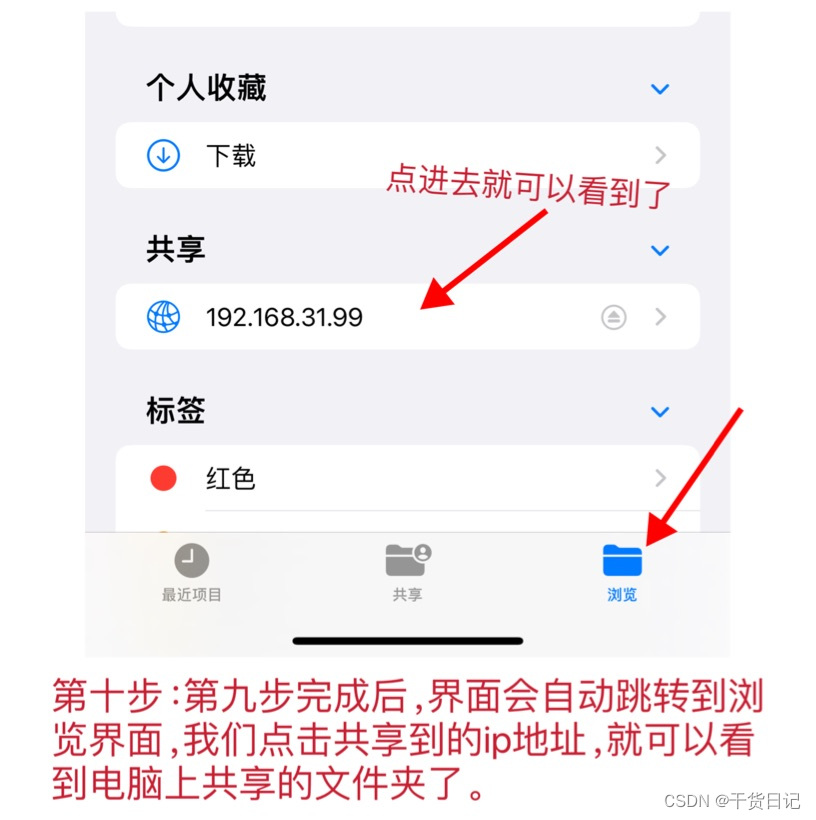
  🔟第九步完成后,界面会自动跳转到浏览界面,我们点击共享到的ip地址,就可以看到电脑上共享的文件夹了。
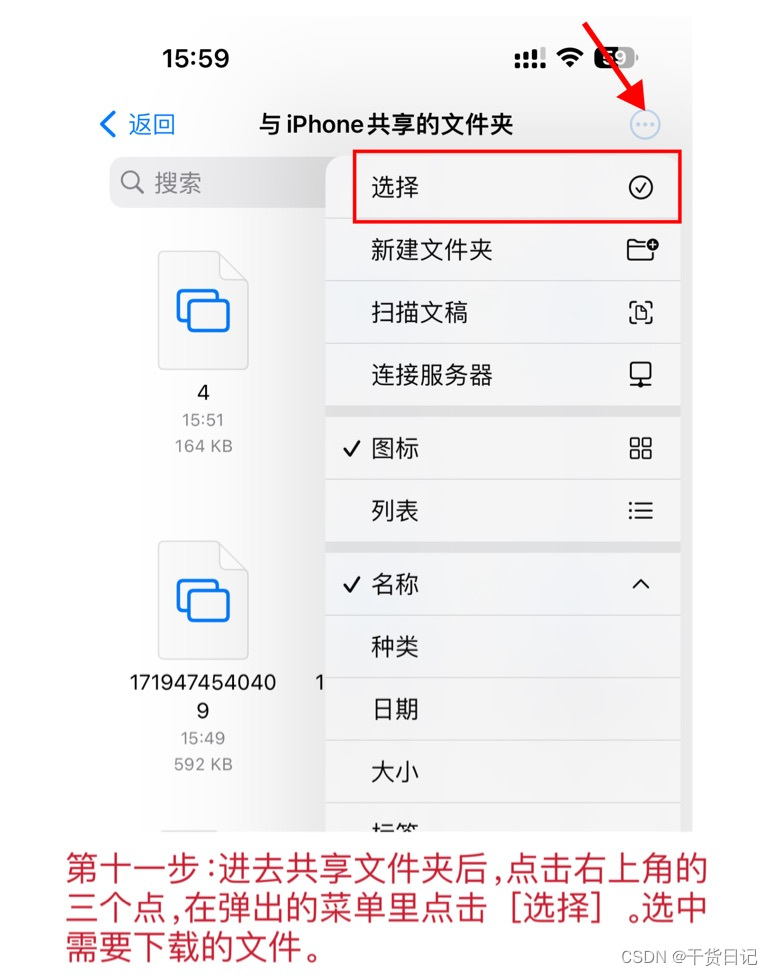
 1️⃣1️⃣进去共享文件夹后,点击右上角的三个点,在弹出的菜单里点击[选择]。选中需要下载的文件。
 1️⃣2️⃣选择好要保存的文件,点击左下角的[分享]按钮,在弹出的菜单里点击[存储图像]。电脑里的图片文件就保存到iPhone里了。