DalNur | 博客总目录
HyperMesh 实用教程(〇)简介
HyperMesh 实用教程(一)组件
一、前言在 HyperMesh 中,以组件(Component)的方式对模型进行组织与管理,它类似于 Abaqus 中的部件(Part)、AutoCAD 中的图层(Layer)。任何实体(Entity)都必须在一个组件内创建,如要绘制一条几何线,那么必须存在一个可以放置该线的组件。
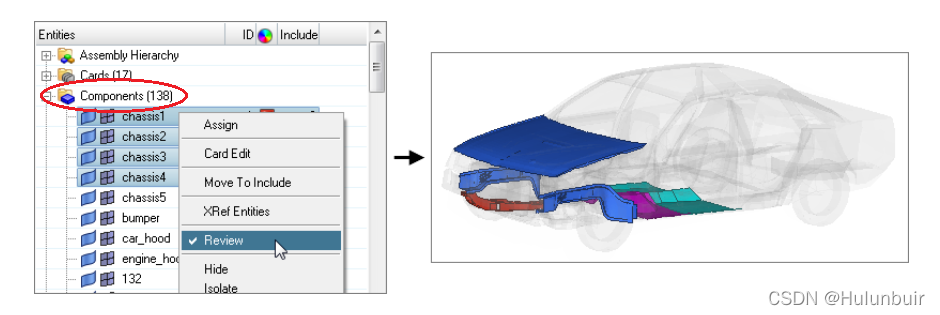
组件收集和组织点、线、面、实体、单元等和连接器。组件的目的是为构成分析对象的几何形状和有限元模型提供组织容器。在 HyperMesh 或 ANSYS 体系内,几何元素(点、线、面和体)和网格元素(单元、结点、单元面、单元边)可被统称为实体(Entity)。每一个实体都必须被组织到一个组件中,但它不能同时属于多个组件。
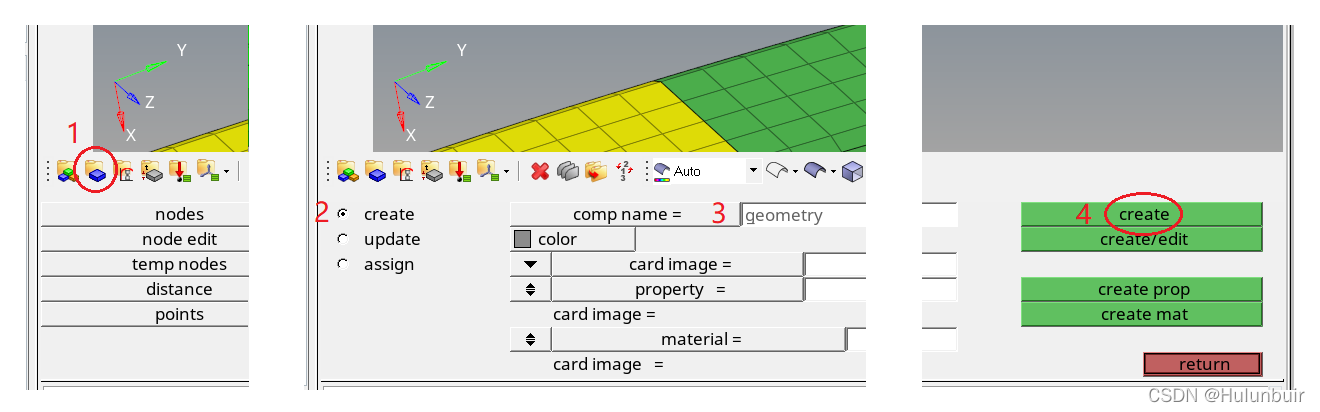
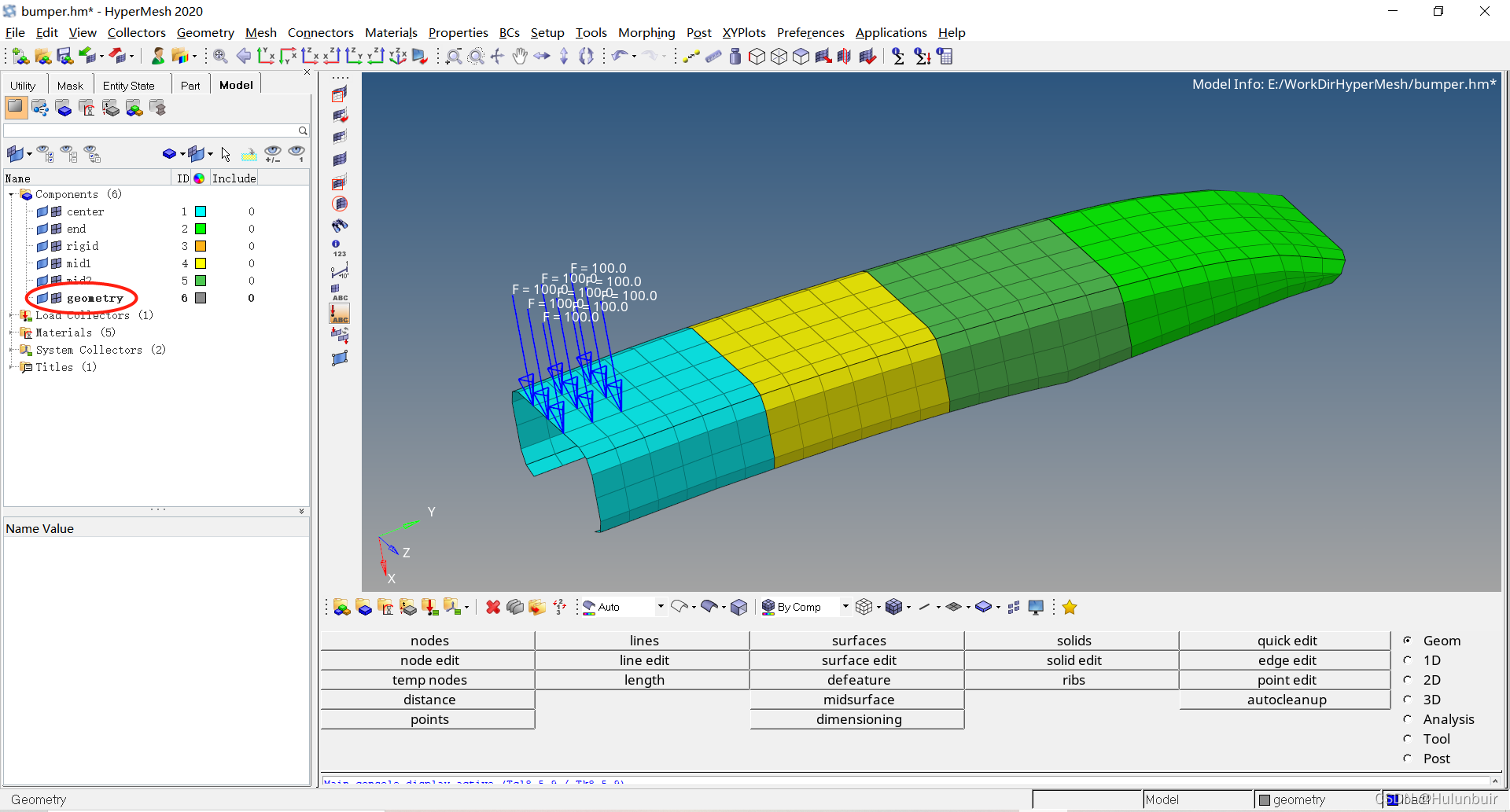
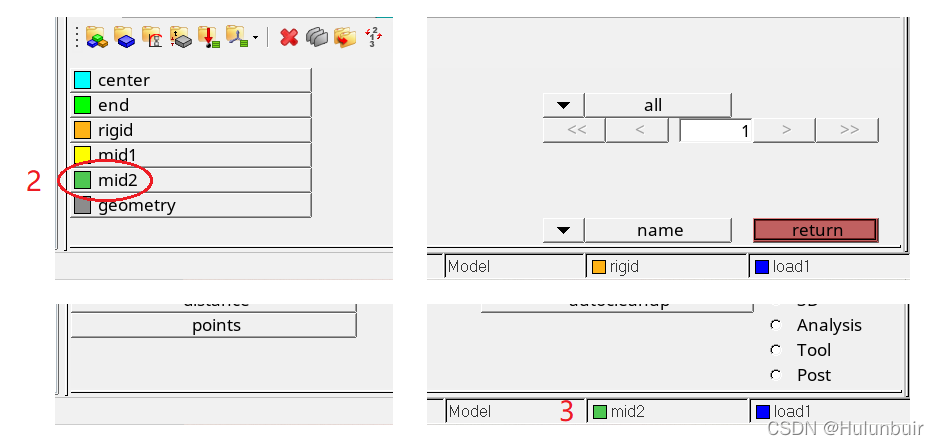
由于几何元素必须在某一个组件内创建,因此,在创建几何元素前,我们必须将容纳该几何元素的组件激活,也就是说要将容纳该几何元素的组件设置为当前活跃的组件。在 HyperMesh 界面最下方的状态中,可以看到当前被激活的组件名称,如下图所示。
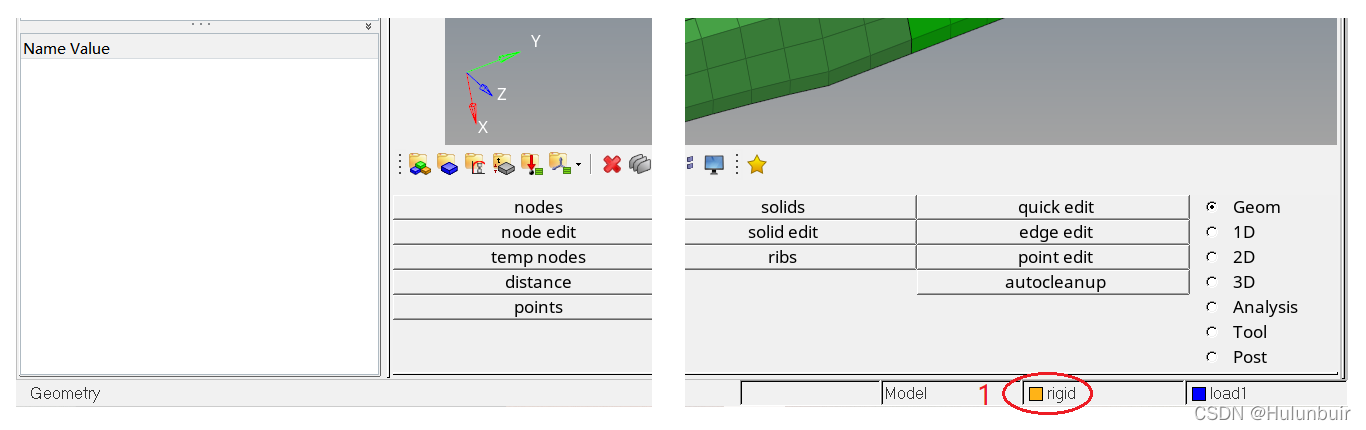
鼠标左键单击橘黄色的 rigid 后,面板将发生如下图(上)所示的变化,其内列出了模型中存在的全部组件名称,鼠标左键单击任意一组件名称即可将其设置为当前活跃的组件,如单击 mid2 组件,单击后状态栏右下将发生如下图(下)所示的变化,即绿色的 mid2 组件名称显示在状态栏内。。
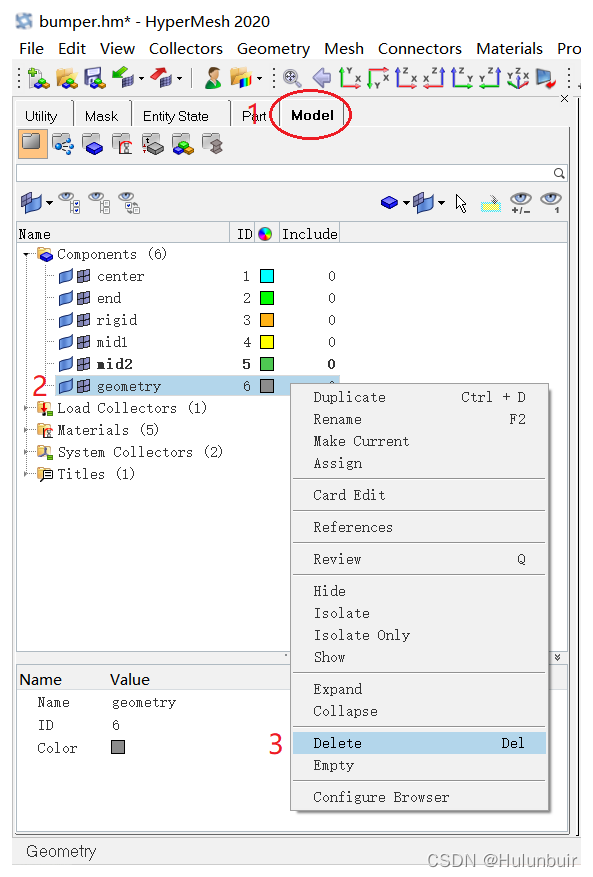
快捷键 F2,打开 Delete 面板 >> 选择器切换为 comps >> 单击 preview empty >> delete entity 。

在某些情况下,我们需要将一些实体(几何/网格)由一个组件复制或移动到另一个组件中。那么,我们可执行实体的跨组件调动的功能。此处,我们以单元的跨组件复制为例。具体操作步骤如下:
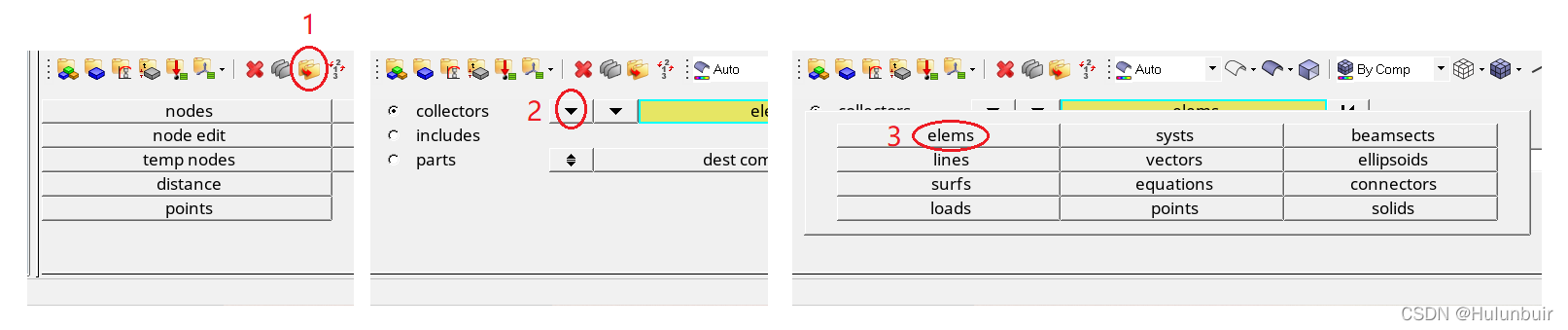
Setp 1. 打开 Organize 面板,将选择模式设置为 elems,如下图所示。
Setp 2. 在建模窗口中随机点选 3 个单元,被选择的单元以高亮的白色显示,如下图(上)所示。
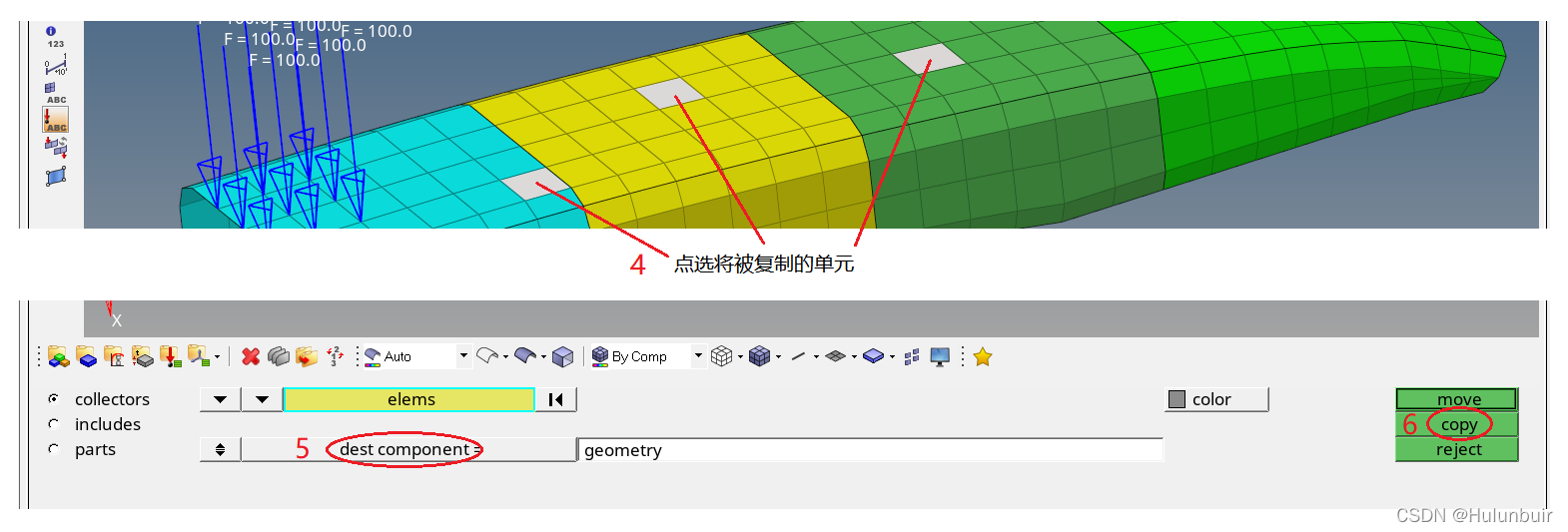
Setp 3. 单击面板 dest component (dest为destination的缩写),而后选择目标组件 geometry ;最后单击 copy ,如上图(下)所示。以上,便实现把所选择的单元复制到组件 geometry 中。复制完成后,这三个单元的颜色为 geometry 组件颜色。
若本文对你有所帮助,可微信扫码打赏 你的鼓励将是我创作的最大动力 如有问题,欢迎邮件交流 liyang@alu.hit.edu.cn 祝各位攻城狮们,天天开心,一切顺利!