网易UU远程电视版(安卓)上线,可利用电视控制电脑,享受大屏的视觉体验。网易UU远程电视版可快速连接手柄、蓝牙键鼠,无需复杂操作。具体使用步骤可观看以下视频介绍,或阅读视频下方步骤说明。
一、安装前准备 手机下载网易UU远程手机版,以及在期望被控制的电脑上下载网易UU远程电脑版; 一台系统为 Android 6.0(推荐 8.0 以上)的电视(暂不支持车机、投影仪等设备); 一个 U 盘; 键鼠或手柄。 二、安装并登录网易UU远程 TV 端(安卓) 1. 下载安装步骤 1.1 下载安装包至 U 盘下载网易UU远程电视端至 U 盘。
1.2 通过 U 盘在电视安装把 U 盘插入电视,点击网易UU远程电视版安装包进入安装流程(同电视安装其他软件流程)。
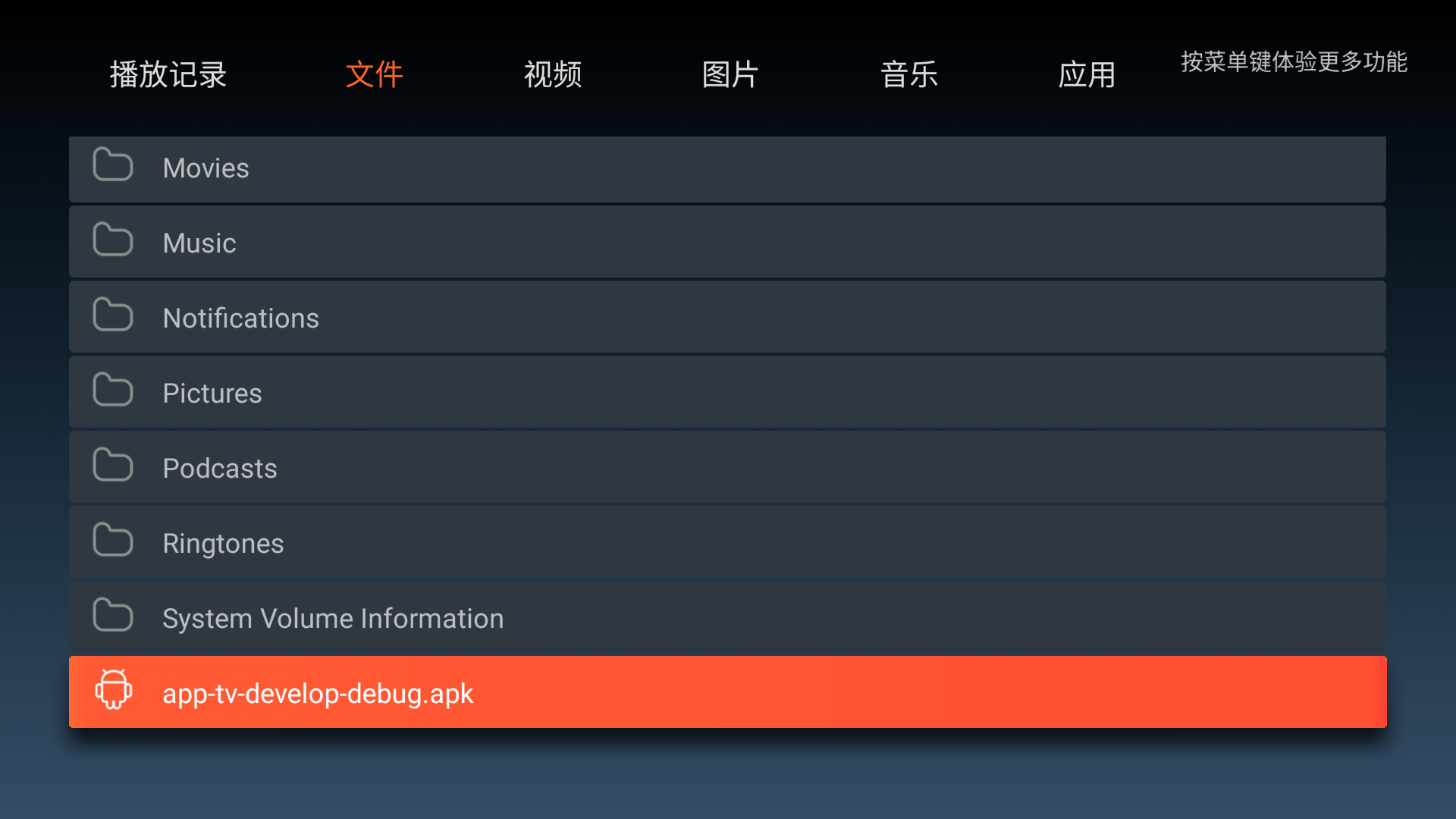
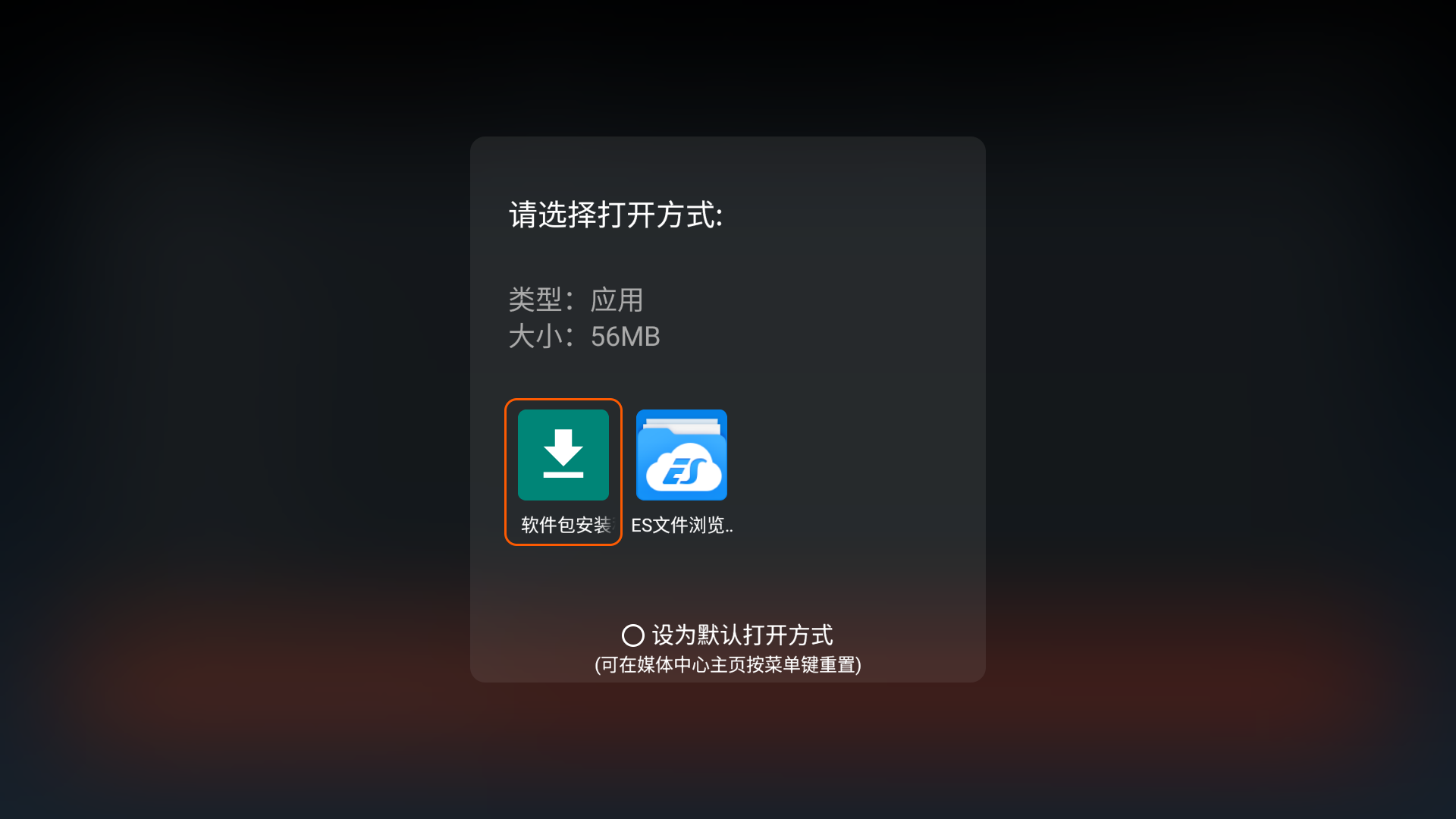
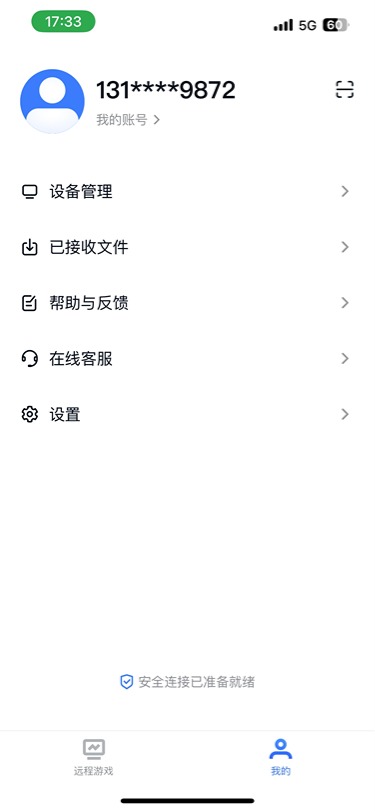
用遥控器打开已安装的网易UU远程:我的应用 - 网易UU远程。
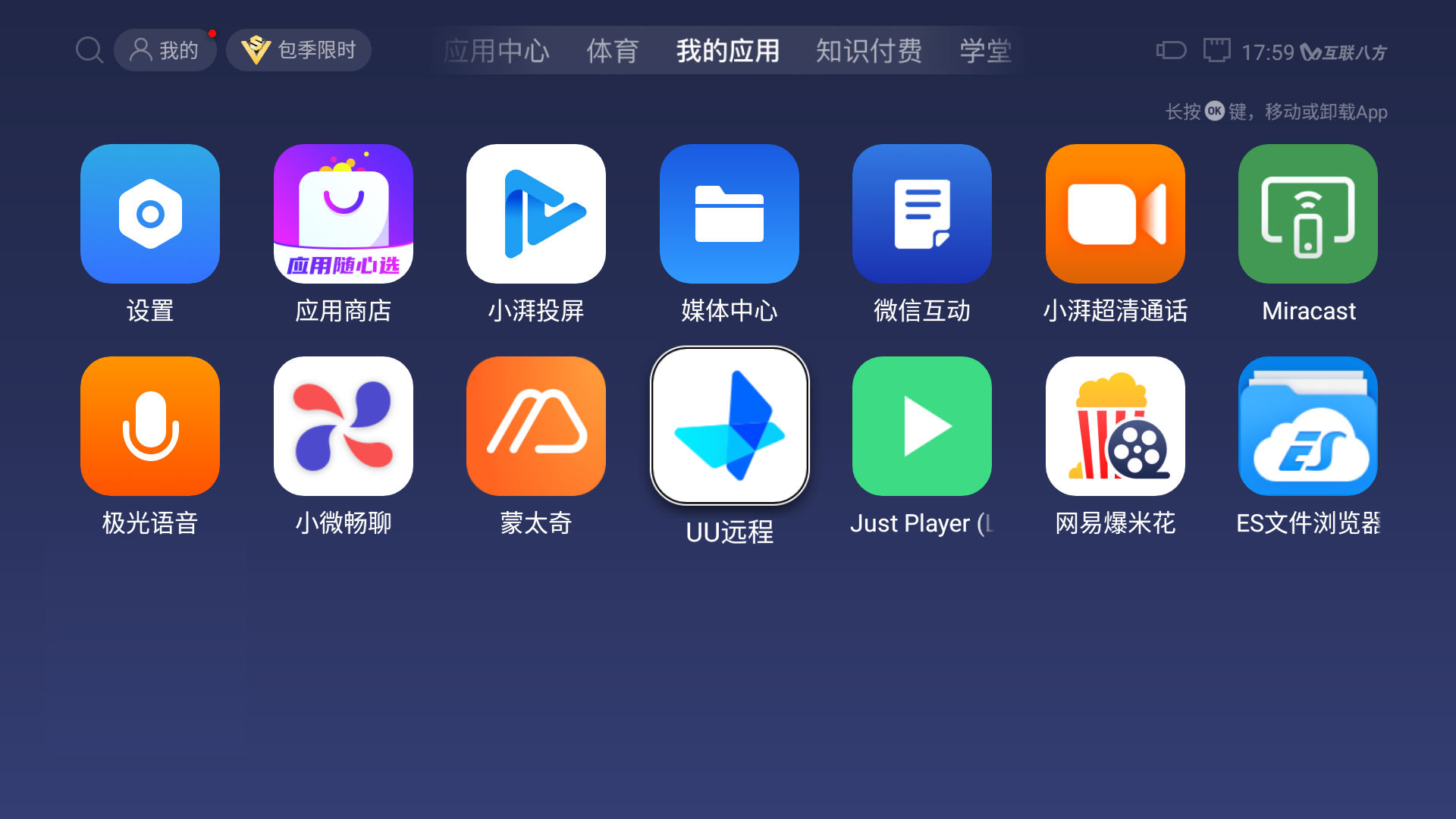
用网易UU远程手机版扫码登录(我的 - 右上角扫码图标)。若无扫码入口,请前往网易UU远程官网下载最新版本的安卓端至手机,重新登录即可扫码。若安装过程中提示“此应用可能存在风险”(如华为手机),请点击“继续安装”即可。
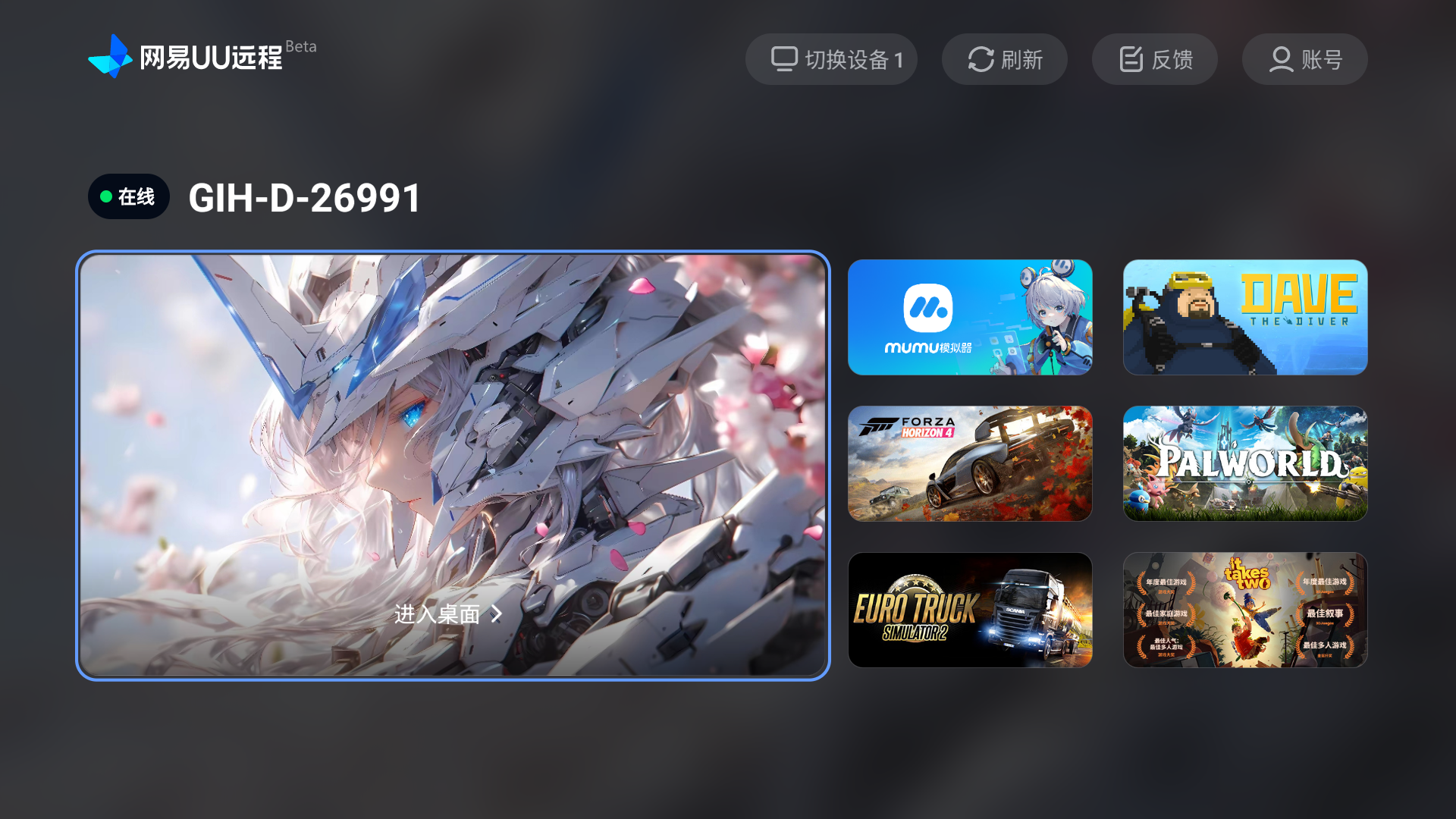
扫码登录成功即可通过电视端控制已登录同一账号的电脑。暂不支持修改电视端分辨率,功能正在优化中,请关注产品更新动态。
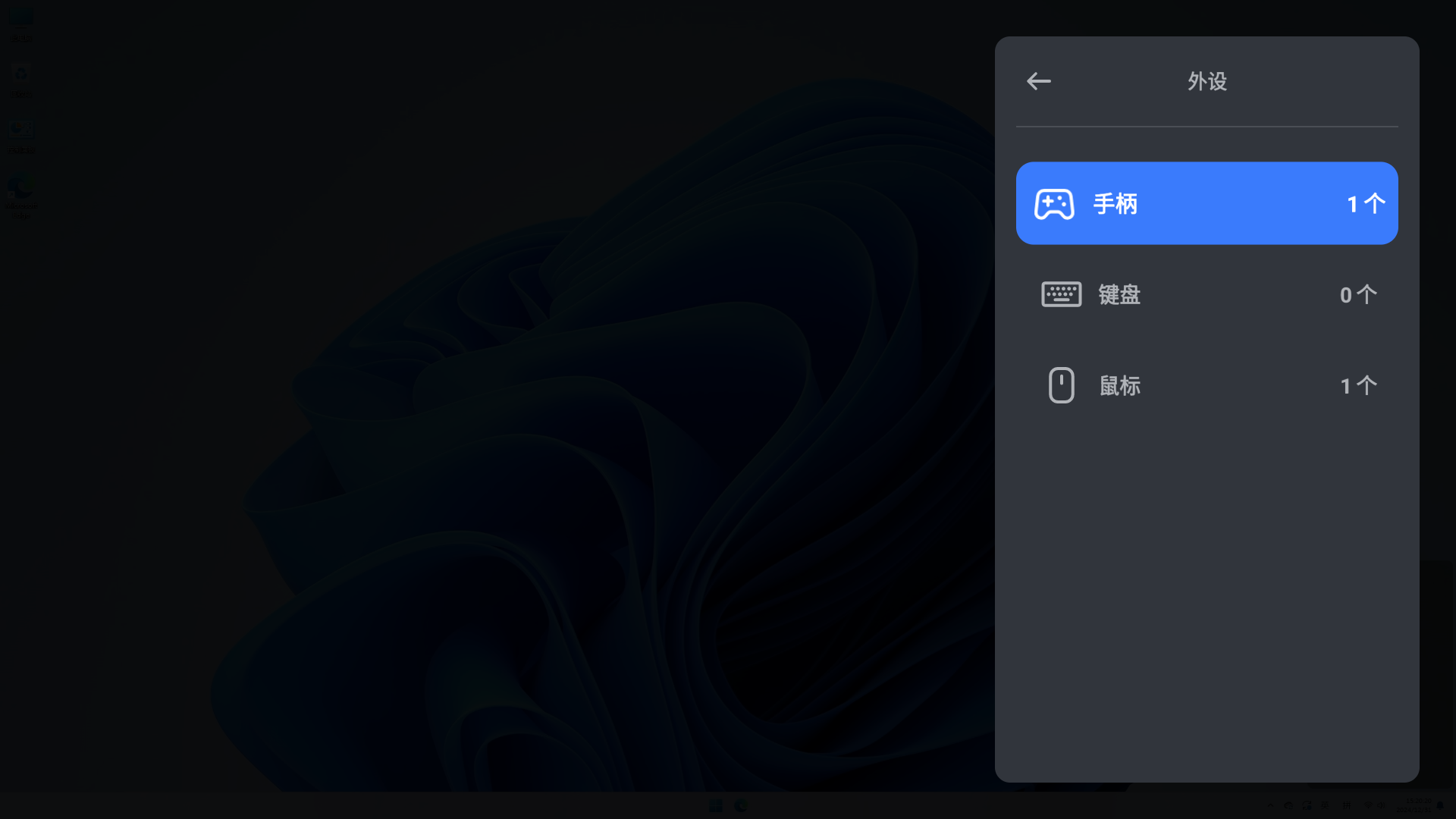
键鼠 / 手柄连接电视盒子。进入网易UU远程打开工具栏,即可查看已连接的外设。
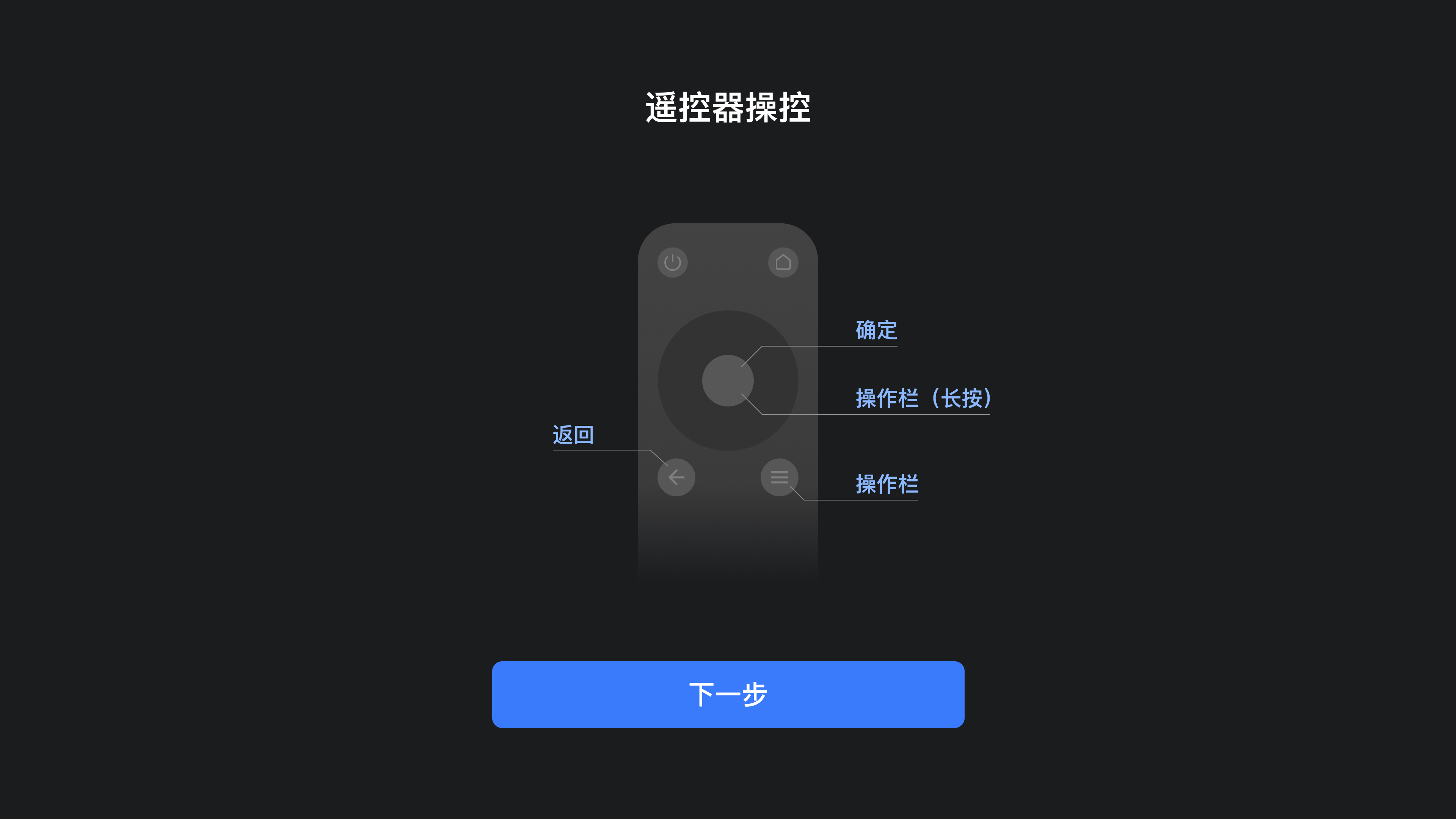
点击遥控菜单按键即可展开右侧工具栏,使用遥控器按键选择操作即可。
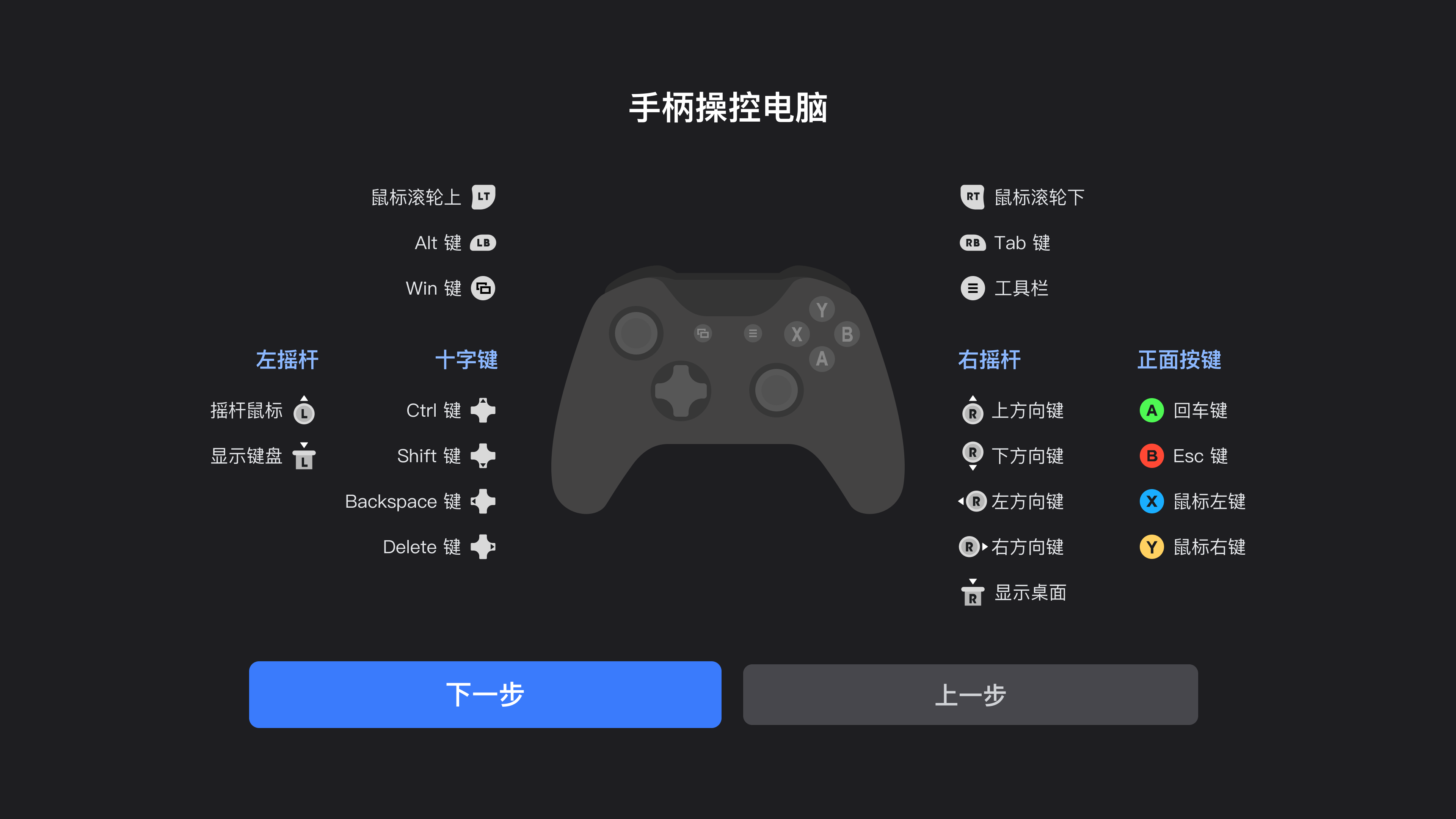
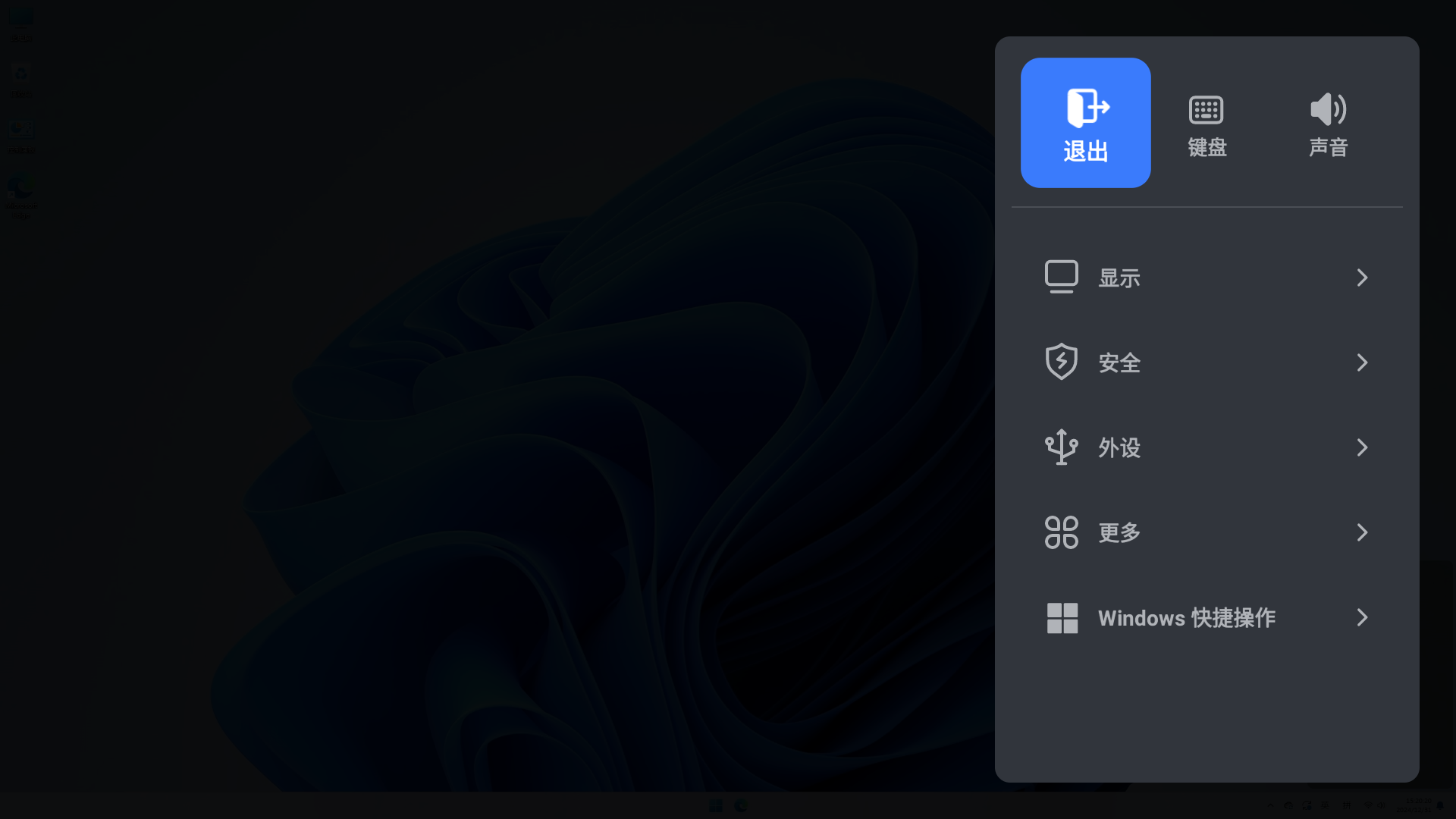
点击手柄菜单按键即可展开右侧工具栏,使用手柄左摇杆控制移动,使用 A/B 键选择或后退即可。
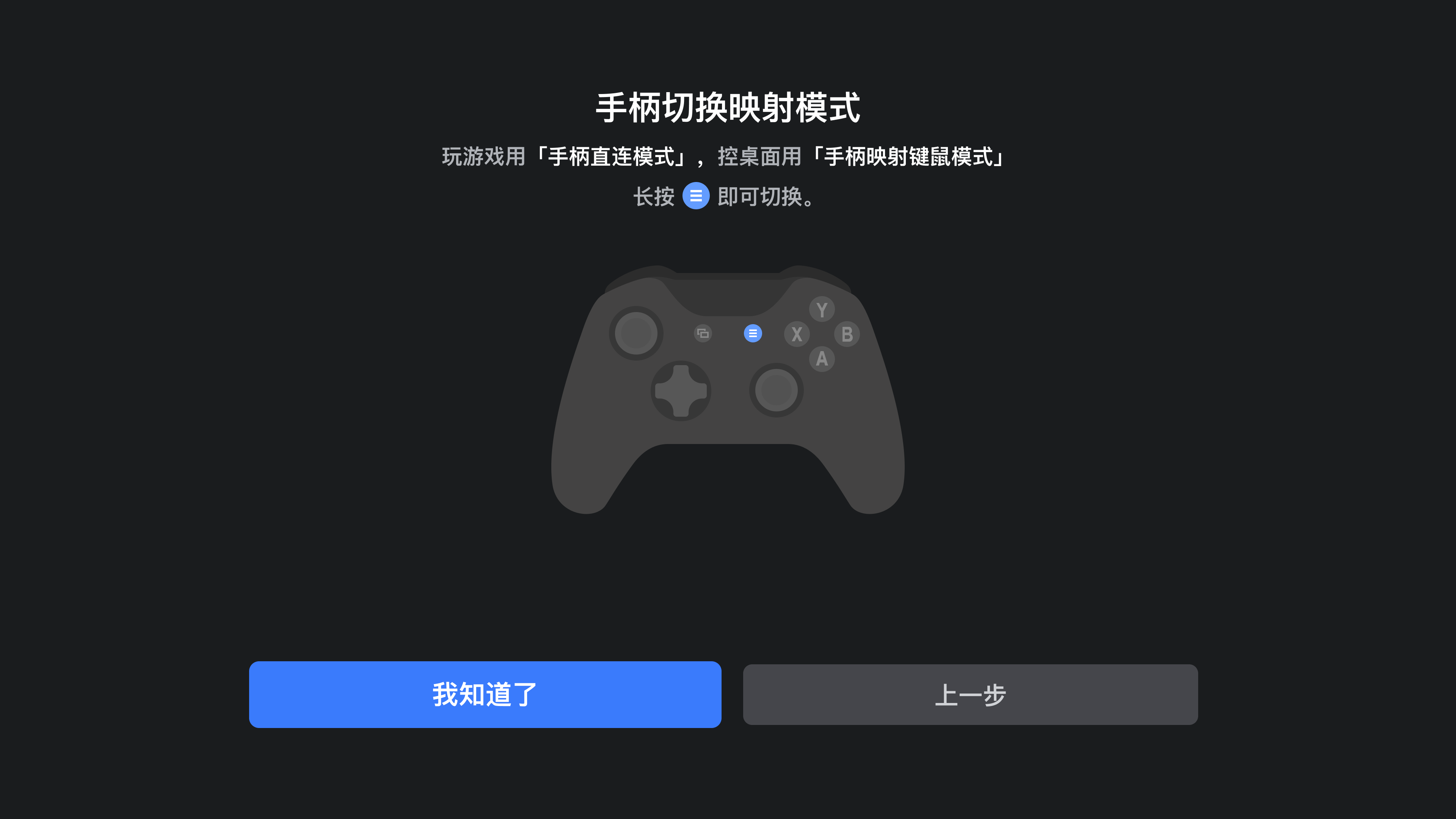
手柄直连模式,主要用于游玩游戏。若被控制的电脑桌面当前的窗口的内容(如游戏)适配手柄,则可使用手柄适配操控。同手柄接入电脑的使用方式。
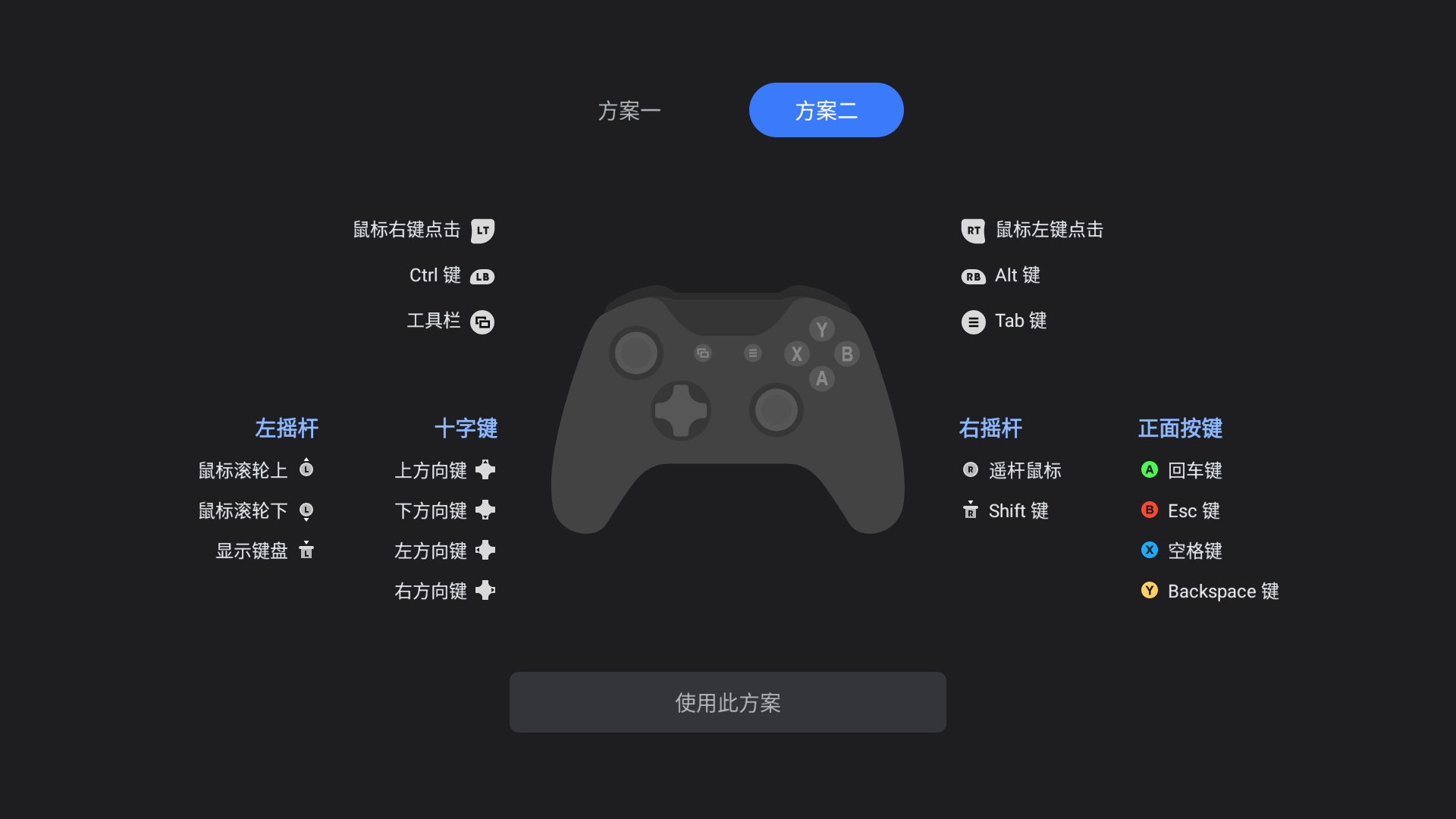
2.2 手柄映射模式二手柄按键映射键鼠模式,主要用于控制电脑桌面,如打开游戏、软件、网页等。以手柄摇杆模拟鼠标移动,按键模拟鼠标或键盘的点击事件。
2.3 切换手柄映射模式长按手柄“Start”键即可切换,如下图所示。(若无法成功切换模式,请前往“网易UU远程电视端首页 - 右上角 - 反馈”提交反馈,技术人员将跟进该问题。)
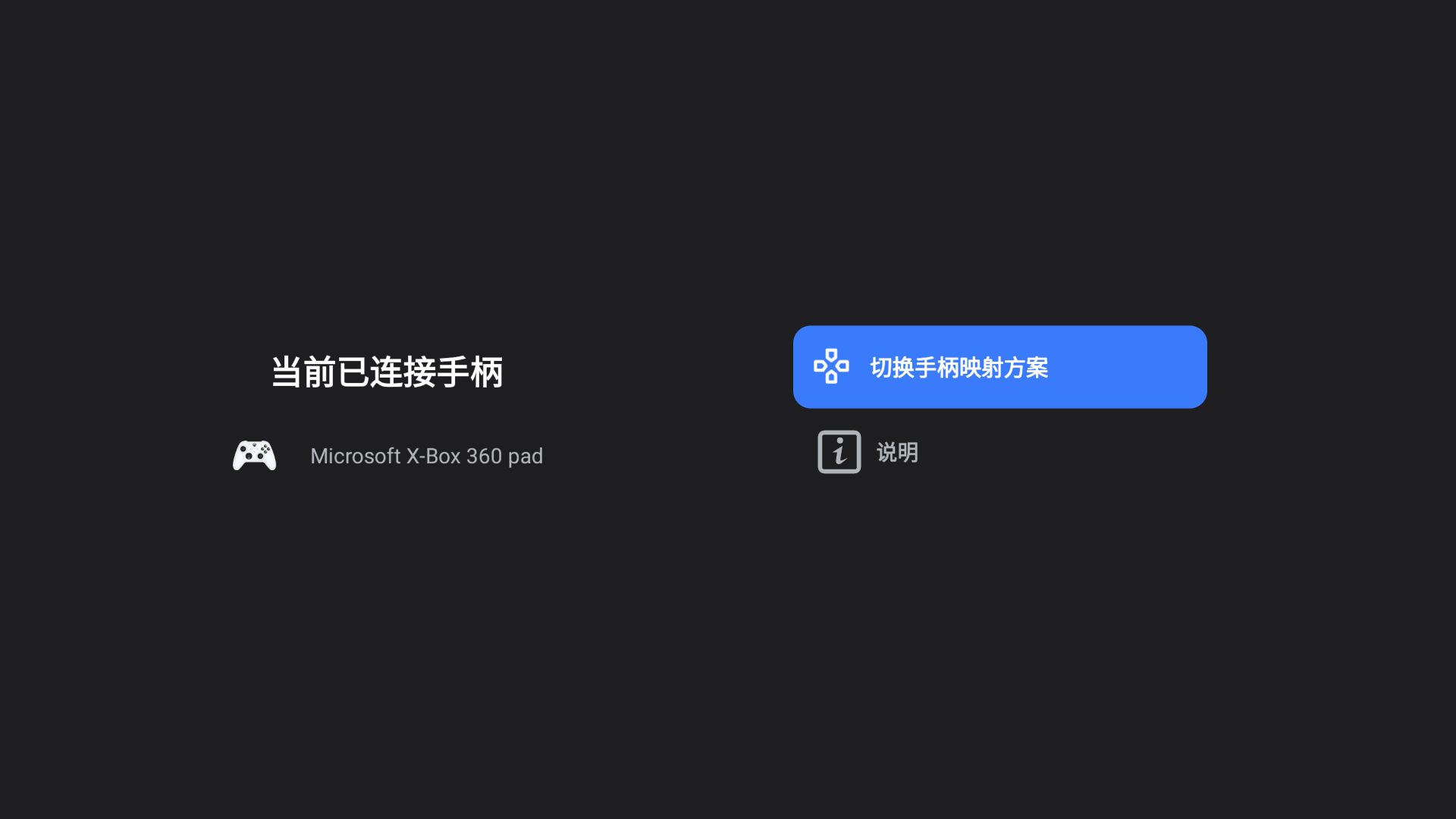
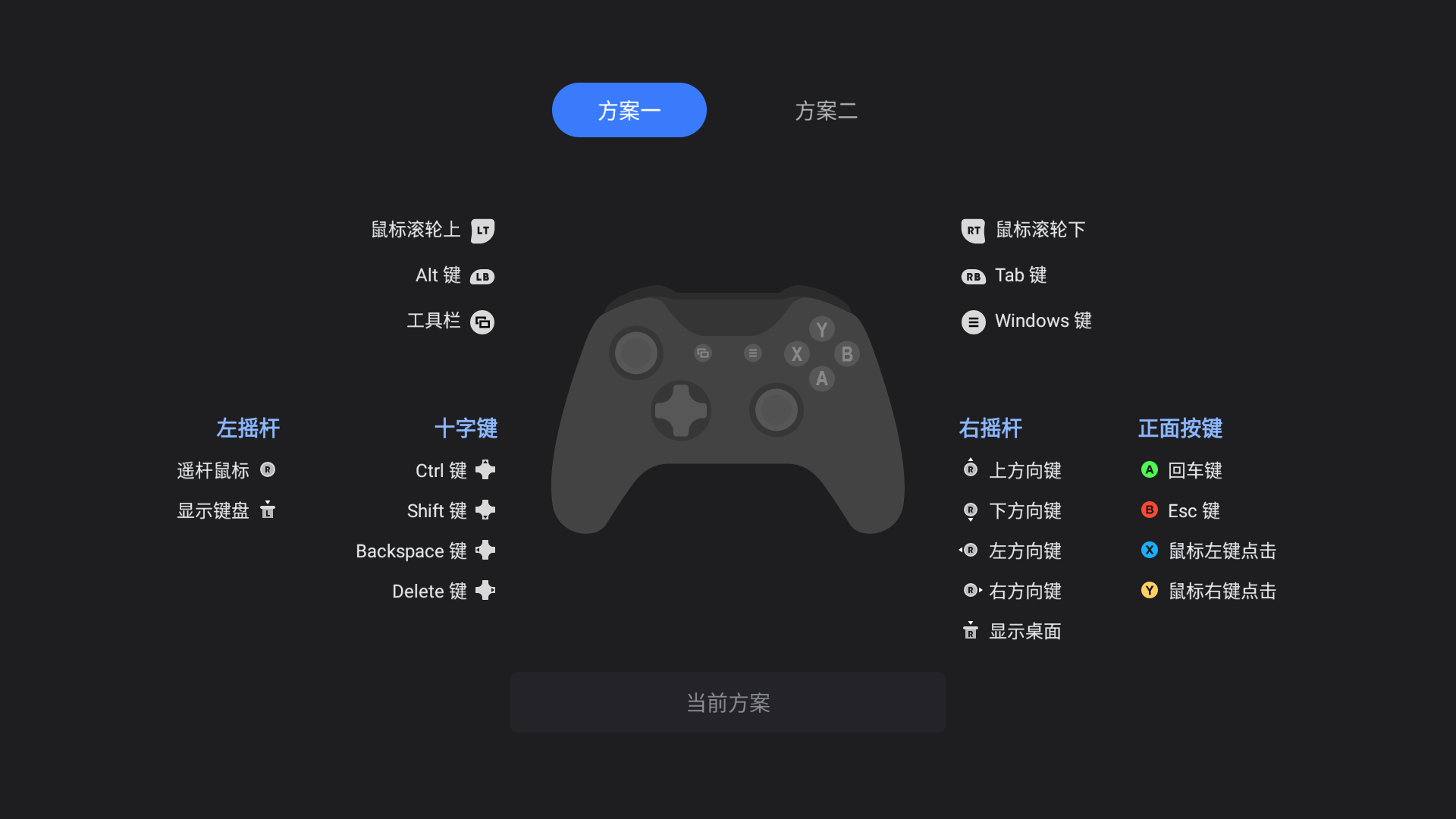
打开【工具栏 - 外设 - 手柄 - 切换手柄映射方案】,在切换方案中即可查看映射关系(暂不支持修改映射关系,自定义映射关系功能优化中,请关注产品更新动态。):
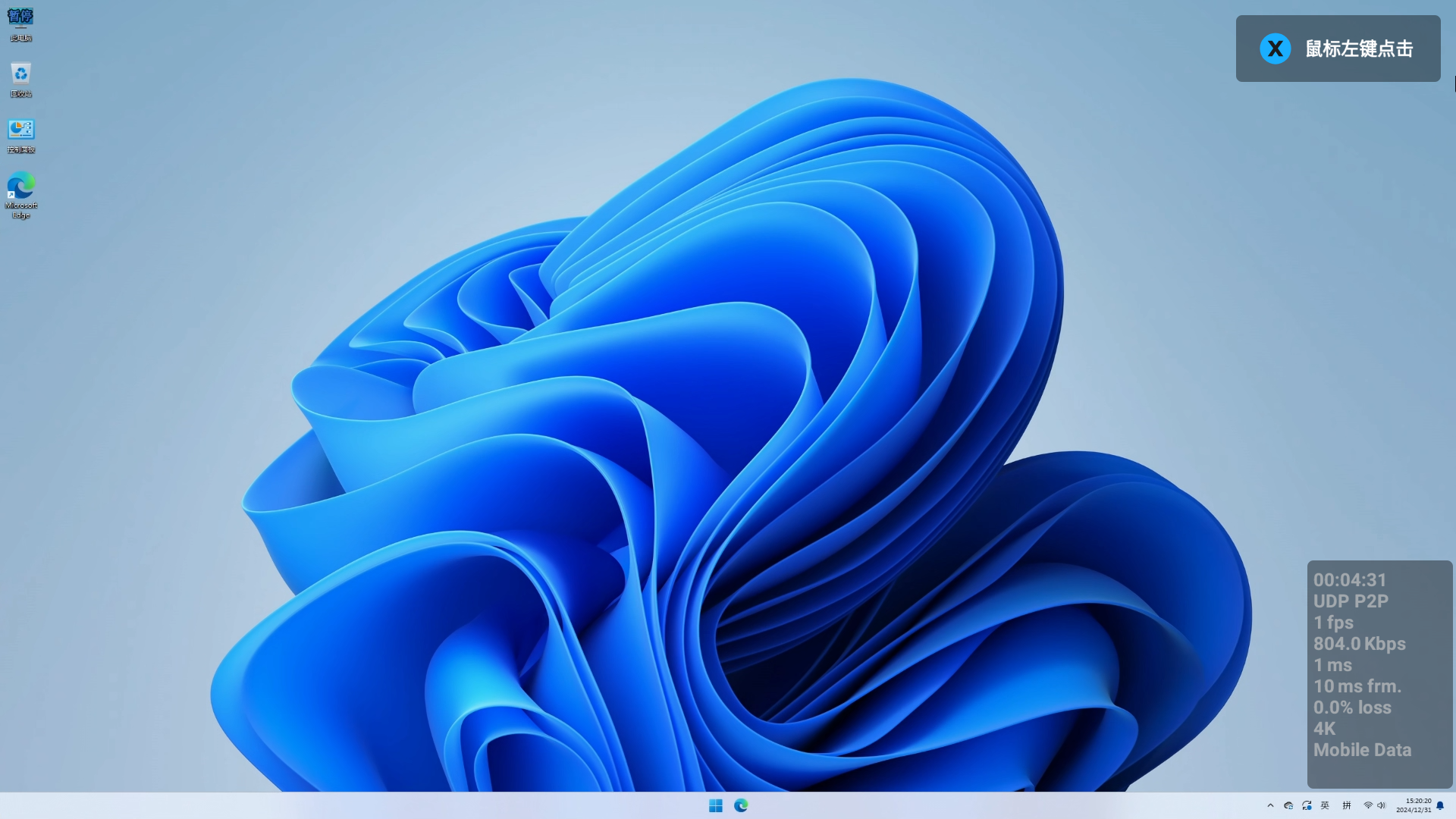
点击手柄任意按键,控制端右上角会展示该手柄按键对应的电脑操作,如下图:
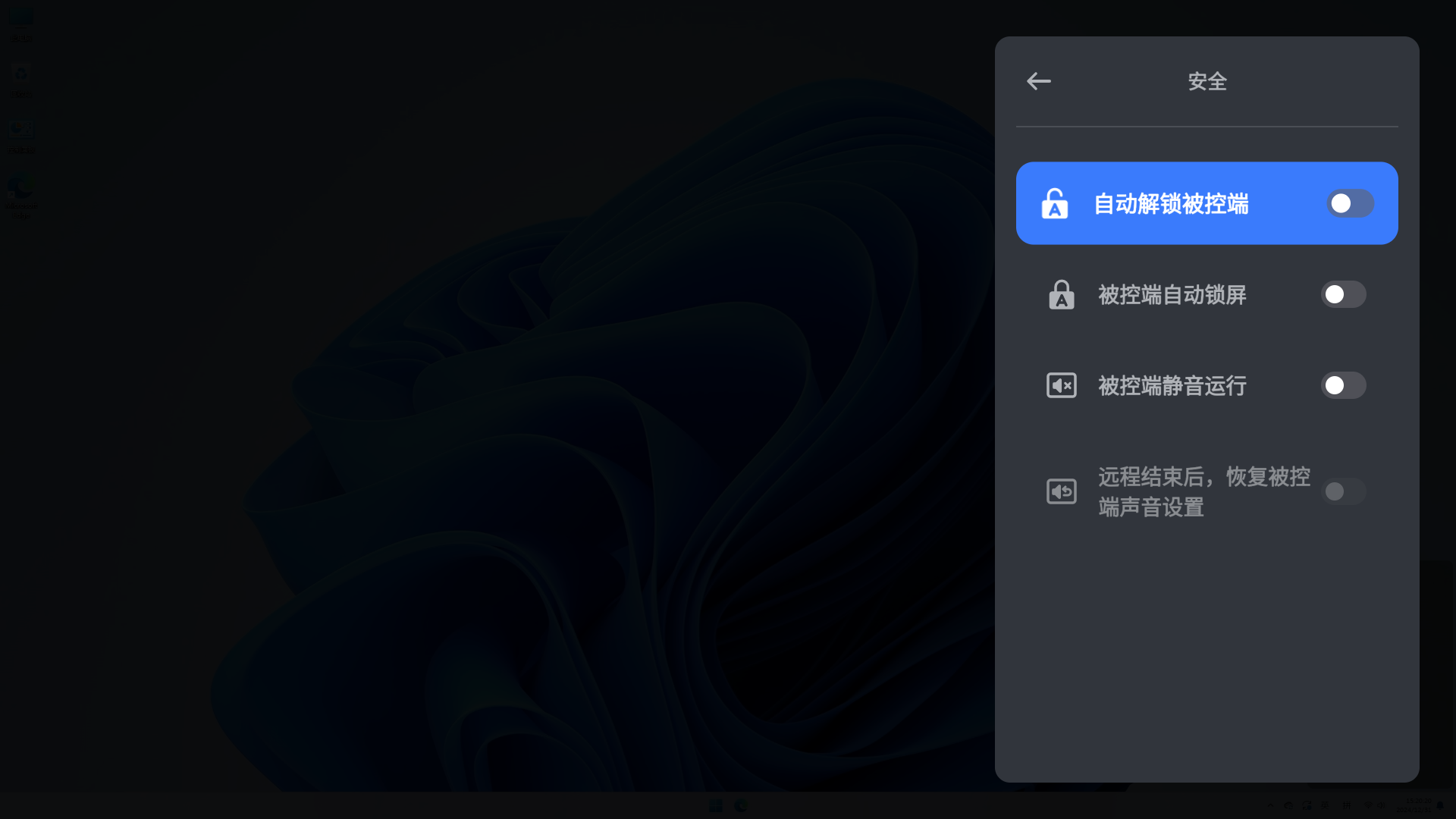
建议在网易UU远程工具栏中开启自动解锁电脑功能,即可无需输入密码解锁:工具栏 - 安全 - 开启自动解锁被控端。
被控端黑屏的原因是电视端远程控制电脑时,默认自动创建了虚拟屏导致黑屏。若希望远程控制过程中被控端不黑屏,可以尝试以下两个方式任意一种。
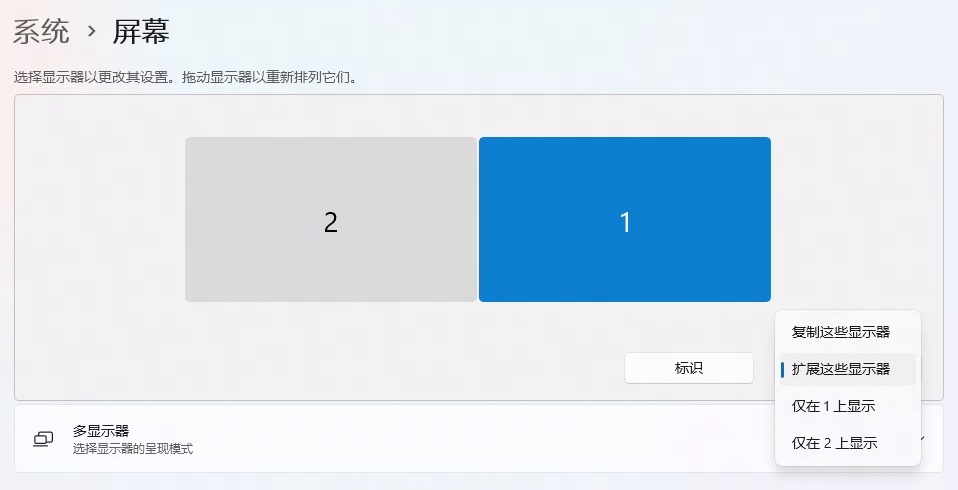
2.1 电视端作为电脑的复制屏显示如果想被控端电脑同时显示画面,在电视端远程操作电脑,在电脑桌面点击鼠标右键进入【显示设置】-【屏幕】-【多显示屏】,将以下选项修改为【复制这些显示器】。
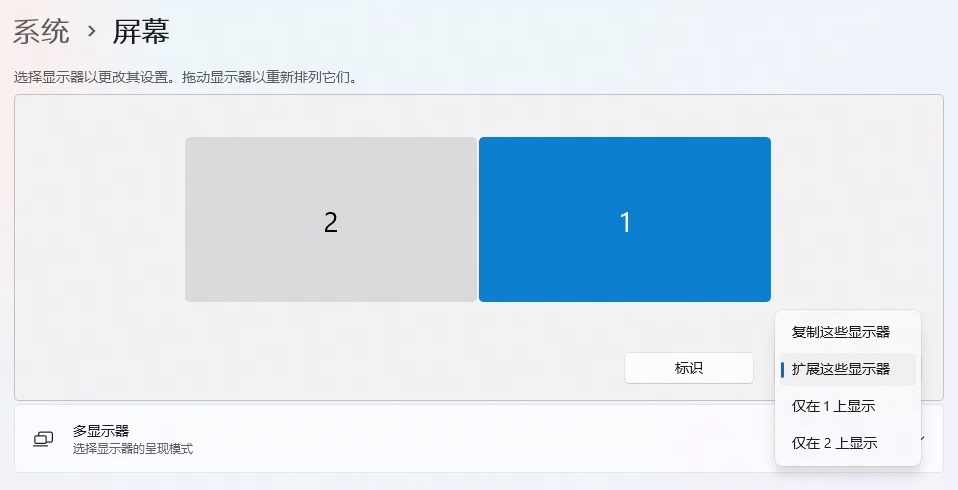
在控制端操作电脑,在电脑桌面点击鼠标右键进入【显示设置】-【屏幕】-【多显示屏】,将以下选项修改为【拓展这些显示屏】。
原因是电视远程控制电脑时默认创建虚拟屏,目前虚拟屏限制了 60 帧率,更多帧率选择功能正在优化中,请关注产品后续动态。
4. 电视和电脑都是 2K、4K 分辨率,为什么达不到对应画面效果?请您在“网易UU远程电视端首页-右上角-提交反馈”,我们将跟进反馈。
5. 电视无法安装网易UU远程电视端怎么办?电视安装时提示“该软件未被信任”等问题无法安装,请等待网易UU远程电视端上架 TV 各大应用市场后,从 TV 各大应用市场下载。感谢等待!
6. 电视端支持修改分辨率吗?暂不支持,功能优化中,请关注产品更新动态。
7. 电视端连接远控后,显示“优化连接路径”怎么办?请尝试以下方式,若均无法解决,请前往“网易UU远程电视端首页 - 右上角 - 反馈”进行反馈,提交日志后技术人员会跟进问题。
方式一:重启电视机,再打开网易UU远程电视端进行远控。 方式二:尝试调低被控端的分辨率或帧率后,重启电视机,再打开网易UU远程电视端进行远控。欢迎微信扫码加入“网易UU远程 TV 端群”随时向我们反馈您的建议或意见。