在电源选项里可以方便地设置 关闭显示器 和 使计算机进入睡眠状态 的时间。
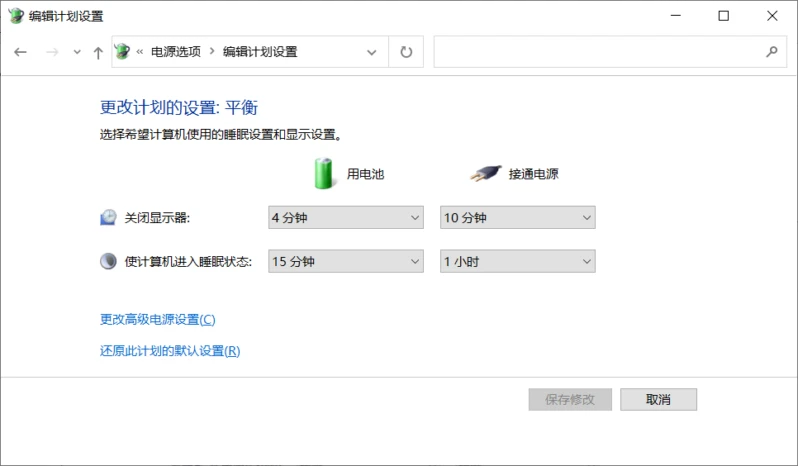
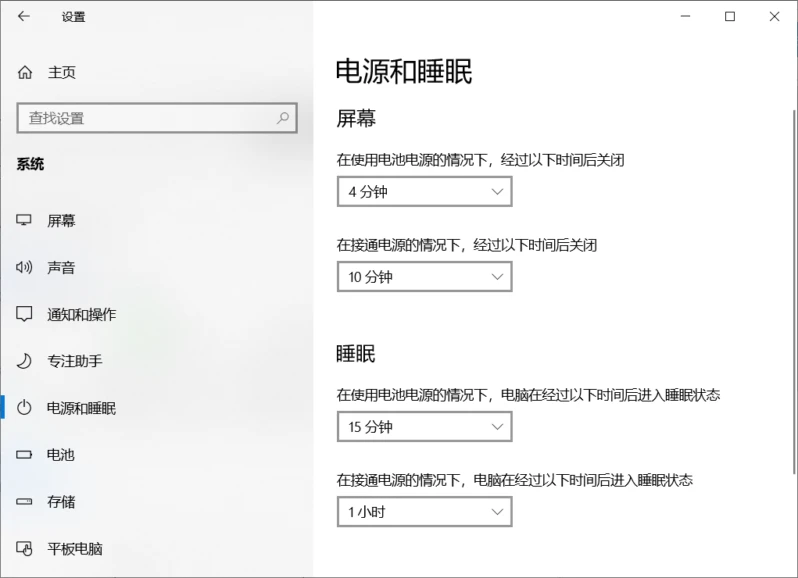
也可以在系统的 设置 里面操作:
另外,在电源设置里面还可以更改 按电源按钮时、按睡眠按钮时、关闭盖子时 的动作,还可以在这里关闭快速启动来解决一些问题,例如 笔记本开机或休眠之后黑屏。
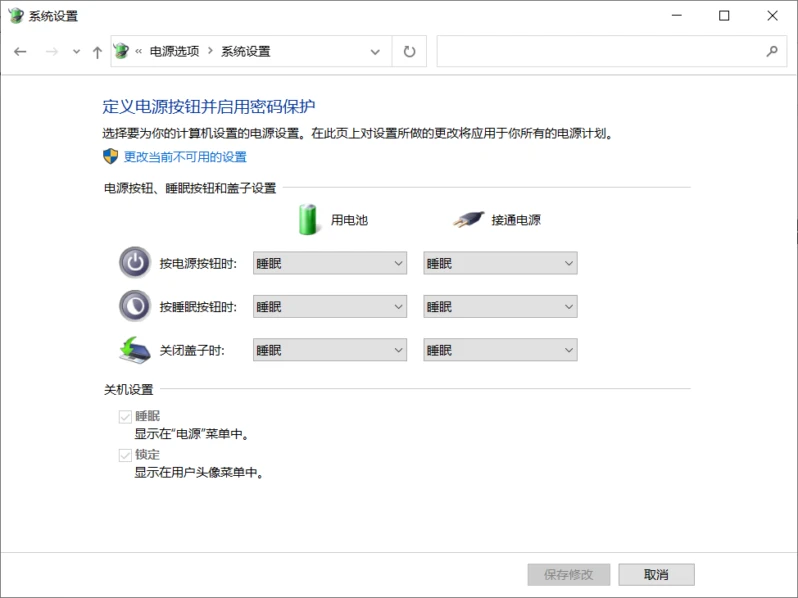 受系统限制,截图中没有「快速启动」选项
但是,锁屏和关闭屏幕、睡眠都不相同。当我们按下 Windows 键 + L 的时候,出现的界面就叫锁屏,屏幕没有熄灭,系统也未进入睡眠状态。锁屏属于一项安全功能,可以阻止他人访问和操作自己的账户,保护个人数据和隐私安全。
一般而言,系统会检测用户当前正在使用的场景(软件开发者也应使用对应的接口来适配),例如:(1)用户在看网页,很久没动鼠标了,我帮他锁屏吧;(2)用户在看视频,他肯定不用一直动鼠标啊,我要把屏幕锁了他不是很难受!?
但是招不住有些软件没考虑到这点,系统也无法准确判断,于是就在不该锁屏的时候自动锁屏了。我们该如何做?
如果你正在使用 Windows 10,那么点击 开始 – 设置 – 账户 – 登录选项,将「需要登录」下方的时间改为从不:
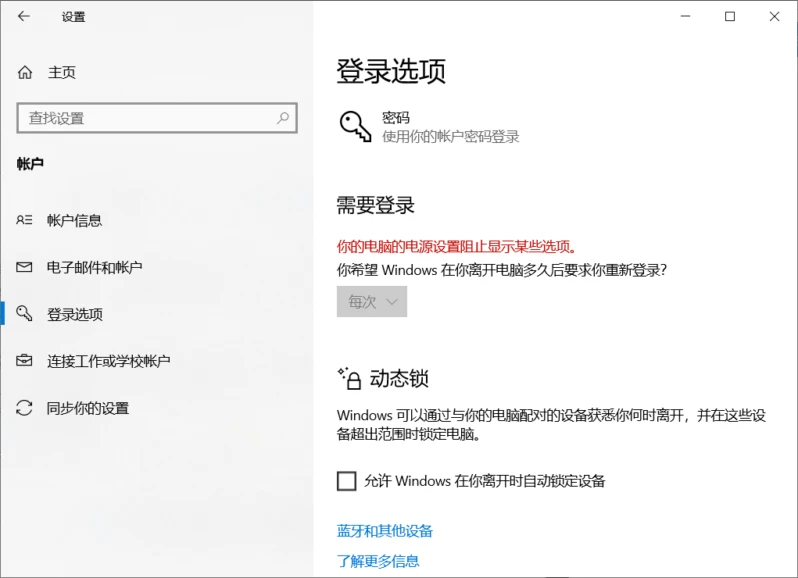 因安全策略限制,截图里无法更改此设置
如果你使用的是 Windows 11,路径和 Windows 10 相同,只是界面不太一样:
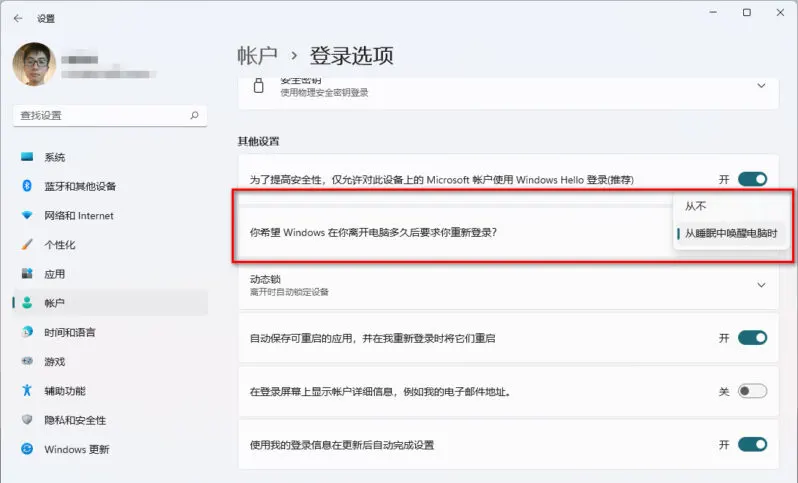
这个操作配合电源选项中关闭睡眠和熄屏,应该就能够解决自动锁屏的问题了。
打赏赞分享