
Fazer o WhatsApp funcionar no PC 茅 uma tarefa f谩cil, agora com a op莽茫o de conectar v谩rios dispositivos ao mesmo tempo, seja celular ou computador, se tornou mais f谩cil trocar mensagens e arquivos entre os dispositivos. A conex茫o do computador facilita muito o uso sem a necessidade do celular por perto.
Existem duas formas de instalar o WhatsApp no computador, uma 茅 usando o negador (a mais usada) e outra 茅 baixando e instalando o aplicativo, vou ensinar as duas formas.
O que 茅 o WhatsApp Web?O WhatsApp Web 茅 a vers茫o online do aplicativo WhatsApp, que permite acessar suas mensagens diretamente do negador de um computador, sem a necessidade de instalar um programa.
Ele funciona sincronizando sua conta do WhatsApp com o PC por meio de um QR Code, garantindo que todas as conversas, grupos e arquivos estejam dispon铆veis na tela grande do computador.
Como entrar no WhatsApp Web?Tempo necess谩rio: 3 minutos
Aprenda a escanear o QR Code e usar o WhatsApp no computador. Funciona tanto para aplicativo do mensageiro quanto para o WhatsApp Web (no negador).
Vers茫o Negador: Esse primeiro passo 茅 para quem for usar a vers茫o Web. Se voc锚 quer utilizar a vers茫o Web do WhatsApp,聽 茅 necess谩rio acessar o endere莽o https://web.whatsapp.com/. Depois de acessar, tanto a vers茫o Web quanto a vers茫o para PC com aplicativo, seguem os mesmos passos abaixo.
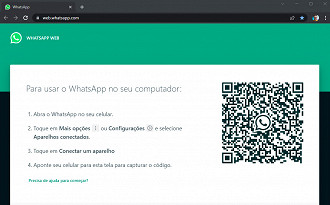
Como escanear o c贸digo QR?聽Depois que voc锚 j谩 estiver conectado ao endere莽o que lhe mostramos logo acima, 茅 necess谩rio entrar no aplicativo em seu celular.
- No iPhone v谩 nas Configura莽玫es do WhatsApp, bot茫o de engrenagem, localizado no canto inferior direito.- No Android, clique nos tr锚s pontinhos (MENU), localizado na 谩rea superior direita.
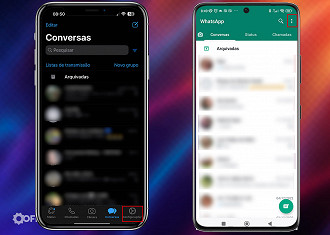
Em ambos os dispositivos, procure pelo menu APARELHOS CONECTADOS.
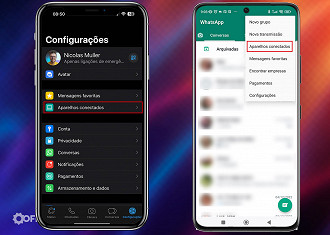
Ao pressionar esse bot茫o Aparelhos conectados, voc锚 ser谩 direcionado a tela onde mostram todos os dispositivos que est茫o conectados a sua conta do WhatsApp, ali voc锚 pode conectar um novo, apenas clicando no bot茫o Conectar um Aparelho, ou ent茫o pode remover os computadores que j谩 est茫o conectados, pressionando sobre cada um deles.
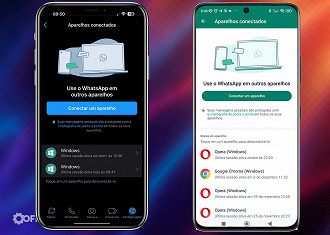
Ao clicar nesta op莽茫o, a c芒mera do seu aparelho deve ser ativa e o aplicativo ir谩 pedir para voc锚 escanear o c贸digo QR, que 茅 parecido com um c贸digo de barras por茅m em um formato diferente (quadrado). Este c贸digo est谩 na p谩gina do WhatsApp Web que voc锚 viu um pouco antes no tutorial.
Caso o aplicativo pe莽a permiss茫o para acessar sua c芒mera n茫o 茅 problema, basta permitir o acesso e seguir o passo citado acima.
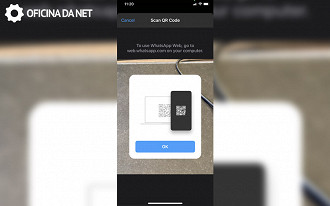
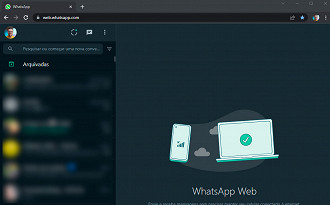
Pronto, voc锚 est谩 conectado ao WhatsApp Web: Ap贸s abrir a c芒mera basta apontar a mesma para o c贸digo que est谩 aparecendo em sua e pronto! A sua lista de conversas j谩 deve carregar normalmente em seu computador e voc锚 j谩 est谩 pronto para o uso do mesmo.
Assista esse tutorial em v铆deo:
Passo a Passo: Como instalar WhatsApp no PC ou usar no negador?Tempo necess谩rio: 2 minutos
Para instalar o WhatsApp no computador, baixe o aplicativo na Windows Store.
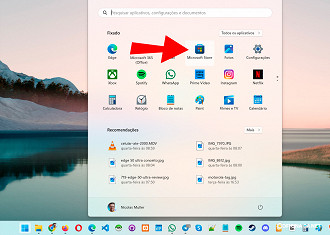
1. Abra o menu iniciar e procure pelo 铆cone da Microsoft Store. Se n茫o encontrar, use a busca e procure por Store.聽
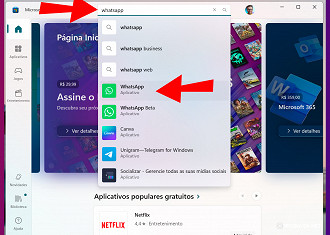
2. Na loja, use a busca e procure por WhatsApp, ent茫o clique no aplicativo.聽
3. Clique em Instalar, depois aguarde a instala莽茫o. Ao concluir, abra o aplicativo.
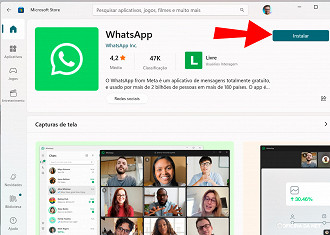
Se n茫o encontrar o aplicativo, voc锚 pode novamente abrir o Menu Iniciar e usar a busca procurando por WhatsApp para encontrar o app instalado.聽
Dicas para Usar o WhatsApp Web de Forma Segura Sempre saia da sess茫o ap贸s o uso, especialmente se estiver em um computador p煤blico. Para maior seguran莽a, ative a verifica莽茫o em duas etapas no WhatsApp. Evite clicar em links suspeitos para prevenir golpes. Como sair do WhatsApp WebSaber como desconectar o WhatsApp Web 茅 fundamental para manter a privacidade das suas conversas, especialmente se voc锚 usa um computador compartilhado.
Sempre que terminar de usar o WhatsApp Web em um dispositivo que n茫o 茅 s贸 seu, lembre-se de sair da conta. Veja como fazer isso:
Para encerrar a sess茫o diretamente no negador:
Acesse o web.whatsapp.com no negador; Clique no 铆cone de tr锚s pontinhos, pr贸ximo 脿 palra "Conversas"; Selecione a op莽茫o "Desconectar"; Pronto! Sua conta foi desconectada com seguran莽a.Para encerrar a sess茫o remotamente pelo celular:
Abra o aplicativo do WhatsApp no seu celular; Toque no 铆cone de tr锚s pontinhos no canto superior direito; V谩 em "Dispositivos conectados"; Na lista exibida, toque no dispositivo que deseja desconectar; Em seguida, selecione "Desconectar"; Pronto! Voc锚 encerrou a sess茫o do WhatsApp Web de forma remota. Perguntas Frequentes sobre WhatsApp Web Entrar 1. Como saber se minha conta est谩 conectada ao WhatsApp Web?No aplicativo do WhatsApp, v谩 at茅 Aparelhos Conectados. L谩, voc锚 ver谩 uma lista dos dispositivos onde sua conta est谩 logada.
2. O WhatsApp Web funciona sem o celular estar online?Sim! Agora, o WhatsApp Web permite conex茫o independente, sem que o celular precise estar online o tempo todo.
3. Posso usar o WhatsApp Web no celular?Sim, mas 茅 necess谩rio ativar o modo "Vers茫o para Desktop" no negador m贸vel para acessar o site.
4. O WhatsApp Web 茅 seguro?Sim, mas evite acessar em computadores p煤blicos e sempre fa莽a logout ap贸s o uso.
5. Posso receber chamadas no WhatsApp Web?Sim! Agora o WhatsApp Web permite chamadas de voz e v铆deo na vers茫o para PC.
6. O que fazer se o WhatsApp Web n茫o conectar? Verifique sua conex茫o com a internet. Atualize a p谩gina e tente novamente. Confirme se o WhatsApp no celular est谩 atualizado.