
Vous constatez que le démarrage de Windows 11 est beaucoup plus lent qu’à l’accoutumée ? Il se peut que le démarrage rapide ait été désactivé… Cet article va vous montrer comment le réactiver.
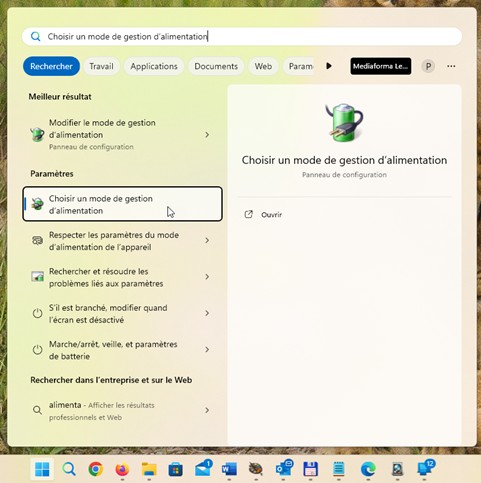
Cliquez sur Démarrer, tapez alimentation et cliquez sur Choisir un mode de gestion d’alimentation dans la partie supérieure du menu Démarrer :
La boîte de dialogue Options d’alimentation s’affiche :
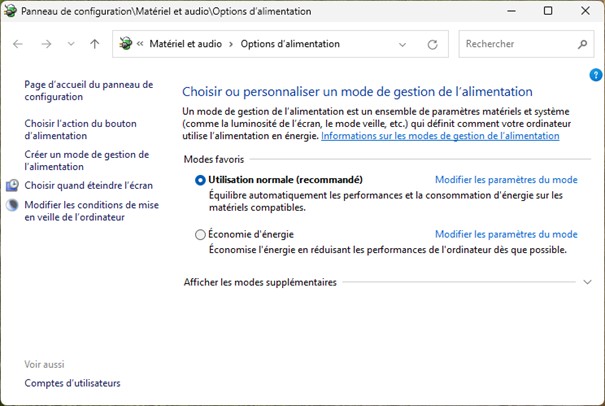
Dans le volet gauche, cliquez sur Choisir l’action du bouton d’alimentation. La boîte de dialogue Paramètres système s’affiche :
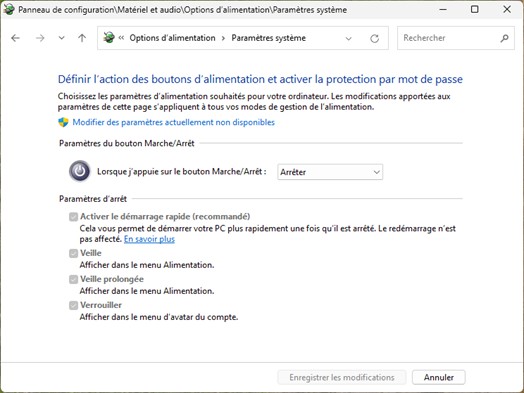
Cliquez sur le lien Modifier des paramètres actuellement non disponibles. La boîte de dialogue des paramètres système doit maintenant ressembler à ceci :
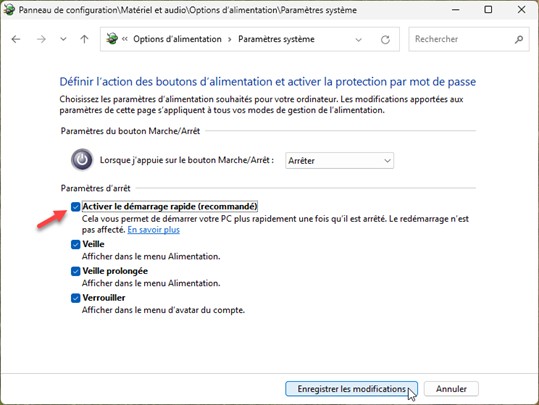
Cochez la case Activer le démarrage rapide et validez en cliquant sur Enregistrer les modifications.
Désormais, lorsque vous arrêterez votre ordinateur, le noyau de Windows sera mis en veille et son état sera restauré lorsque vous démarrerez une nouvelle session.