
Cuando bajamos un programa de Internet y lo instalamos en el equipo, además de copiar los archivos esenciales para poder funcionar, el software también crea otros directorios donde guardar datos. Por ejemplo, los programas suelen crear directorios para guardar sus configuraciones, archivos temporales, e incluso crean entradas en el registro de Windows que usan, por ejemplo, para registros o configuraciones.
El problema es que, cuando desinstalamos un programa, los asistentes de desinstalación lo que suelen hacer es borrar la carpeta del programa, donde se encuentran todos los archivos que lo forman. Pero se olvidan del resto de los elementos que han creado dentro del PC. Esto, a la larga, va llenando nuestro disco duro de basura y haciendo que el PC funcione mal. Por ello, es muy importante saber cómo desinstalar un programa correctamente para, también, borrar estos datos temporales, basura e innecesarios.
Eliminar programas y borrar sus rastrosEs por todo ello por lo que a continuación, os vamos a mostrar la manera de eliminar por completo los posibles rastros que estos programas eliminados han podido dejar en el propio sistema de manera innecesaria, algo que puede afectar tanto al disco duro, como al registro de Windows. Todo ello nos servirá para liberar una buena cantidad de espacio en las unidades de disco y asimismo optimizar el funcionamiento general del sistema operativo. Además, estas tareas no son en absoluto complicadas tal y como veremos a continuación.
Desde AppDataEn primer lugar y para asegurarnos de que una aplicación en concreto que acabamos de desinstalar de Windows de la manera convencional no ha dejado restos esparcidos por nuestro disco duro, lo recomendable es que abramos el Explorador de archivos del sistema.
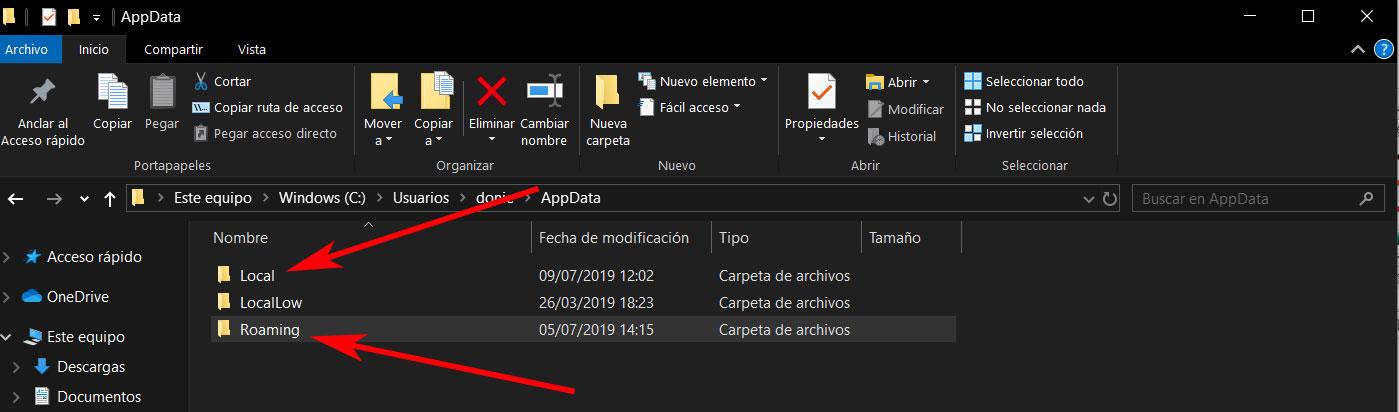
Una vez en este apartado, debemos situarnos en la siguiente ruta:
C:/Windows/usuarios/USUARIO/AppDataEn esta ubicación de disco encontramos las dos carpetas que nos interesan en este caso, “Local” y “Roaming”. Pues bien, tendremos que acceder a cada una de ellas para sí poder localizar cualquier archivo o carpeta que tenga relación con el programa que hemos desinstalado, para a continuación borrar esos contenidos. De igual modo lo mismo podremos llevar a cabo en la ruta de disco “C:/Archivos de programa (x86)”, donde borramos cualquier rastro de ese programa.
Aquí debemos tener un especial cuidado con el usuario en el que estamos llevando a cabo esta limpieza de archivos. Si son varias las cuentas que tenemos abiertas en este mismo sistema operativo, cada una de ellas dispone de su carpeta de estas características. Esto quiere decir que de forma accidental podríamos eliminar ciertos programas de cualquier otra cuenta que tengamos dada de alta en Windows y perteneciente a otro usuario.
Esto en lo que se refiere a las unidades de disco, ya que es aquí donde las aplicaciones que instalamos suelen almacenar sus propios contenidos para poder funcionar, pero que no siempre se eliminan por completo al desinstalarse del sistema.
Limpiar el registro de WindowsPero otro apartado donde debemos buscar para borrar por completo una determinada aplicación que ya no necesitamos, es en el registro de Windows 11 o 10, al que accedemos a trés del comando “regedit” que escribimos en el cuadro de búsqueda del menú Inicio. Pues bien, una vez nos encontramos en esta funcionalidad y debido a que los programas que instalamos en Windows pueden añadir entradas propias en varias ubicaciones del registro, lo mejor que podemos hacer es situarnos en la raíz de este.
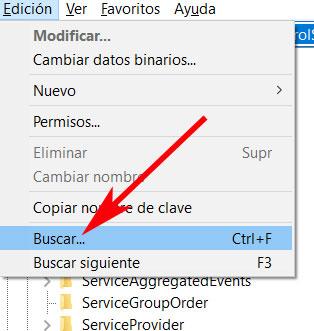
Esto lo hacemos para poder localizar y borrar todas aquellas entradas que vamos a buscar relativas al programa en cuestión, para lo cual nos situamos en el menú “Edición / Buscar” donde introducimos como término de búsqueda, el nombre del programa para así localizar las entradas creadas y las vayamos borrando. Si no sabemos lo que vamos a hacer, el registro no es una aplicación sencilla de entender, no es recomendable adentros en su interior y comenzar a borrar referencias a aplicaciones, ya que podemos acabar eliminando alguna que realmente es necesaria para el funcionamiento, no del sistema ya que no se pueden borrar, pero si para otras aplicaciones que tengamos instaladas. Para limpiar el registro, la mejor opción es utilizar alguna de las diferentes aplicaciones que os mostramos a continuación.
Limpiar desde el menú InicioOtro sistema del que podemos echar mano para deshacernos de los programas innecesarios de Windows es a trés del menú inicio qué forma parte del sistema operativo. Este es uno de los métodos más rápidos y sencillos de los que podemos echar mano para así desinstalar programas innecesarios. Para todo ello no tenemos más que abrir este importante elemento del sistema operativo para a continuación hacer clic con el botón derecho del ratón sobre la entrada de la aplicación de desinstalar.
En ese instante en pantalla aparecerá un menú contextual con varias opciones en la que no tenemos más que elegir la que reza Desinstalar. En el caso de que se trate de una aplicación UWP que instalamos desde la propia tienda oficial del sistema o que venía preinstalada, se eliminará automáticamente.
En el supuesto de que la hayamos instalado nosotros de manera adicional desde su web oficial, se abrirá el Panel de control donde no tenemos más que hacer doble clic de ratón sobre el programa que deseamos eliminar. Cabe mencionar que este es un proceso que podrá durar algunos segundos dependiendo del tamaño de este.
Programas de terceros para borrar aplicacionesEstos son los pasos para seguir con los que vamos a poder eliminar todo rastro de nuestras aplicaciones eliminadas en Windows, al menos de manera interna. Con esto lo que os queremos decir es que igualmente tenemos la posibilidad de echar mano de otras soluciones alternativas de terceros que hagan estas tareas por nosotros. Os hablamos de ciertos programas que se encargan de hacer esa limpieza de restos de aplicaciones desinstaladas del sistema.
De hecho, estos han sido diseñados para ayudarnos precisamente con estas tareas que os comentamos, algunos de forma gratuita, otros de pago. Con todo y con ello, se puede dar el caso de que en ciertas ocasiones tengamos que echar mano de más de una solución de este tipo para lograr lo que buscamos. Y es que no todos estos eliminadores de programas funcionan igual, ni mucho menos. Además, no todos ellos tienen el mismo tipo de comportamiento con determinados sectores del software. Es por esta razón que a continuación os hablaremos de varias propuestas para que podáis elegir.
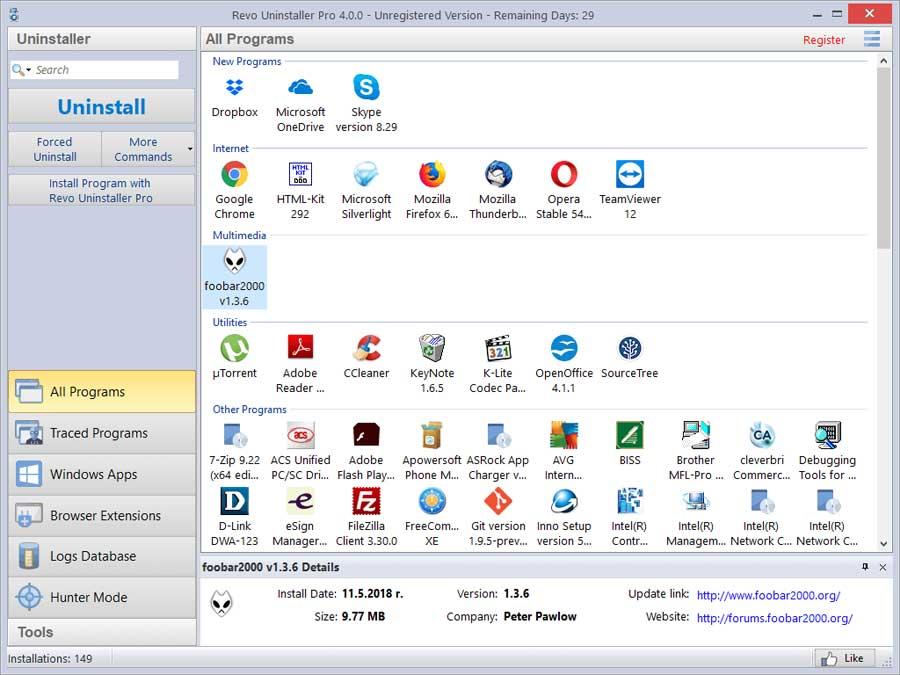
Revo UninstallerEste es el caso del popular software llamado Revo Uninstaller que podréis descargar desde este enlace. En concreto se trata de una potente aplicación que nos podrá ser de mucha ayuda en estas tareas que os comentamos. De hecho, ya lleva varios años entre nosotros y no ha parado de mejorar. Como no podía ser de otro modo, su principal cometido es el de eliminar por completo aplicaciones en Windows. Además, todo ello lo podremos llevar a cabo de manera sencilla y sin tener que desembolsar un solo euro, aunque dispone de una versión de pago más anzada.
Por otro lado, nos encontramos con una interesante propuesta de la popular firma Ashampoo. De hecho, desde hace tiempo, algunos usuarios comparan esta solución para borrar programas, con la anteriormente comentada de Revo. Muchos de ellos consideran que este programa tiene un funcionamiento igual de bueno que el de la propuesta anterior. La principal diferencia que aquí vamos a encontrar, eso sí, es que la propuesta de Ashampoo nos ofrece una interfaz de usuario más actual. No en vano esta es una importante firma de software que se encarga de mantener todos sus productos debidamente actualizados en todo momento.
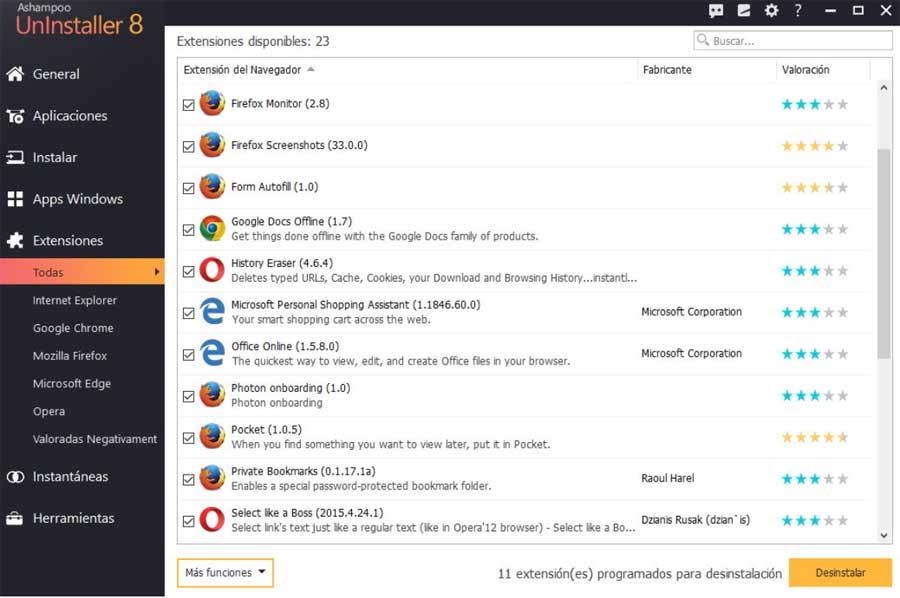
Si nos centramos en este programa en concreto, cabe mencionar que encontramos diferentes categorías bien diferenciadas entre sí. Las mismas nos permiten mantener el sistema Windows libre de programas y componentes software no deseados ganando así estabilidad y espacio en disco. Además, todo ello lo logramos de un modo muy sencillo y asequible incluso para usuarios novatos en estas lides. Al mismo tiempo decir que esta es una solución de pago que podréis adquirir desde este enlace.
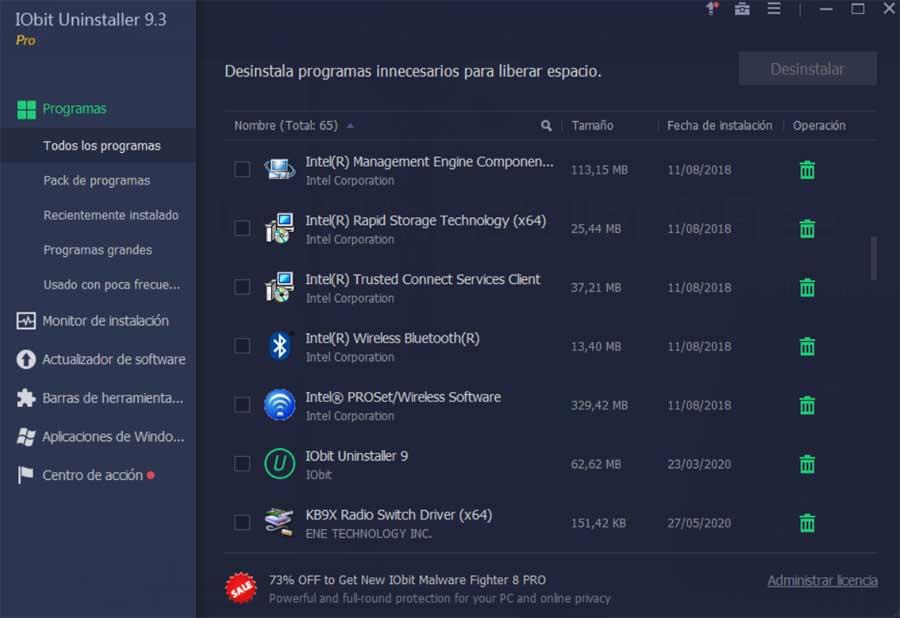
IOBit UninstallerPor otro lado, también podemos echar mano de otra interesante opción en este mismo sentido, nos referimos al programa llamado IOBit Uninstaller. Os podréis hacer con el mismo desde este enlace y podemos afirmar que su funcionamiento es muy sencillo, aunque tendremos que pagar. De hecho, cada vez que desinstalamos un programa desde aquí, el mismo nos presenta los archivos basura que quedan para que la eliminación sea completa. Al mismo tiempo y por sí mismo se encarga de limpiar el registro de entradas innecesarias a este respecto.
Destacable y menos destacable
Quizá en un principio lo más atractivo de esta aplicación es que nos propone una interfaz de usuario moderna y muy sencilla de utilizar. Además todas sus categorías de limpieza adicionales a la de instalación de programas, las podemos utilizar con un par de clics de ratón. Por el contrario para aprovechar todas las funciones disponibles en la aplicación, tendremos que pagar por la versión Pro.
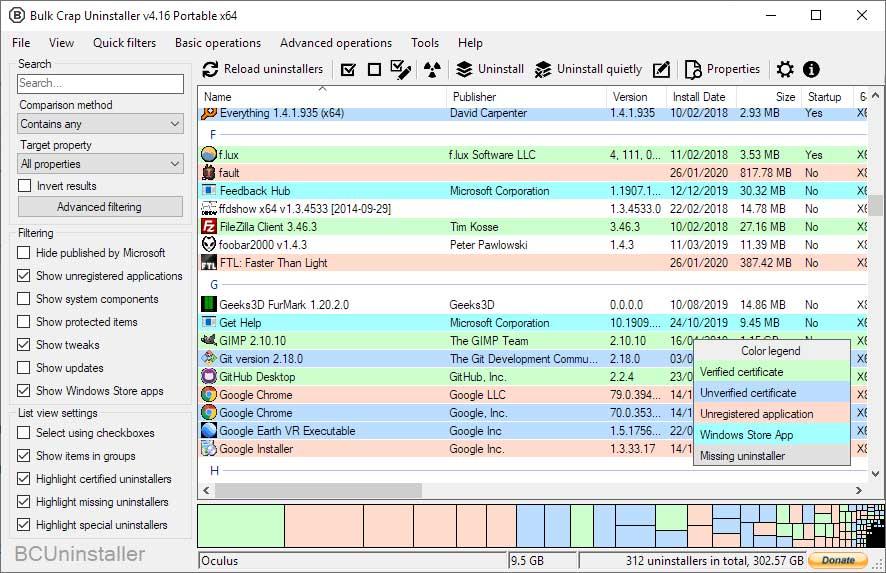
Bulk Crap UninstallerY, para terminar, también podemos tener en cuenta esta opción que es totalmente gratuita, en concreto nos referimos a la aplicación llamada Bulk Crap Uninstaller. Esta es una propuesta por la que no tendremos que gastar un solo euro y que podremos descargar desde este enlace. Además, el programa cuenta con sistema de automatizado que nos permite desentendernos por completo del proceso de eliminación. El software por sí mismo ya se encarga de eliminar todos los restos y ficheros basura de las aplicaciones instaladas que le indiquemos previamente.
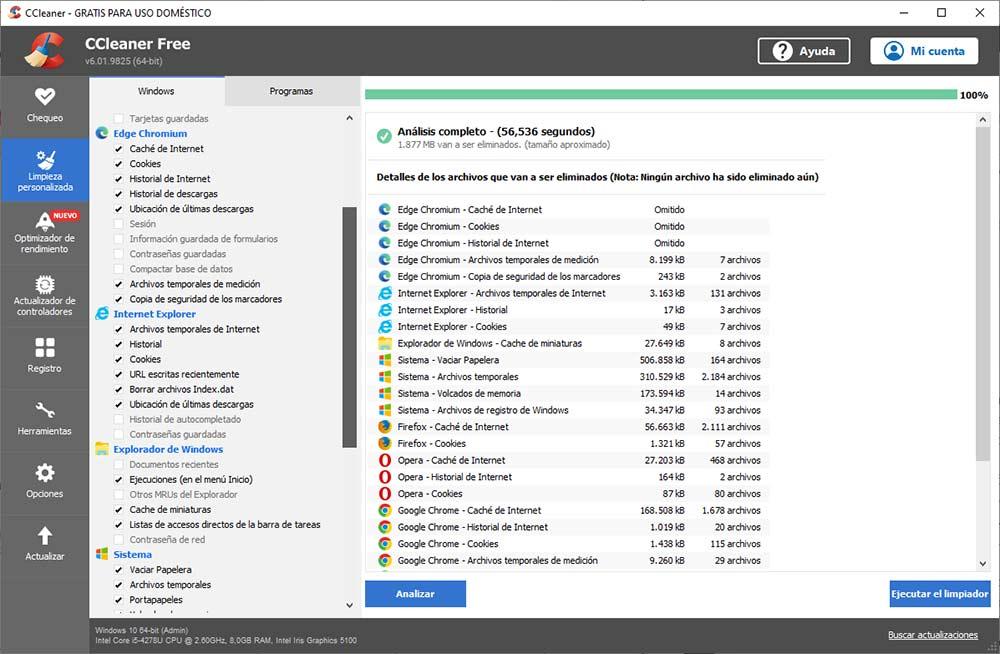
Una de las aplicaciones más populares en Windows, no solo para borrar aplicaciones del sistema operativo, sino también para limpiar los rastros que siempre se quedan en el registro es CCleaner, una aplicación que está disponible en versiones de pago y gratuita. Con la versión gratuita, podemos eliminar aplicaciones sin problemas, junto con el rastro del registro de Windows. Sin embargo, si queremos hacer limpieza únicamente en el registro, nos veremos obligados a pasar por caja. Uno de los puntos fuertes de esta aplicación es la sencilla interfaz usuario, una interfaz de usuario que permite que cualquier persona sin conocimientos de informática, pueda utilizar la aplicación para desinstalar aplicaciones sin problemas.
Aunque en un principio pensemos que estos restos que van quedando esparcidos por el disco duro no tienen importancia, la tienen, y mucho. Os decimos esto porque esto no es que suceda tan solo en una ocasión, sino que se puede repetir docenas o cientos de veces. En gran medida dependerá de cada cuánto tiempo reinstalemos el sistema desde cero para comenzar a trabajar con el mismo, pero limpio. Por tanto, como os decimos, estos ficheros y entradas de registro, cuando se van acumulando, puede acarrear serios problemas a Windows.
Por un lado, nos encontramos con que estamos desperdiciando espacio de almacenamiento de manera absurda, algo que puede sumar incluso varios gigas. Además, estos restos pueden derivar en ciertas incompatibilidades con otros programas similares que instalemos después. Un claro ejemplo de todo ello lo podemos encontrar con los antivirus. De igual modo se pueden empezar a ver fallos en determinados componentes que hasta ahora iban bien, como por ejemplo la conexión a Internet, el Bluetooth o la pantalla.
Lo peor de todo esto que os contamos es que en muchas ocasiones no vamos a ser plenamente conscientes de la cantidad de datos inservibles que van dejando los programas eliminados. Pero a pesar de nuestro desconocimiento, veremos cómo el espacio de los discos duros del ordenador se va consumiendo y en ocasiones no sabemos la razón de todo ello. Si nos encontramos ante esta situación nos deberíamos empezar a plantear la posibilidad de hacer una limpieza profunda de información innecesaria en nuestras unidades de disco del equipo.
Por tanto, tal y como seguro que muchos de vosotros ya habréis experimentado de primera mano en multitud de ocasiones, esto puede acarrear problemas tanto funcionales como de almacenamiento. Es preferible tener esto muy presente desde el primer día, así es posible que intentemos tener cierto cuidado al instalar y desinstalar aplicaciones. Y es que debemos tener en cuenta que a medida que se van acumulando programas innecesarios en un equipo, los potenciales problemas futuros para su completa eliminación, se multiplican. Es por ello por lo que lo recomendable es hacer lo que os vamos a describir a continuación.
Los antivirus son programas muy conflictivosYa hemos comentado en multitud de ocasiones la necesidad casi obligatoria de disponer de algún software de seguridad en forma de antivirus instalado en nuestro equipo basado en Windows. Antes de nada debemos tener en consideración que el propio sistema operativo de Microsoft nos ofrece su software de este tipo de manera pre instalada y configurada, nos referimos a Windows Defender. Pero muchos usuarios en todo el mundo no confían en esta solución de seguridad y el gigante tecnológico y prefieren echar mano de antivirus más veteranos de terceros.
Hay que tener en consideración que estos programas de seguridad en concreto suelen ser bastante conflictivos en el sistema operativo, y bajo ningún concepto deberíamos instalar más de uno de manera simultánea. Además, en más ocasiones de las que nos gustaría deshacernos de manera definitiva de estos programas, no es nada fácil. Esto es algo que viene sucediendo desde hace muchos años y que seguro muchos de vosotros ya habéis experimentado en más de una ocasión. Nos referimos a la posibilidad de eliminar por completo antivirus de terceros en Windows por completo. No nos encontramos más que con impedimentos y casi siempre quedan restos.
De ahí que la decisión de instalar un antivirus de terceros para probar varios, no es la más acertada en la mayoría de las ocasiones. Es preferible leer las opiniones de otros usuarios antes de decantarnos por un antivirus en concreto, o mejor aún, llevar a cabo estas tareas de instalación y desinstalación en una máquina virtual. De esa manera el sistema operativo local no sufrirá daños ni quedarán restos para siempre. Por ejemplo esto lo podemos hacer a trés de programas tan populares como VirtualBox, una de las soluciones de este tipo más usadas y populares.