
在“照片” App 中,你可以用照片和实况照片中的主体分别制作贴纸和动态贴纸。然后使用贴纸装饰信息、照片和备忘录等。
将照片变为贴纸你可以将照片中的主体变为贴纸。
在 iPhone 上前往“照片” App  。
。
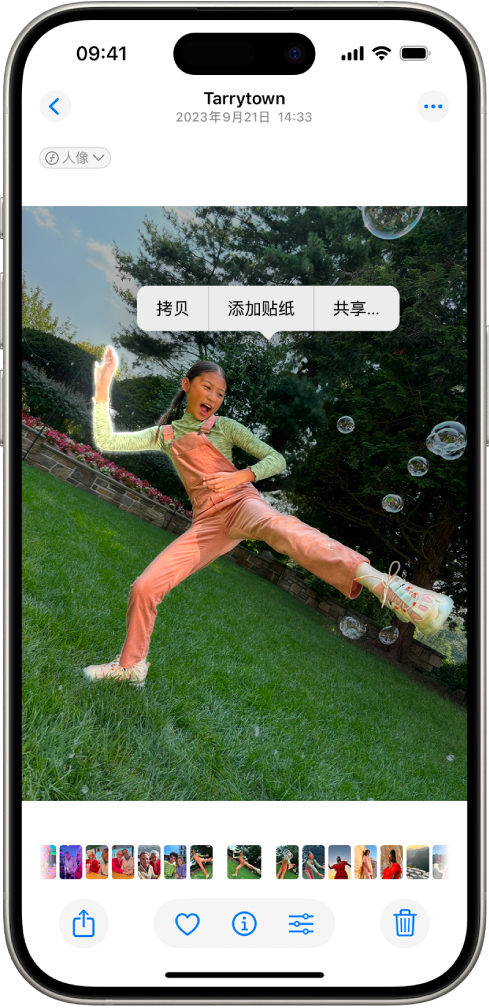
轻点照片以在全屏幕视图中打开它。
按住主体,然后松开。
轻点“添加贴纸”。
贴纸会显示在贴纸菜单中,在使用 iPhone 屏幕键盘或“标记”工具时可进行访问。
若要应用“外框”、“漫画”或“立体”等视觉效果,请轻点“添加效果”。
【提示】你可以使用创建的贴纸来装饰照片。请参阅编辑照片和视频。
将实况照片变为动态贴纸你可以将实况照片中的活动主体变为动态贴纸。
在 iPhone 上前往“照片” App 。
轻点实况照片以在全屏幕视图中打开它。
按住实况照片的主体,向上滑动直至看到该主体的复制图像,然后松开它。
轻点“添加贴纸”。
动态贴纸会显示在贴纸菜单中,在使用 iPhone 屏幕键盘或“标记”工具时可进行访问。
若要应用“外框”、“漫画”或“立体”等视觉效果,请轻点“添加效果”。
删除贴纸在 iPhone 上前往“照片” App 。
打开照片,然后轻点“编辑”。
轻点  ,然后轻点
,然后轻点  。
。
轻点“添加贴纸”,按住要删除的贴纸,然后轻点“移除”。
贴纸会与 iCloud 同步,因此在登录相同 Apple 账户的 iPhone、iPad、Mac 和 Apple Vision Pro 设备上也可用。
另请参阅通过 iPhone 键盘添加表情符号、拟我表情和贴纸在 iPhone 上使用“标记”将文本、形状和贴纸等添加到文稿在 iPhone 上的“信息”中发送贴纸