
 Rodrigo Cortina12/02/2025 15:12
4分钟

Apple TV 遥控器是一个工具 根本 以某种方式控制设备 自在 y 有效。然而,人们可能会对其产生怀疑 组态、与 Apple TV 配对,甚至如何与其他设备一起使用。在此综合指南中,我们将引导您了解如何充分利用 Apple TV 遥控器,无论是原装遥控器、较新型号,甚至是通用遥控器。
在本文中,我们将讨论不同的 基本方面、如何配对和重置控制器、使用 iPhone 或 iPad 作为遥控器、调整设置以控制 体积 从电视上解决 常见问题 在使用过程中可能会出现
如何配对 Apple TV 遥控器当你购买 Apple TV 时,遥控器通常附带 已连结 默认。但是,如果您需要配对新的控制器或重新配置现有的控制器,请按照以下步骤操作:
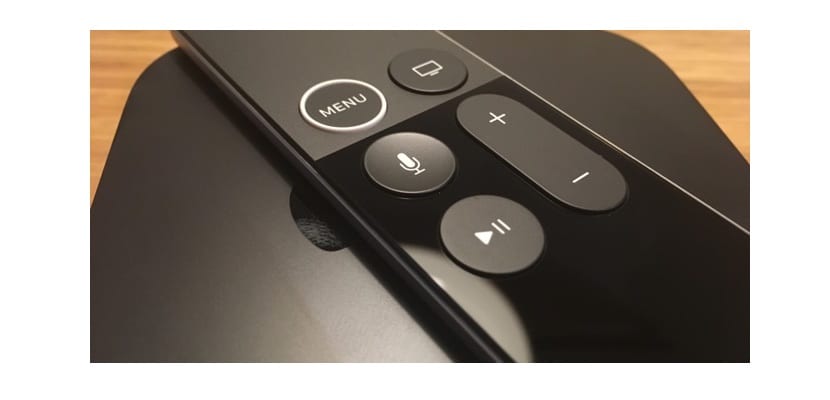
将遥控器放在 8 y 10厘米 来自 Apple TV。 按住按钮 菜单 y 调高音量 几秒钟。 等待屏幕上出现消息。 讯息 确认配对。对于较旧的型号,您需要执行 过程 类似,但使用确认按钮而不是音量按钮。
重置 Apple TV 遥控器如果遥控器停止响应或显示 法洛斯 在 Apple TV 遥控器上,您可以按照以下步骤重置它:
按住按钮 菜单 y 左 (适用于旧型号)或 电视控制中心 y 调低音量 (适用于最新型号)直到 设备 变得分离。 将遥控器靠近 Apple TV 并按照以下步骤重新配对。 配对.

如果您没有实体遥控器,您可以使用 iPhone 或 iPad 控制 Apple TV:
打开 控制中心 从右上角向下滑动(iPhone X 及更新版本)或从底部向上滑动(iPhone 8 及更早版本)。 点击图标 Apple TV遥控器。如果没有出现,请前往 设置>控制中心 并添加。 从列表中选择您的 Apple TV,然后按照 屏幕 连接它。 使用 Apple TV 遥控器控制电视或接收器Apple TV 遥控器可让您无缝打开或关闭电视或接收器。 自动。配置它:
去吧 设置 在Apple TV上。 访问 控件和设备 并寻找选项 电视控制. Selecciona 使用遥控器打开电视 o 控制电视和接收器,具体取决于所需的配置。这样,每次打开或关闭 Apple TV 时,您的电视或接收器也会打开或关闭。 自动.
如果您喜欢使用 MANDO 通用遥控器,您可以按照以下步骤进行设置:
访问 设置 > 常规 > 远程控制 在Apple TV上。 Selecciona 设置新控件. 按照屏幕上的说明进行 分派 通用遥控器上的基本按钮。并非所有通用遥控器都 兼容,但大多数带有红外信号的都应该可以正常工作。
常见故障排除如果你经历 问题 使用 Apple TV 遥控器尝试以下解决方案:
确保遥控器已 电池充足. 如果您使用 iPhone 或 iPad 作为控制器,请确保两个设备都在同一个网络上。 Wi-Fi网络. 将 Apple TV 更新至最新版本 tvOS. 重新启动 Apple TV 并尝试配对遥控器。 新.最终,Apple TV 遥控器是一款必不可少的配件,可让您充分利用此设备。从配对到与其他设备一起使用,有多种方法可以进行设置,并在其无响应时进行故障排除。 准备好使用你的 Apple TV 遥控器了吗?