
通过“相机遥控器” App,你可以将 Apple Watch 用作 iPhone 相机的取景器并远距离拍摄照片和视频。你甚至可以直接在 Apple Watch 上控制闪光灯、设定快门计时器和查看拍摄的照片。
若要将 Apple Watch 用作相机遥控器,它必须位于 iPhone 的正常蓝牙连接范围内(大约 10 米或者 33 英尺)。
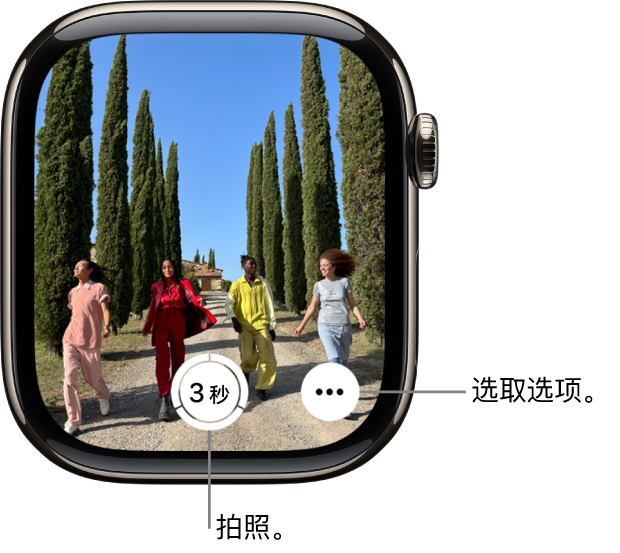 使用 iPhone 相机拍照
在 Apple Watch 上前往“相机遥控器” App  。
。
调整 iPhone 的取景位置,然后将 Apple Watch 用作取景框。
若要缩放,请旋转数码表冠。若要调整曝光度,请轻点预览图像中镜头的焦点区域。
轻点快门按钮即可拍摄。
照片默认在 3 秒计时器结束后拍摄。轻点  以关闭计时器或更改其他设置。
照片存储在 iPhone 上的“照片” App 中,但你可以在 Apple Watch 上查看。
在 Apple Watch 上查看拍摄的照片查看照片:轻点左下方缩略图。
查看更多照片:向左或向右轻扫。
缩放:旋转数码表冠。
移动:拖移缩放的照片。
填充屏幕:轻点两下照片。
显示或隐藏“关闭”按钮和照片数:轻点屏幕。
完成后,轻点“关闭”。
使用 iPhone 相机录制视频你可以在 Apple Watch 上通过“相机遥控器” App 使用 iPhone 录制视频。
在 Apple Watch 上前往“相机遥控器” App 。
调整 iPhone 的取景位置,然后将 Apple Watch 用作取景框。
若要缩放,请旋转数码表冠。
按住快门按钮以开始录制。
松开快门按钮以停止录制。
切换相机和调整设置在 Apple Watch 上前往“相机遥控器” App 。
轻点 ,然后选取以下任一选项:
3 秒计时器(打开或关闭)
摄像头(前置或后置)
闪光灯(自动、打开或关闭)
实况照片(自动、打开或关闭)
若要查看支持实况照片的 iPhone 机型,请参阅《iPhone 使用手册》中的使用 iPhone 相机拍摄实况照片。