
不过需注意的是,微信付款码一般还需要一个手势密码操作才能打开。
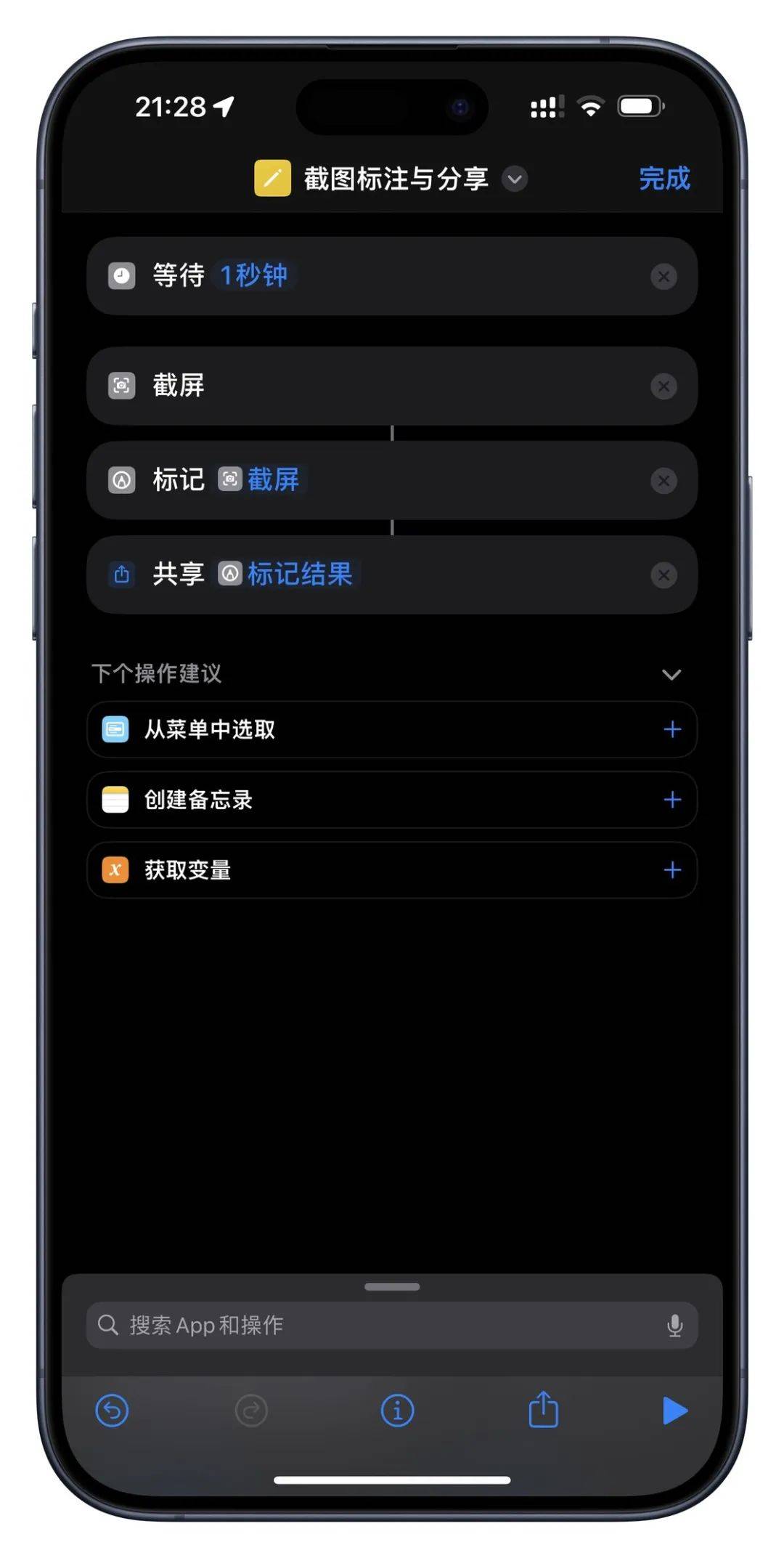
▍一键截图与分享
关注少数派,在后台回复「操作」即可获得下载链接。
操作按钮另一个十分实用的操作就是一键截图,可以实现「截图 - 标记 - 分享(或者直接复制到剪贴板) - 删除」一条龙。在快捷指令 app 中可以非常方便地添加上述操作。
▍一键音乐识别
关注少数派,在后台回复「操作」即可获得下载链接。
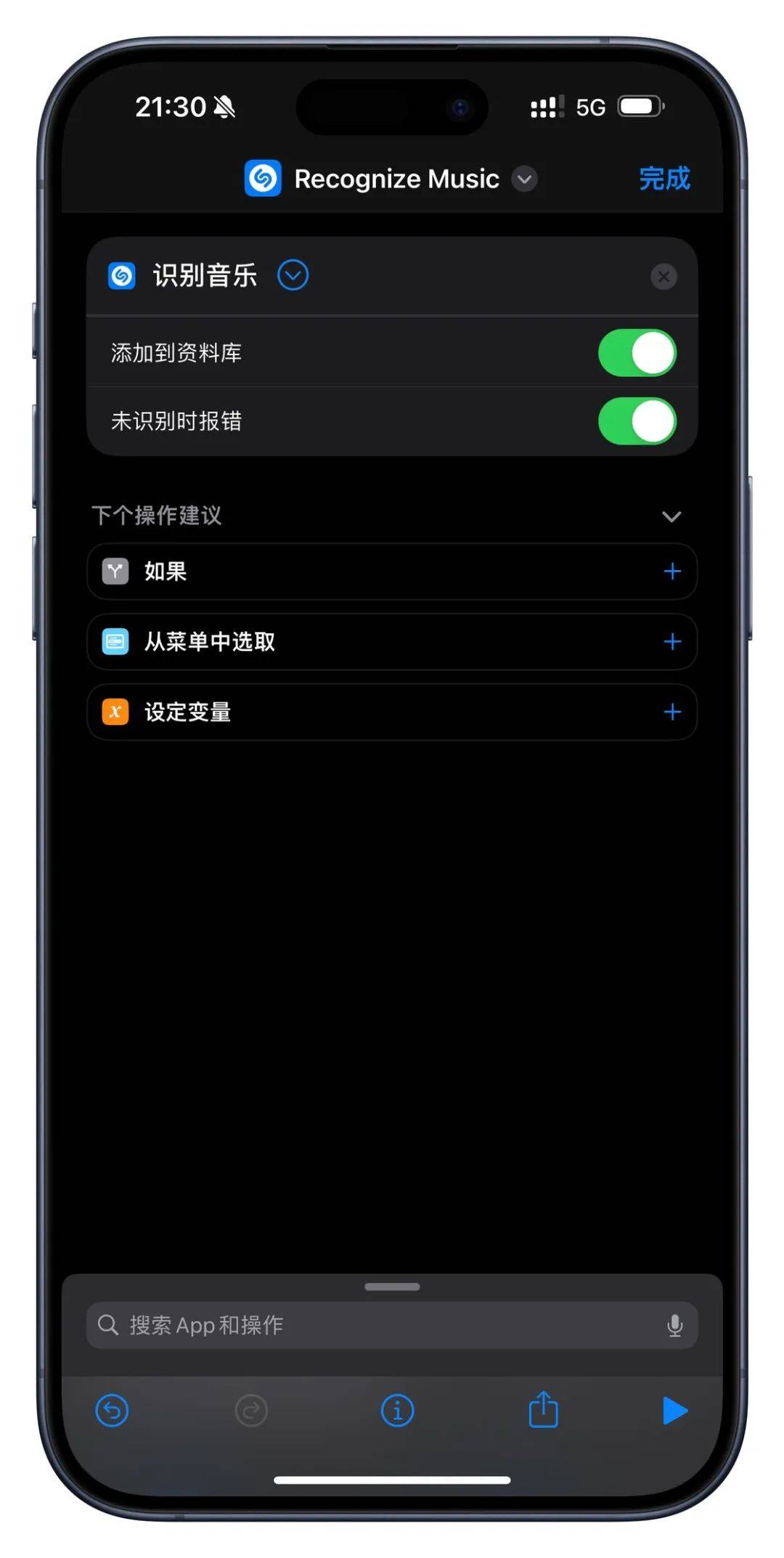
随着 iOS 整合 Shazam 的音乐识别功能,我们也可以设置操作按钮,一键识别环境中播放的音乐。音乐识别本身作为系统级功能,它不会进入任何第三方 app,而是直接通过灵动岛 + 实时活动的形式呈现识别结果。如果订阅了 Apple Music,还可以直接在 Apple Music 中打开对应的歌曲。
▍一键记录想法
关注少数派,在后台回复「操作」即可获得下载链接。
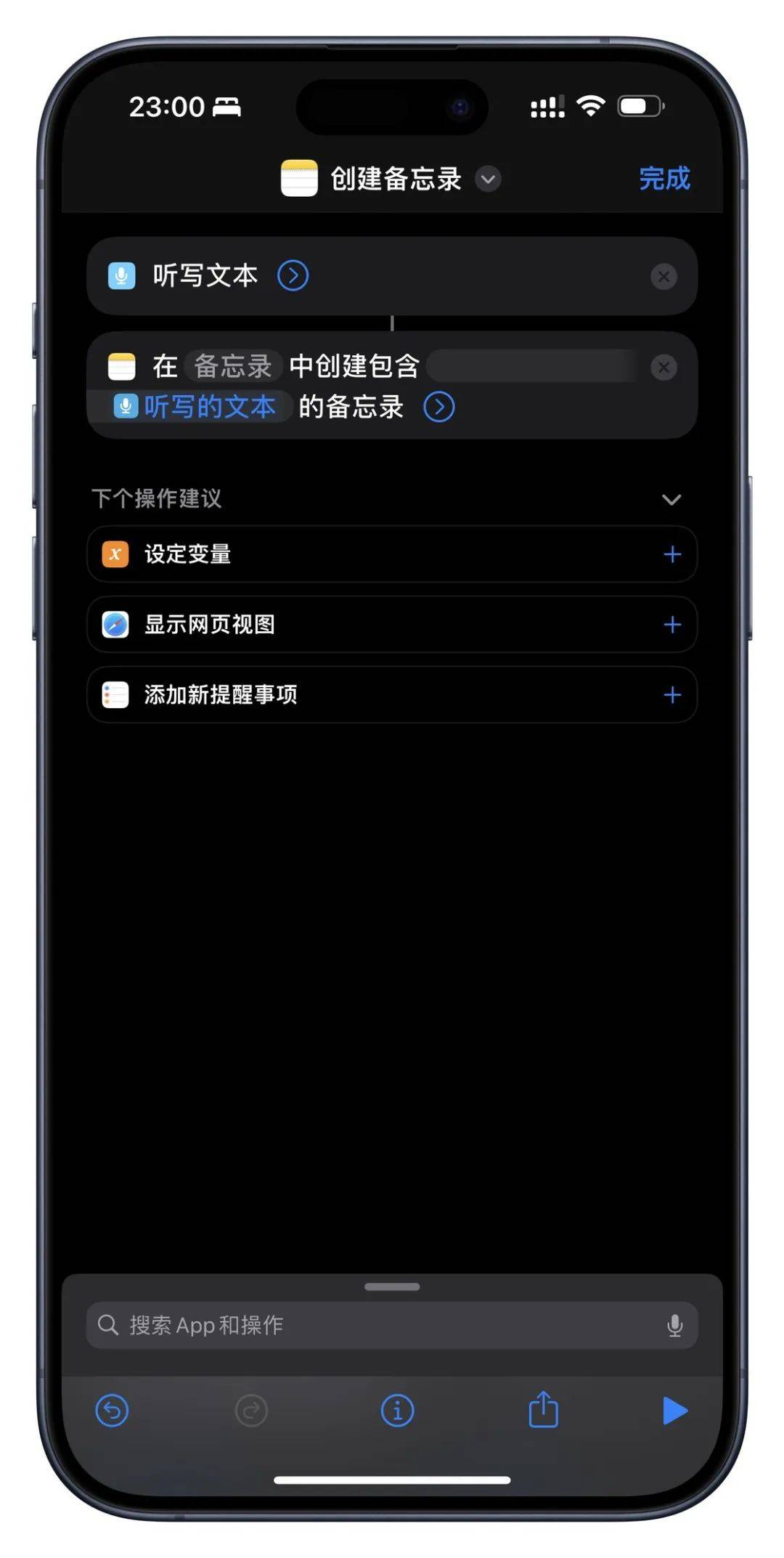
灵感总是稍纵即逝,操作按钮也特别适合用来一键记录当前的灵感或者想法 —— 可以是打开一个文本框快速把要说要记的写到备忘录中,也可以直接开启语音备忘录开始录音;再或者,结合快捷指令 app 中的「听写文本」操作,直接将录音转换成文字记录。
▍一键打开 4G/5G 切换菜单
关注少数派,在后台回复「操作」即可获得下载链接。
尽管 iPhone 支持 5G 已经快 4 年,但至今没有一键切换 4G/5G 的快捷操作 —— 相关操作只能通过 设置-蜂窝网络进行,而且十分复杂。不过,结合「快捷指令」中「设定语音与数据」功能,我们可以利用快捷指令来切换 4G/5G。我制作了一个示例的快捷指令,适用于双卡同时在线的情况,可以在公众号后台回复「操作」获取链接下载。下载后需要进行简单的编辑:
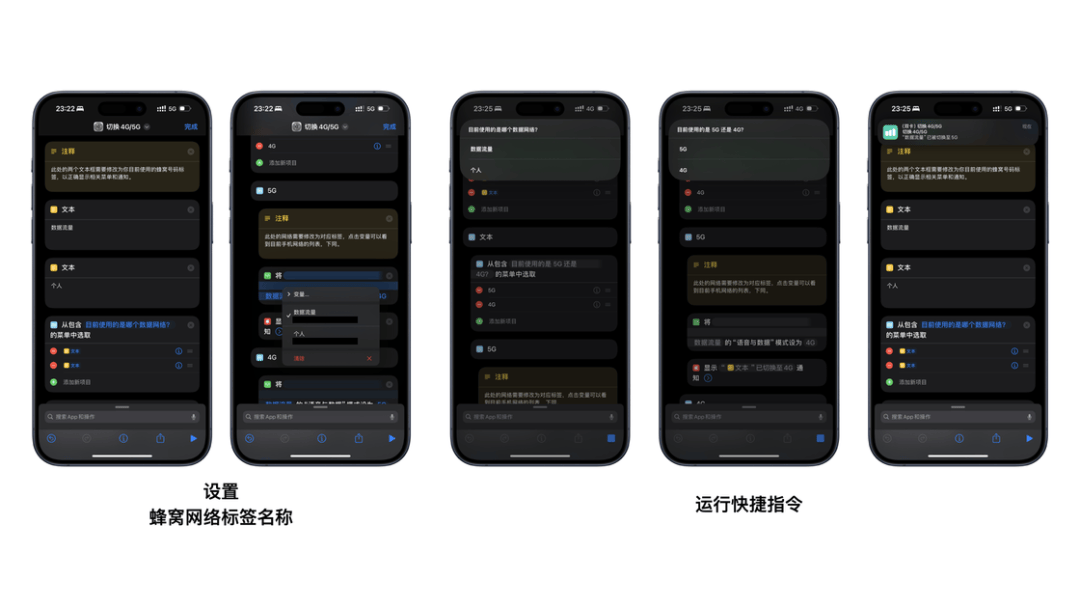
最开头的两个文本框需要更改为你目前使用的两个蜂窝网络的标签,例如「个人」「蜂窝网络」等。
每个选项中「将 XXX 的“语音与数据” 设置成……」中的「XXX」需要设置成对应的菜单项。此处当你点击变量设置时,应该会自动弹出目前手机上使用的两个电话号码的标签。最开头的两个文本框需要更改为你目前使用的两个蜂窝网络的标签,例如「个人」「蜂窝网络」等。
运行时,将会弹出两个菜单,询问目前使用的网络运营商标签,以及正在使用 4G 还是 5G。正确选择后即可成功切换网络。
如果你现在仅仅使用一个 SIM 卡的蜂窝网络,则可以尝试下单卡版的快捷指令。通过「获取蜂窝网络的无线电技术」这个快捷指令操作,快捷指令可以识别当前使用的网络是 5G 还是 4G,并据此切换。
📱为操作按钮赋予运行多个快捷指令的功能
如果一键运行某一个快捷指令看起来还是有点「单薄」,其实也可以借助 MultiButton 这个快捷指令来通过短时间内连续触发的方式切换运行的快捷指令,或者显示某一个快捷指令文件夹中的所有指令。
▍MultiButton:按下操作按钮,在两个快捷指令之间轮换
MacStories 的主编 Federico Viticci 开发了 MultiButton这个快捷指令,可以让操作按钮触发两个快捷指令。具体来说,如果按下操作按钮后的几秒钟内再按一次,则会执行第二个快捷指令,否则执行第一个快捷指令。运行这个快捷指令需要在 iCloud Drive(或者 iPhone 本地)存储一个 json 文件用来记住设置好的两个快捷指令名称,因此在首次运行的时候,它会尝试建立这个文件。不过再次运行的时候应该就可以正常使用了。
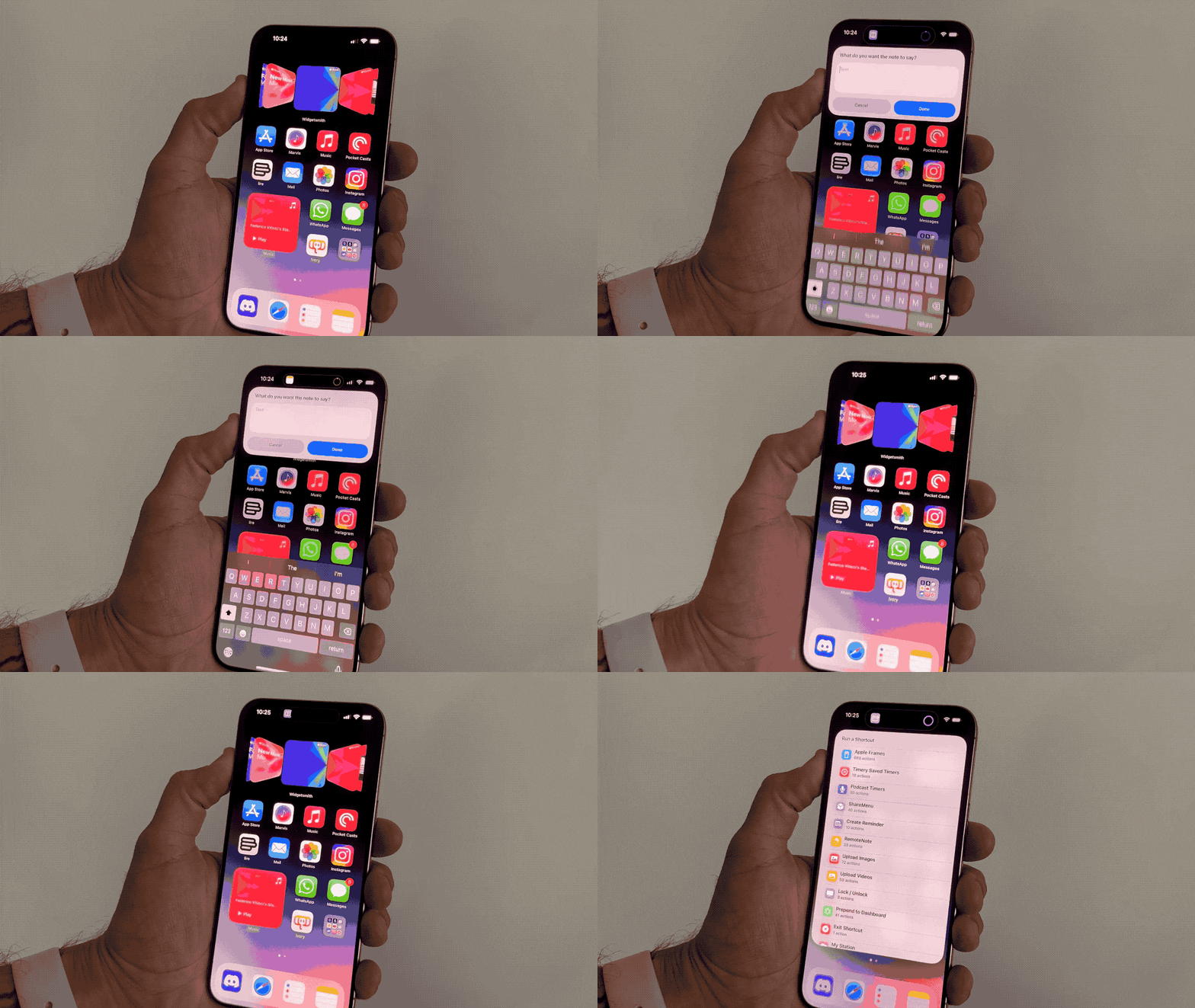
来源:MacStories
在 Apple 给操作按钮添加诸如双击等更复杂的操作之前,或许 MultiButton 是唯一可以通过对操作按钮进行重复操作来切换不同功能的办法了。感兴趣的读者欢迎尝试。在我看来,可以这样安排 MultiButton 的两个操作:第一个操作是相对高频的,第二个操作是相对低频的,而且两个操作之间有一定的渐进性。例如,可以设置第一个操作是截图并保存、第二个操作是把相册最新的一张图片复制到剪贴板;或者第一个操作能够打开相机、第二个操作是对最新的图片进行标注编辑等等。
▍显示快捷指令菜单:打开一个「快捷指令工具箱」
如果 MultiButton 也无法满足你的需求,或许可以直接制作一个快捷指令文件夹,然后将操作按钮的触发设置为「显示文件夹」操作。这样的话,我们就可以直接在屏幕上看到快捷指令菜单,可以从中选择所需要的快捷指令来运行。这个菜单最多显示 8 个快捷指令,如果超过 8 个,则只会显示前 8 个。
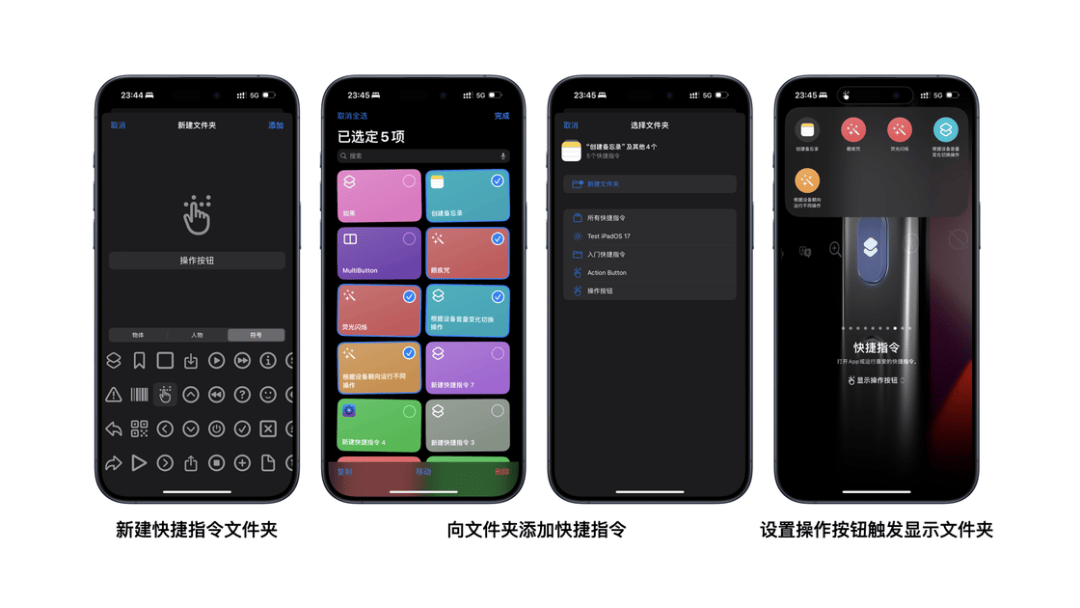
个人认为,操作按钮触发「显示文件夹」功能是易用性与便捷性的一个平衡点:它一方面为一些复杂的 iPhone 操作提供了快速入口,另一方面也能够在一定程度上延伸操作按钮的实用性。
📱
根据具体设置实现更多操作
Actions和 ActionMate是两款第三方捷径 app,可以通过它们来获取当前设备的状态(比如设备的方向)并根据设备状态的不同来执行不一样的操作。下面举 2 个例子,其中的快捷指令需要提前安装 ActionMate 才能够正常运行。
▍根据当前设备方向切换操作
关注少数派,在后台回复「操作」即可获得下载链接。
Actions和 ActionMate「Get Device Orientation(获取设备当前方向)」操作可以获取当前设备的方向,并返回一个特定值,可以检测手机目前处于竖屏、竖屏(倒置)、横屏(向左)、横屏(向右)、屏幕朝上、屏幕朝下等 6 种状态。
不过,最新版本的 iOS 中也内置了这个快捷指令操作,这里的示例快捷指令也已经更改为系统内置的获取设备方向操作。结合「如果」操作,就可以给每种状态分配一个操作(可以是一个简单的操作,也可以是另一个快捷指令)。
例如,可以建立下面这种关系:
设备状态 执行操作 竖屏 打开快捷指令菜单 屏幕向下 打开支付宝付款码 横屏(向右) 打开相机

设定好这样一个快捷指令之后,就可以直接把它跟操作按钮关联起来——下次你遇到向上扫码的收银台,就可以自动一键打开付款码了。
▍结合音量变化切换操作
关注少数派,在后台回复「操作」即可获得下载链接。
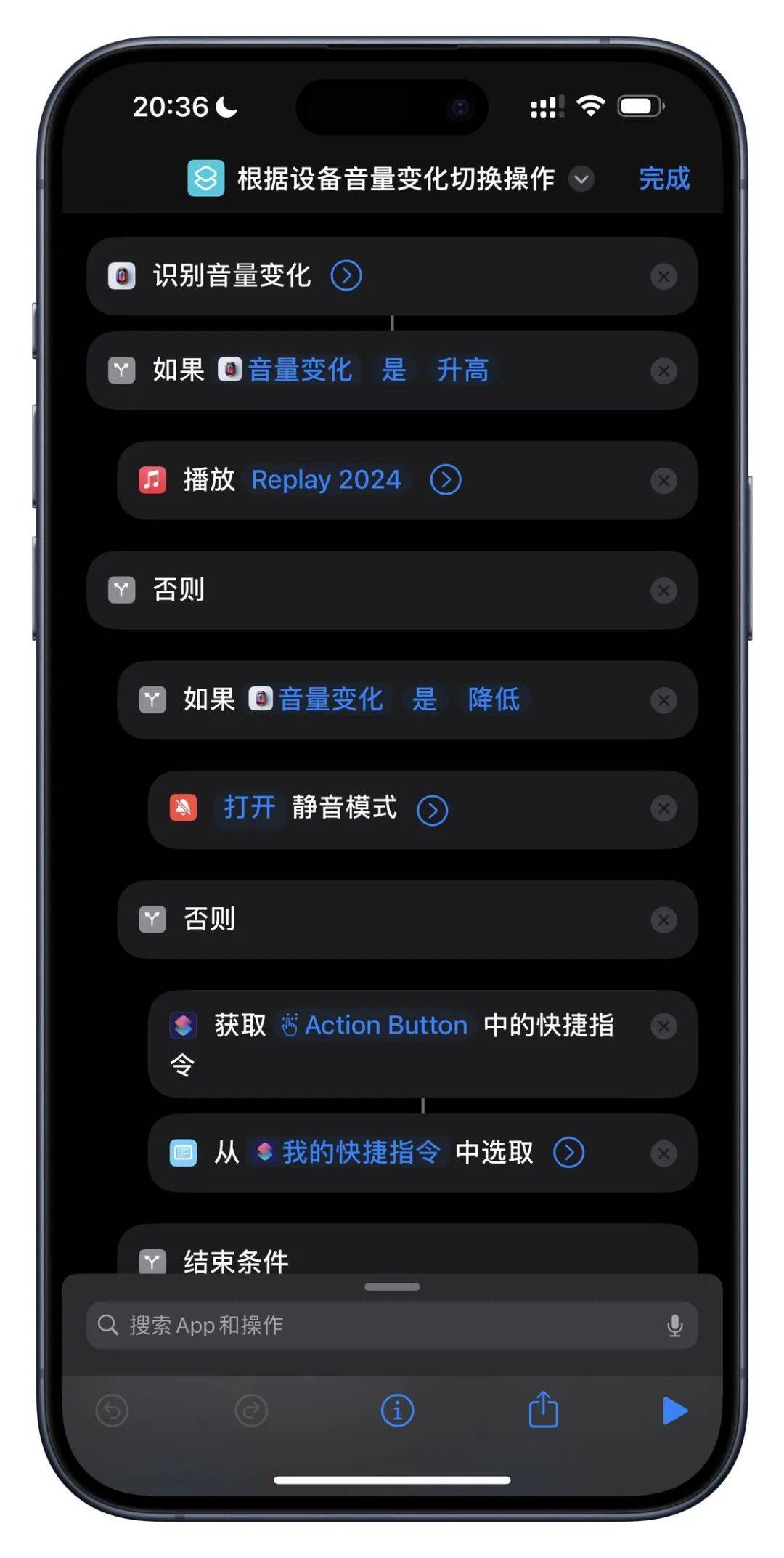
ActionsMate 还提供「识别音量变化」这个操作,可以检测一定时间内设备的音量是否产生变化(升高、降低和不变)。这个操作即使在音量达到最高或最低时,按下按钮仍然会生效。结合操作按钮,我们可以切换不同操作 —— 例如,如果在按下操作按钮后立即按音量 + 键,就开始播放音乐,按下音量 - 键则打开静音模式等。
▍写在最后
操作按钮是与 iPhone 交互的全新方式,毫不夸张地说,你甚至可以用它来还原此前「主屏幕按钮」的功能,按一下就回到主屏幕。结合快捷指令,操作按钮为 iPhone 的操作带来了不同的可能性。它特别适合一键进行某些本来需要多次点击才能够完成的操作。
尽管有不少第三方 app 或者是许多快捷指令可以为操作按钮赋予更多可能性,但是在 Apple 官方尚未推出更多手势(例如,操作按钮组合键、点按/双击等其他触发方式)之前,操作按钮还是玩法有限 —— 这可能是第三方 app 无法解决的问题。因此,非常期待日后软件更新能够为操作按钮带来的新功能,也希望能够看到更多有创意、有想法的操作按钮玩法。
📣 广告时间
如果你使用的是 iPhone 14 Pro 系列,或者想要让 iPhone 15 Pro 的操作效率更近一步,不妨试试少数派最新的 BANG!CASE 手机壳。壳身内置一枚额外的操作按钮 BANG!Button,支持添加至多 3 个操作,帮你开启 iPhone 效率新世界。
原文链接:
https://sspai.com/post/88236?utm_source=wechat&utm_medium=social
作者:Kostya
责编:广陵止息
/ 更多热门文章 /返回搜狐,查看更多