
画面を明るく / 暗くしたいです。
A. 回答ショートカットキーや設定画面から変更できます。
事前確認「明るさ調整」とは、画面(ディスプレイ)の光の強さを上げ下げして、見やすさを調整する機能です。屋外や暗所など環境光に合わせて画面を見やすくしたり、省電力にも役立ちます。 夜間モードが色温度の変更で画面の見え方全体を変えるのに対し、明るさ調整は画面の輝度のみを上下して色味は基本そのままを保ちます。目の疲れを軽減したい場合は夜間モード、眩しさや消費電力を抑えたい場合は明るさの調整が適しています。 夜間モードを設定する方法については、以下の情報を参照してください。
関連FAQ:[Windows 11] 夜間モードを有効にする方法画面の明るさが調整できない場合は、以下の情報を参照してください。
関連FAQ:[Windows 11] 画面の明るさが調整できない場合の対処方法明るさを調整する方法は複数あります。以下の操作手順を確認してください。
【Fn】キーを使ったショートカットキーの操作 クイック設定画面からの操作 設定の「明るさ」からの操作 インテル® グラフィックス・コマンド・センターからの操作 【Fn】キーを使ったショートカットキーでの操作キーボードの一番手前の列の左側にある【Fn】キーと一番奥の列にある【F5】キーまたは【F6】キーを同時に押すことで、液晶ディスプレイの明るさを調整できます。
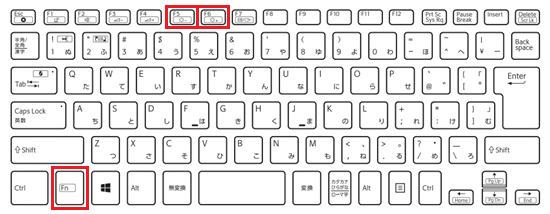
明るくする場合
【Fn】キー と【F6】キー
 を押します。
暗くする場合
【Fn】キーと【F5】キー を押します。
【Fn】キーロックを「オン」にしている場合は、【F5】キーまたは【F6】キーのみを押してください。
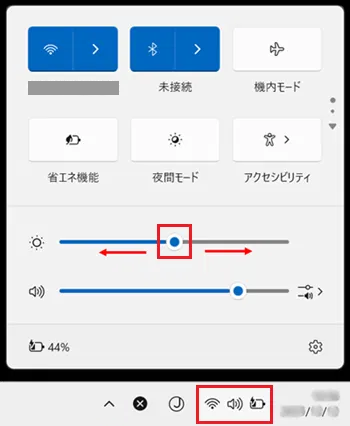
クイック設定画面からの操作画面右下の通知領域にあるネットワークや音量のアイコンをクリックします。 表示された「クイック設定」の「明るさ」のスライダーのつまみをクリックしながら左右に動かすことで明るさを調整できます。
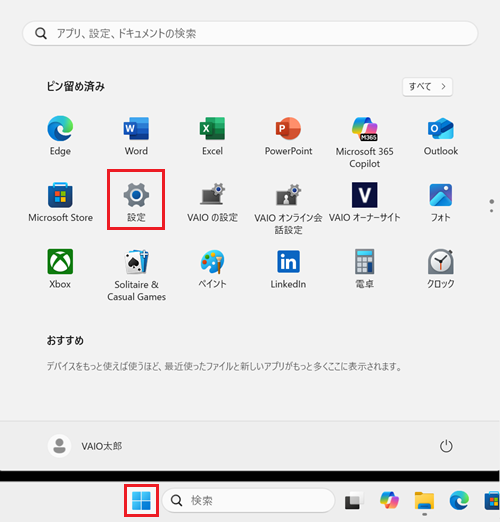
 「スタート」ボタンをクリックし、
 「設定」をクリックします。
※「設定」がない場合は右上「すべて」をクリックし、一覧から探してください。
「設定」をクリックします。
※「設定」がない場合は右上「すべて」をクリックし、一覧から探してください。
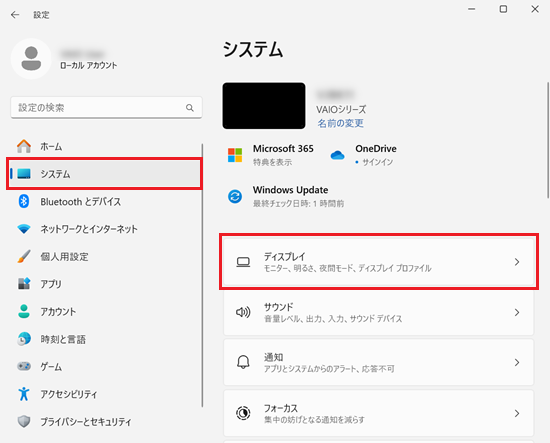
「システム」をクリックし、右側に表示される「ディスプレイ」をクリックします。
「ディスプレイ」が表示されます。
「明るさと色」項目にある「明るさ」のスライダーのつまみをクリックしながら左右に動かすことで明るさを調整できます。
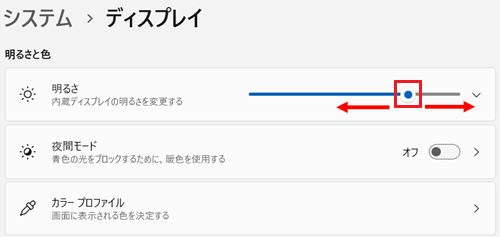
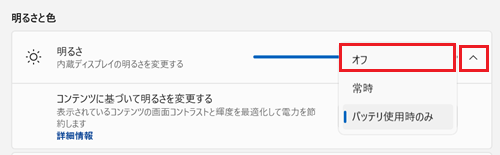
明るさが勝手に変わってしまう場合は、「明るさ」のスライダー右側にある「 」をクリックし、表示された「コンテンツに基づいて明るさを変更する」を「オフ」にしてください。
Windowsでの明るさ調整では十分でない場合の追加の調整手段として、インテル® グラフィックス・コマンド・センターで微調整を行ってください。 ご利用のモデルやドライバーのバージョンによって、表示される項目や効き方が異なる場合があります。また、ほかの明るさ設定と相互に影響することがあるため、違和感がある場合はIntel側の設定を既定にリセットしてください。
「スタート」ボタンをクリックして、検索窓に「インテル」と入力します。
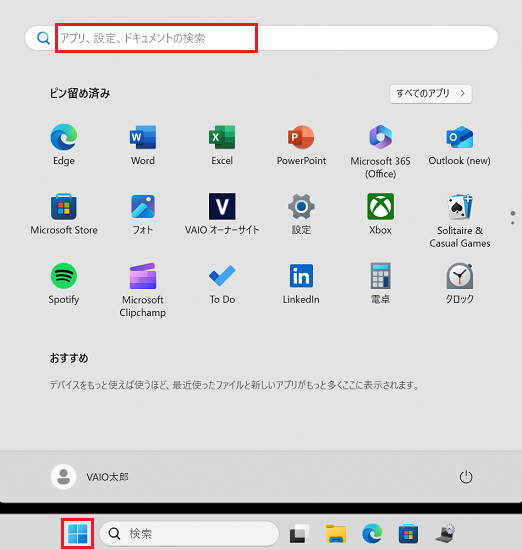
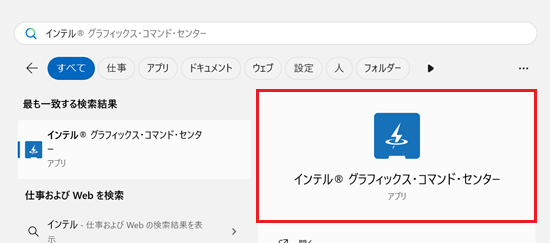
検索結果に「インテル® グラフィックス・コマンド・センター」が表示されるのでクリックします。
「インテル® グラフィックス・コマンド・センター」が表示されます。
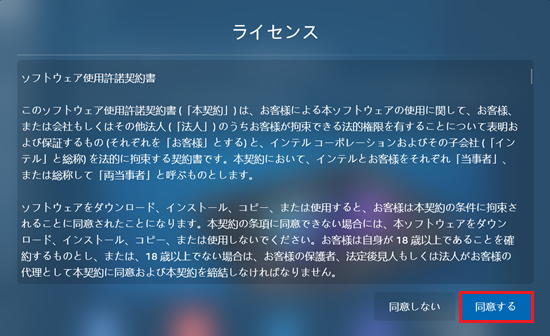
起動時に「ライセンス」が表示された場合は内容を最後まで読み「同意する」をクリックします。
※最後まで画面をスクロールしないと「同意する」はクリックできません。
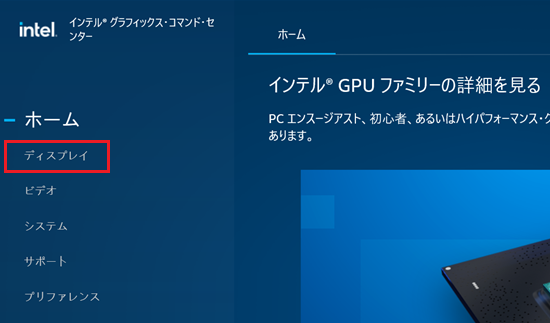
「ホーム」が表示されます。
「ディスプレイ」をクリックします。
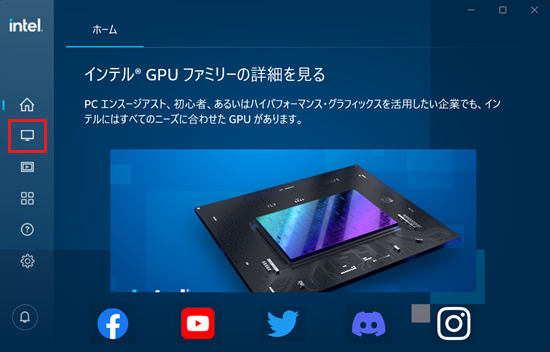
画面を縮小していて「ディスプレイ」の文字が表示されていない場合は、 「ディスプレイ」アイコンをクリックしてください。
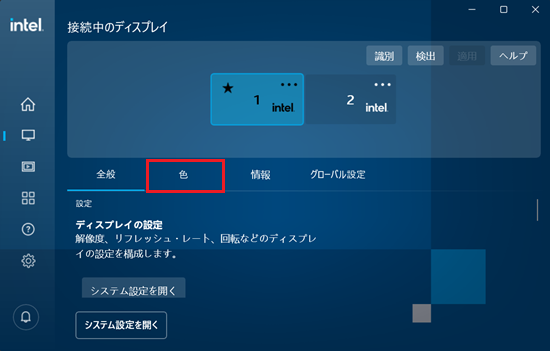
「ディスプレイ」が表示されます。
「色」をクリックします。
「色」が表示されます。
「カスタム」をクリックします。
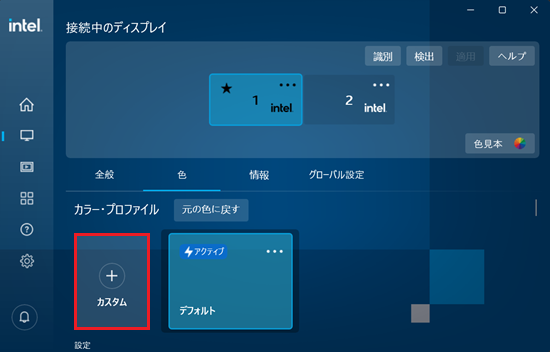
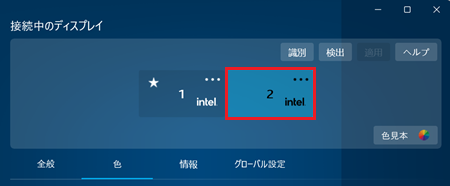
接続しているモニターなどの明るさを調整したい場合は「接続中のディスプレイ」から調整したいディスプレイをクリックして選択してください。
下へスクロールし、「輝度調整」項目の「全色」のスライダーのつまみをクリックしながら左右に動かすことで明るさを調整できます。
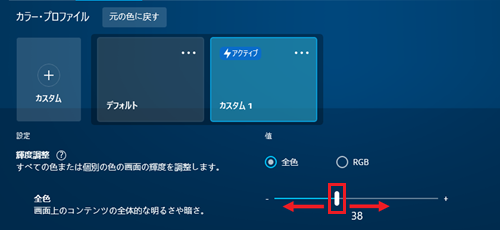
以上で操作は完了です。
参考情報設定した内容を初期値に戻したい場合は「元の色に戻す」をクリックしてください。
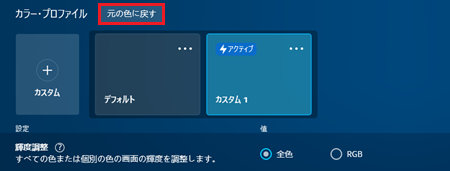
作成したプロファイルの「 」ボタンをクリックすると操作が選べます。

重複:選択したプロファイルの設定内容をコピーして、新たにプロファイルを作成します。
名前の変更:選択したプロファイルの名前が変更できます。
アンインストール:選択したプロファイルを削除します。
ページトップに戻る