
Während Verknüpfungen nützlich sind, hilft Ihnen das Wissen, wie Sie Symbole auf Ihrem Desktop hinzufügen und entfernen, Unordnung zu vermeiden und alles aufgeräumt zu halten. Windows 10 und Windows 11 zeigen standardmäßig nur ein Symbol und scheinen einen „sauberen“ Desktop zu fördern, aber Sie können so viele Verknüpfungen hinzufügen, wie Sie möchten, solange sie auf Ihren Bildschirm passen. Dieses Tutorial veranschaulicht, wie Sie Desktop-Symbole oder Verknüpfungen hinzufügen und entfernen, damit Sie schnell auf alles zugreifen können, was Sie auf Ihrem Computer oder Gerät mit Windows 10 oder Windows 11 benötigen :
Das Wichtigste zuerst(First) : Über Desktopsymbole oder VerknüpfungenDesktopsymbole(Desktop) oder Verknüpfungen gehören zu den effizientesten Möglichkeiten, um auf Ihre bevorzugten Speicherorte in Windows 10 und Windows 11 zuzugreifen . Sie können Ihnen die Zeit ersparen, die Sie sonst damit verbringen würden, Ihre Dateien und Ordner zu „graben“. Zusätzlich zu den regulären Verknüpfungen, die Sie erstellen können, um Ihre bevorzugten Apps, Dateien, Ordner und Webseiten zu erreichen, verfügen Windows - Betriebssysteme über einen vordefinierten Satz von Desktopsymbolen. Die meisten dieser Standardsymbole wurden in früheren Versionen von Windows standardmäßig auf Ihrem Desktop angezeigt , aber ab Windows 7 wurde nur ein Symbol angezeigt: der Papierkorb(Recycle Bin)(Recycle Bin) . Lassen Sie uns jedoch sehen, was jede dieser Standard- Windows - Verknüpfungen bewirkt:

Die vordefinierten Desktopsymbole können Sie in Windows 10 und Windows 11 aktivieren
Dieser PC(This PC) - ermöglicht Ihnen, Ihren Computer und die freigegebenen Inhalte anderer Computer in Ihrem Netzwerk zu durchsuchen: Partitionen, Ordner, Dateien, Bibliotheken und mehr. Netzwerk(Network) – Zeigt eine Liste der Computer an, die derzeit mit Ihrem Netzwerk verbunden sind, sowie die Ordner und Geräte, die sie mit dem Netzwerk teilen. Systemsteuerung(Control Panel) - der klassische Weg, um auf wichtige Systemeinstellungen zuzugreifen. (User)Dateien des (s Files)Benutzers ( Ordner Benutzername(Username) ) – bietet schnellen Zugriff auf Dateien und Ordner, die mit Ihrem bestimmten Benutzerkonto verknüpft sind: Dokumente(Documents) , Downloads , Musik(Music) , Bilder(Pictures) und andere. Papierkorb(Recycle Bin) - speichert gelöschte Dateien und Ordner vorübergehend, bis sie endgültig entfernt werden. So fügen Sie dem Desktop in Windows ein Symbol hinzu(Windows)Je nach Art der Desktopsymbole oder Verknüpfungen, die Sie hinzufügen möchten, ist der Vorgang unterschiedlich. Wenn Sie wissen möchten, wie Sie dem Desktop ein Symbol hinzufügen, das ein bestimmtes Programm, eine Datei, einen Ordner oder eine Website in Windows 10 und Windows 11 öffnet , besprechen wir die Details im entsprechenden Kapitel unseres Leitfadens zum Erstellen von Verknüpfungen für Apps, Dateien , Ordner und Webseiten(creating shortcuts for apps, files, folders, and web pages) .
Bei den vordefinierten Desktop-Icons ist es jedoch nicht dasselbe.
So fügen Sie Desktopsymbole in Windows 10 hinzu(Windows 10)Um weitere Standardverknüpfungen in Windows 10 hinzuzufügen , müssen Sie zuerst auf das Fenster „Desktop-Symboleinstellungen“(“Desktop Icon Settings”) zugreifen . Klicken Sie mit der rechten Maustaste auf einen leeren Bereich auf Ihrem Desktop oder halten Sie ihn gedrückt und klicken oder tippen Sie dann unten auf die Option Personalisieren .(Personalize)

Greifen Sie auf Personalisieren in Windows 10 zu
Wählen Sie in der linken Spalte Themen aus. (Themes)Scrollen Sie dann auf der rechten Seite ganz nach unten und klicken oder tippen Sie auf den Link „Desktop-Symboleinstellungen“(“Desktop icon settings”) unter Verwandte Einstellungen(Related Settings) .
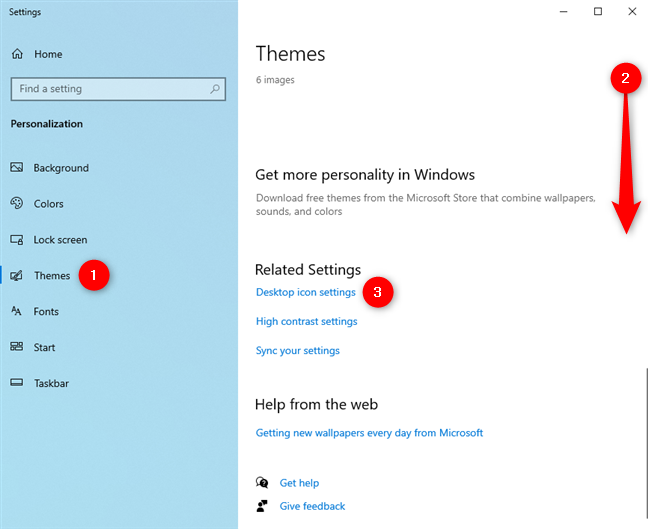
(Access Desktop)Greifen Sie über die Registerkarte Designs(Themes) in Windows 10 auf die (Windows 10)Desktop - Symboleinstellungen zu
Das Fenster „Desktop-Symboleinstellungen“(“Desktop Icon Settings”) wird geöffnet und zeigt die Standardsymbole an, die Sie aktivieren oder deaktivieren können. Aktivieren Sie die Kontrollkästchen, um die Symbole auszuwählen, die auf dem Desktop angezeigt werden sollen, und klicken oder tippen Sie dann auf OK oder Anwenden(Apply) .

Wählen Sie die Symbole aus, die in Windows 10(Windows 10) angezeigt werden sollen
So fügen Sie Standard-Desktopsymbole in Windows 11 hinzu(Windows 11)Um auf das Fenster „Desktop-Symboleinstellungen“(“Desktop Icon Settings”) in Windows 11 zuzugreifen , klicken Sie mit der rechten Maustaste oder halten Sie einen leeren Bereich Ihres Desktops gedrückt. Klicken(Click) oder tippen Sie im Kontextmenü auf Personalisieren .(Personalize)

Greifen Sie auf Personalisieren in Windows 11 zu
Dies öffnet das Fenster Personalisierungseinstellungen . (Personalization)Greifen Sie im rechten Bereich auf den Abschnitt Themen zu.(Themes)
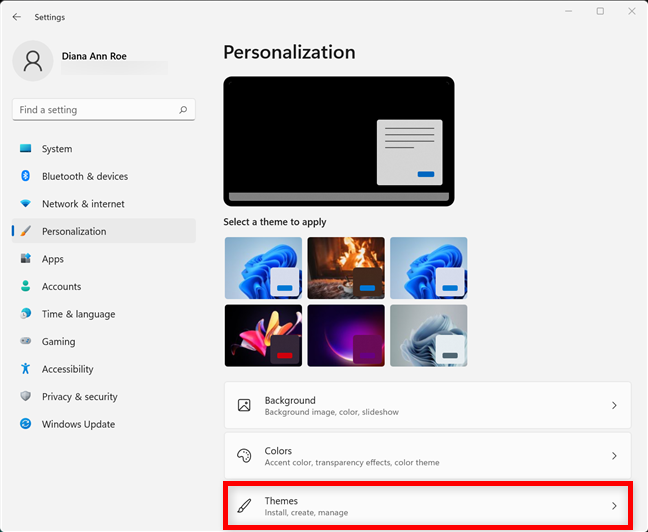
Klicken(Click) oder tippen Sie auf der Registerkarte Personalisierung auf Designs(Personalization)
Scrollen Sie als Nächstes nach unten zum Abschnitt " Verwandte Einstellungen(Related settings) " und klicken oder tippen Sie auf "Desktop-Symboleinstellungen"(“Desktop icon settings) . ”

Greifen Sie auf die Desktop-Symboleinstellungen zu
Dies öffnet das Fenster „Desktop-Icon-Einstellungen“ . (“Desktop Icon Settings”)Es sieht in Windows 10 und Windows 11 ähnlich aus und zeigt eine Liste von Standardsymbolen, die Sie aktivieren oder deaktivieren können. Aktivieren Sie die Kontrollkästchen, um die gewünschten Symbole auf dem Desktop auszuwählen.
HINWEIS:(NOTE:) Das Feld Computer entspricht dem Symbol Dieser PC(This PC) .

Wählen Sie die Symbole aus, die in Windows 11(Windows 11) angezeigt werden sollen
Drücken Sie OK oder Anwenden(Apply) , und die Verknüpfungen werden auf dem Desktop angezeigt.

Die Desktopsymbole werden jetzt angezeigt
Wenn Sie trotz aller Bemühungen keine Verknüpfungen oder Desktopsymbole auf Ihrem Bildschirm sehen können, müssen Sie sie möglicherweise wiederherstellen. Wir haben die genauen Schritte, um sie wieder auf Ihren Desktop zu bringen, in unserem Leitfaden zum Wiederherstellen von Standard-Windows-Verknüpfungen und ihren Symbolen beschrieben(restoring default Windows shortcuts and their icons) .
So entfernen Sie Symbole vom Desktop in WindowsWenn Sie sie auf Ihrem Windows -Computer oder -Gerät installieren, fügen die meisten Programme und Apps standardmäßig eine Verknüpfung zu Ihrem Desktop hinzu, um den Zugriff zu erleichtern. Wenn Sie zu viele Elemente auf Ihrem Desktop haben, kann es im Laufe der Zeit schwieriger werden, das zu finden, wonach Sie suchen. Daher ist es gut zu wissen, wie Sie Verknüpfungen vom Desktop in Windows 10 oder Windows 11 entfernen. Die Anweisungen unterscheiden sich jedoch je nach ob Sie eine Verknüpfung löschen, die Windows -Desktopsymbole entfernen oder Desktopsymbole vorübergehend ausblenden möchten, um Ihr ausgewähltes Hintergrundbild in Windows 10(chosen wallpaper in Windows 10) oder Windows 11 zu genießen .
So löschen Sie eine Verknüpfung von Ihrem DesktopMit Ausnahme des Papierkorbs(Recycle Bin) können Sie jede Verknüpfung von Ihrem Desktop genauso löschen wie jede andere Datei. Am einfachsten ist es, die Verknüpfung auszuwählen, die Sie entfernen möchten, und dann die Entf(Delete) -Taste auf Ihrer Tastatur zu drücken.

So löschen Sie eine Verknüpfung über die Tastatur
Wenn Sie wissen möchten, wie Sie Verknüpfungen vom Desktop in Windows 10 und Windows 11 mit Ihrem Cursor entfernen, können Sie mit der rechten Maustaste auf ein Symbol klicken oder es gedrückt halten, um ein Kontextmenü zu öffnen. Klicken oder tippen Sie dann auf Löschen(Delete) , wenn Sie Windows 10 verwenden.

So löschen Sie Desktop-Verknüpfungen aus dem Kontextmenü in Windows 10
Klicken oder tippen Sie im neuen Rechtsklickmenü(new right-click menu) , das mit Windows 11 eingeführt wurde, im ersten Abschnitt auf das Symbol (Windows 11)Löschen(Delete) (Mülleimer).

So entfernen Sie Desktop-Verknüpfungen aus dem Kontextmenü in Windows 11
Alternativ können Sie sowohl in Windows 10 als auch in Windows 11 eine Verknüpfung greifen und sie dann per Drag & Drop(drag and drop) in den Papierkorb(Recycle Bin) ziehen . Lassen Sie los, wenn die Meldung „In den Papierkorb verschieben“(“Move to Recycle Bin”) angezeigt wird.
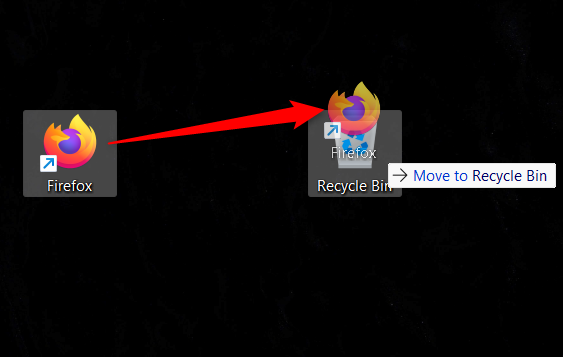
So löschen Sie Desktop-Verknüpfungen per Drag & Drop in den Papierkorb(Recycle Bin)
So entfernen Sie Desktopsymbole in WindowsUm den Papierkorb(Recycle Bin) und andere Standardsymbole zu entfernen, müssen Sie zunächst auf die „Desktop-Symboleinstellungen“(“Desktop Icon Settings) zugreifen . ” Befolgen Sie die im vorherigen Kapitel (dem über das Hinzufügen von Symbolen) dargestellten Schritte und deaktivieren Sie dann die Kontrollkästchen, die den Desktop-Symbolen entsprechen, die Sie entfernen möchten.

Deaktivieren Sie die Kontrollkästchen, um standardmäßige Windows - Verknüpfungen zu entfernen
Drücken Sie abschließend auf OK oder Übernehmen(Apply) , um Ihre Änderungen zu speichern, und die Symbole werden entfernt.
So verstecken Sie Desktopsymbole in WindowsWenn Sie Ihre Desktop-Verknüpfungen nicht endgültig entfernen möchten, sondern nur gelegentlich, können Sie stattdessen die Desktop-Symbole ausblenden. Die Anweisungen sind für Windows 10 und Windows 11 gleich . Klicken Sie zunächst(First) mit der rechten Maustaste oder halten Sie einen leeren Bereich Ihres Desktops gedrückt, um ein Kontextmenü zu öffnen. Greifen Sie dann auf Ansicht(View) zu und klicken oder tippen Sie auf die Option „Desktopsymbole anzeigen“(“Show desktop icons”) , um sie zu deaktivieren und alles auf Ihrem Desktop auszublenden.

So verstecken Sie Desktopsymbole in Windows 10 und Windows 11
Um Ihre Artikel wieder anzuzeigen, folgen Sie denselben Schritten und klicken oder tippen Sie auf „Desktopsymbole(“Show desktop icons) anzeigen“ . ” Wenn die Option aktiviert ist, werden Ihre Desktop-Verknüpfungen angezeigt.
Wie viele Desktopsymbole oder Verknüpfungen haben Sie auf Ihrem Bildschirm?Wenn Sie wissen, wie Sie weitere Desktopsymbole oder Verknüpfungen hinzufügen, erhalten Sie einfachen Zugriff auf Ihre Lieblingselemente. Herauszufinden, wie Sie Verknüpfungen von Ihrem Desktop entfernen, kann nützlich sein, um die Dinge in Windows entsprechend Ihrem aktuellen Fokus und Ihren Vorlieben zu organisieren. Wie viele Verknüpfungen haben Sie auf Ihrem Desktop? Haben Sie außer dem (Did)Papierkorb(Recycle Bin) irgendwelche Standard-Desktopsymbole auf Ihrem Bildschirm aktiviert ? Lassen Sie es uns im Kommentarbereich unten wissen.
How to add or remove desktop icons (shortcuts) in WindowsWhile shortcuts are useful, knowing hоw to add and how to remove icons from your desktop helps you oid clutter and keep everything tidy. Showing only one icon by default, Windows 10 and Windows 11 аppear to еncourage a “clean” deѕktop, but you can add as many shortcuts аs yoυ wаnt, as long as they fit on your screen. This tutorial illustrates how to add and how to remove desktop icons or shortcuts, helping you quіckly access whаtever you need on уour computer or device running Windows 10 or Windows 11:
First things first: About desktop icons or shortcutsDesktop icons or shortcuts are among the most efficient ways to access your forite locations in Windows 10 and Windows 11. They can se you the time you would otherwise spend “digging” through your files and folders. On top of the regular shortcuts you can create to reach your forite apps, files, folders, and web pages, Windows operating systems he a predefined set of desktop icons. Most of these standard icons were shown by default on your desktop on previous versions of Windows, but, starting with Windows 7, only one icon was displayed: the Recycle Bin. However, let’s see what each of these standard Windows shortcuts does:
The predefined desktop icons you can enable in Windows 10 and Windows 11
This PC - allows you to browse your computer and the shared contents of other computers on your network: partitions, folders, files, libraries, and more. Network - shows a list of computers currently connected to your network and the folders and devices they share with the network. Control Panel - the classic way to access important system settings. User’s Files (Username folder) - provides quick access to files and folders associated with your particular user account: Documents, Downloads, Music, Pictures, and others. Recycle Bin - stores deleted files and folders temporarily until they are permanently removed. How to add an icon to the desktop in WindowsDepending on the type of desktop icons or shortcuts you want to add, the process is different. If you want to know how to add an icon to the desktop that opens a certain program, file, folder, or website in Windows 10 and Windows 11, we discuss the details in the corresponding chapter from our guide on creating shortcuts for apps, files, folders, and web pages.
However, things are not the same when it comes to the predefined set of desktop icons.
How to add desktop icons in Windows 10To add more standard shortcuts in Windows 10, you first need to access the “Desktop Icon Settings” window. Right-click or press-and-hold on an empty area on your desktop, and then click or tap on the Personalize option at the bottom.
Access Personalize in Windows 10
Select Themes on the left column. Then, on the right, scroll all the way down and click or tap on the “Desktop icon settings” link under Related Settings.
Access Desktop icon settings from the Themes tab in Windows 10
The “Desktop Icon Settings” window opens, displaying the default icons that you can enable or disable. Check the boxes to choose the icons you want shown on the desktop, and then click or tap on OK or Apply.
Select the icons you want displayed in Windows 10
How to add standard desktop icons in Windows 11To access the “Desktop Icon Settings” window in Windows 11, right-click or press-and-hold on an empty area of your desktop. Click or tap on Personalize from the contextual menu.
Access Personalize in Windows 11
This opens the Personalization settings window. Access the Themes section from the right pane.
Click or tap on Themes in the Personalization tab
Next, scroll down to the Related settings section, and click or tap on “Desktop icon settings.”
Access Desktop icon settings
This opens the “Desktop Icon Settings” window. It looks similar in Windows 10 and Windows 11, showing a list of default icons that you can enable or disable. Check the boxes to choose the icons you want on the desktop.
NOTE: The Computer box corresponds to the This PC icon.
Select the icons you want displayed in Windows 11
Press OK or Apply, and the shortcuts are displayed on the desktop.
The desktop icons are now shown
If you can’t see any shortcuts or desktop icons on your screen despite your best efforts, you might he to restore them. We detailed the exact steps to get them back to your desktop in our guide on restoring default Windows shortcuts and their icons.
How to remove icons from the desktop in WindowsWhen you install them on your Windows computer or device, most programs and apps add, by default, a shortcut to your desktop for easier access. Over time, hing too many items on your desktop can make it harder to find what you’re looking for, so it’s good to know how to remove shortcuts from the desktop in Windows 10 or Windows 11. However, the instructions are different depending on whether you want to delete a shortcut, remove the Windows desktop icons, or temporarily hide desktop icons to enjoy your chosen wallpaper in Windows 10 or Windows 11.
How to delete a shortcut from your desktopExcept for the Recycle Bin, you can delete any shortcut from your desktop the same way you would any other file. The easiest way is to select the shortcut you want to remove and then press Delete on your keyboard.
How to delete a shortcut using the keyboard
If you want to know how to remove shortcuts from the desktop in Windows 10 and Windows 11 using your cursor, you can right-click or press-and-hold on an icon to open a contextual menu. Then, click or tap on Delete if you’re using Windows 10.
How to delete desktop shortcuts from the contextual menu in Windows 10
In the new right-click menu introduced with Windows 11, click or tap on the Delete (trash can) icon in the first section.
How to remove desktop shortcuts from the contextual menu in Windows 11
Alternatively, in both Windows 10 and Windows 11, you can grab a shortcut and then drag and drop it to the Recycle Bin. Release when the message “Move to Recycle Bin” is displayed.
How to delete desktop shortcuts by dragging and dropping them to the Recycle Bin
How to remove desktop icons in WindowsTo remove the Recycle Bin and other standard icons, you must first access the “Desktop Icon Settings.” Follow the steps illustrated in the previous chapter (the one about adding icons), and then uncheck the boxes corresponding to the desktop icons you want to get rid of.
Uncheck the boxes to remove standard Windows shortcuts
Finally, press OK or Apply to se your changes, and the icons are removed.
How to hide desktop icons in WindowsIf you don’t want to remove your desktop shortcuts for good, but only occasionally, you can choose to hide the desktop icons instead. The instructions are the same for Windows 10 and Windows 11. First, right-click or press-and-hold on an empty area of your desktop to open a contextual menu. Then, access View and click or tap on the “Show desktop icons” option to uncheck it, hiding everything on your desktop.
How to hide desktop icons in Windows 10 and Windows 11
To display your items again, follow the same steps and click or tap on “Show desktop icons.” When the option is checked, your desktop shortcuts are displayed.
How many desktop icons or shortcuts do you he on your screen?Knowing how to add more desktop icons or shortcuts helps you get easy access to your forite items. Figuring out how to remove shortcuts from your desktop can be useful to organize things in Windows according to your current focus and preferences. How many shortcuts do you he on your desktop? Did you enable any standard desktop icons on your screen, apart from the Recycle Bin? Let us know in the comments section below.