
Esteja você migrando de outro sistema operacional ou seja apenas um usuário comum do Windows, pode ter encontrado alguns problemas comuns inesperados. No entanto, o Windows pode ajudá-lo a se livrar de algumas dessas coisas de forma eficiente com suas opções integradas. Eu me pergunto como isso funciona? Neste artigo, mostraremos como obter ajuda no Windows.
Problemas comuns podem ser qualquer coisa, desde O som não funciona para o aplicativo não funciona corretamente. Antes de passarmos para o suporte ao cliente, vamos nos aprofundar nas várias opções de solução de problemas integradas rápidas no Windows.
Observação: todas as etapas deste artigo funcionam para Windows 10 e Windows 11
Conteúdo
Alterne 1. Inicie o aplicativo Get Help no WindowsUma das maneiras mais rápidas de acessar a Ajuda do Windows é pressionar a tecla F1 no teclado, o que permite que o Microsoft Edge mostre o caminho para abrir o aplicativo gratuito integrado chamado Obter ajuda no seu PC. Em vez de circular em um raio maior, siga as etapas para abrir rapidamente o aplicativo Obter ajuda.
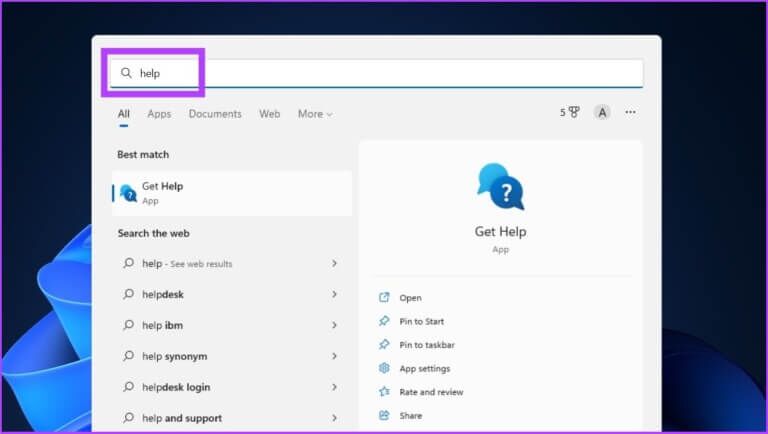
Passo 1: Pressione uma tecla Windows , E digite ajudar في Barra de pesquisa , E pressione Entrar.
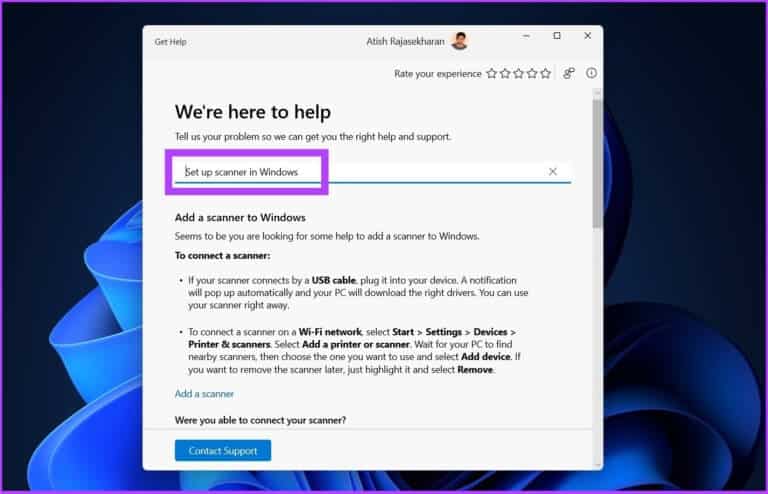
Passo 2: Na aplicação Obter Ajuda Você pode pesquisar seu problema para obter resultados que possam resolvê-lo.
Exemplo: Configure o scanner no Windows.
Além disso, você pode entrar em contato com o Suporte do Windows por chat, e-mail ou telefone para obter assistência. Acompanhe.
Artigos relacionados Aplicativos de código aberto e leves tornam o Windows 11 mais eficiente.
As atualizações do Windows 11 alteram significativamente a forma como você usa o sistema.
Aplicativos de código aberto e leves tornam o Windows 11 mais eficiente.
As atualizações do Windows 11 alteram significativamente a forma como você usa o sistema.
 Ferramentas ocultas no Windows oferecem mais controle e uma melhor experiência de usuário.
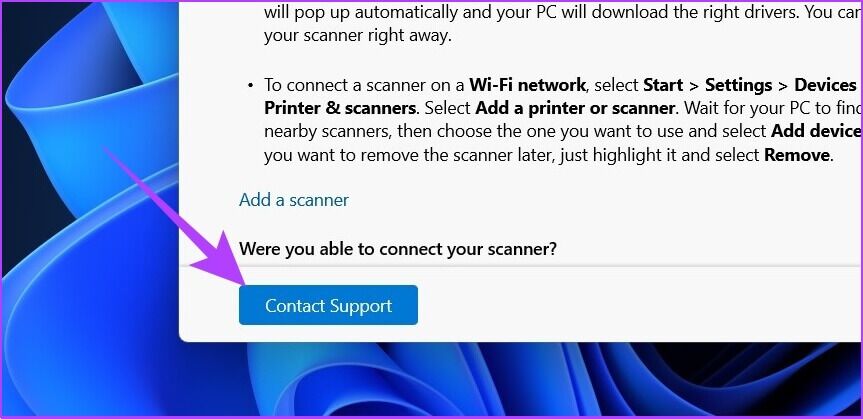
Passo 3: clique no botão Entre em contato com o suporte no canto inferior esquerdo.
Leia também: As 8 principais correções para o Action Center não abrir no Windows 10
Passo 4: Dentro de produtos e serviços, Clique Menu suspenso.
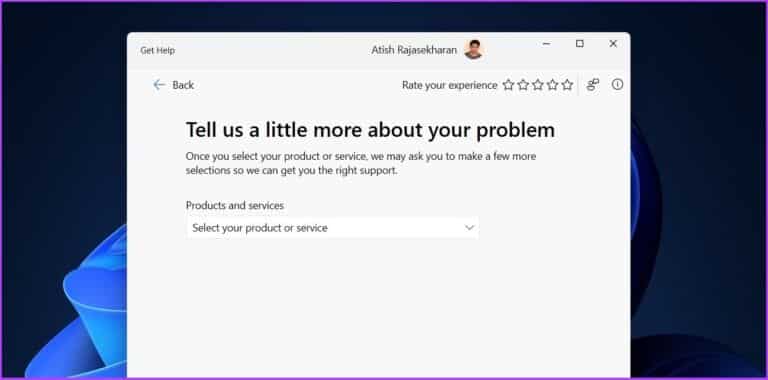
Passo 5: Localizar Janelas.
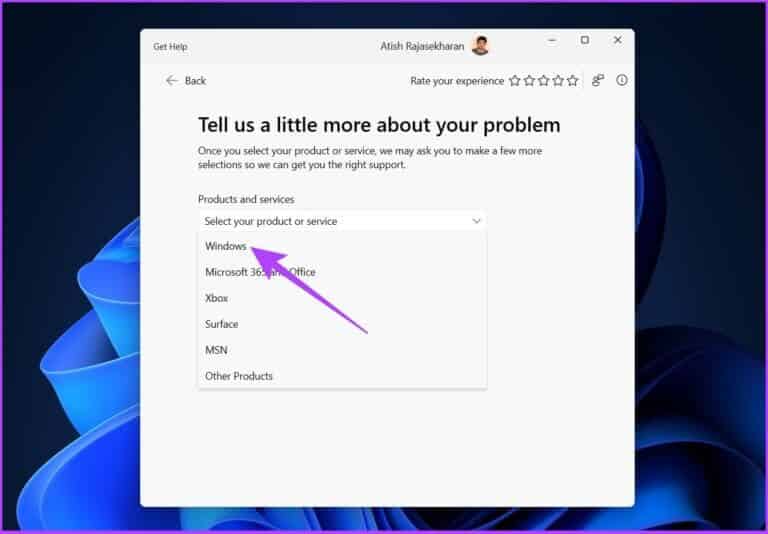
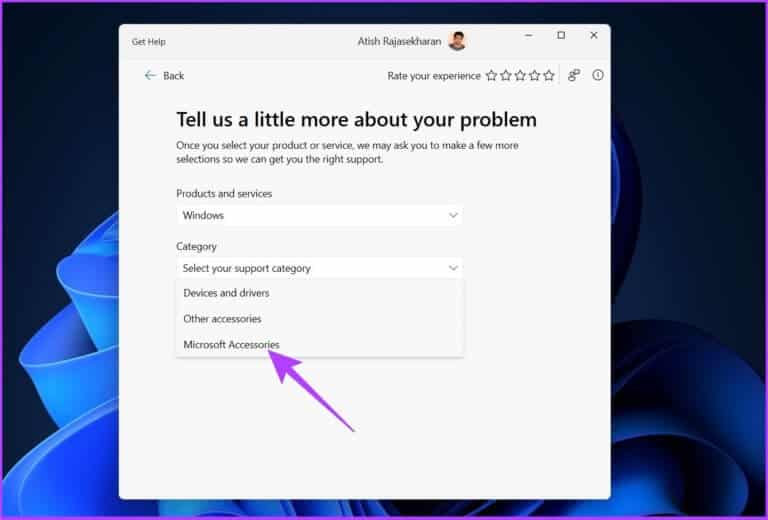
Passo 6: Em Categoria, selecione Extensões da Microsoft.
Passo 7: Finalmente, toque "ênfase".
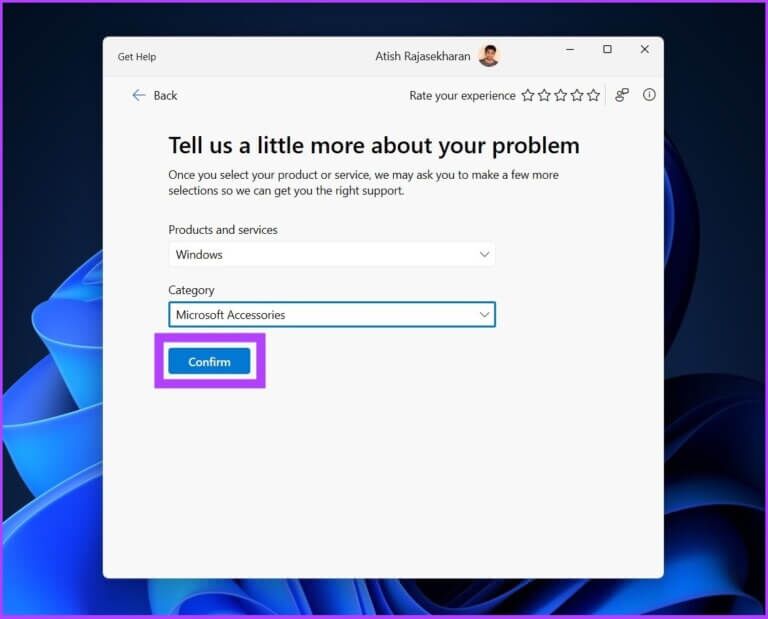
Você terá duas opções para escolher: “Converse com um agente de suporte em seu negador da Web” ou “Forneça seu número de telefone e o agente de suporte ligará para você”. Selecione qualquer opção e prossiga para resolver o problema.
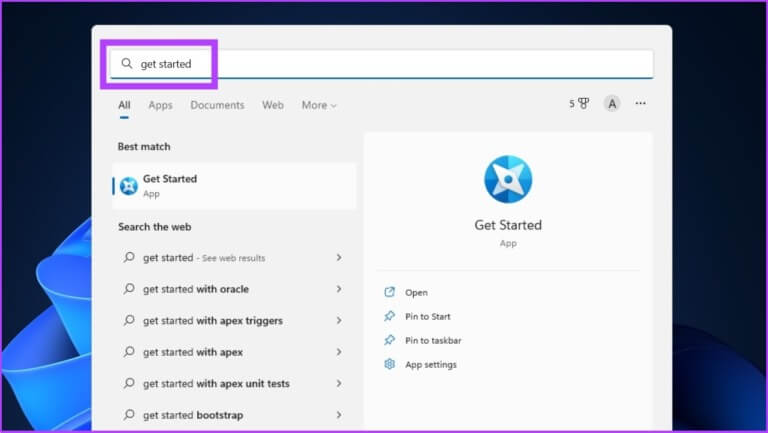
2. Use o aplicativo GET STARTEDSe você atualizou recentemente do Windows 10 para o Windows 11, deve ter notado o aplicativo Get Started que a Microsoft incluiu para mostrar o que há de novo no Windows 11. Você pode usar este aplicativo para obter ajuda no Windows 11. Veja como acessar o aplicativo.
Passo 1: Pressione uma tecla Windows , E digite Comece Agora في Barra de pesquisa , E pressione Entrar.
Passo 2: Agora, clique em Comece Agora E ele vai te levar Windows Em todas as configurações para personalizar sua experiência.
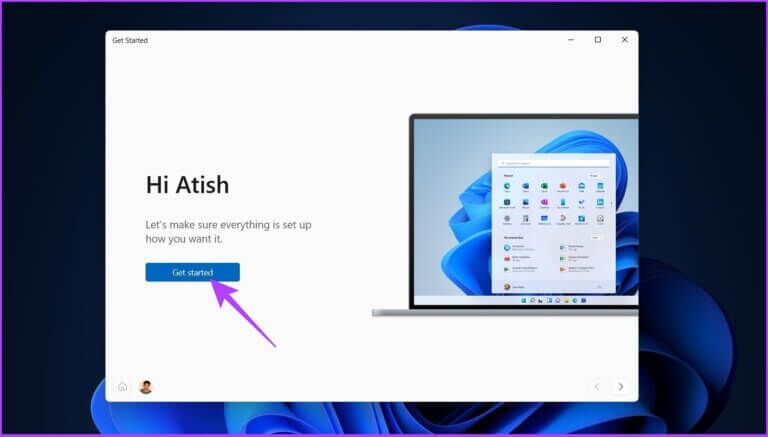
Vá para todas as configurações e escolha ativá-las ou desativá-las com base em seus requisitos. É altamente recomendável que você habilite as opções “Obter dicas e sugestões ao usar o Windows”. Siga as instruções.
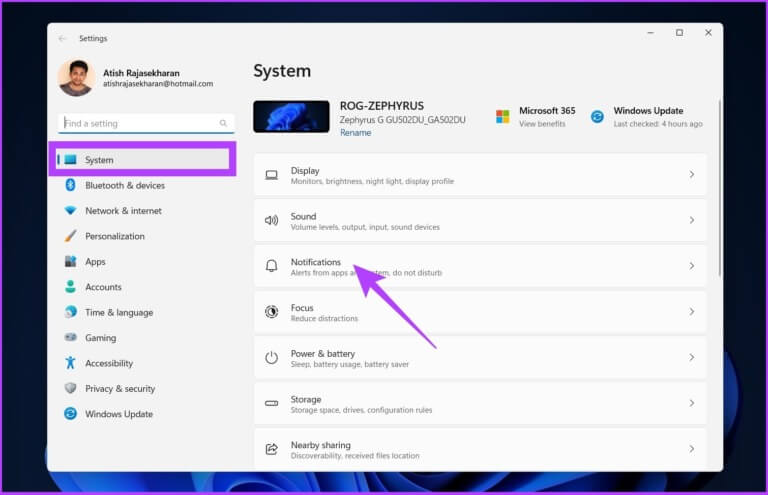
Passo 3: Clique em "Tecla do Windows + eu Para abrir um aplicativo Configurações. Localizar O sistema na barra lateral e vá para Avisos.
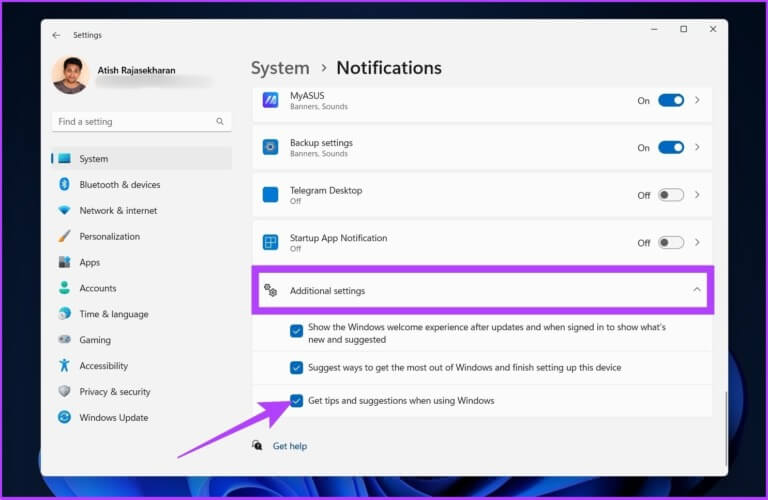
Passo 4: Role para baixo e toque em Configurações adicionais. Ative a caixa de seleção ao lado de "Obtenha dicas e sugestões ao usar o Windows".
Muitas opções de solução de problemas estão disponíveis no Windows, desde resolver problemas de teclado até atualizar drivers de vídeo. Portanto, se você encontrar alguns problemas básicos, esses solucionadores de problemas serão muito úteis. Veja como encontrá-lo. Às vezes, os solucionadores de problemas se comportam de maneira estranha, não funcionam e precisam ser corrigidos. Então confira os melhores 5 maneiras de corrigir solucionadores de problemas.
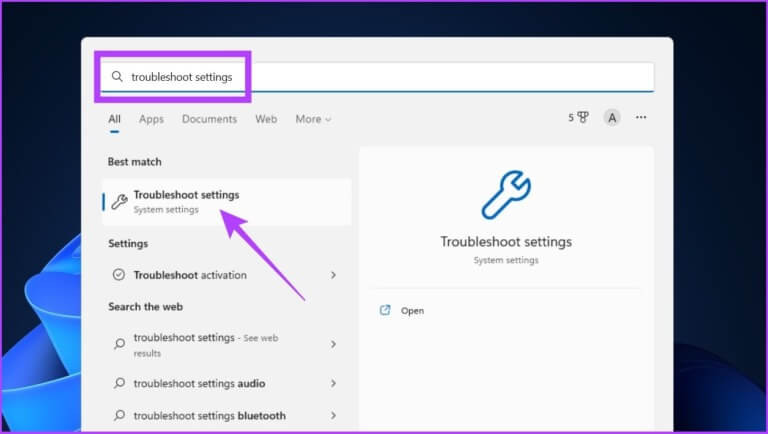
etapa 1: Clique em Che do Windows , E digite configurações Solução de problemas e pressione Enter.
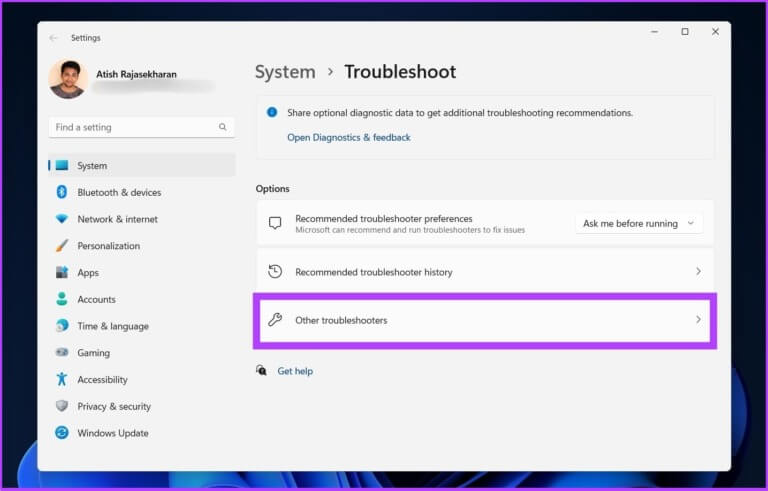
Passo 2: Clique Outros solucionadores de problemas.
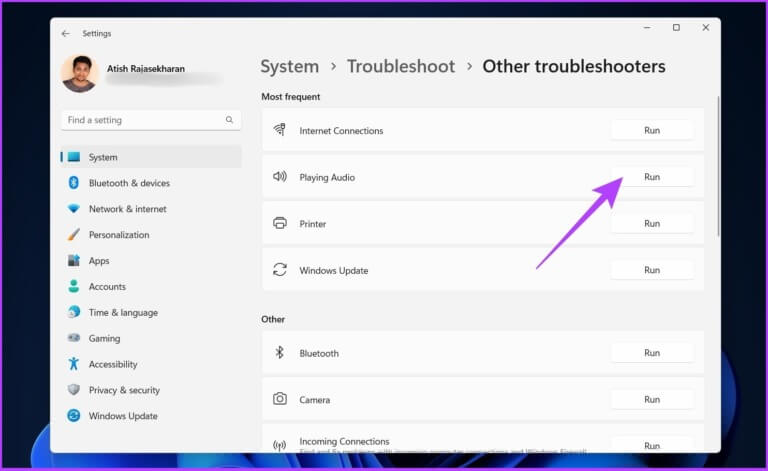
Passo 3: Você chegará a uma página repleta de ferramentas de solução de problemas dedicadas. Dependendo do problema que você está enfrentando, execute a solução de problemas e resolva o problema.
Isso deve fornecer a ajuda necessária no Windows. No entanto, a solução de problemas às vezes se comporta de maneira estranha ou não funciona. Se você está enfrentando um problema semelhante, verifique Melhores maneiras de corrigir solucionadores de problemas.
4. Use a PESQUISA DO WINDOWS para obter ajudaA Pesquisa do Windows melhorou muito nos últimos anos. Você pode pesquisar arquivos internos e externos (online) do seu computador. Além disso, se você tiver algum problema, uma consulta de pesquisa geral na guia Pesquisar o direcionará para a página Configurações correspondente, que contém uma solução proveniente do Bing. As etapas a seguir irão guiá-lo atrés do processo.
Leia também: Como importar dados da web para o Microsoft ExcelPasso 1: Clique em Che do Windows E digite Sua pergunta.
Exemplo: “Wi-fi não está conectado”
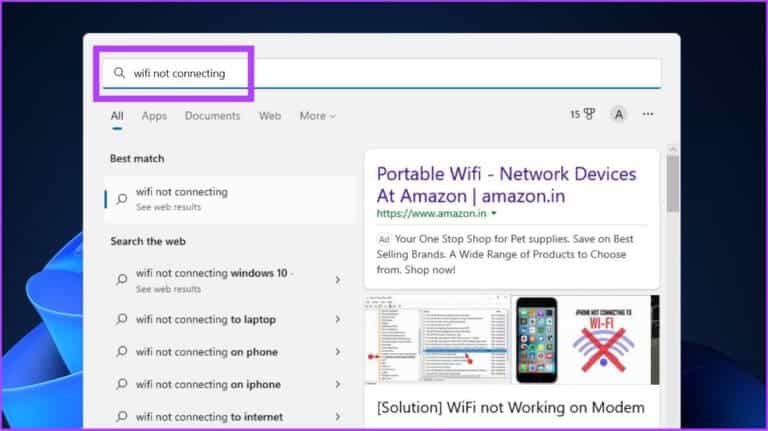
Passo 2: Dentro da seção “Pesquise na internet", Clique "Abrir resultados no negador".
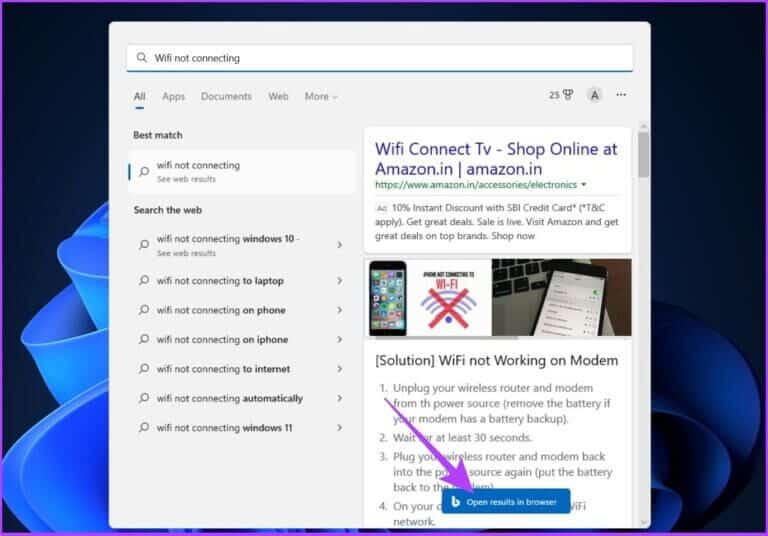
A solução estará prontamente disponível no Bing com um link de fácil acesso para a página de configurações. No entanto, às vezes, a Pesquisa do Windows fica lenta. Você pode conferir melhor Maneiras de corrigir a pesquisa lenta no Windows 11.
É uma ótima maneira de integrar todos os produtos e resolver problemas do usuário. Além disso, você pode acessar diretamente a página de suporte para obter ajuda com problemas comuns do Windows.
5. OBTENHA AJUDA NO WINDOWS USANDO A AJUDA RÁPIDACom o Windows 10/11, há uma nova ferramenta chamada Quick Assist. Com esta ferramenta, você pode fornecer acesso ao suporte técnico ou ao seu amigo para que eles possam ligar remotamente o seu computador e resolver os problemas do seu computador. As etapas a seguir o guiarão para encontrá-lo e usá-lo.
Passo 1: Clique ícone do Windows , E digite assistência rápida, E pressione Enter.
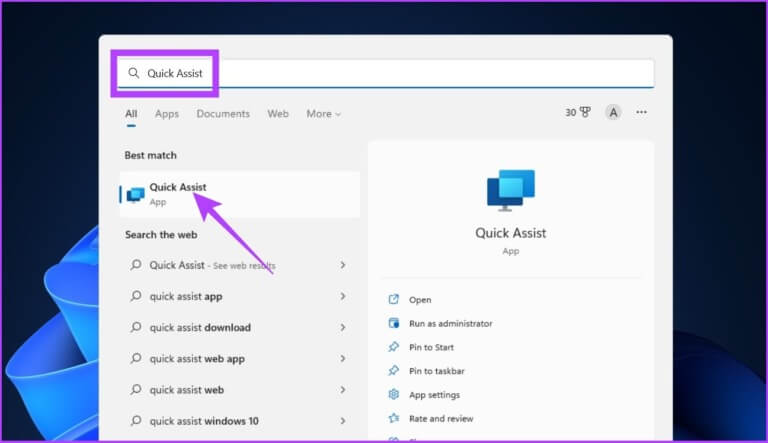
Passo 2: Você encontrará duas opções: obter ajuda e obter ajuda. Clique em Obter ajuda.
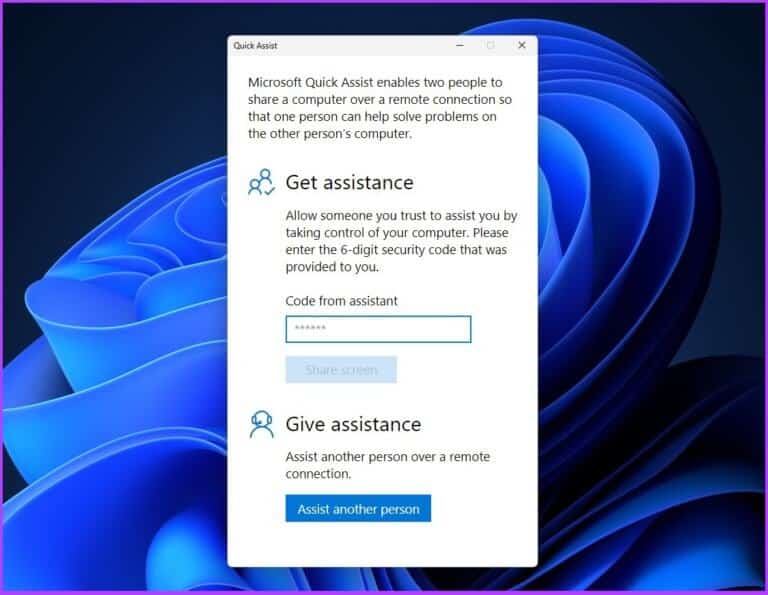
Você precisa Digite o código de segurança que você recebe da outra parte (grupo de apoio ou amigo) sempre que recebe ajuda.
Para ajudar, você precisa fazer login e criar um código de segurança que pode ser compartilhado com a pessoa que está solicitando ajuda. Seu código só será válido por 10 minutos para se conectar ao outro sistema.
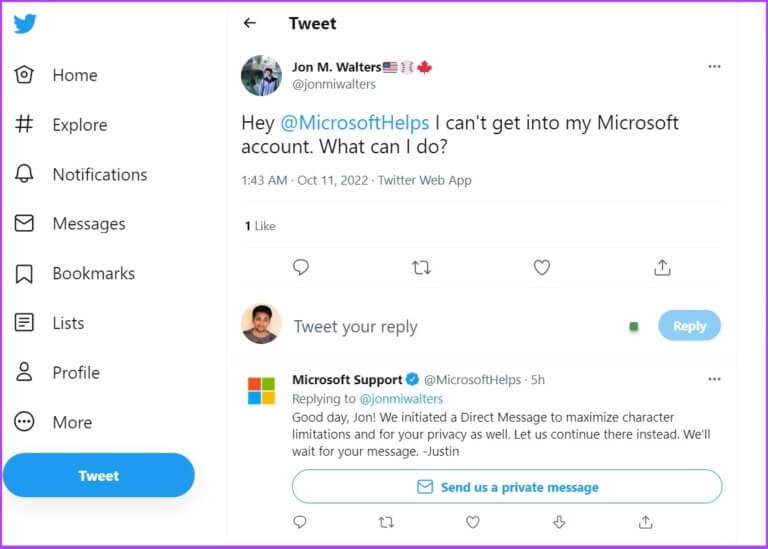
6. Use as redes sociais para obter ajudaVocê pode resolver seu problema usando a mídia social sem entrar em contato diretamente com o suporte da Microsoft ou revelar suas informações pessoais. Você pode tuitar seu problema em @microsofthelps no Twitter. A equipe de suporte retornará com uma solução.
Em relação às questões de privacidade, esta conversa pode ocorrer na caixa de entrada. No entanto, se você estiver twittando para que a Microsoft possa ver e resolver o problema, Você pode definir quem pode responder ao seu Tweet.
Ajuda do Tweet para a Microsoft
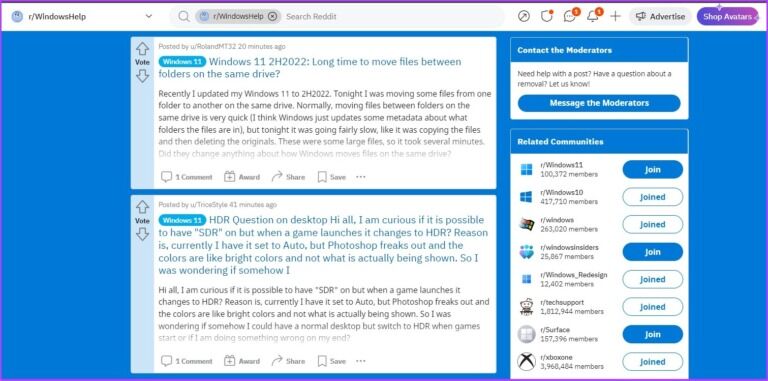
Como alternativa, você pode postar sua pergunta na comunidade r/windowsHelp Reddit (link anexado abaixo). No entanto, esta comunidade do Reddit não é desenvolvida pela Microsoft. Portanto, teste as soluções oferecidas pelos membros da comunidade com cautela.
Postar na Ajuda do Windows (Reddit)
 7. Entre em contato com o SUPORTE DA MICROSOFT para obter assistência
Se nenhuma das recomendações acima for eficaz, esta é sua última opção. Você deve entrar em contato com o Suporte da Microsoft para obter ajuda com o problema do Windows, e há diferentes maneiras de fazer isso.
Leia também: Por que o Secure Email não está funcionando no Windows 10?1- Use a página Fale ConoscoVocê pode entrar em contato com o suporte ao cliente da Microsoft usando a página Fale conosco.
Passo 1: Vamos para Página de contato da Microsoft usando o link abaixo.
صفحة Fale conosco da Microsoft
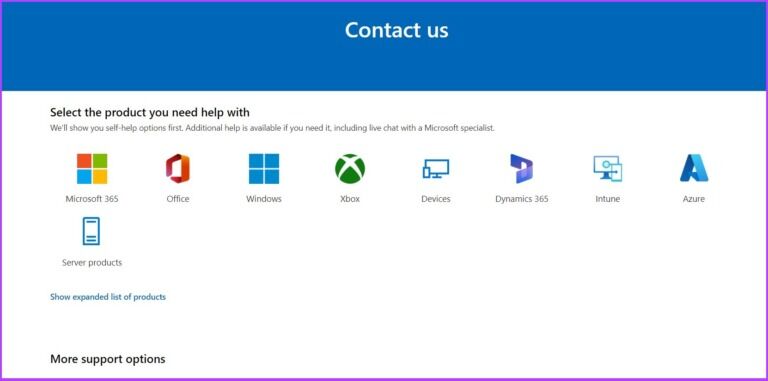
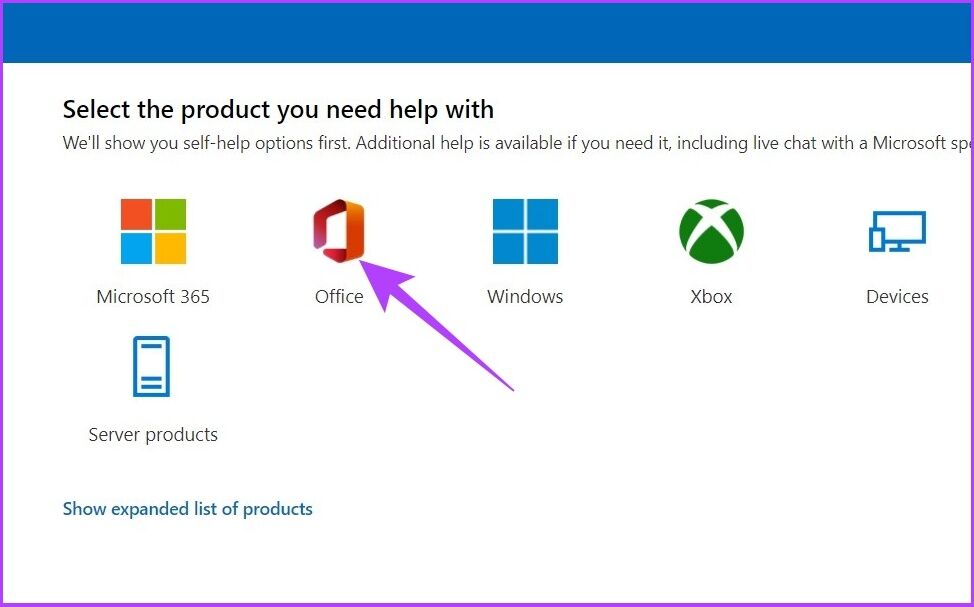
Passo 2: Dentro de Selecione o produto para o qual deseja ajuda , clique no produto com o qual você está tendo problemas, como o Office.
Passo 3: selecione entre Obtenha suporte domiciliar" E a "Obtenha suporte comercial.
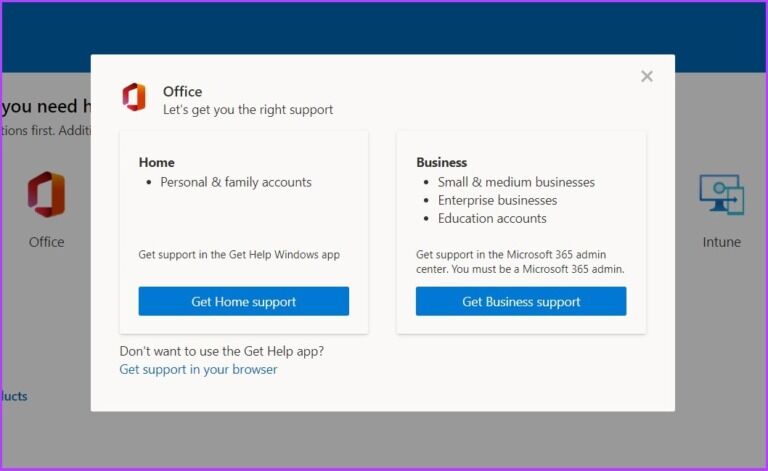
se você selecionar "Recebendo apoio domiciliar" Isso iniciará o aplicativo Get Help, onde você pode procurar seu problema e seguir em frente, conforme mencionado nas primeiras etapas deste artigo.
se você selecionar "Obtenha suporte comercial" , então você precisa ser um administrador do Microsoft 365. Você precisará entrar e entrar em contato com o Suporte da Microsoft.
B. Entre em contato com o suporte da MicrosoftGostaria de fazer uma ligação individual com um representante da Microsoft para resolver seus problemas? Você pode pedir à equipe de suporte para ligar para o seu número e fornecer instruções para resolver seu problema. Siga os passos abaixo.
etapa 1: Vamos para "Página de contato do suporte da Microsoft usando o link abaixo. Esta página é a versão web do aplicativo Get Help.
Página Obter Ajuda da Microsoft
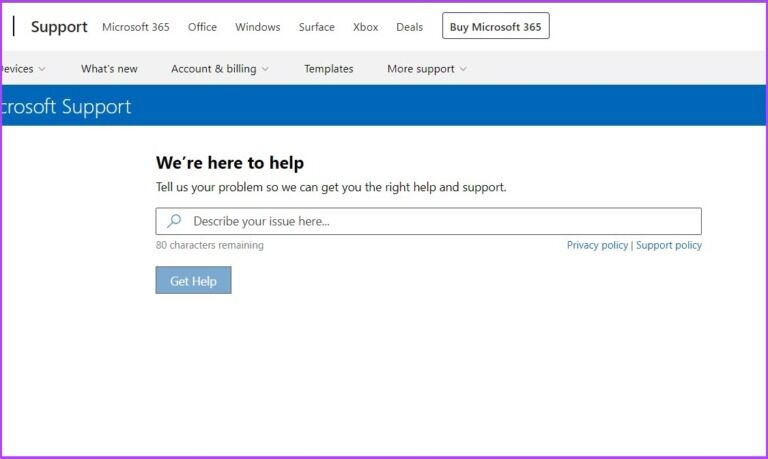
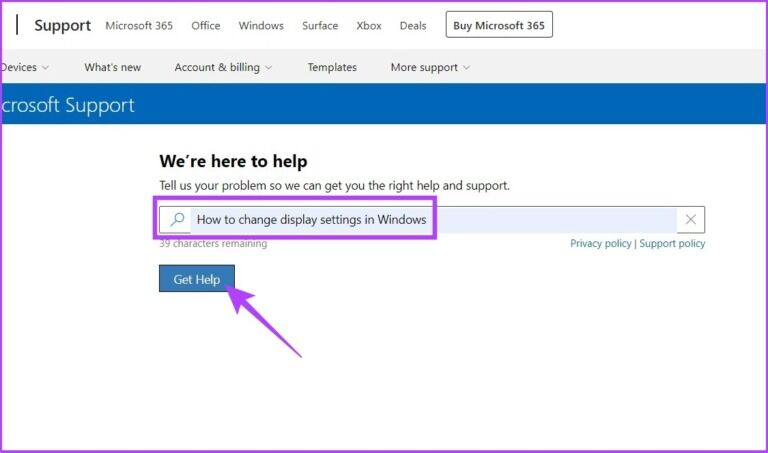
Passo 2: Digite sua consulta, como "Como alterar as configurações de exibição no Windows , E clique em "Obter ajuda".
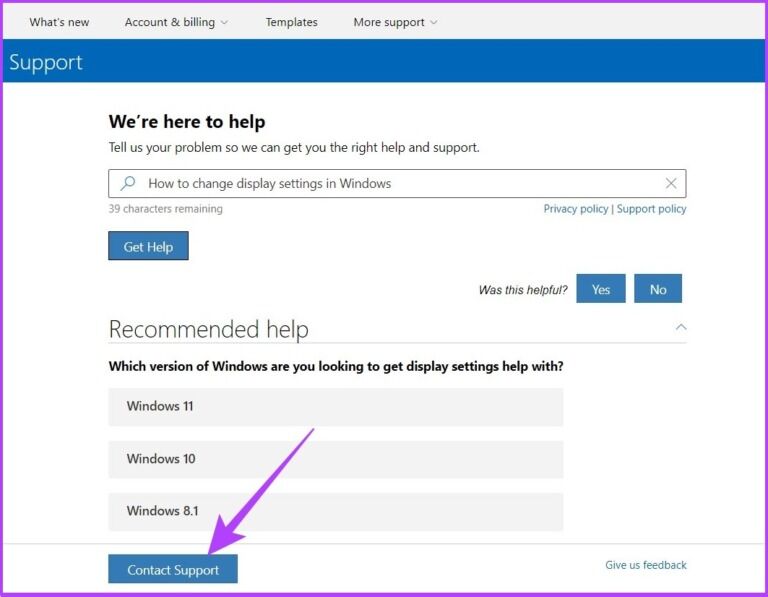
etapa 3: Siga as instruções passo a passo e se não funcionar clique em "Entre em contato com o suporte".
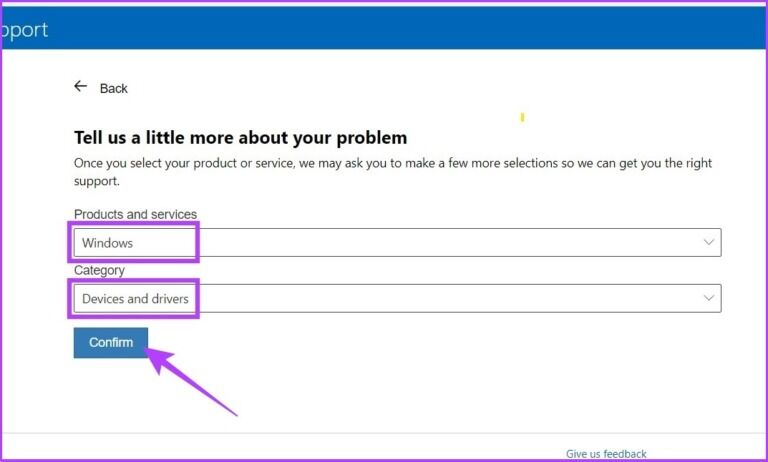
Passo 4: Selecione uma categoria "Produtos e serviços" , E clique em "ênfase".
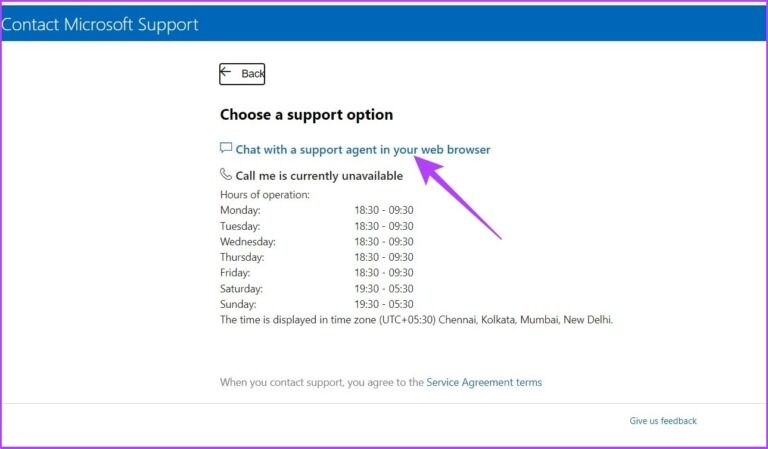
Passo 5: Se você ver “Fale comigo não está disponível no momento, Em seguida, clique em "Converse com um agente de suporte em seu negador da Web".
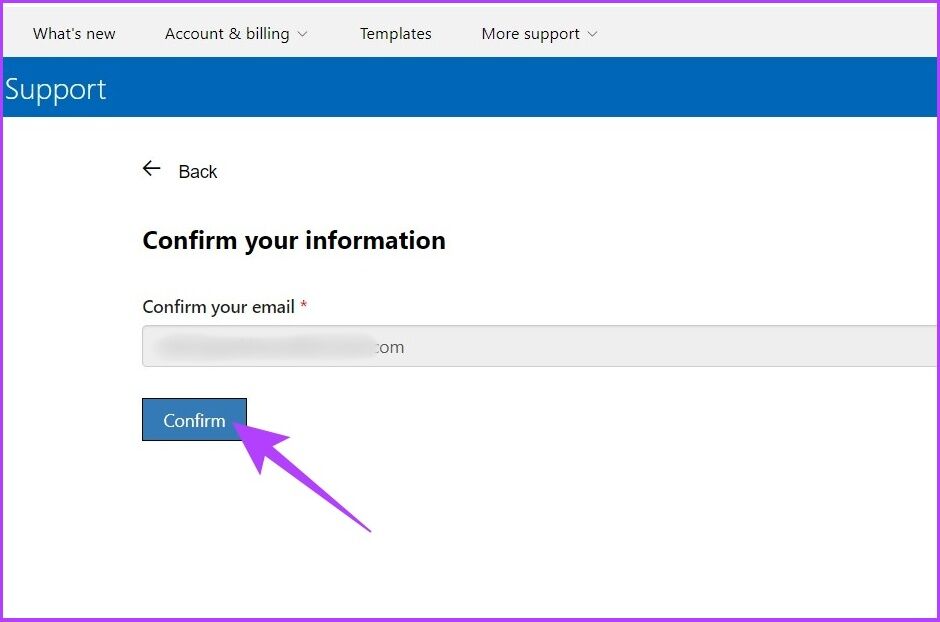
Passo 6: تحقق من seu e-mail e clique em confirmar.
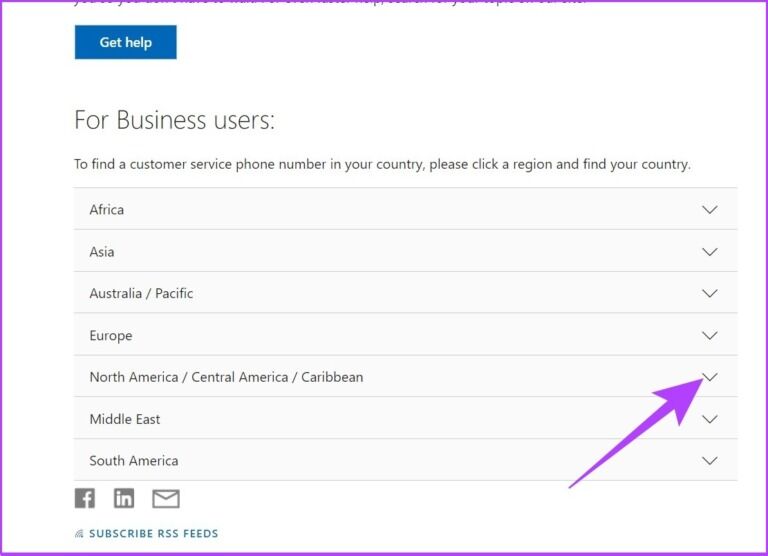
Se você for um usuário comercial, poderá entrar em contato com o suporte da Microsoft diretamente por meio de nossos números de telefone globais de atendimento ao cliente.
Números de telefone globais de atendimento ao cliente da Microsoft
Escolha a região na lista suspensa e conecte-se diretamente.
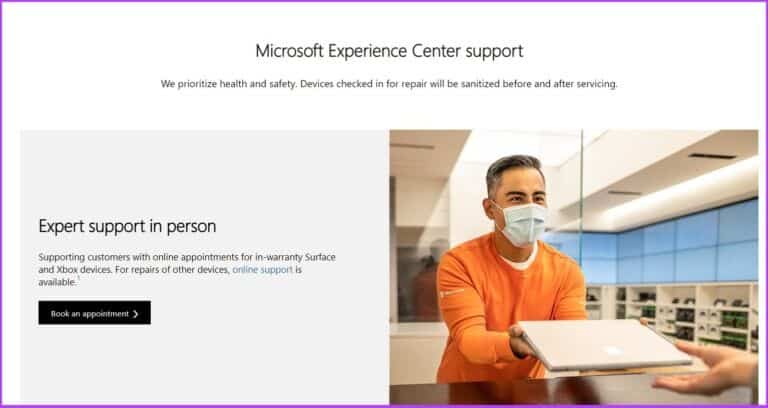
Isso também é chamado de Microsoft Answer Desk e oferece os dispositivos Surface e Xbox incluídos na garantia. Portanto, se você possui um produto Surface que está na garantia e está tendo problemas, pode agendar consultas on-line e off-line para obter ajuda, correções e reparos rápidos.
Plataforma de Respostas da Microsoft
 Perguntas frequentes sobre como obter ajuda com o Windows
1. Posso excluir o aplicativo Get Help no Windows?
Perguntas frequentes sobre como obter ajuda com o Windows
1. Posso excluir o aplicativo Get Help no Windows?
Não. O aplicativo Get Help da Microsoft é diferente dos outros aplicativos integrados e não pode ser desinstalado por meio do menu Aplicativos e recursos e você não pode usar a função de pesquisa para fazer isso.
2. Como obtenho ajuda com as atualizações do Windows?Você pode ir para Configurações do Windows > Atualização do Windows > Role para baixo para encontrar Obter ajuda.
3. Onde está o botão Ajuda do Microsoft Word?Abra o Microsoft Word e pressione a tecla F1 no teclado para abrir a Ajuda do Word.
Ajuda sobre o Windows XNUMX horas por diaO Windows é um sistema operacional enorme que requer um aplicativo de suporte, incluído por padrão em todas as versões recentes do Windows. Muitas vezes, as configurações de solução de problemas resolvem o problema. Como você resolve seus problemas? Você usa a solução de problemas ou prefere entrar em contato diretamente com o Suporte do Windows? Conte-nos na seção de comentários abaixo.
Tagsjanelas 11 Ajuda no Windows 10