
时间:2022-03-10 16:22:54 作者:燕花 来源:系统之家 1. 扫描二维码随时看资讯 2. 请使用手机浏览器访问: https://m.xitongzhijia.net/xtjc/20220310/242167.html 手机查看 评论 反馈
 网盘下载
技术员联盟 Ghost Win10 64位 精英办公版 V2022.02
网盘下载
技术员联盟 Ghost Win10 64位 精英办公版 V2022.02
大小:5.34 GB类别:Windows 10系统
投影仪是常见的办公设备之一,通过投影仪就可以将文档投放到较大的投影布中显示,可是有用户将电脑连接投影仪之后,投影出来的画面不是全屏显示,这是怎么回事?下面我们就来看看解决的办法。
具体方法:
方法一:
1、win+P,打开投影显示设置。

2、选择模式为“拓展”这样子第二屏幕或者投影仪会自动适配分辨率参数,可以完成投影。

方法二:
1、在电脑桌面,右键--显示设置--显示适配器属性。

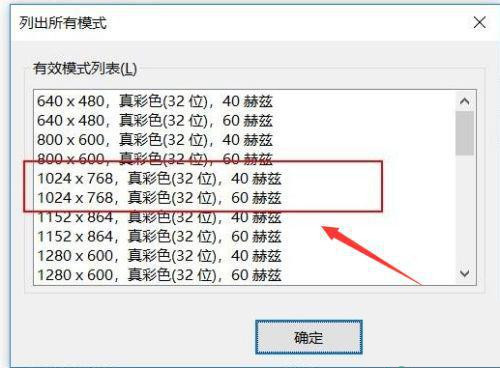
2、在弹出的窗口中,选择“适配器”目录下“列出所有模式”。

3、在跳出的“列出所有模式”窗口的“有效模式列表”中选择合适你投影仪或者显示器的模式,一般的投影器1024X768基本可以解决。当然,你可以尝试其他参数直到适合为止。
 标签
win10教程
投影仪
标签
win10教程
投影仪
Win10投影仪连接电脑后画面不显示怎么回事?
下一篇 >
Win10win键被禁用怎么办?Win10win键被禁用的解决方法
相关教程 电脑每次更新重启都会弹出“让我们重回正轨”... Win10小键盘每次开机都要手动开启的解决方法 Win10文件夹不能拖动怎么办-Win10无法拖拽文... Win10 22H2更新提示0x80d02004怎么办 Win10怎么设置专注助手优先级 如何下载Win10专业工作站版,一招轻松搞定! Win10如何设置电脑休眠时间 Win10电脑空间音效怎么打开,试试这3种方法! Win10哪个版本适合自己-适合日常使用的Win10... 老电脑最好用的系统Win10版本下载推荐
Win10彻底卸载360安全卫士的详细步骤-【无残留】

PDF默认打开方式被篡改Edge怎么解决-【永久有效】

Win10系统Win+D返回桌面失效的三种解决技巧

最新Win10搜索框点击无反应永久解决-【四种方法】
发表评论共0条
 没有更多评论了
评论就这些咯,让大家也知道你的独特见解
立即评论以上留言仅代表用户个人观点,不代表系统之家立场