
时间:2025-03-10 14:01:47 作者:永煌 来源:系统之家 1. 扫描二维码随时看资讯 2. 请使用手机浏览器访问: https://m.xitongzhijia.net/xtjc/20240218/297212.html 手机查看 评论 反馈
 网盘下载
【2.26更新】Windows10 22H2 19045.5555 X64 正式版
网盘下载
【2.26更新】Windows10 22H2 19045.5555 X64 正式版
大小:5.41 GB类别:Windows 10系统
笔记本电脑已成为我们工作和娱乐的重要工具。有时,我们可能需要将笔记本的屏幕内容投射到更大的显示设备上,如电视或投影仪,以便更好地分享信息或享受媒体内容,下面小编详细介绍不同投屏方式的操作步骤,帮助大家轻松掌握投屏技巧,让笔记本电脑的屏幕内容能够顺畅地展现在更大的屏幕上。
笔记本电脑投屏的三种方法
方法一
1. 打开Win10系统中的“设置”。

2. 依次选择“系统”→选择“显示”→选择“连接到无线显示器”。
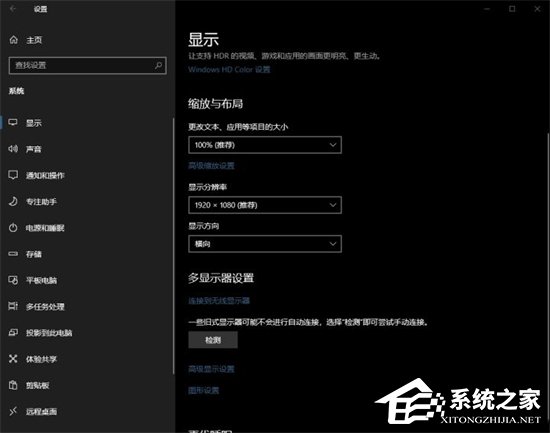
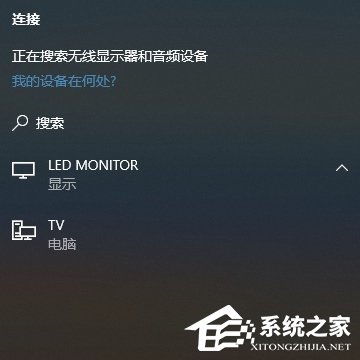
3. 选择“连接到无线显示器”后,电脑桌面的右边就会弹出提示框,然你选择需要将电脑投屏到那个无线显示器上,点击你要投屏的那个电视即可。
方法二
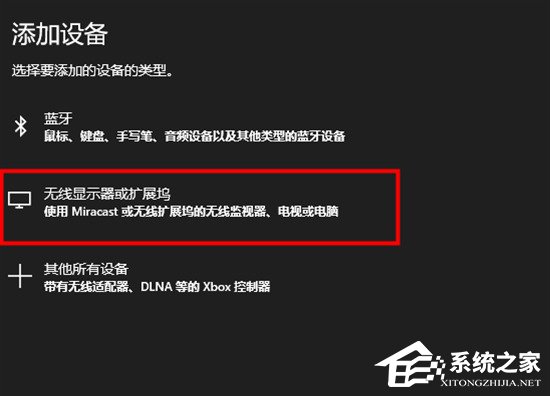
1. 直接Windows设置菜单里的【设备】设置,找到【蓝牙与其他设备】,点击+号添加设备。

2. 选择【无线显示器或扩展坞】,就可以搜索电视机设备并进行连接,完成投屏了。
方法三
1. 连接设备
将笔记本电脑和投影仪通过HDMI线连接。

2. 切换信号源
在投影仪上打开系统设置,然后将信号源更改为HDMI。
3. 切换投影模式
按下电脑上的Windows+P键,打开投影设置,更改为复制即可。

以上就是系统之家小编为你带来的关于“笔记本电脑怎么投屏-笔记本电脑投屏的三种方法”的全部内容了,希望可以解决你的问题,感谢您的阅读,更多精彩内容请关注系统之家官网。
标签 笔记本教程笔记本适合Win10哪个版本-笔记本专用Win10系统推荐
下一篇 >
Win10资源管理器无法正常打开怎么办
相关教程 Win10笔记本外接显示器很模糊的解决方法 联想小新莫名其妙息屏怎么办 笔记本电脑系统Win7旗舰版下载大全 笔记本电脑提示请将磁盘插U盘E怎么解决 什么是独显直连-笔记本开启独显直连的方法 笔记本安装哪个系统最稳定-笔记本系统最稳定... 联想笔记本如何进入安全模式-联想笔记本进入... 笔记本用什么系统最好用-笔记本电脑系统推荐 笔记本电脑怎么录屏-笔记本电脑录屏的三种方... 笔记本电脑开机密码忘了怎么办-三种方法解决...
Win10装哪个版本最好-目前最流畅的Win10系统推荐

电脑每次更新重启都会弹出“让我们重回正轨”怎么办

Win10怎么禁止显卡自动更新

Win10文件夹不能拖动怎么办-Win10无法拖拽文件夹的解决方法
发表评论共0条
 没有更多评论了
评论就这些咯,让大家也知道你的独特见解
立即评论以上留言仅代表用户个人观点,不代表系统之家立场