
时间:2022-03-13 16:16:28 作者:燕花 来源:系统之家 1. 扫描二维码随时看资讯 2. 请使用手机浏览器访问: https://m.xitongzhijia.net/xtjc/20220313/242166.html 手机查看 评论 反馈
 网盘下载
技术员联盟 Ghost Win10 64位 精英办公版 V2022.02
网盘下载
技术员联盟 Ghost Win10 64位 精英办公版 V2022.02
大小:5.34 GB类别:Windows 10系统
有用户反映自己将投影仪连接到电脑后,不显示画面,检查之后确定线没有问题,投影仪也没有问题,那到底是哪里出现了故障?针对这个问题,下面小编就给大家带来了详细的解决办法。
具体方法:
1、打开计算机,然后在计算机和投影仪之间连接数据线(VGA或HDMI),如下图所示。
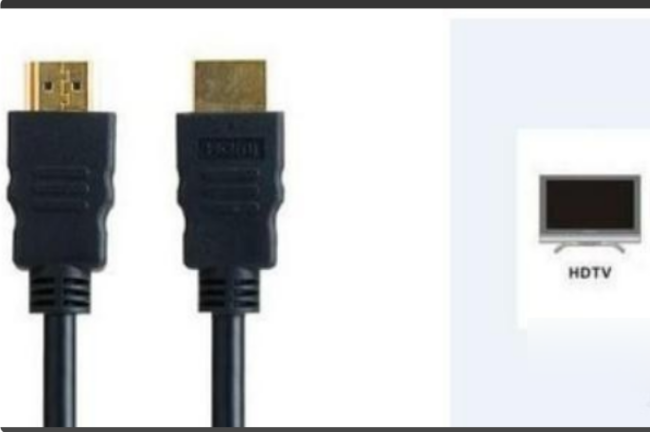
2、在计算机桌面上的空白处单击鼠标右键,然后选择“屏幕分辨率”(已通过系统的一部分:鼠标右键菜单-》显示设置-》高级显示设置),如下图所示。

3、打开“屏幕分辨率”对话框,然后单击右侧的“检查”(计算机将检测到显示设备),如下图所示。
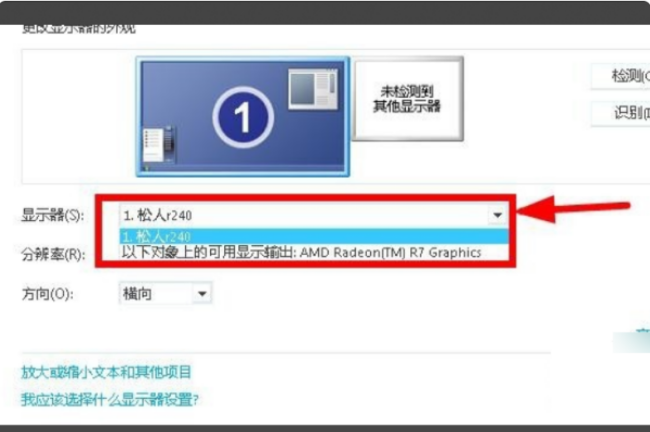
4、在“监视器”下选择两台监视器,一一选择监视器,然后单击“分辨率(R)”右侧的下拉菜单以确认相同的分辨率,如下图所示。

5、确定相同的分辨率后,在“监视器”下选择两个监视器,并设置相同的分辨率,直到投射图像为全屏,如下图所示。
 标签
win10
投影仪
标签
win10
投影仪
Win10系统U盘启动蓝屏无字的原因及解决方法
下一篇 >
Win10投影仪画面显示不全 Win10投影仪不全屏显示怎么办
相关教程 Win10镜像文件下载-2024全新版Win10 64位系统... Win10装哪个版本最好-目前最流畅的Win10系统... 如何下载最新的Windows系统-2024最新版本Wind... Win10系统与输入法不兼容怎么解决-Win10输入... Win11怎么重装成Win10系统-Win11重装成Win10... Win10电脑打字光标乱跳的解决方法 老电脑装Win10哪个版本比较好-适合老电脑安装... Win10系统哪个好-最干净的Win10系统推荐 2024装哪个系统最好-2024最好的Win10系统推荐 老电脑装Win7还是Win10-适合老电脑安装的系...
Win10彻底卸载360安全卫士的详细步骤-【无残留】

PDF默认打开方式被篡改Edge怎么解决-【永久有效】

Win10系统Win+D返回桌面失效的三种解决技巧

最新Win10搜索框点击无反应永久解决-【四种方法】
发表评论共0条
 没有更多评论了
评论就这些咯,让大家也知道你的独特见解
立即评论以上留言仅代表用户个人观点,不代表系统之家立场