
[故障排查]-电脑搜不到路由器的无线信号?
有许多因素可能导致电脑无法搜索到无线网络(WiFi),可能是电脑或网络的问题,您可以通过以下几个说明检查,进行简单的故障排查。
提醒:
a. 建议可尝试使用其他设备(笔记本电脑或其他手机)连接到相同的无线网络(WiFi),确认是否有相同状况。
若为电脑的问题,建议联系您的电脑制造商询问。
b. 尝试移除华硕路由器后,使用其他设备(笔记本电脑或其他路由器)连接到您的网络调制解调器/光猫,确认是否有相同状况。
若为网络调制解调器的问题,建议联系您的网络服务运营商(ISP),例如中国电信。
c. 您的所在地支持的 2.4 GHz、5 GHz 和 6 GHz WiFi无线频道会因为该国家/地区的法律和限制会有所差异。
例如您的电脑网卡和无线路由器都有支持6 GHz,但您的所在的国家/地区未开放使用6 GHz则有可能无法连接使用。
本文介绍
1. 检查您的电脑是否有安装无线网卡并已启用
2. 确认您的手机和路由器之间的距离是否太远
3. 删除曾经连接的无线网络(WiFi)名称
4. 确认无线路由器的无线网络(WiFi)名称
5. 确认无线路由器是否设置关闭或隐藏无线网络(WiFi)信号
1. 检查您的电脑是否有安装无线网卡并已启用:1-1 进入windows 操作系统桌面,在您电脑中桌面的任务栏 [搜索]栏中输入设备管理器。1-2 在设备管理器中找到您的无线网卡。1-3 确认已启用无线网卡。
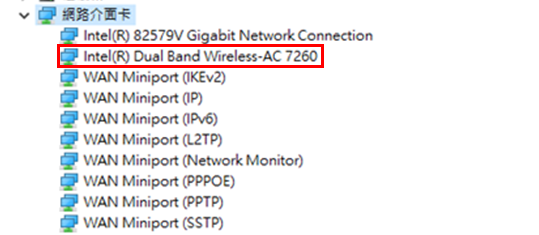
相关说明请参考以下链接:
如果在使用 windows 10/11 时您的 WiFi网络出现问题, 请参阅Microsoft 支持网站 修复 Windows 中的 Wi-Fi 连接问题 - Microsoft 支持 以获得疑难解答信息。若您使用的是Mac系统电脑,请参考官方 Apple 支持 。网络相关的信息如在 Mac 上接入互联网 和 如何对 Wi-Fi 连接进行故障诊断 [Notebook] 疑难解答 - 如何解决华硕笔记本电脑无线网络问题2. 确认您的手机和路由器之间的距离是否太远: 如果距离太远或有障碍物干扰,无线网络(WiFi)信号就会受到干扰。
请将路由器放置在靠近常使用的电脑的位置,缩短电脑跟路由器之间的距离并避开障碍物,可避免因信号传输距离影响到信号的强度。
相关说明请参考以下链接:
[无线路由器] 如何提升无线讯号的收讯状况 [无线路由器] 如何改善无线网络(WiFi)的连接品质若为特定频段受到干扰,例如无法搜索到5G WiFi信号,相关说明请参考以下链接:
[无线路由器] 无线频率2.4GHz和5GHz有什么不同[无线路由器] 如何在华硕路由器中使用DFS(动态频率选择)信道?[无线路由器] WiFi 6与WiFi 6E有何不同3. 删除曾经连接的无线网络(WiFi)名称:建议删除您电脑中没有在使用的无线网络(WiFi)记录,然后扫描网络并重新连接。
相关说明请参考以下链接:
[无线路由器] 如何从Windows/MacOS/Android/iOS 删除曾连接的WiFi 密码 ? [Phone] 如何连接Wi-Fi 无线网络4. 确认无线路由器的无线网络(WiFi)名称:认无线网络(WiFi)名称是否有变更
4-1. 电脑通过有线连接路由器网络,打开浏览器,输入您的路由器IP地址或路由器网址http://www.asusrouter.com 进入路由器登录页面。
注意:若您不知道如何进入路由器管理页面,可参考:[无线路由器] 如何进入无线路由器管理页面?
4-2. 进入路由器设置接口点击 
4-3. 在此可以看到您设置的无线网络(WiFi)名称和密码。
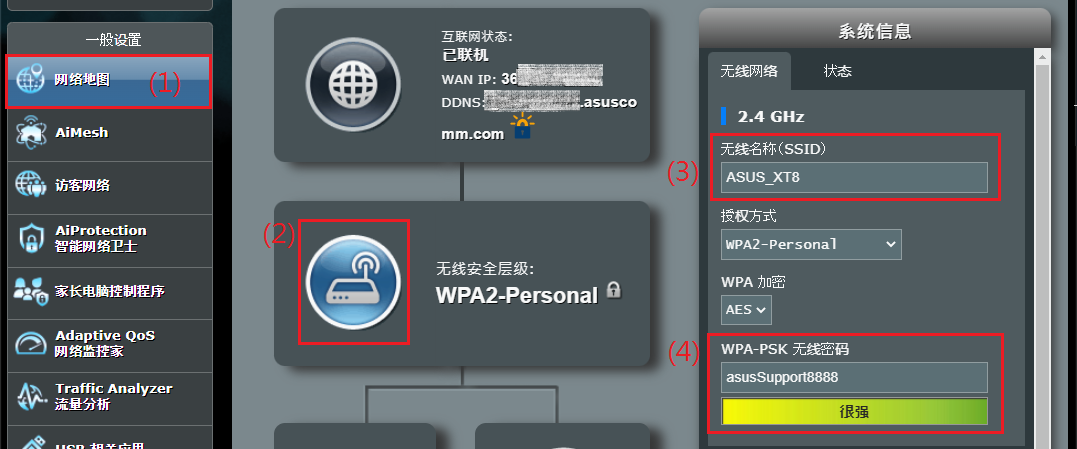
相关说明请参考以下链接:
[无线路由器] 如何在华硕路由器更改无线网络(WiFi/SSID)名称和密码5. 确认无线路由器是否设置关闭或隐藏无线网络(WiFi)信号
5-1 电脑通过有线连接路由器网络,打开浏览器,输入您的路由器IP地址或路由器网址http://www.asusrouter.com 进入路由器登录页面。
注意:若您不知道如何进入路由器管理页面,可参考:[无线路由器] 如何进入无线路由器管理页面?
5-2 点击 [无线网络] > [专业设置],在此页面中,请确认[启用无线网络] 默认为[是](启用)。
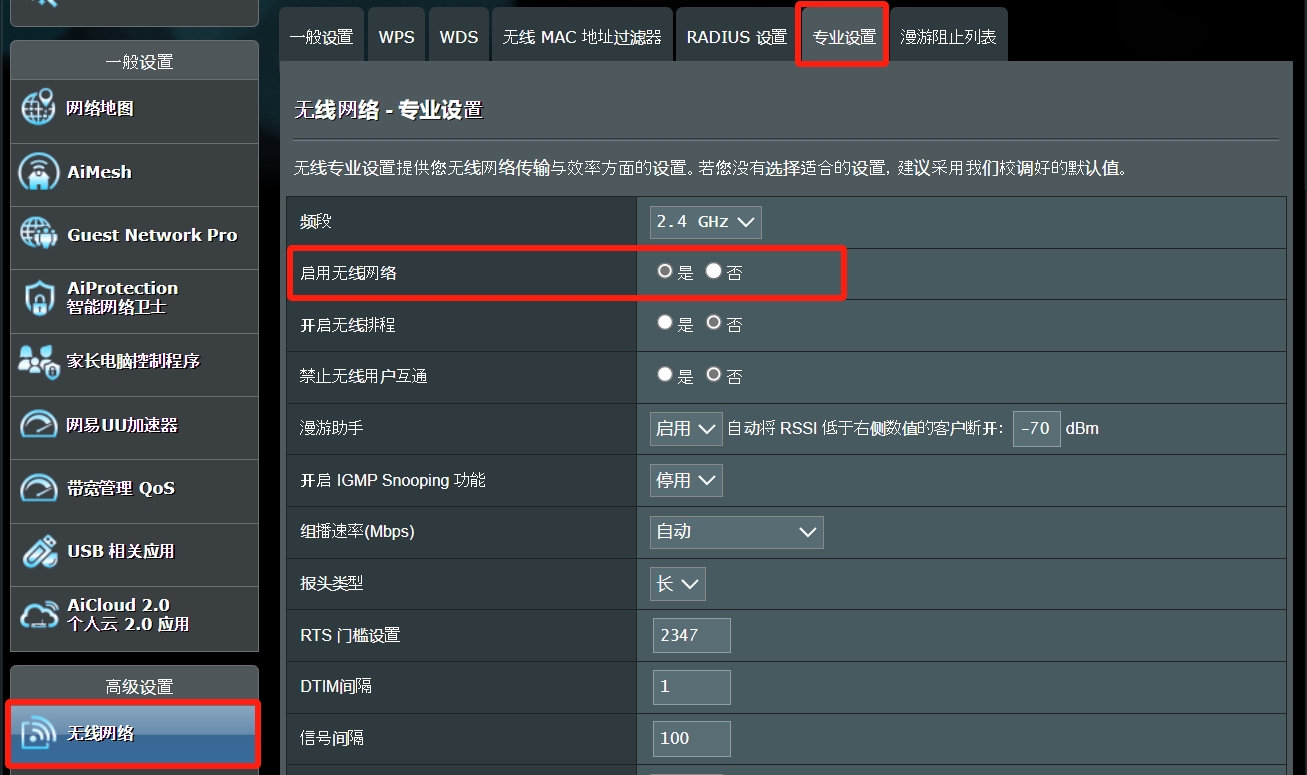
5-3 点击 [无线网络] > [一般设置] > [隐藏 SSID],若[隐藏SSD] 选择为[是]时表示为隐藏无线WiFi名称,选择为[否]表示不要隐藏无线网络(WiFi)名称。

相关说明请参考以下链接:
[无线路由器] 如何开启/关闭/隐藏华硕路由器的无线信号?
如何获得(Utility / Firmware)?
您可以在华硕下载中心获得最新的软件、手册、驱动程序和固件。
如果您需要有关华硕下载中心的更多信息,请参考此链接。