
 0.1折手游推荐内部号
0.1折手游在线选,喜欢哪个下哪个,1元=100元。
查看
ST手游盒子充值0.1折
内含千款游戏,充值0.1折起,上线直接领福利,游戏打骨折!1元=100元,超爽体验!
查看
0.1折手游推荐内部号
0.1折手游在线选,喜欢哪个下哪个,1元=100元。
查看
ST手游盒子充值0.1折
内含千款游戏,充值0.1折起,上线直接领福利,游戏打骨折!1元=100元,超爽体验!
查看
 咪噜游戏0.05折内部号
千款游戏充值0.05折起,功能多人气旺,3.24元=648元。
查看
咪噜游戏0.05折内部号
千款游戏充值0.05折起,功能多人气旺,3.24元=648元。
查看
随着Windows 11的发布,许多用户开始关注其性能和资源占用情况。其中,待机内存占用是用户关注的焦点之一。本文将详细介绍Win11待机内存占用多少才算正常,以及如何优化降低占用。
一、Win11待机内存占用多少才算正常?
1. 正常内存占用范围
一般来说,Win11在待机状态下的内存占用在1-2GB之间是比较正常的。当然,这个数值会因电脑硬件配置、系统设置等因素而有所不同。
2. 影响内存占用的因素
(1)硬件配置:电脑的CPU、内存、硬盘等硬件配置越高,待机内存占用可能会越高。
(2)系统设置:Win11的系统设置、第三方软件等也会影响待机内存占用。
(3)后台进程:电脑中运行的后台进程越多,待机内存占用也会相应增加。
二、如何优化降低Win11待机内存占用?
1. 关闭不必要的后台进程
(1)按下Ctrl+Shift+Esc打开任务管理器。
(2)在“进程”标签页中,找到占用内存较多的后台进程。
(3)选择进程,点击“结束任务”关闭进程。
2. 优化系统设置
(1)打开“设置”>“系统”>“电源与睡眠”。
(2)在“睡眠”选项中,将“允许混合睡眠”关闭。
(3)在“电源管理”选项中,将“处理器电源管理”设置为“最佳性能”。
3. 更新驱动程序
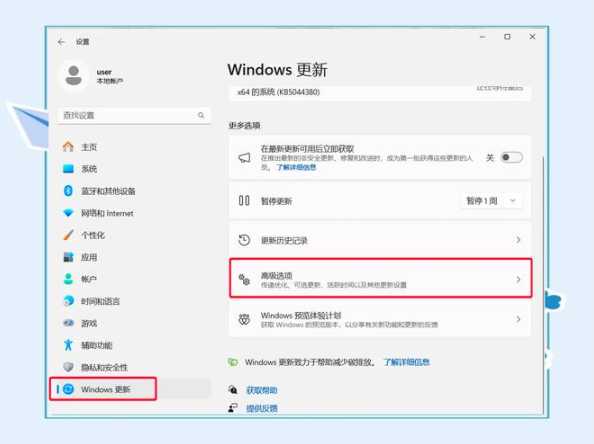
(1)打开“设置”>“更新与安全”>“Windows更新”。
(2)检查是否有可用的驱动程序更新,并安装它们。
4. 清理磁盘空间
(1)打开“此电脑”,右键点击C盘,选择“属性”。
(2)在“磁盘清理”选项中,勾选要清理的文件类型,点击“确定”清理磁盘空间。
5. 禁用不必要的功能
(1)打开“设置”>“系统”>“关于”。
(2)在“Windows功能”选项中,禁用不必要的功能。
6. 使用第三方优化工具
市面上有许多第三方优化工具,如CCleaner、IObit Advanced SystemCare等,可以帮助用户降低Win11待机内存占用。
三、相关问答
1. 问题:为什么我的Win11待机内存占用很高?
回答:Win11待机内存占用高的原因可能有多种,如硬件配置较低、系统设置不合理、后台进程过多等。您可以尝试关闭不必要的后台进程、优化系统设置、更新驱动程序等方法来降低内存占用。
2. 问题:关闭“允许混合睡眠”有什么影响?
回答:关闭“允许混合睡眠”可以降低待机内存占用,但可能会增加唤醒时间。如果您对唤醒时间要求不高,可以尝试关闭此功能。
3. 问题:如何判断后台进程是否占用过多内存?
回答:在任务管理器的“进程”标签页中,可以查看每个进程的内存占用情况。如果某个进程的内存占用过高,可以尝试关闭该进程。
4. 问题:如何判断驱动程序是否需要更新?
回答:在“设置”>“更新与安全”>“Windows更新”中,可以查看是否有可用的驱动程序更新。如果发现驱动程序版本较低,建议更新驱动程序。
总结,Win11待机内存占用多少才算正常取决于多种因素。通过优化系统设置、关闭不必要的后台进程、更新驱动程序等方法,可以有效降低Win11待机内存占用。希望本文对您有所帮助。