Introducción
¿Está buscando cambiar la contraseña de root en Ubuntu?
Cambiar las contraseñas es una buena práctica y debe hacerse periódicamente.
Linux permite múltiples cuentas de usuario, cada una con su propia contraseña. Los usuarios solo pueden cambiar su propia contraseña. Sin embargo, siempre hay una cuenta sudo/root (superusuario). Los usuarios raíz pueden cambiar la contraseña de cualquier cuenta, incluida la suya. De forma predeterminada, el usuario root está bloqueado.
Hay tres (3) formas de cambiar contraseñas en Ubuntu .
Las primeras dos (2) opciones usan la línea de comando y la otra usa la interfaz gráfica (GUI) de Linux.

Requisitos previos
Ubuntu instalado y funcionando Un usuario con privilegios sudo Acceso a una terminal/línea de comando La herramienta apt-get, precargada en Ubuntu y otras distribuciones basadas en Debian Cambiar la contraseña raíz en Ubuntu Opción 1:cambiar la contraseña de Ubuntu en la línea de comandosPara cambiar la contraseña de sudo usando sudo comando:
1. Primero, abre la terminal usando el atajo de teclado CTRL +ALT +T .
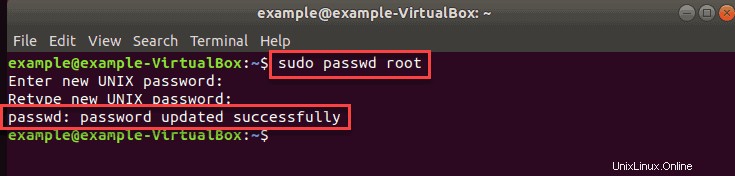
2. Solicite un cambio de contraseña ejecutando el comando:
sudo passwd rootSe le pedirá que ingrese y verifique una nueva contraseña . El resultado le informará que la contraseña se actualizó correctamente.
 Opción 2:cambiar la contraseña de sudo con el comando passwd
 Una alternativa es cambiar al usuario raíz y luego ejecute el comando passwd para cambiar la contraseña de root.
1. Primero, abre la terminal (CTRL +ALT +T ).
2. Cambie al usuario raíz con el comando:
sudo –iEscriba su contraseña actual y pulsa Intro . El resultado que reciba debería mostrar que ahora puede ejecutar comandos como root.

3. A continuación, cambie la contraseña ejecutando el comando:
passwdEscriba y vuelva a escribir una nueva contraseña para verificar el cambio.
4. Después de cambiar la contraseña, cierre la sesión del usuario root con el comando:
exit5. Salir fuera de la terminal con el mismo comando:
exit Opción 3:cambiar la contraseña de Ubuntu mediante GUIPara cambiar la contraseña raíz predeterminada en Ubuntu sin usar la terminal ni ningún comando, use la interfaz gráfica.
1. Abra las Actividades descripción general pulsando el Windows o Supertecla .
2. Escriba configuración en la barra de búsqueda y haz clic en Configuración icono.
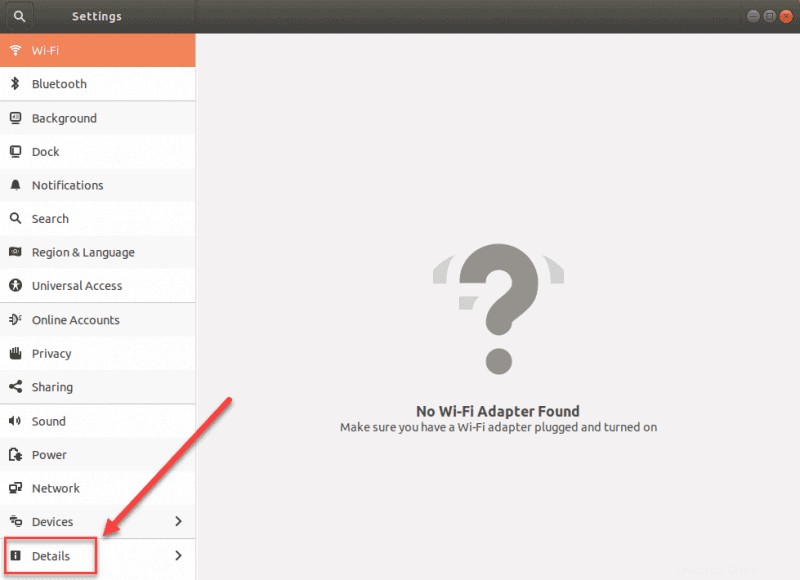
3. En Configuración, haga clic en Detalles tarjeta (que probablemente sea la última).
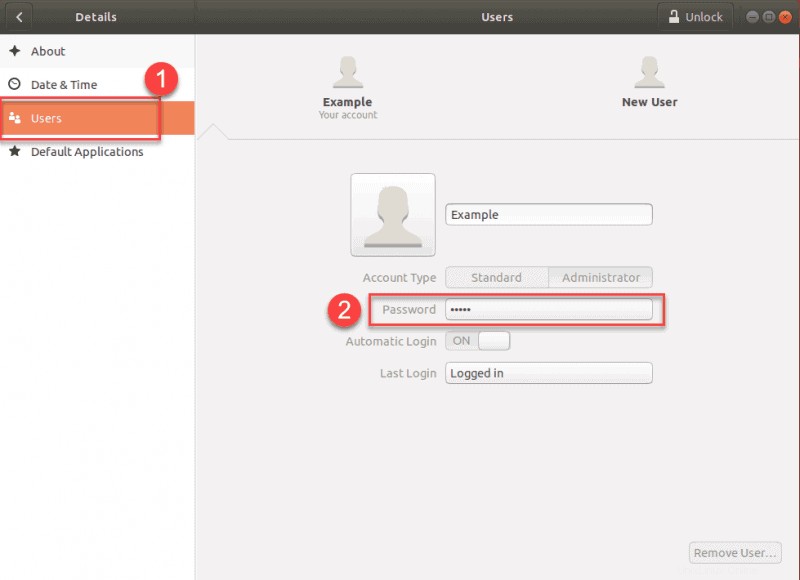
4. A continuación, haga clic en Usuarios . Esto enumera todos los detalles sobre el usuario raíz, incluida la contraseña. Haga clic en la contraseña barra.
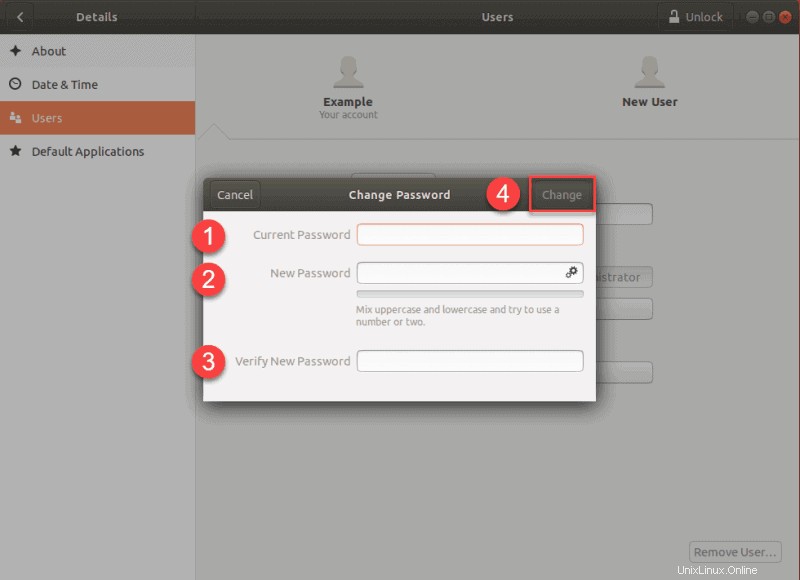
5. Esto abrirá una nueva Cambiar contraseña surgir. Escriba su contraseña raíz actual , su nueva contraseña raíz y verifique la nueva contraseña volviendo a escribirla.
6. Una vez que haya completado todos los campos, haga clic en Cambiar para confirmar los cambios.