
WhatsApp Web es la versión de escritorio oficial de WhatsApp que te permite acceder a todas tus conversaciones, enviar mensajes, compartir archivos y gestionar tu comunicación directamente desde tu computadora sin necesidad de tocar tu teléfono constantemente. Esta plataforma sincroniza en tiempo real con tu aplicación móvil, ofreciendo una experiencia fluida que potencia tu productividad al permitirte escribir más rápido en un teclado físico, gestionar múltiples conversaciones simultáneamente en pantalla grande y alternar entre trabajo y mensajería personal sin interrupciones.
Seguí leyendo esta guía completa donde te explicaremos paso a paso cómo configurar, usar y aprovechar al máximo WhatsApp Web para transformar tu forma de comunicarte.
Lee también: ¿Qué son los grupos de Telegram y cómo usarlos en marketing?
¿Qué es WhatsApp Web?Para empezar WhatsApp Web es una extensión basada en negador de la aplicación de mensajería WhatsApp que replica la interfaz y funcionalidades de tu cuenta móvil en la pantalla de tu computadora.
A diferencia de otras aplicaciones que requieren instalación de software pesado, esta versión funciona directamente desde cualquier negador web moderno (Chrome, Firefox, Safari, Edge) simplemente accediendo a web.whatsapp.com y vinculando tu dispositivo mediante un código QR único.
Esta solución basada en la nube mantiene una sincronización bidireccional constante: cada mensaje que enviás o recibís en tu teléfono aparece instantáneamente en tu computadora y viceversa, creando una experiencia unificada que elimina la fragmentación de conversaciones entre dispositivos.
 Cómo configurar WhatsApp Web
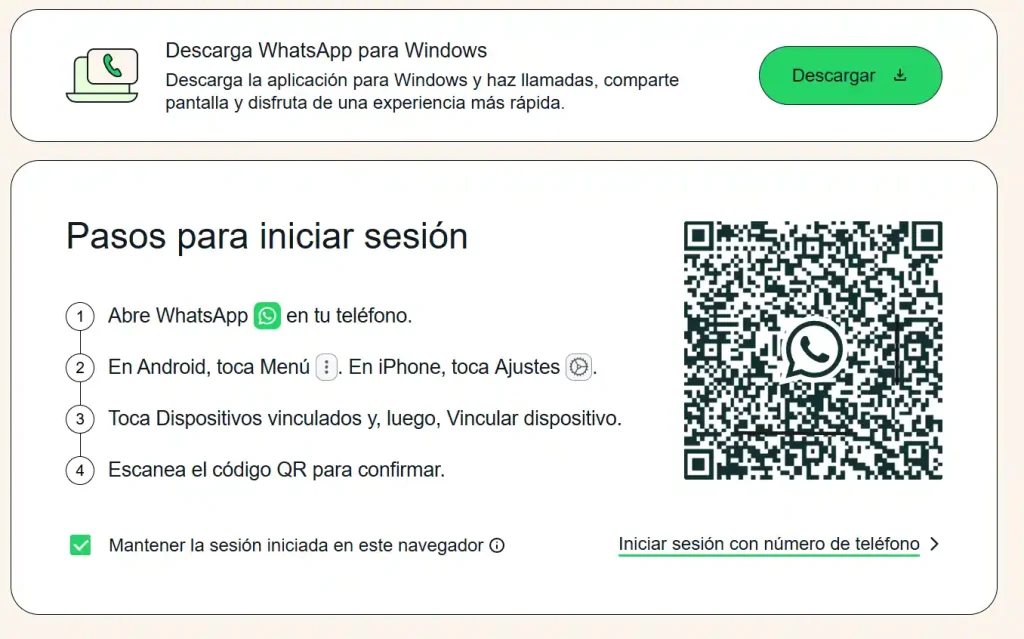
Configurar WhatsApp Web por primera vez es un proceso simple que te tomará menos de dos minutos. Primero, asegurate de que tu smartphone tenga WhatsApp instalado y actualizado a la versión más reciente, además de contar con conexión estable a internet (WiFi o datos móviles). A continuación, seguí estos pasos detallados para whatsapp web vincular correctamente:
Paso 1: Accede a la plataforma web
Abrí tu negador preferido en tu computadoraIngresá directamente a web.whatsapp.com en la barra de direccionesEsperá a que cargue completamente la página, donde verás un código QR prominente en el centroPaso 2: Prepara tu teléfono móvil
Desbloqueá tu smartphone y abrí la aplicación de WhatsAppEn Android: tocá los tres puntos verticales en la esquina superior derecha y seleccioná «Dispositivos vinculados»En iPhone: andá a «Ajustes» (ícono de engranaje abajo a la derecha) y luego tocá «Dispositivos vinculados»Paso 3: Escanea el código QR
Dentro de «Dispositivos vinculados», tocá el botón verde «Vincular un dispositivo»Se activará la cámara de tu teléfono automáticamenteApuntá la cámara hacia el código QR que aparece en la pantalla de tu computadoraMantené el teléfono estable hasta que el código sea escaneado exitosamentePaso 4: Confirmación y sincronización inicial
Una vez escaneado, tu negador comenzará a cargar todas tus conversacionesEste proceso puede tardar entre 10 segundos y 2 minutos dependiendo de la cantidad de chats que tengasCuando finalice, verás toda tu interfaz de WhatsApp lista para usar en la computadoraPosteriormente, tu WhatsApp Web quedará configurado y listo para usar. La próxima vez que accedas desde la misma computadora y negador, la sesión se mantendrá activa automáticamente sin necesidad de escanear nuevamente el código QR.
Cómo usar WhatsApp WebUna vez completada la configuración inicial, usar WhatsApp Web es intuitivo y prácticamente idéntico a la experiencia móvil. La interfaz se divide en tres secciones principales que facilitan la negación:
Panel izquierdo (Lista de conversaciones):Visualizá todos tus chats activos organizados cronológicamenteUtilizá la barra de búsqueda superior para encontrar contactos, grupos o mensajes específicosAccedé a chats archivados tocando «Archivados» en la parte superiorFiltrá conversaciones por «No leídos», «Contactos» o «Grupos» mediante los íconos correspondientesPanel central (Ventana de chat activo):Lee y respondé mensajes en tiempo real con tu teclado físicoEnviá archivos arrastrándolos directamente a la ventana de chat o usando el ícono de clipUtilizá atajos de teclado para mayor productividad:Ctrl + N: Nueva conversaciónCtrl + Shift + ]: Siguiente chatCtrl + Shift + [: Chat anteriorCtrl + E: Archivar conversaciónCtrl + Shift + M: Silenciar chatCtrl + Shift + U: Marcar como no leídoPanel derecho (Información de contacto/grupo):Hacé clic en el nombre del contacto o grupo para ver detalles completosAccedé a archivos multimedia compartidos organizados por tipo (fotos, videos, documentos, enlaces)Configurá notificaciones personalizadas, fondos de pantalla y opciones de privacidadFunciones anzadas de comunicación:Videollamadas y llamadas de voz: Hacé clic en los íconos de cámara o teléfono en la parte superior del chat para iniciar llamadas directamente desde tu PC (requiere micrófono y cámara web)Mensajes de voz: Mantené presionado el ícono de micrófono para grabar notas de voz usando el micrófono de tu computadoraRespuestas rápidas: Hacé clic derecho sobre cualquier mensaje para responderlo, reenviarlo, marcarlo con estrella o eliminarloEstados y novedades: Accedé a la sección de Estados en el panel izquierdo para ver actualizaciones de tus contactos y publicar las tuyas propiasGestión de grupos: Creá nuevos grupos, añadí o remové participantes, cambiá configuraciones de privacidad y asigná administradoresPor otro lado, WhatsApp Web también permite gestionar múltiples conversaciones simultáneamente manteniendo varias pestañas abiertas, algo imposible en la versión móvil, lo que resulta especialmente útil para profesionales que atienden clientes o coordinan equipos de trabajo.
Mira también: ¿Qué es el modelo de Canvas y cómo aplicarlo en tu negocio?
Comparación con otras versionesPara comprender mejor las diferencias y similitudes entre ambas plataformas, te presentamos esta tabla comparativa detallada:
CaracterísticaWhatsApp MóvilWhatsApp WebPlataformaAplicación nativa iOS/AndroidNegador web (escritorio)Instalación requeridaSí (App Store / Google Play)No (basado en negador)Número de teléfonoNecesario para registro inicialVinculado al número móvilMensajería de textoCompletaCompletaEnvío de multimedia✅ Fotos, videos, documentos, contactos✅ Fotos, videos, documentos, contactosVideollamadas✅ Con cámara trasera y frontal✅ Con cámara webLlamadas de voz✅ Completas✅ CompletasMensajes de voz✅ Con grabación móvil✅ Con micrófono PCEstados/Stories✅ Crear y visualizar✅ Crear y visualizarCámara integrada✅ Fotos y videos instantáneos⚠️ Limitado (solo webcam)Ubicación GPS✅ Ubicación en tiempo real❌ No disponibleEscanear código QR✅ Para vincular dispositivos❌ Solo muestra QRNotificaciones push✅ Nativas del sistema✅ Notificaciones de negadorUso sin internet móvil⚠️ Solo con WiFi✅ Multidispositivo independienteComo podés observar, ambas plataformas ofrecen funcionalidades casi idénticas para comunicación básica, pero cada una tiene ventajas específicas según el contexto de uso. WhatsApp móvil sobresale en portabilidad, integración con hardware del smartphone y funciones basadas en ubicación, mientras que WhatsApp Web destaca en productividad, escritura rápida con teclado físico y gestión multitarea en pantalla grande.
WhatsApp Web multidispositivoEsta tecnología revolucionaria cifra y sincroniza tu historial de mensajes directamente con los servidores de WhatsApp utilizando el protocolo de cifrado end-to-end de Señal. Cada dispositivo vinculado (computadora, tablet, negador adicional) establece su propia conexión independiente con los servidores centrales, manteniendo las cles de cifrado localmente para garantizar que nadie, ni siquiera WhatsApp, pueda leer tus conversaciones. En consecuencia, todos tus dispositivos permanecen sincronizados en tiempo real sin depender de que tu teléfono actúe como intermediario.
Características principales del multidispositivo:Hasta 4 dispositivos vinculados simultáneamente: Conectá hasta cuatro computadoras o negadores además de tu teléfono principalFuncionamiento independiente: Enviá y recibí mensajes aunque tu móvil esté completamente desconectado por hasta 14 díasSincronización automática: Cuando tu teléfono vuelva a conectarse, toda la actividad se sincroniza automáticamenteLlamadas exclusivas desde móvil: Las llamadas y videollamadas aún requieren que tu teléfono esté encendido y conectadoSeguridad reforzada: Cada dispositivo tiene su propia capa de cifrado independienteCómo activar el modo multidispositivo:Si bien la función multidispositivo está habilitada por defecto en versiones recientes de WhatsApp, podés verificar su estado siguiendo estos pasos:
Abrí WhatsApp en tu smartphoneAndá a «Ajustes» o «Configuración»Tocá «Dispositivos vinculados»Si ves la opción «Beta multidispositivo», asegurate de que esté activadaEn versiones más nuevas, esta funcionalidad ya está integrada automáticamenteGracias a esta innovación, WhatsApp Web se ha transformado en una solución verdaderamente multiplataforma que rivaliza con aplicaciones de mensajería empresarial como Slack o Microsoft Teams en términos de disponibilidad y continuidad operativa.
¿Cómo escanear el código QR de WhatsApp Web?Escanear el código QR correctamente es el paso fundamental para whatsapp web vincular tu cuenta exitosamente. Aunque el proceso es sencillo, algunos usuarios encuentran dificultades técnicas que pueden resolverse siguiendo estos pasos detallados y soluciones a problemas comunes:
Procedimiento estándar para escanear:Prepara ambos dispositivos: Asegurate de tener tu smartphone desbloqueado y tu computadora con el negador abierto en web.whatsapp.comAbrí WhatsApp en tu teléfono: Lanzá la aplicación y esperá a que cargue completamente tu lista de conversacionesAccede al escáner QR:Android: Menú de tres puntos ⋮ → «Dispositivos vinculados» → «Vincular un dispositivo»iPhone: «Ajustes» → «Dispositivos vinculados» → «Vincular un dispositivo»Escanea el código: Apuntá la cámara de tu teléfono directamente al código QR en la pantalla de tu PC, manteniendo una distancia de 15-25 cm aproximadamenteEspera la confirmación: El código se escaneará automáticamente en 1-3 segundos y tu negador comenzará a cargar las conversacionesRecuerda que el código QR cambia cada 20 segundos por razones de seguridad, asegurando que nadie pueda vincularse a tu cuenta sin tu presencia física y consentimiento activo.
¿Puedo usar Web WhatsApp sin tener el celular encendido?Definitivamente sí, y esta es una de las mejoras más celebradas de WhatsApp Web en los últimos años. Gracias al modo multidispositivo mencionado anteriormente, ahora podés utilizar completamente web whatsapp web sin que tu celular esté encendido, cargando o conectado a internet.
¿Cuánto tiempo puedo usar WhatsApp Web sin mi celular?Una vez vinculado tu dispositivo mediante el código QR inicial, podés usar WhatsApp Web de manera totalmente independiente por hasta 14 días consecutivos sin que tu smartphone se conecte ni una sola vez. Pasado este período, necesitarás que tu teléfono se conecte brevemente a internet para reautenticar la sesión y extender la vinculación por otros 14 días. Esta medida de seguridad previene que dispositivos perdidos o robados mantengan acceso indefinido a tu cuenta.
Funcionalidades disponibles sin el celular encendido:Enviar y recibir mensajes de texto: Completamente funcional en tiempo realCompartir fotos, videos y documentos: Sin limitaciones de tamaño (hasta 2 GB por archivo)Gestionar grupos: Crear, administrar, añadir y remover participantesVer y publicar estados: Acceso completo a stories de contactos y publicación propiaMensajes de voz: Grabar y enviar usando el micrófono de tu PCEditar perfil: Cambiar foto, nombre y descripción de estadoArchivar y organizar conversaciones: Control total sobre tu interfazFuncionalidades que SÍ requieren el celular encendido:Llamadas y videollamadas: Estas funciones aún requieren que tu smartphone esté activo y conectadoBackup de conversaciones: Los respaldos automáticos se realizan únicamente desde el móvilConfiguración inicial: El primer escaneo del código QR obviamente necesita el teléfono encendido¿WhatsApp Web iniciar sesión?Iniciar sesión en WhatsApp Web varía ligeramente dependiendo de si es tu primera vez o si ya habías vinculado tu dispositivo anteriormente. A continuación te explicamos ambos escenarios y las opciones de gestión de sesiones activas:
Primera vez – Inicio de sesión inicial:Como detallamos anteriormente, el proceso de whatsapp web iniciar sesión por primera vez requiere:
Acceder a web.whatsapp.com desde tu negadorAbrir WhatsApp en tu smartphoneEscanear el código QR desde «Dispositivos vinculados»Opcionalmente marcar «Mantener sesión iniciada» si usás una computadora personalConclusiónEn resumen, WhatsApp Web se ha consolidado como una herramienta esencial tanto para uso personal como profesional, ofreciendo una experiencia de mensajería fluida, sincronizada y cada vez más independiente gracias al modo multidispositivo. Desde su configuración inicial mediante código QR hasta funcionalidades anzadas como integración con sistemas empresariales, esta plataforma continúa evolucionando para satisfacer las demandas de productividad y conectividad de millones de usuarios globalmente.
Al dominar WhatsApp Web, optimizás tu comunicación, mejorás tu gestión del tiempo y profesionalizás la interacción con clientes y colaboradores. Implementá estos conocimientos hoy mismo y transformá tu forma de comunicarte digitalmente.
Hasta acá llegamos con la información sobre «Whatsapp Web» Esperamos que te haya sido útil. Recorda que en SEOSab, vas a encontrar más información sobre diversas temáticas. Siguenos en Redes sociales para enterarte de nuestras noticias desde aquí.