
エクセルのパワークエリ(PowerQuery)は、データ処理を自動化するのに非常に役立つ機能です。
Excel2016のバージョンから標準搭載された機能ですが、まだ認知度は低いままです。
しかし、この機能の基本的な使い方を理解しておくだけで、自動化できるExcel処理が数多くあります。
この記事では、エクセルのパワークエリの入門編として、以下の内容をお届けします。
この記事で学習できること
1.パワークエリ(PowerQuery)とは?
2.パワークエリで出来ること
3.パワークエリのデータ処理のイメージ
4.パワークエリを使った事例を4つ紹介
パワークエリの入門用の事例を紹介しています。誰でも作成できるように紹介しているので、ぜひ試してみて便利さを実感してみてください。
 私
私目次
Toggle エクセルのパワークエリ(PowerQuery)とは?パワークエリ(PowerQuery)と聞いても、いったいどんな機能なのかイメージできない人がほとんどではないでしょうか。
まずは、パワークエリとは何なのかを紹介します。
パワークエリとは、『Microsoft Excelに備わっているデータ処理ツールの1つ』です。
この機能を使うと、複数のデータを取り込んで自動で結合したり、変形させたり、数式を挿入することができるので、大幅な時短につながります。
パワークエリは、Excel バージョン2016以降から標準機能として搭載され、「データの取得と変換」から使用することができます。
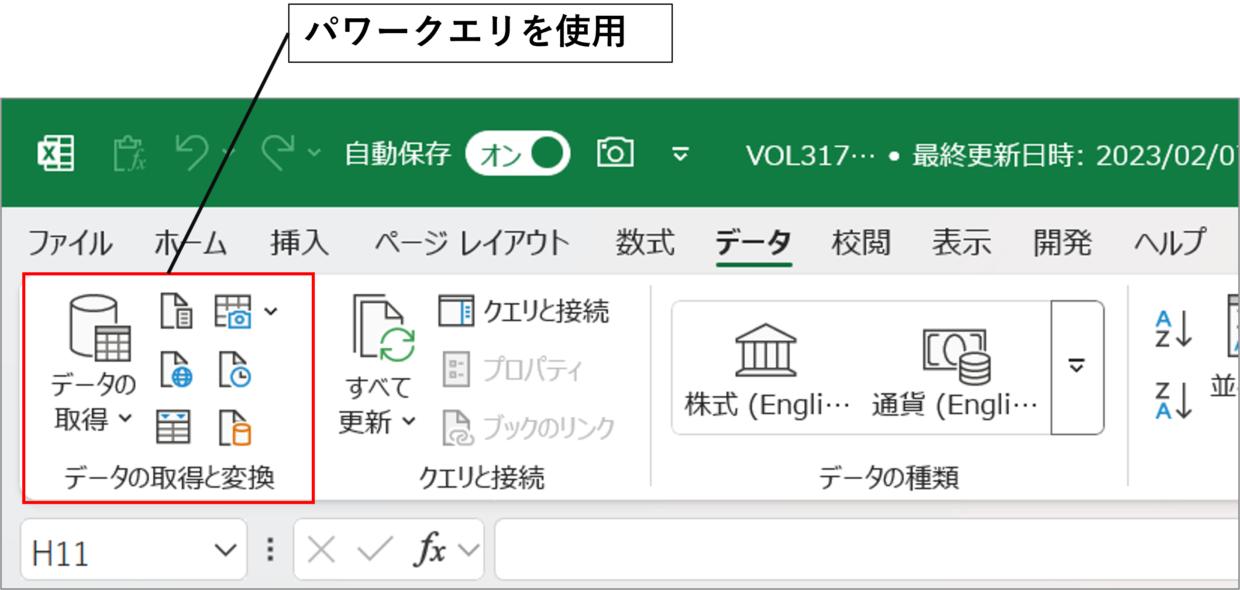 パワークエリ(PowerQuery)を使用するボタン
CSVファイルを取り込む際に、知らず知らずのうちに使ったことがある人もいるかもね
私 パワークエリで出来ることパワークエリは、VBA(マクロ)とは異なり、ローコードで使用できるのがメリットです。
つまり、プログラミングの知識がなくても、データ処理の自動化を行える便利なツールです。
厳密には、M言語というプログラミング言語を使用しているので、高度なデータ処理の自動化を行う場合は、M言語を取得する必要があります。
しかし、簡単なデータ処理であれば、だれでも簡単にパワークエリを使ってデータ処理することができます!
パワークエリを活用すれば、以下の作業を行えます。
ExcelやCSV、PDFなどからデータを取得できるデータベース(アクセス、Oracleなど)からデータを取得できるクラウドサービス(SharePointなど)のデータを取得できる取り込んだデータの整形や加工ができる取り込んだデータの表示形式を日付や文字列などに変換できる不要な列を削除したり、並び替えを行える列を追加して合計などの数式を挿入する複数のデータを結合できるパワーピボットと組み合わせると、高度な集計や分析が行える「更新」ボタンを押すだけで、データの取得、加工、出力を自動で行えるパワークエリの一番のメリットは、10項の「更新」ボタンを押すだけで、自動でデータを加工できる点にあります。
パワークエリを使って、任意のフォルダに保管されているデータを取得し、加工が終わったらExcelファイルに出力できます。
仮に、取得した元データの値を変更しても、「更新」ボタンを押すだけで、パワークエリで出力したデータを自動で更新することができます。
パワークエリを使ってなかったら、毎回、元データや数式を貼りつけ直す必要があるから大変だけど、その必要が無くなるよ。
私 パワークエリのデータ処理のイメージパワークエリをデータ処理のイメージは、以下のようになります。
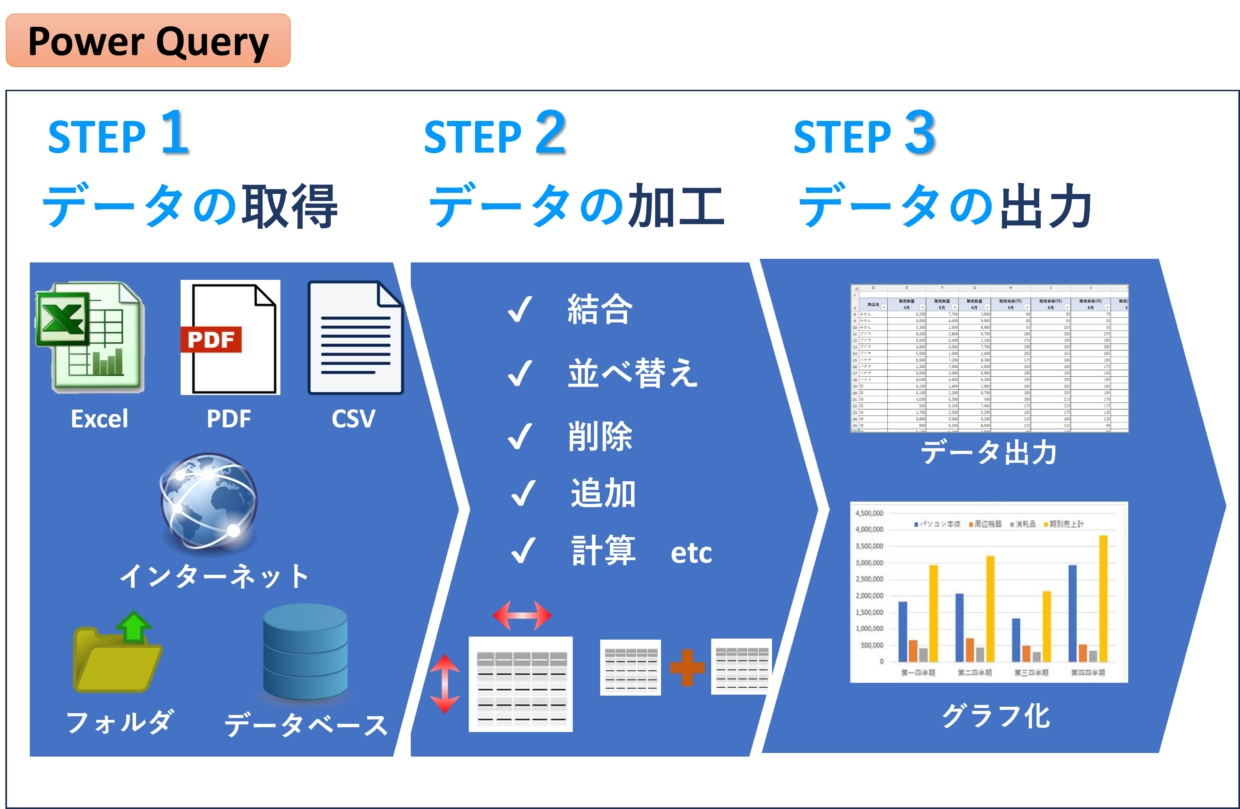 PowerQuery(パワークエリ)の処理のイメージ図ステップ1.データを取得するExcelファイルやCSVファイルなどを読み込んで、PowerQueryの処理を開始する。複数のデータを読み込むことが可能。ステップ2.データを加工する複数のデータの結合や並べ替え、列の追加/削除、数式の挿入などを行うステップ3.データを出力するExcelのワークシートにデータを出力する。「更新」ボタンを押すことで、元データの変更を反映できる【入門編】パワークエリを使った事例その1
それでは実際にパワークエリ(PowerQuery)を使ってみましょう。
今回は説明用に、複数のExcelファイルを使って、「データを自動で結合して加工」する方法を解説します。
難しい操作はありません。ステップ0からステップ4までの手順に沿って落ち着いて作業すれば、15分程度で完了します。
パワークエリの便利さを感じること間違いないので、ぜひチャレンジしてください。
簡単な作業だから、だまされたと思って1度でいいからやってみて!
私PowerQuery/ステップ0.元データの準備ステップ0では、パワークエリを使うための元データを2つ作成します。
手順1.パワークエリに取り込む元データ「仕入先」を準備
まずは、下のスクリーンショットのような「仕入先」マスタを作成してください。「商品コード」ごとの「商品名」「生産地」「カテゴリ」を表にまとめます。
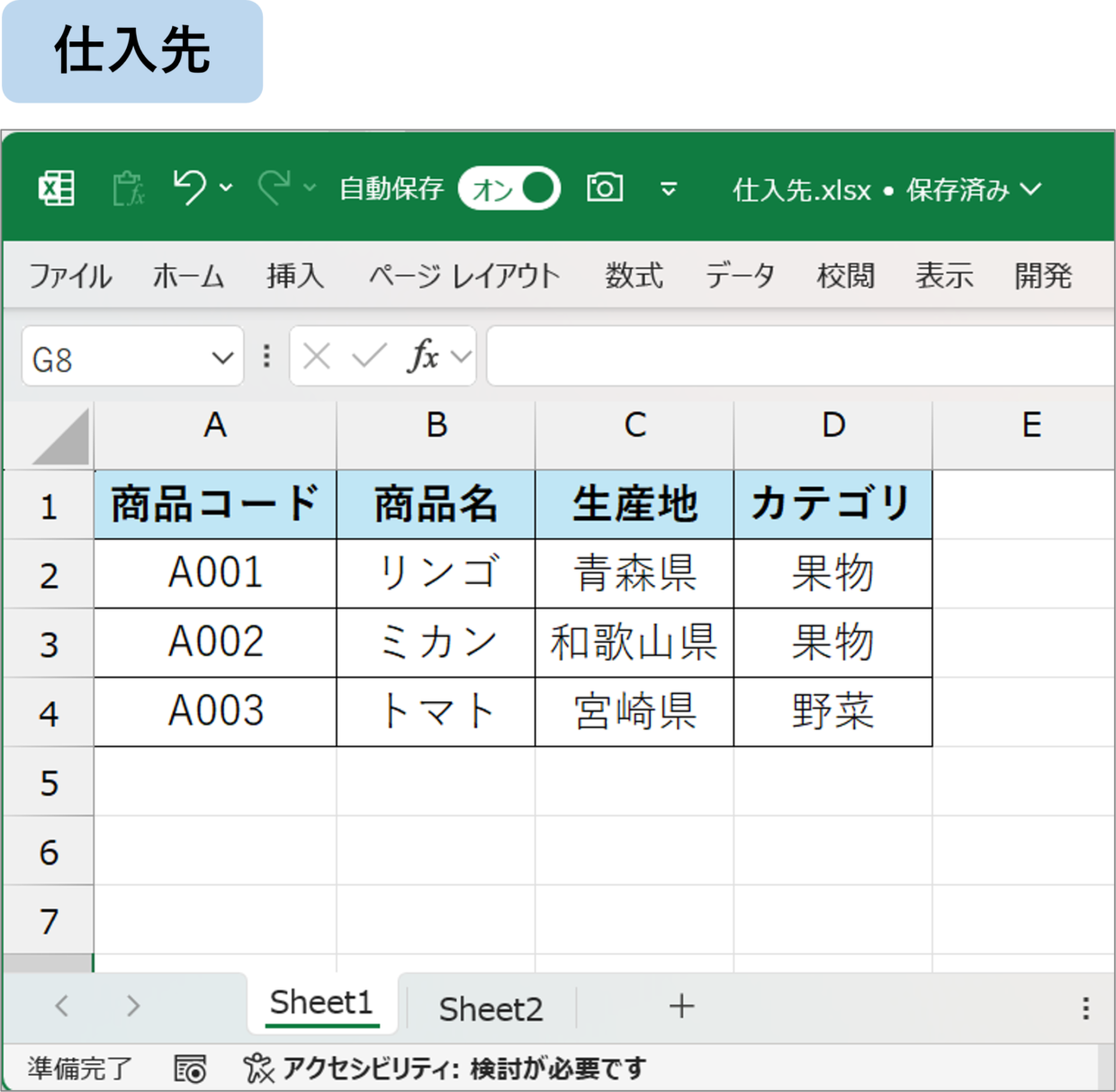 パワークエリに使用する元データ「仕入先」
手順2.パワークエリに取り込む元データ「販売明細」を準備
新規にExcelファイルを開いて、下のスクリーンショットのような「販売明細」データを作成してください。「販売明細」データには、「仕入先」マスタの商品コードを使用してください。
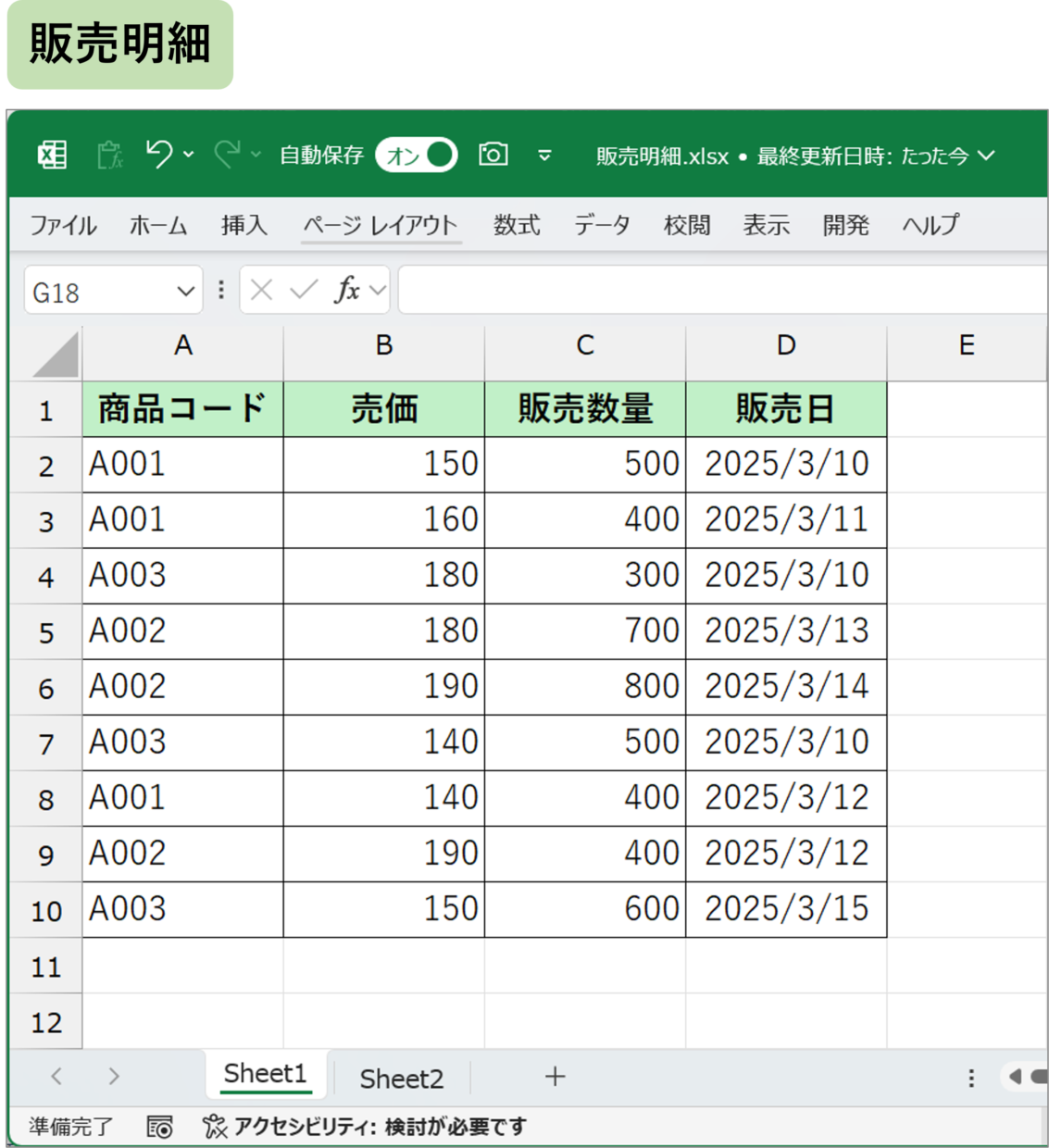
手順3.任意のフォルダに保存
手順1,2で作成したデータを任意のフォルダに保存してください。
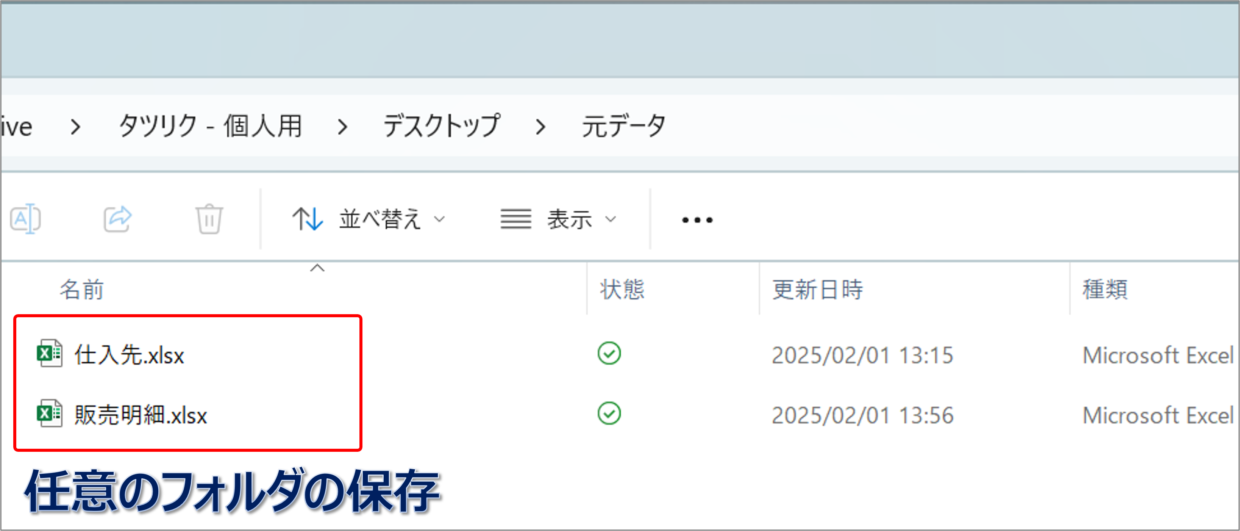 パワークエリの元データを保存
パワークエリを実行するための準備は以上で完了です。
PowerQuery/ステップ1.データの読み込みSTEP1ではパワークエリ機能を使って、STEP0で作成した2つの元データをExcelに読み込みします。
パワークエリに「読み込む」とは、「取り込む」「取得する」と同義だと思ってください。
手順1.「データの取得」を選択
新規にExcelファイルを開いて、「データ」タブの「データの取得」コマンドを選択し、「ファイルから」の「Excelブックから」を選択します。
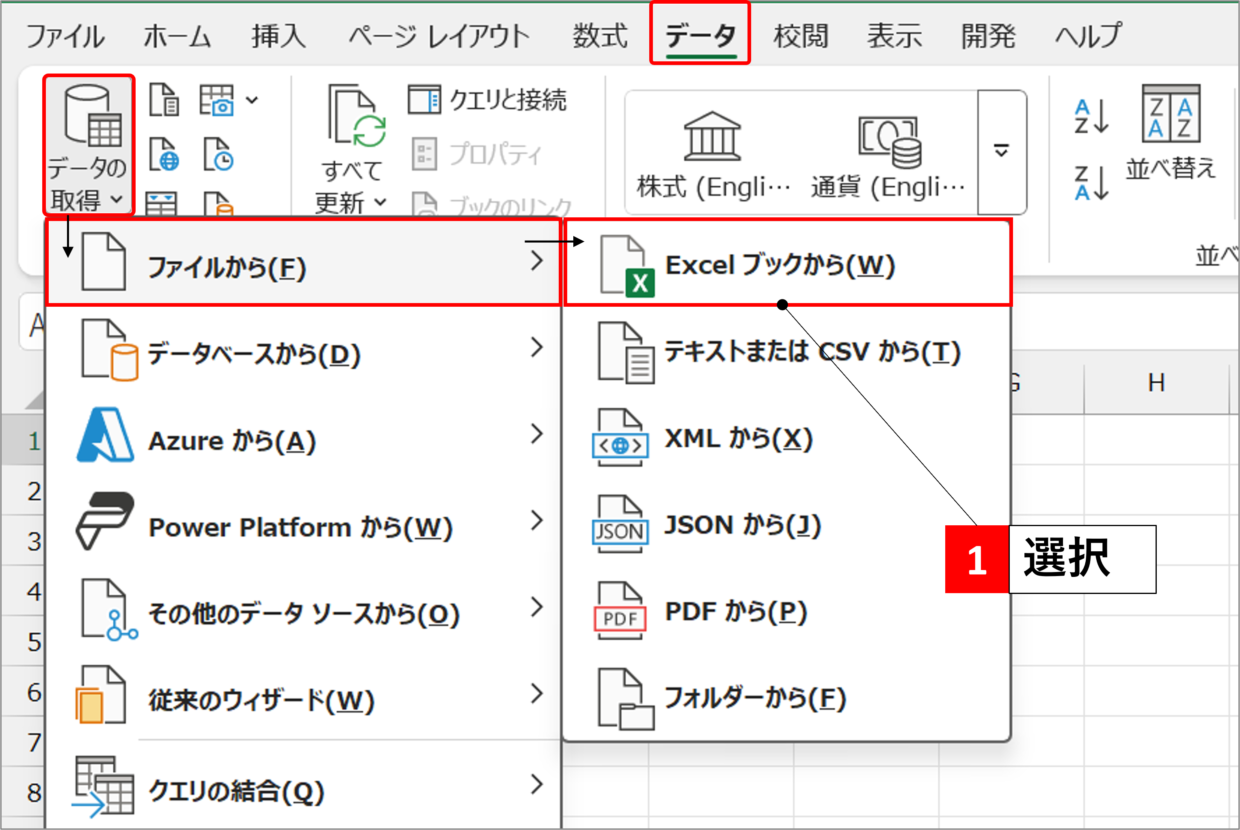 「データの取得」からExcelブックを読み込む
手順2.元データをインポートする
「データの取り込み」画面が表示されます。ステップ0で作成した「仕入先」ファイルを選択して(図2)、「インポート」を押してください(図3)。
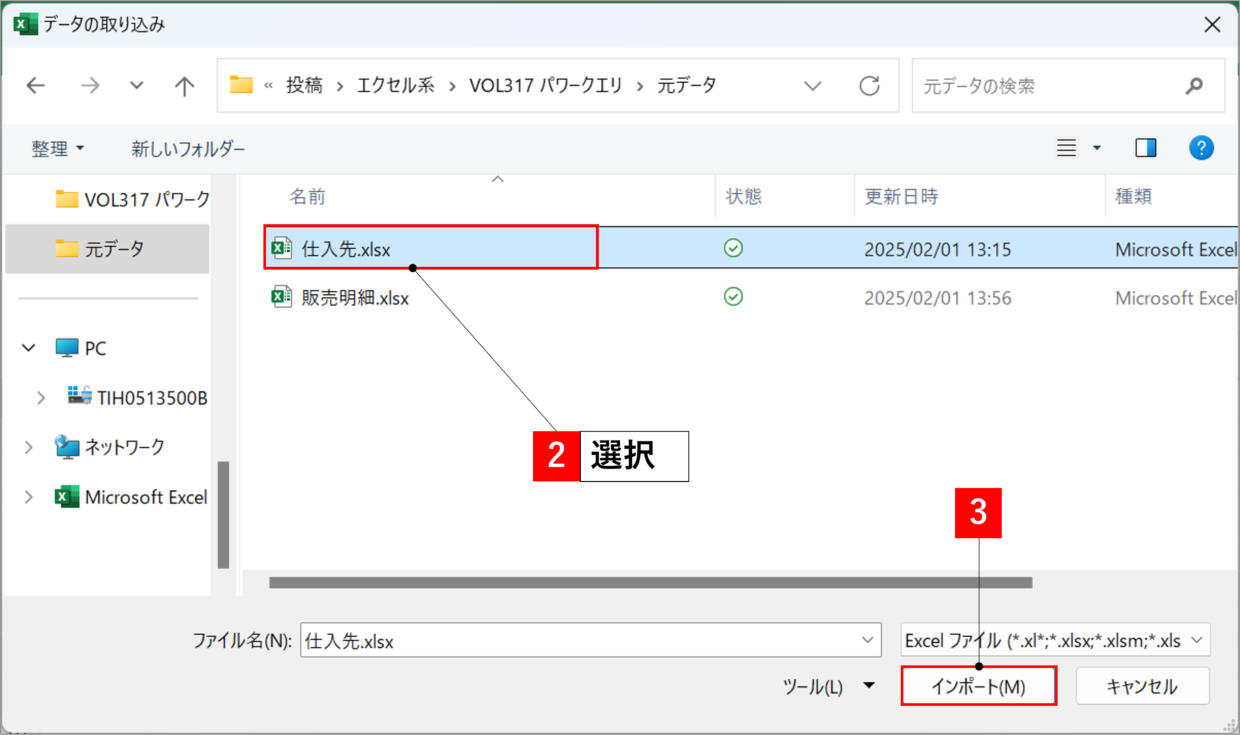 「仕入先」ファイルをインポート
手順3.元データをインポートする
「ナビゲーター」画面が開きます。画面の左側に読み込んだ「仕入先」ファイルのワークシートが表示されるので、対象のシートを選択し(図4)、「読み込み」を押します(図5)。
 ナビゲーター画面で読み込みシートを選択
手順4.元データをインポートする
「仕入先」のデータがExcelに取り込まれます。画面右側に「クエリと接続」画面に取り込んだクエリ(※)が表示されます。
※「クエリ」とは・・取り込んだExcelファイルに要求を送信する命令文のこと
右クリックして(図6)、右クリックメニューの「名前と変更」から名前を「仕入先」に変更します(図7、8)。
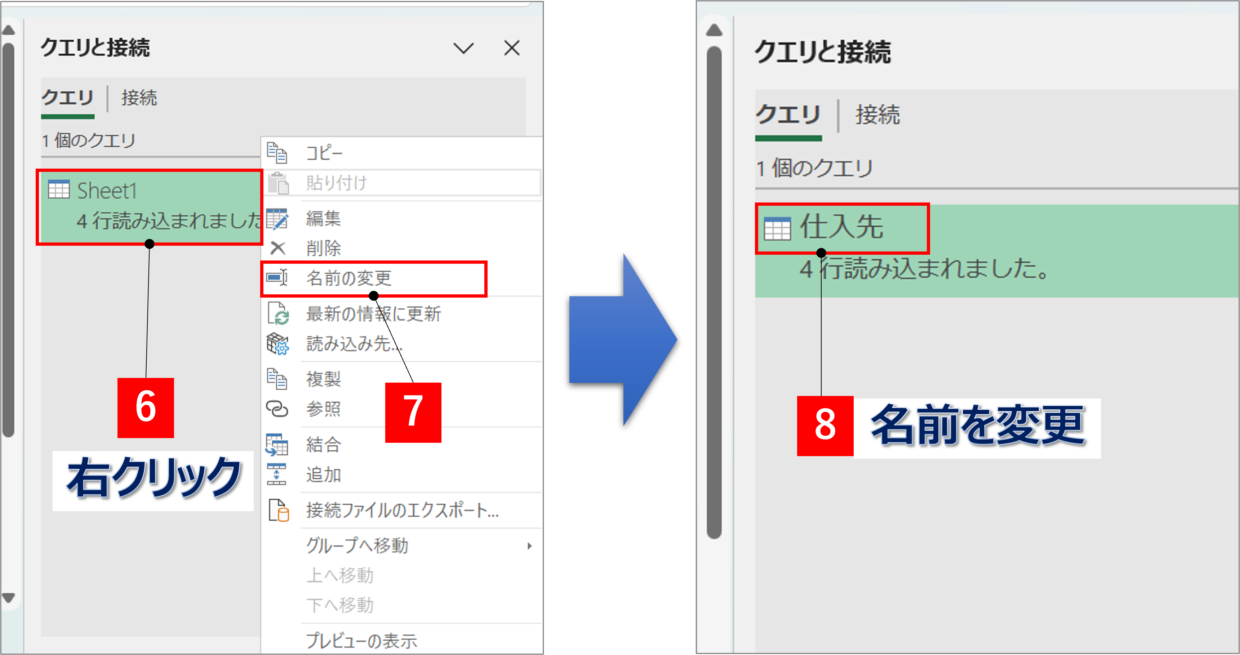 クエリの名前を変更
画面右側に「クエリと接続」画面が表示されていない場合は、「データ」タブの「クエリと接続」をクリックしてください。
手順5.「見出し」を確認
読み込んだ仕入先データを確認すると、見出し行が「column1」「column2」「column3」「column4」となっています。これは、ファイルを取り込んだ際、見出し行を正しく判断できなかったために発生した現象です。
見出し行を編集するために、対象のクエリをダブルクリックします(図9)。※修正する必要が無い場合は、手順9から作業を開始してください。
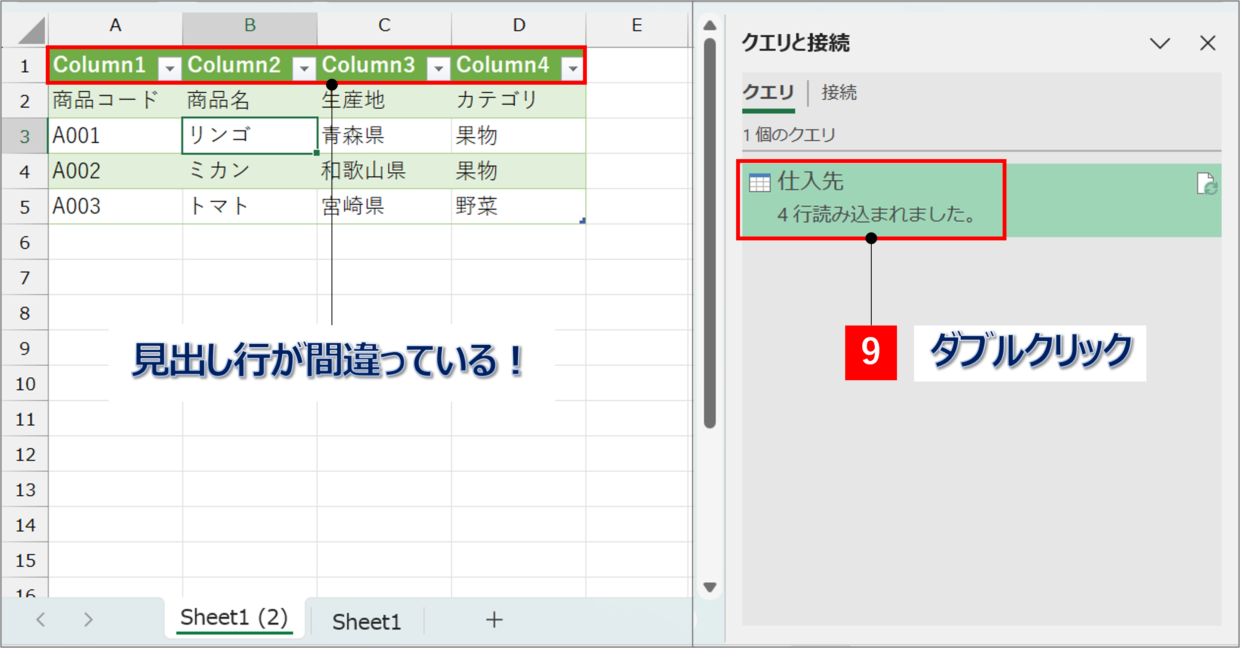 見出しを修正するためクエリをダブルクリック
手順6.「ヘッダー」を変換
「Power Query エディター」画面が表示されます。「変換」タブの「1行目をヘッダーとして使用」ボタンを押します(図10)。
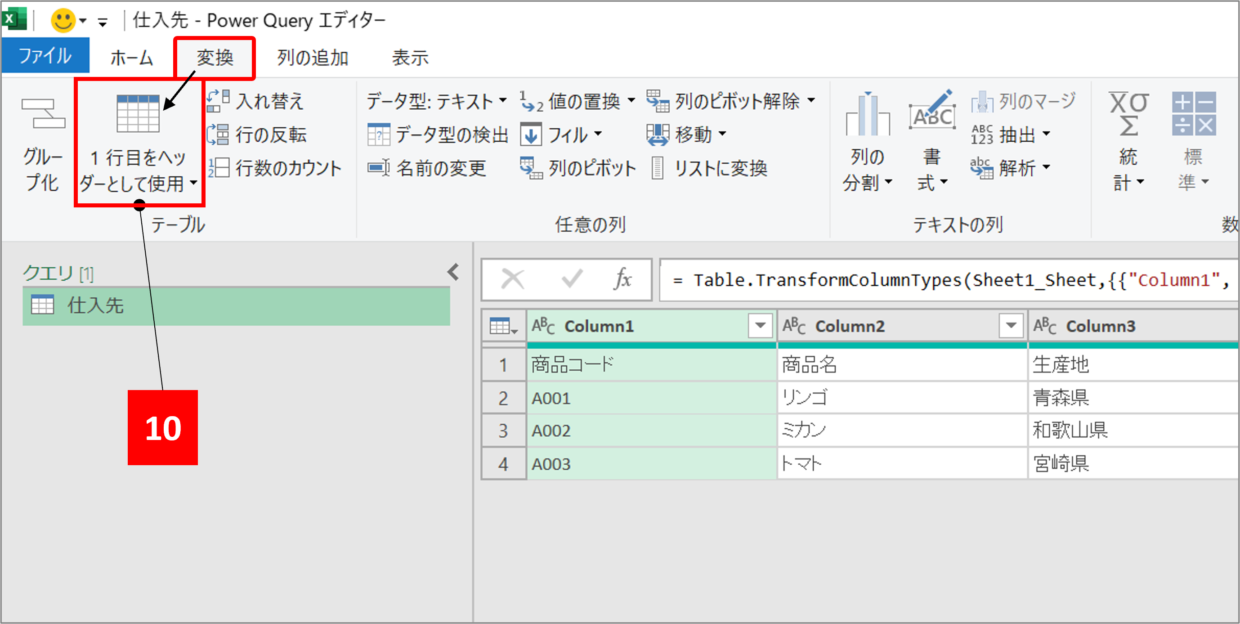 1行目をヘッダーに使用
手順7.「閉じて読み込む」を押す
1行目がヘッダーに変わったことを確認します。確認できたら、「ホーム」タブの「閉じて読み込む」ボタンを押して、エディター画面を閉じます(図11)。
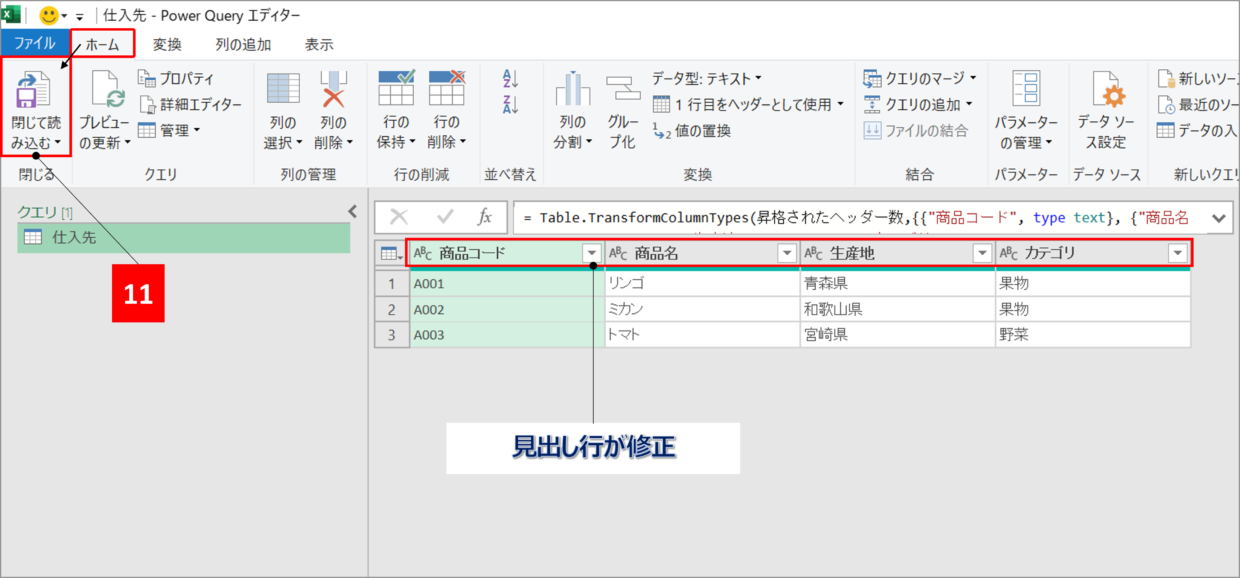 PowerQueryエディターを閉じて読み込む
手順8.「ヘッダー」を確認
元のエクセル画面に戻ります。下のように、ヘッダー(見出し)が変更されたことを確認してください。
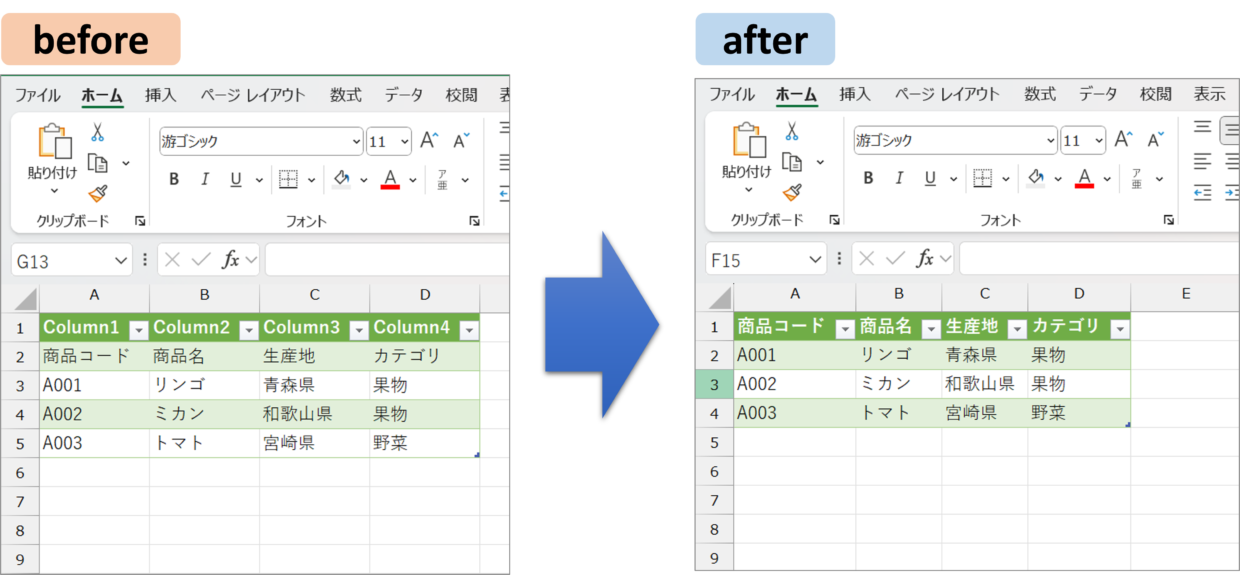 見出し行の変更を確認
手順9.「ヘッダー」を確認
以上で「仕入先」ファイルの読み込みは完了です。続いて、同じExcelファイル上で、ステップ0で作成した「販売明細」エクセルも読み込みます。
手順1~手順8を繰り返して、「販売明細」データも読み込んでください(図12)。2つのデータを読み込んだら、ワークシートの名前も分かりやすい名称に変更しておきましょう(図13)。
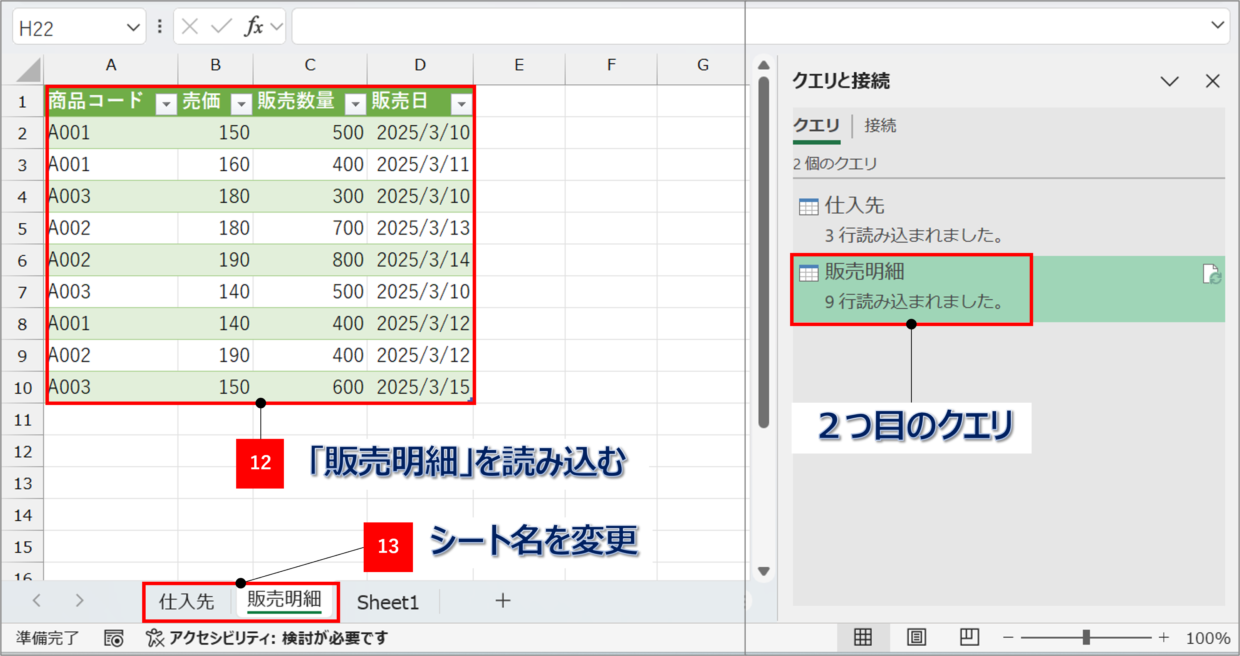 2つ目の元データをパワークエリで読み込む
手順10.名前を付けて保存して閉じる
以上でステップ1の「パワークエリの読み込み」に関する作業は完了です。
読み込んだExcelブックは名前を付けて保存して閉じてください。
PowerQuery/ステップ2.2つのExcelブックを結合ステップ2では、ステップ1で読み込んだ「仕入先」と「販売明細」の2つのExcelブックを結合していきます。
手順1.Excelファイルを開く
ふたたび、Excelブックを開きます。リボンの下に「セキュリティの警告」のメッセージが表示される場合は、「コンテンツの有効化」をクリックしてください(図1)。この操作を行わないと、元データとの外部連携が行われません。
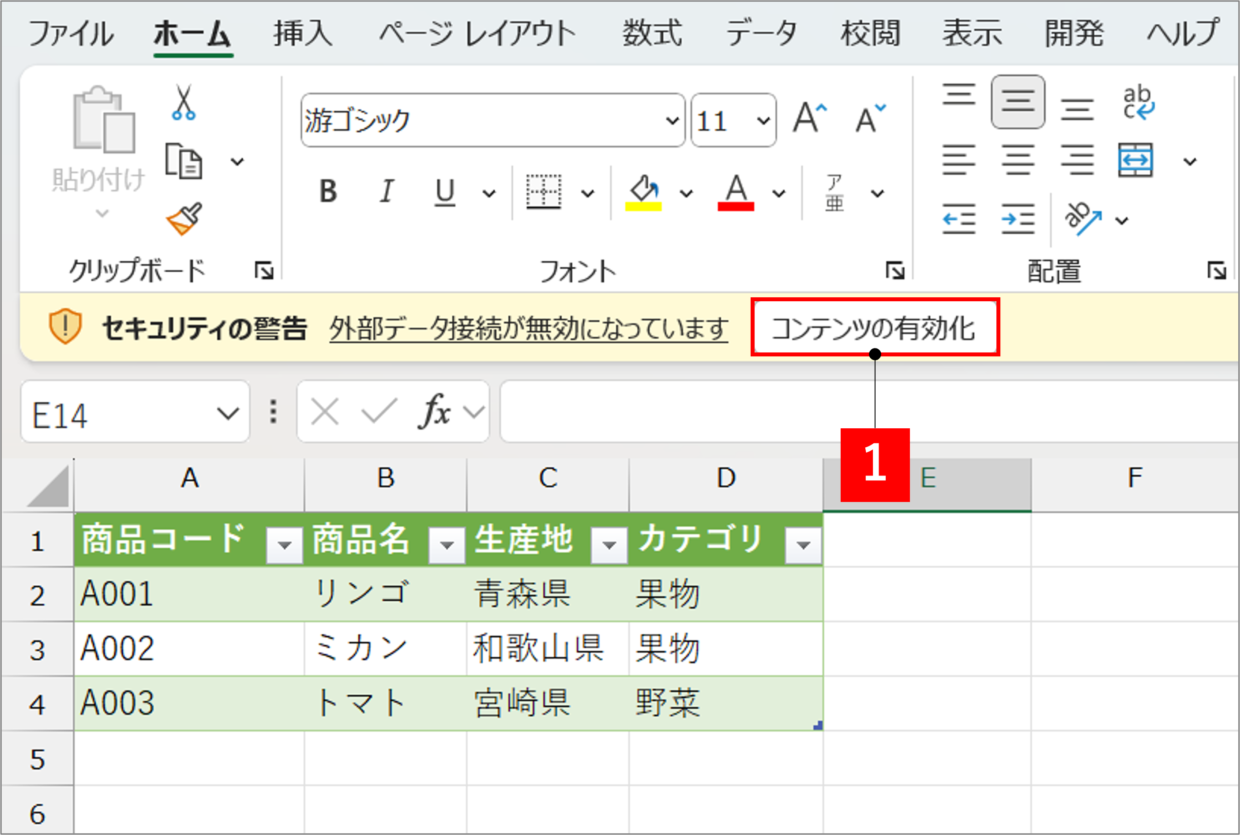 パワークエリのコンテンツの有効化
手順2.セキュリティ警告のメッセージ
以下のスクリーンショットのような「セキュリティの警告」画面が表示される場合は、「はい」を選択します。
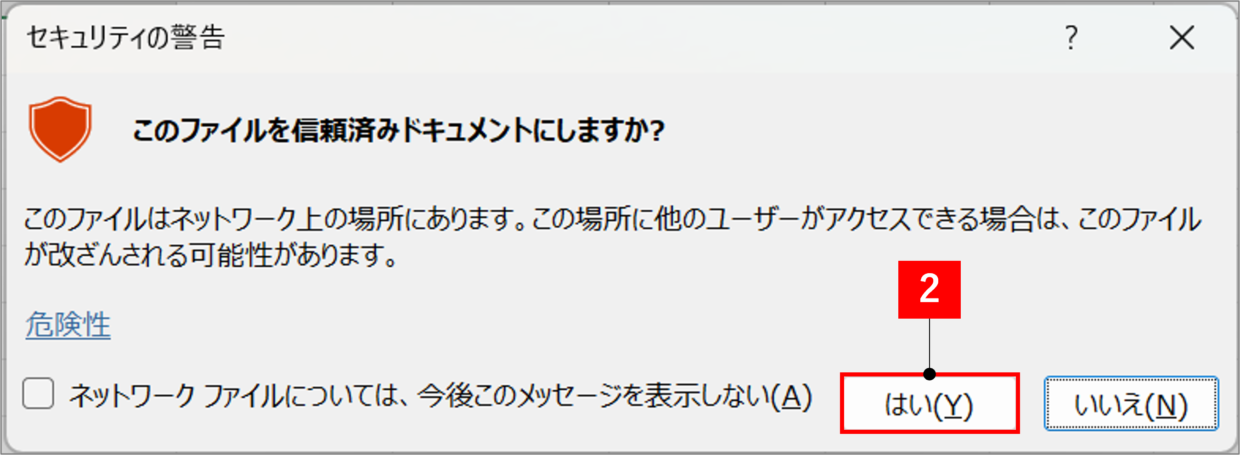 セキュリティの警告のメッセージ
手順3.「クエリと接続」をクリック
画面右側に「クエリと接続」画面が表示されていない場合は、「データ」タブの「クエリと接続」をクリックします。
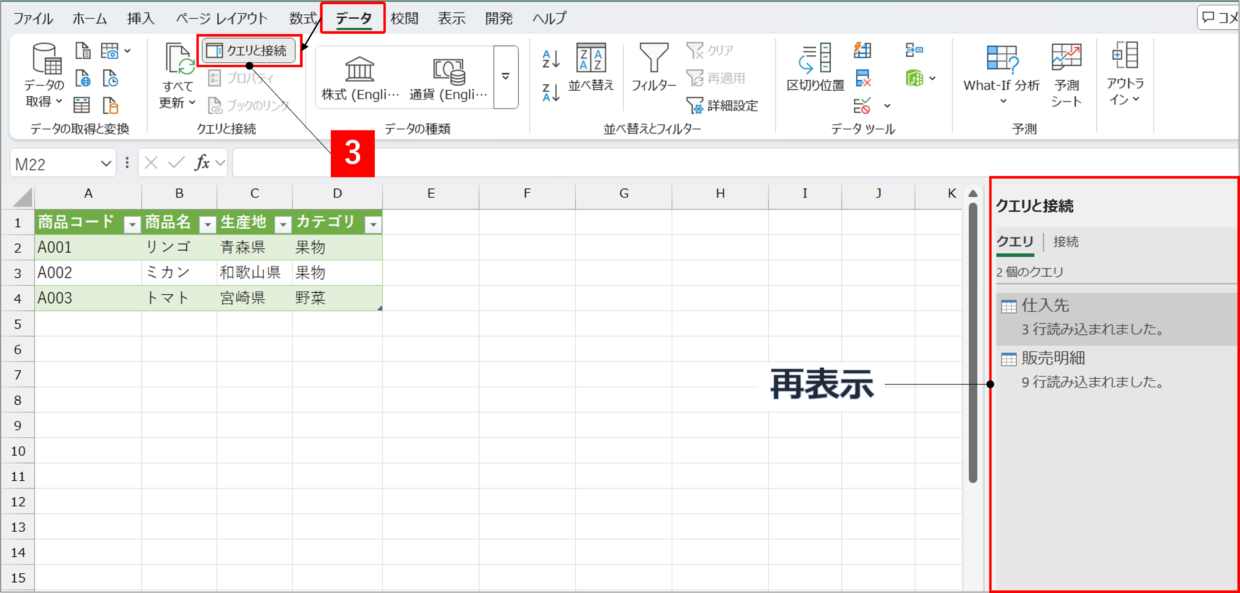 クエリと接続を再表示
手順4.「結合」をクリック
「仕入先」データの任意のセルをクリックして(図4)、「クエリ」タブの「結合」を選択します(図5)。
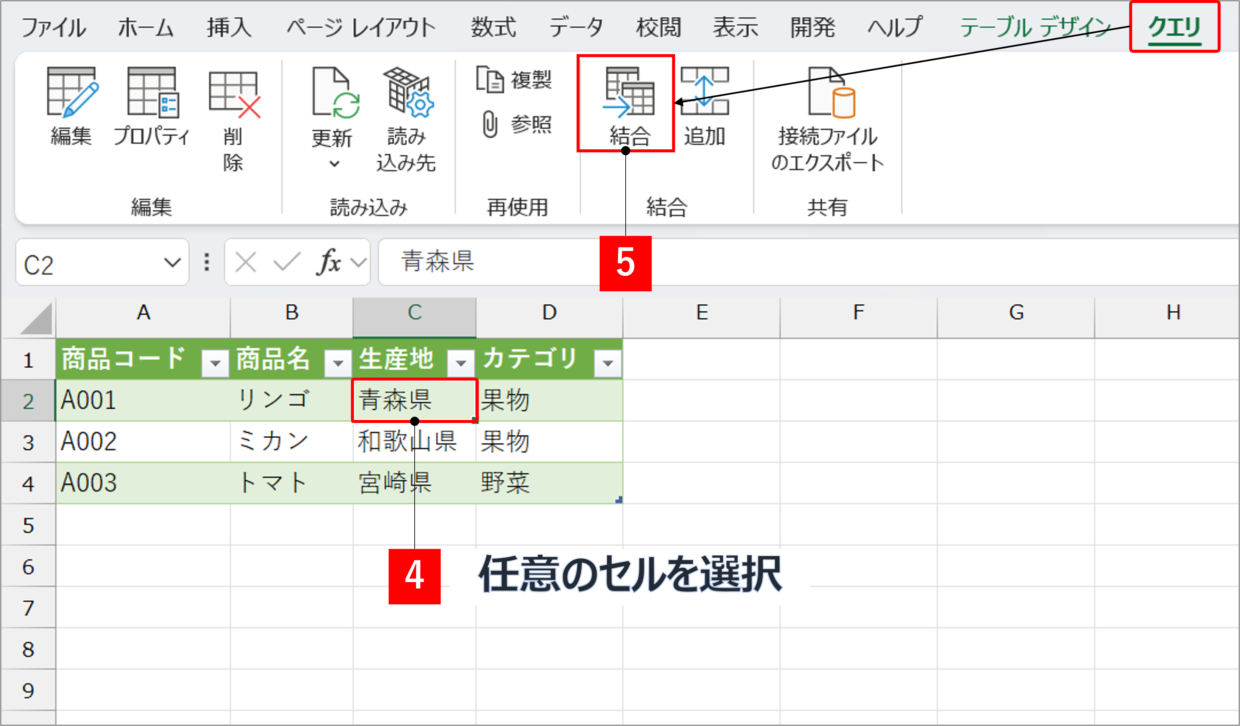 パワークエリで複数ファイルを結合
手順5.「結合の種類」を指定
「マージ」画面で、上側のデータを「仕入先」を選択します(図6)。下側のデータは「販売明細」を選択します(図7)。
最下部の結合の種類は、「左外部(最初の行すべて、および2番目の行のうち一致するもの」を選択します(図8)。
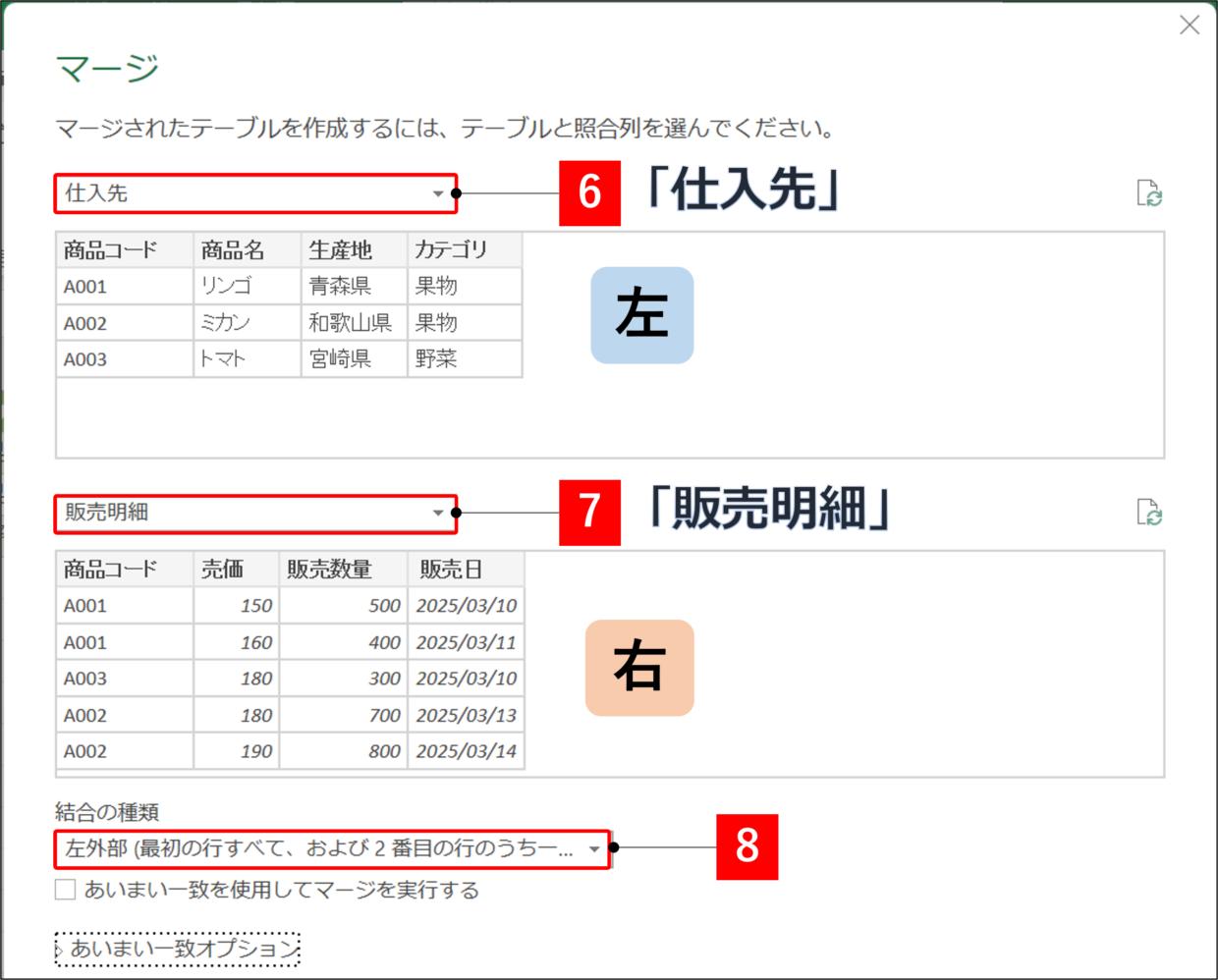 パワークエリでの結合の種類を指定
手順6.「キー列」を指定
結合するキーとなるキー列をします。「仕入先」の「商品コード」列をクリックします(図9)。「販売明細」の「商品コード」列もクリックします(図10)。選択したら、右下の「OK」を押してください(図11)。
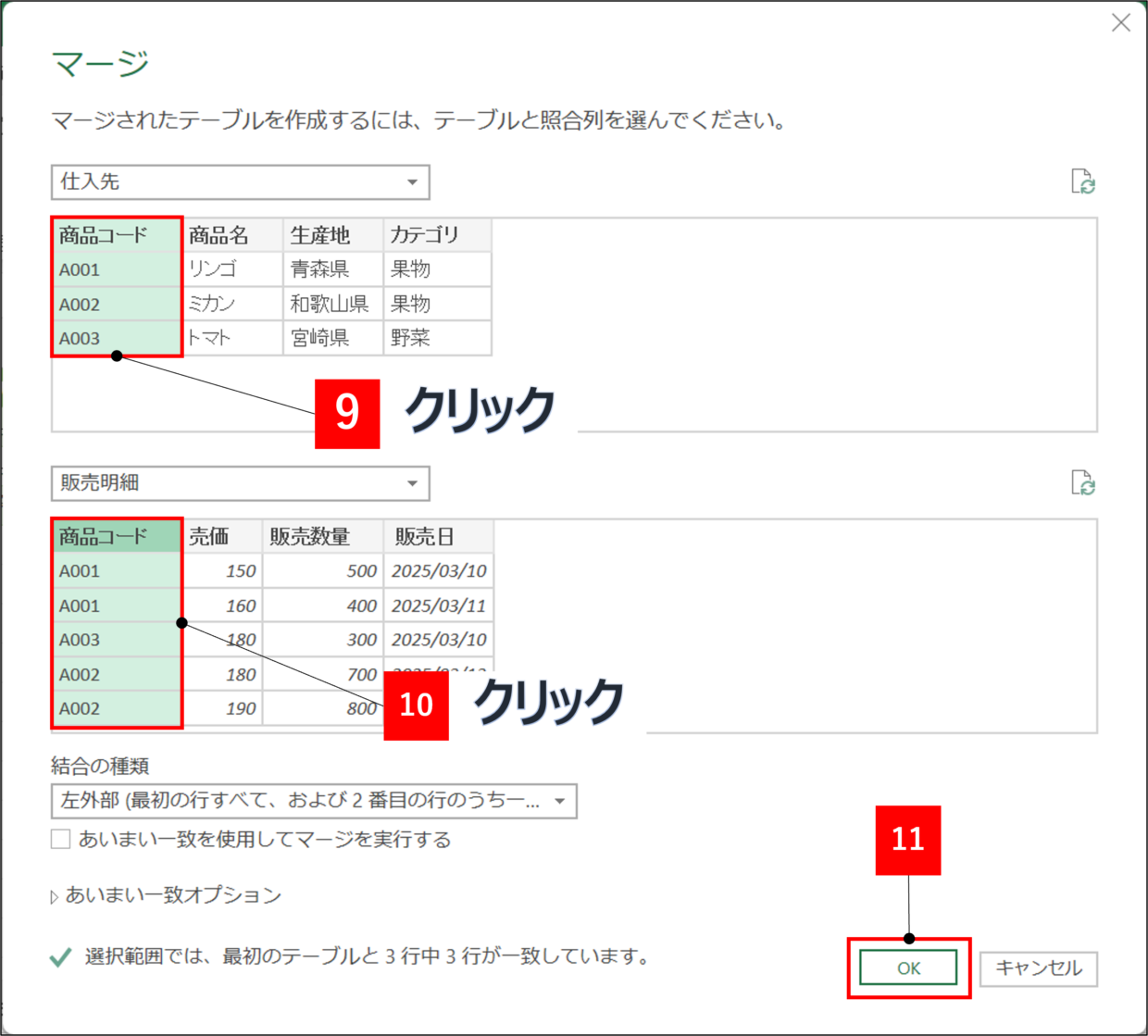 結合するキー列を指定
手順7.「販売明細」列を開く
「PowerQueryエディター」が開きます。「仕入先」に結合された「販売明細」列を確認し、ヘッダーの右側のボタンを押してください(図12)。
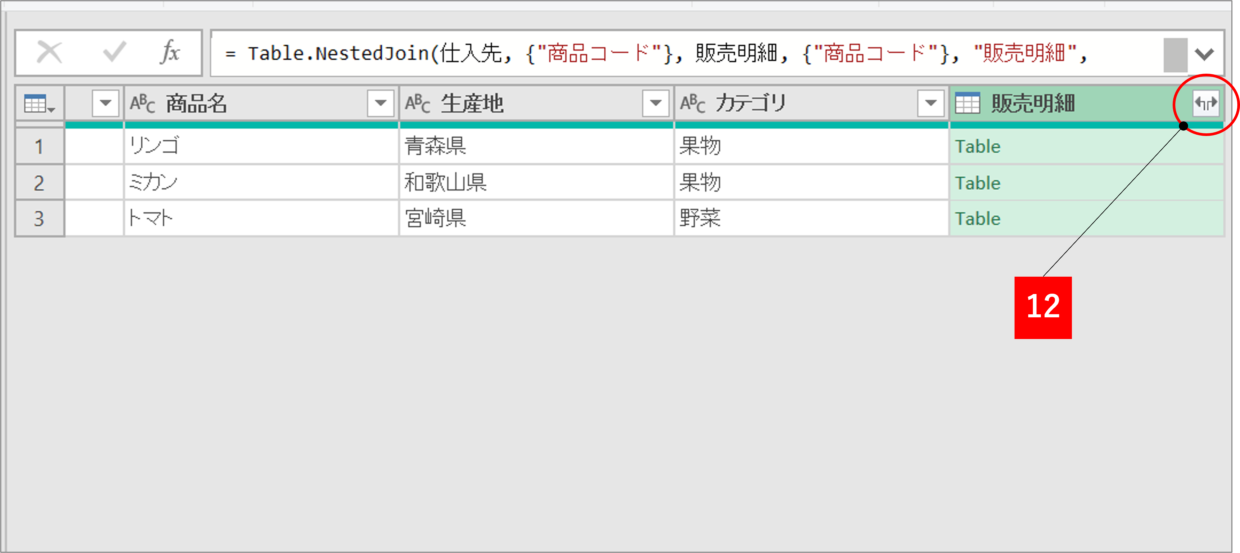 結合された後のPowerQueryエディター
手順8.展開する列を選択する
「商品コード」列は「仕入先」データから取り込まれるので、「商品コード」のチェックを外します(図13)。「もの列名をプレフィックスとして使用します」のチェックも外してください(図14)。
設定したら「OK」を押してください(図15)。
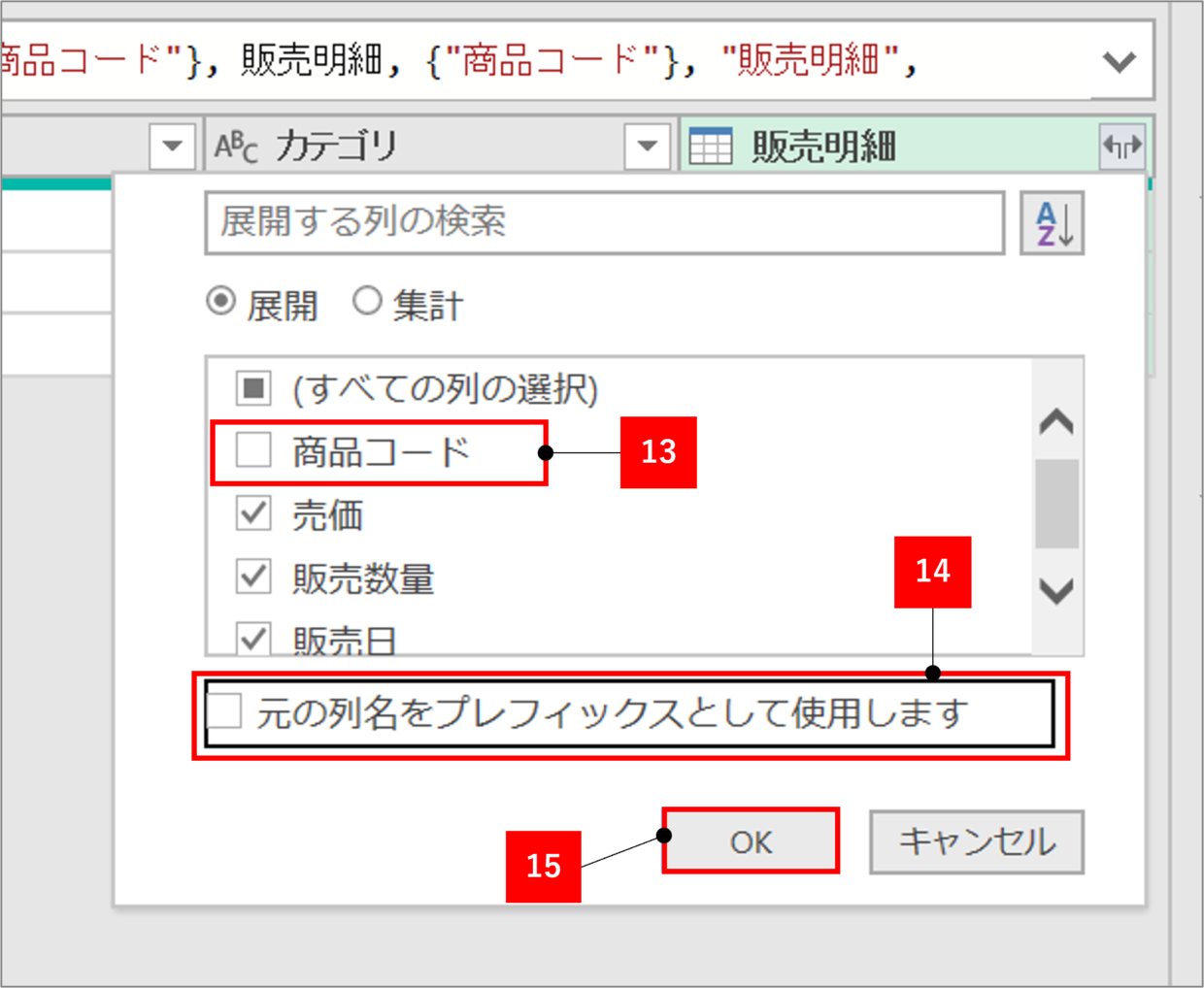 結合して展開する列を選択
手順9.PowerQueryエディターを閉じる
「販売明細」データが展開されます。「閉じて読み込む」をクリックして、PowerQueryエディターを閉じてください(図16)。
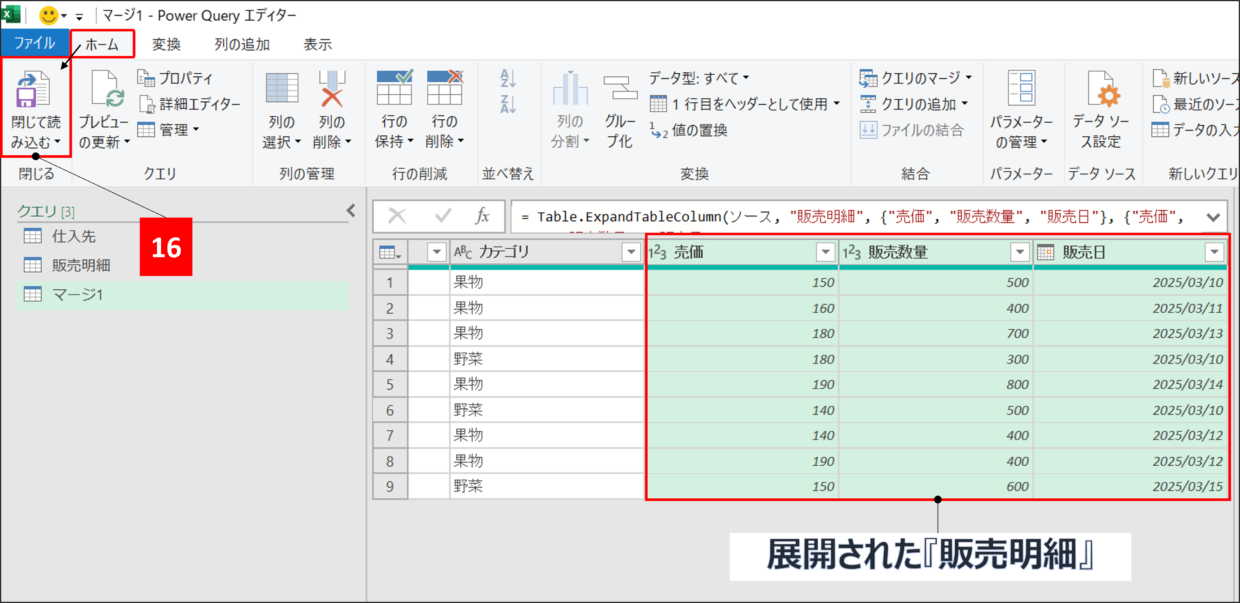 PowerQueryエディターを閉じる
手順10.クエリの名称を変更する
「仕入先」と「販売明細」が結合されたデータが新しいシートに展開されます。「クエリと接続」画面に結合したクエリが表示されるので、右クリックメニューから名前を「結合データ」に変更します(図17)。
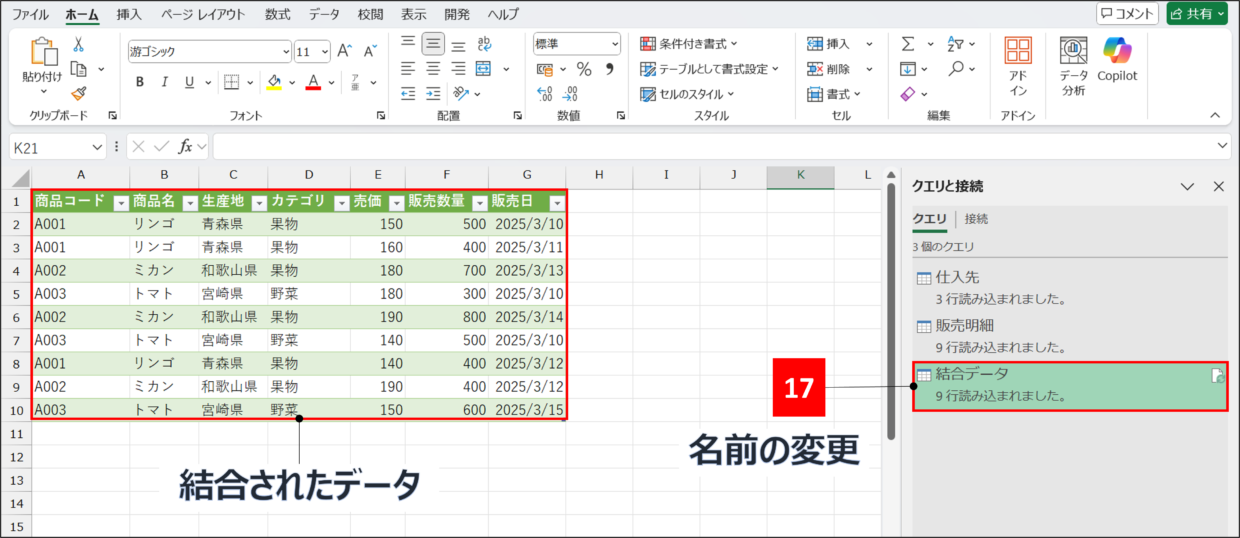 パワークエリで複数データの結合が完了
以上でステップ2の作業は完了です。
PowerQuery/ステップ3.加工(列の挿入、並べ替え、フィルター)ステップ3では、結合したデータを加工します。
今回は、以下の3つの加工が自動で行われるように、PowerQueryエディターで編集します。
パワークエリで結合データを加工
1.列を追加して、「売価」×「販売数量」の合計列を挿入
2.列の並べ替え
3.フィルターで特定の値のみ表示
手順1.「結合」クエリをダブルクリック
ステップ2で作成した「結合」クエリを編集するため、ダブルクリックします。
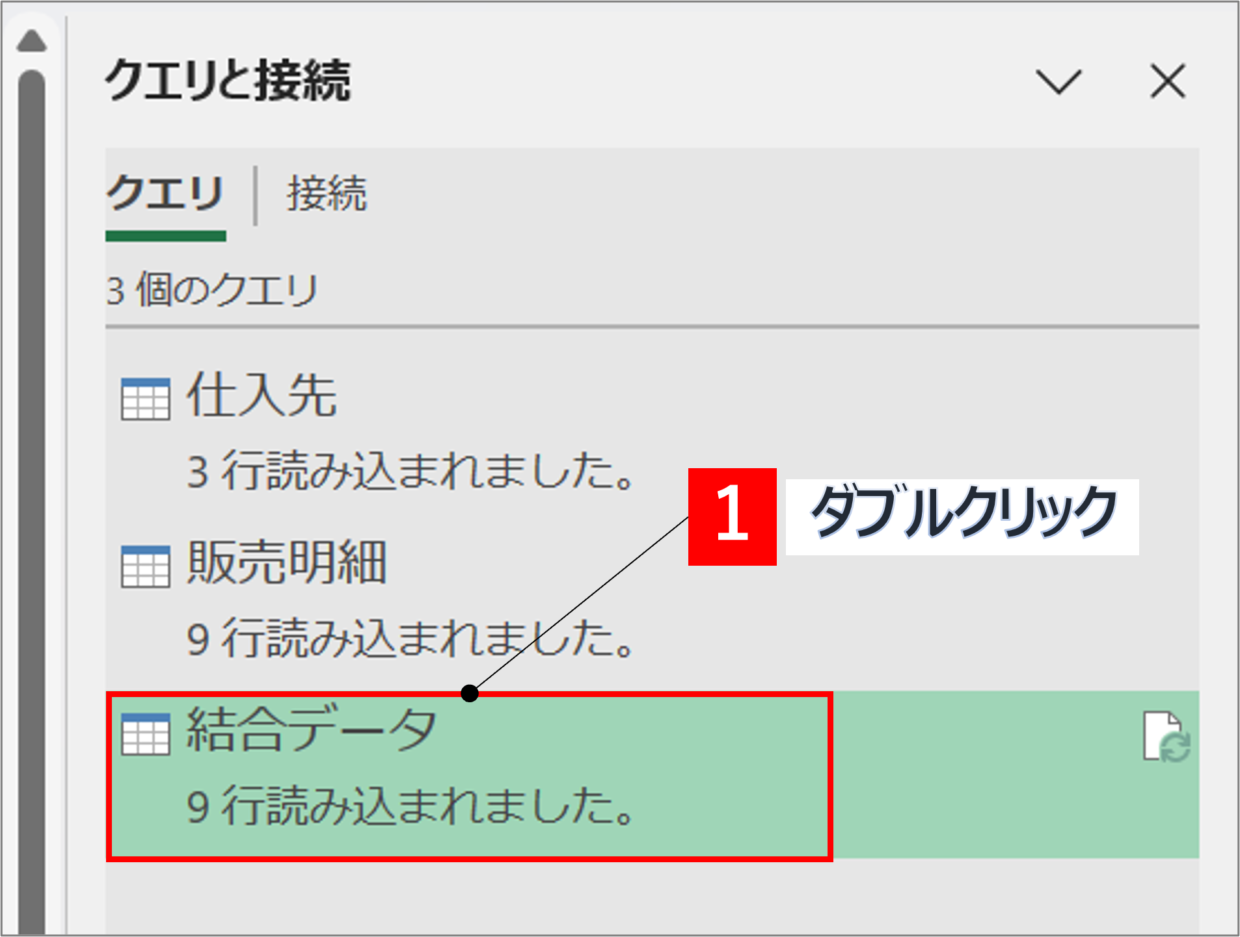 結合したクエリをダブルクリック
手順2.「カスタム列」をクリック
PowerQueryエディターが開きます。「売価」×「販売数量」を計算するための列を追加するため、「列の追加」タブの「カスタム列」をクリックします。
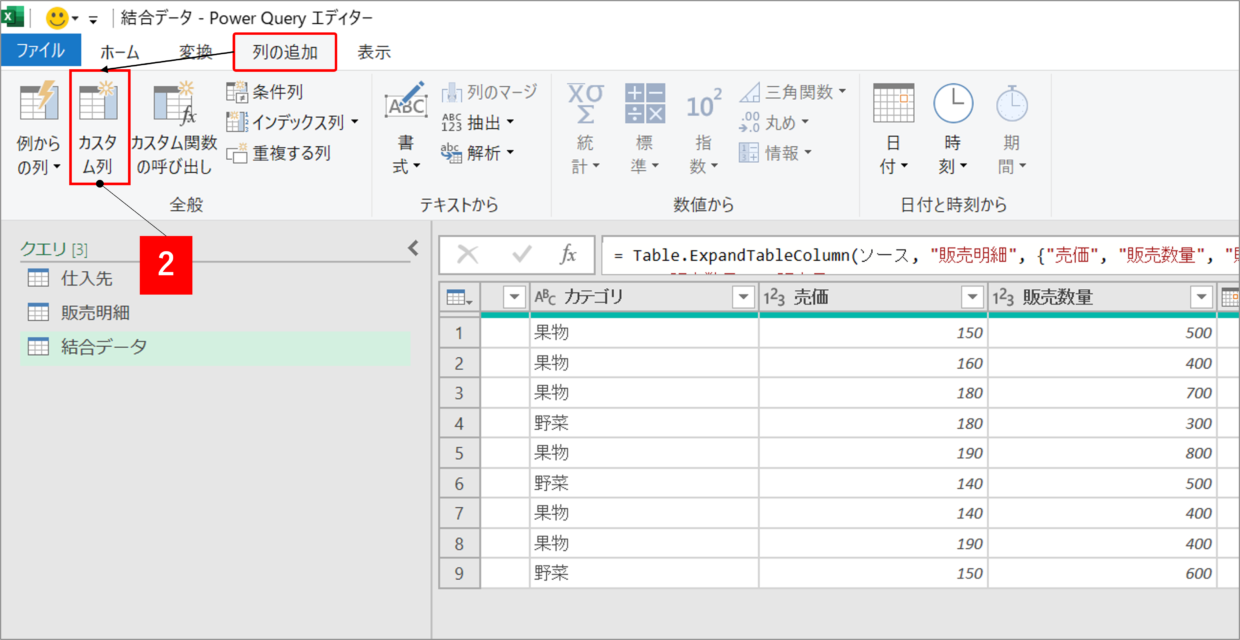 カスタム列を追加
手順3.「カスタム列」の名前を設定
「カスタム列」画面が表示されるので、新しい列名を入力します(図3)。次にカスタム列の数式を入力するため、右側のリストから「売価」をダブルクリックします(図4)。
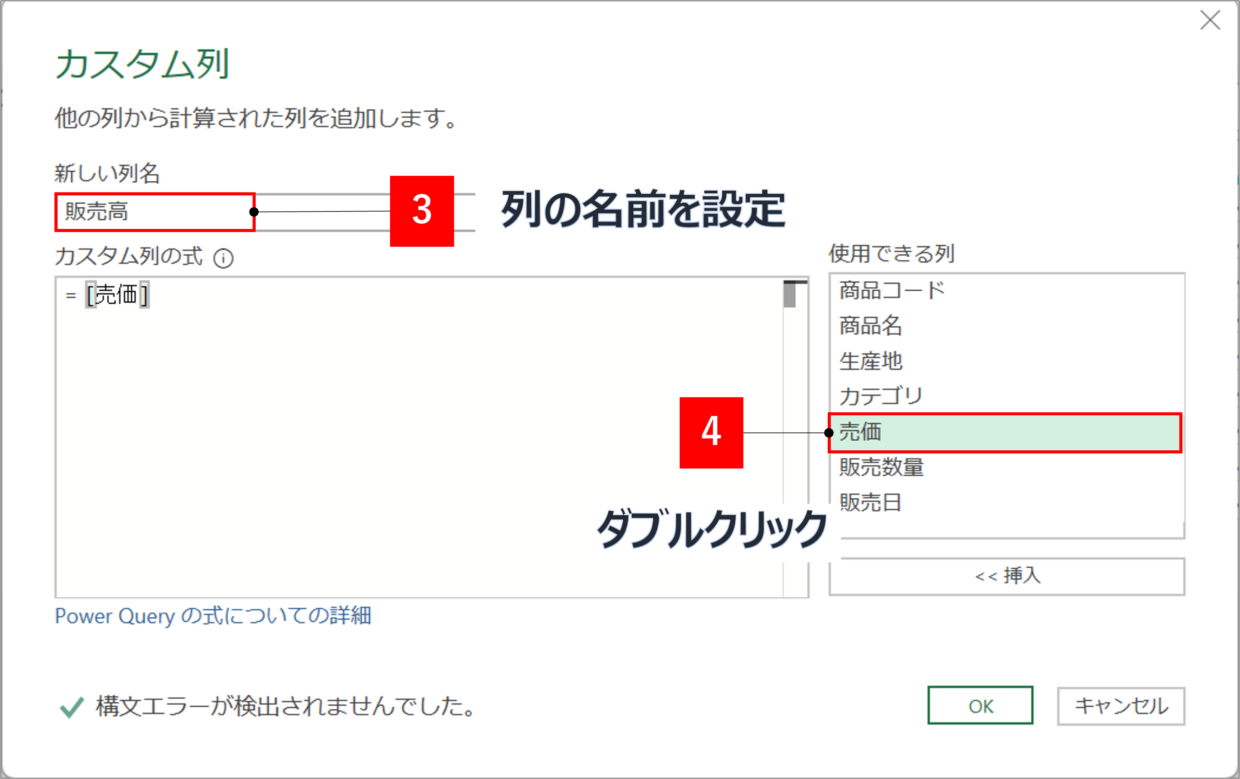 カスタム列の名前を設定
手順4.「カスタム列」の数式を設定
「カスタム列」の式を選択し、掛算のための「*」を入力します(図5)。右側のリストから「販売数量」をダブルクリックします(図6)。
=[売価]*[販売数量]
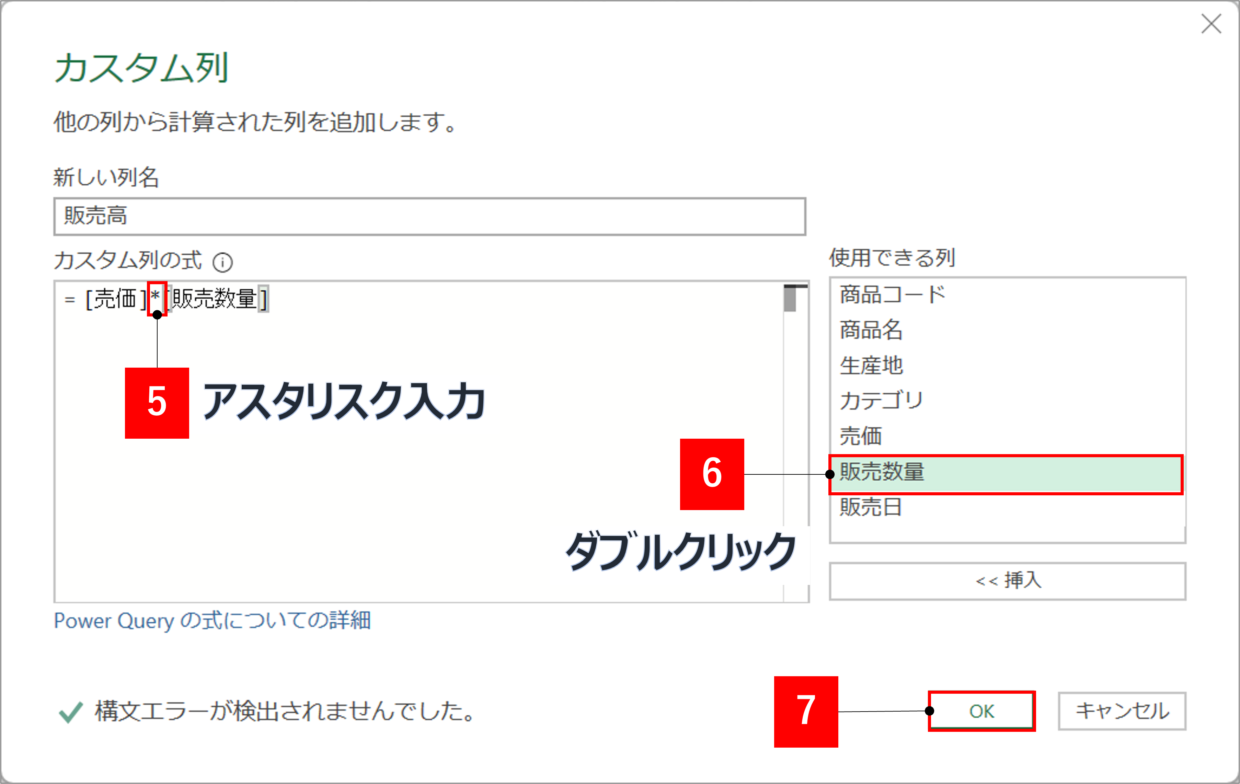 パワークエリでカスタム式を作成
カスタム式の作成が終わったら「OK」を押してください(図7)。
手順5.「合計列」を並べ替え
PowerQueryエディターに戻ると、設定した合計列が一番右端に追加されます。見出しをドラッグすると列の並べ替えができるので、「販売高」列を「販売数量」列の右側に移動します(図8)。
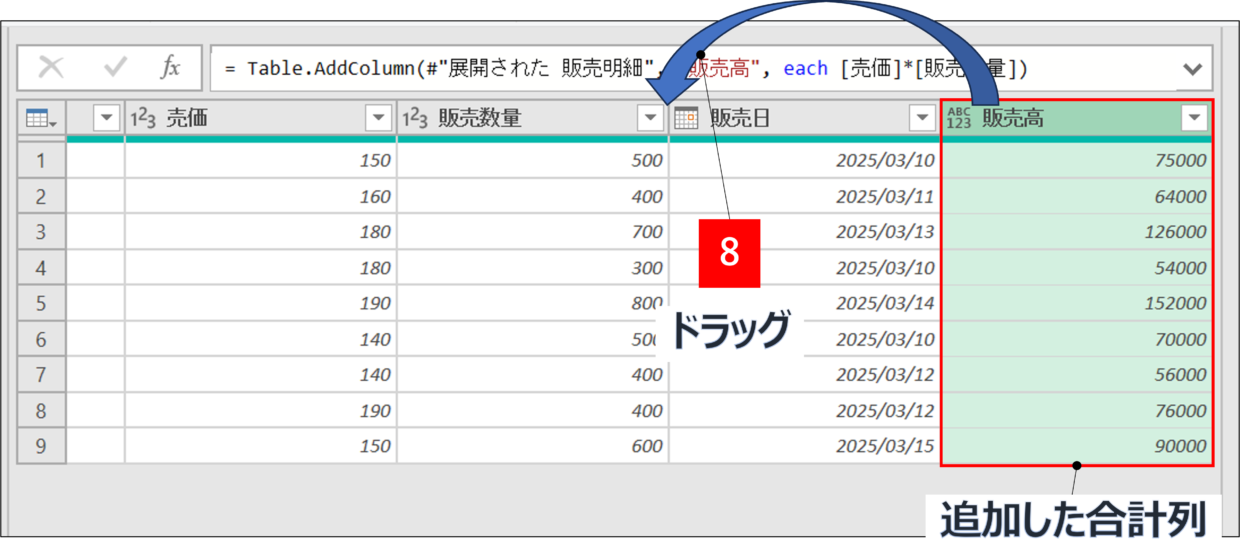 合計列を追加し並べ替え
合計列に限らず、別の列も並べ替えしたい場合は、設定しておきましょう。
手順6.フィルターで商品コードを絞る
「商品コード」の見出しボタンを押して(図9)、「A001」だけにチェックを入れた状態にしてから(図10)、「OK」を押します(図11)。
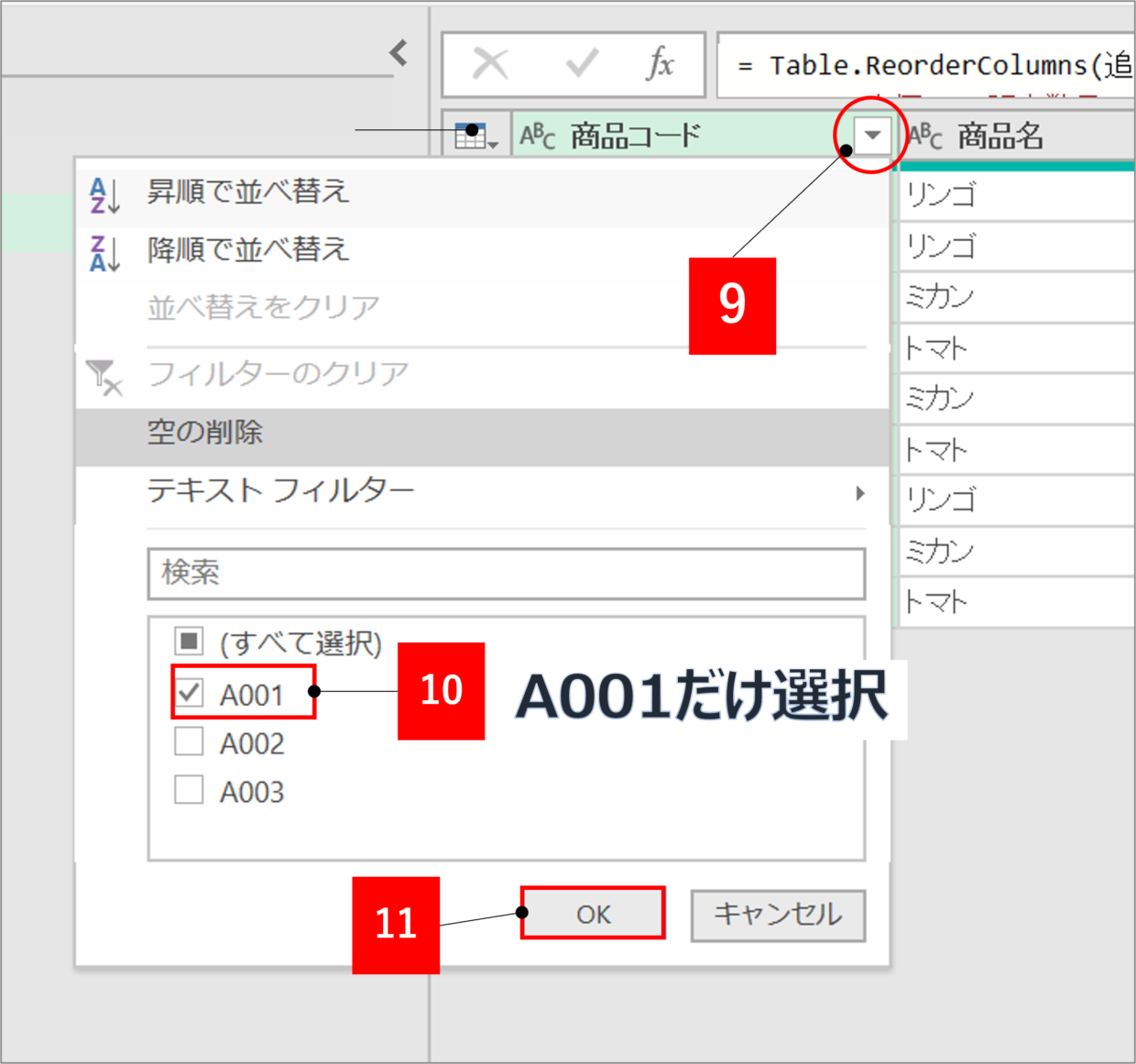 PowerQueryエディターでフィルターを使用
手順7.PowerQueryエディターを終了する
「商品コード」がA001のみ抽出されたことを確認します。「閉じて読み込む」をクリックして、PowerQueryエディターを閉じてください(図12)。
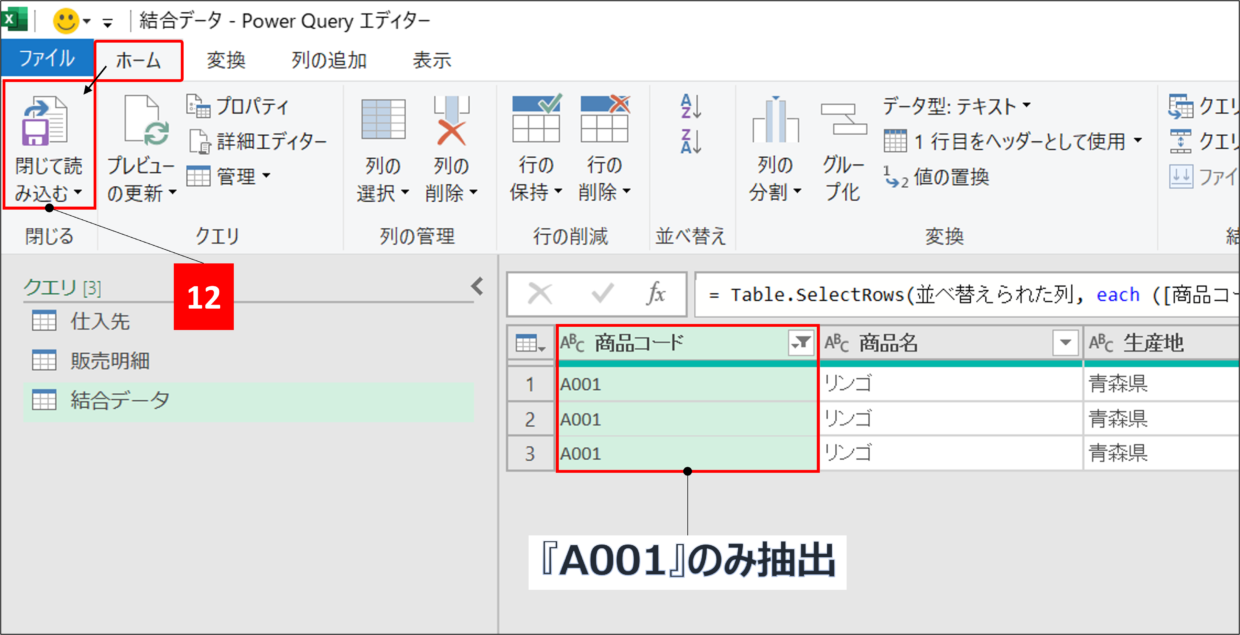 PowerQueryエディターを閉じる
手順8.編集後の結合データを確認
以上の作業により、下のスクリーンショットのように、「合計列の追加」「並べ替え」「フィルター」の3つが行われたことを確認できれば完了です。
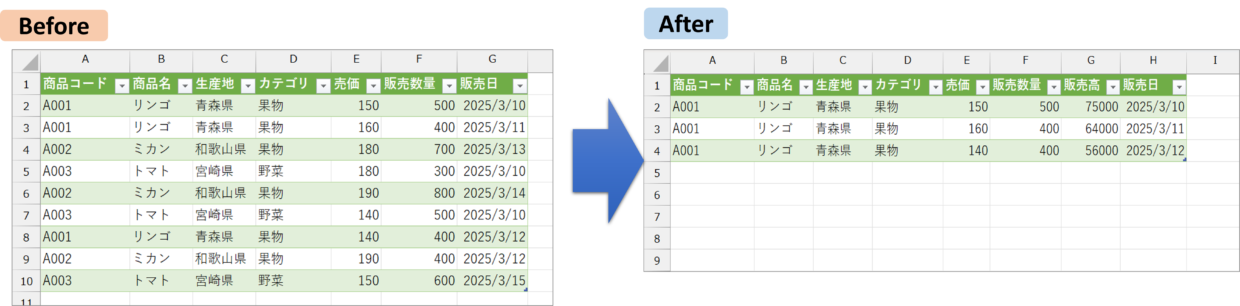 結合データの編集が完了
以上でステップ3の作業は完了です。
PowerQuery/ステップ4.更新ボタンで自動化を確認ステップ4では、パワークエリによって「複数のデータが自動で結合されて加工」されるかどうかを確認します。
手順1.「販売明細」データを編集
パワークエリで結合した元データ「販売明細」ファイルを開いて、データを追加します(図1)。データを追加したら上書き保存して、ファイルは閉じてください。
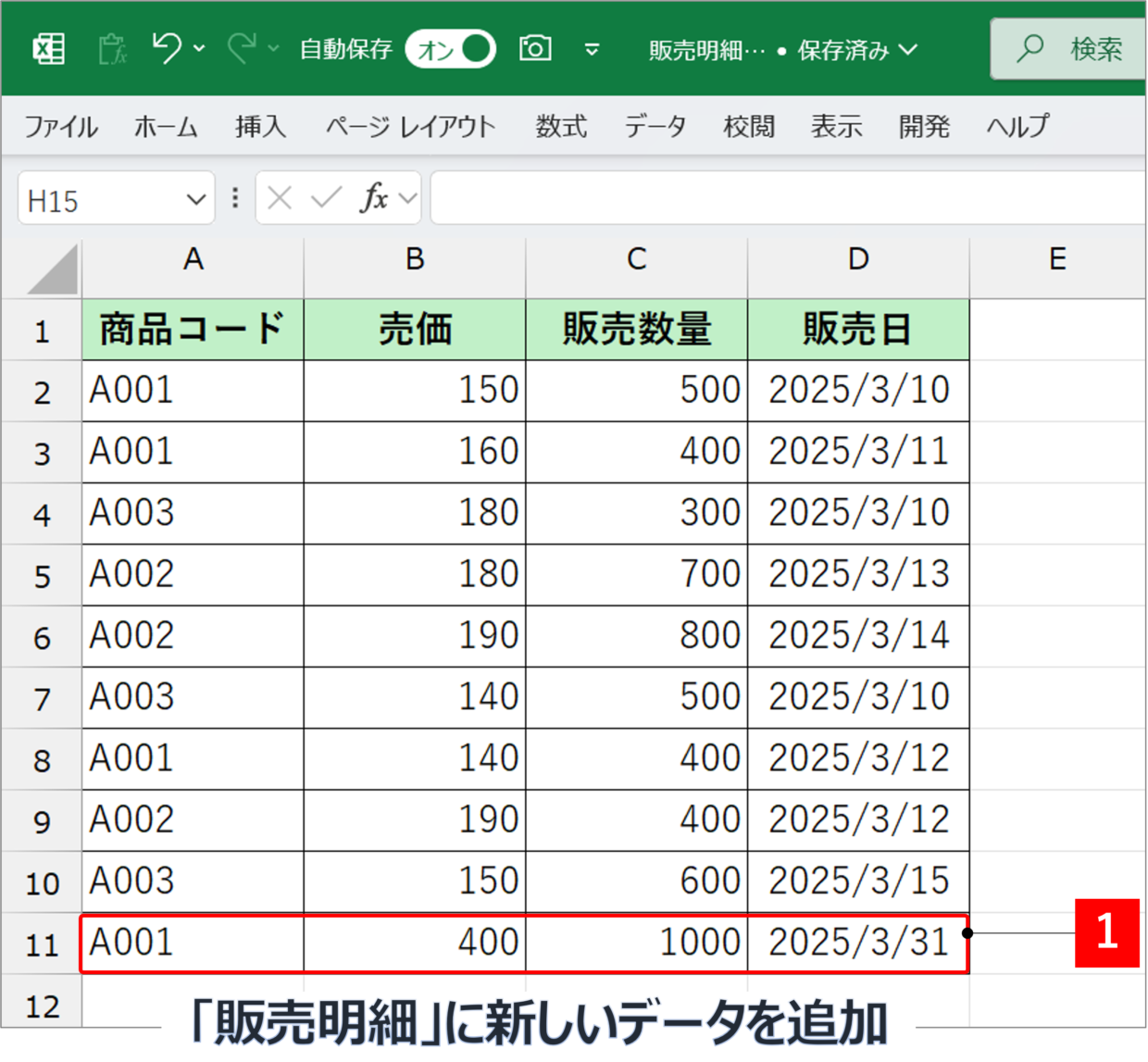 パワークエリに使用した元データにデータを追加
手順2.「結合」データを更新
パワークエリを使用したExcelブックを開きます。「データ」タブの「すべて更新」ボタンを押すと、クエリのすべてが最新の状態に更新され、「販売明細」に追加した1行も加工されて反映されます。
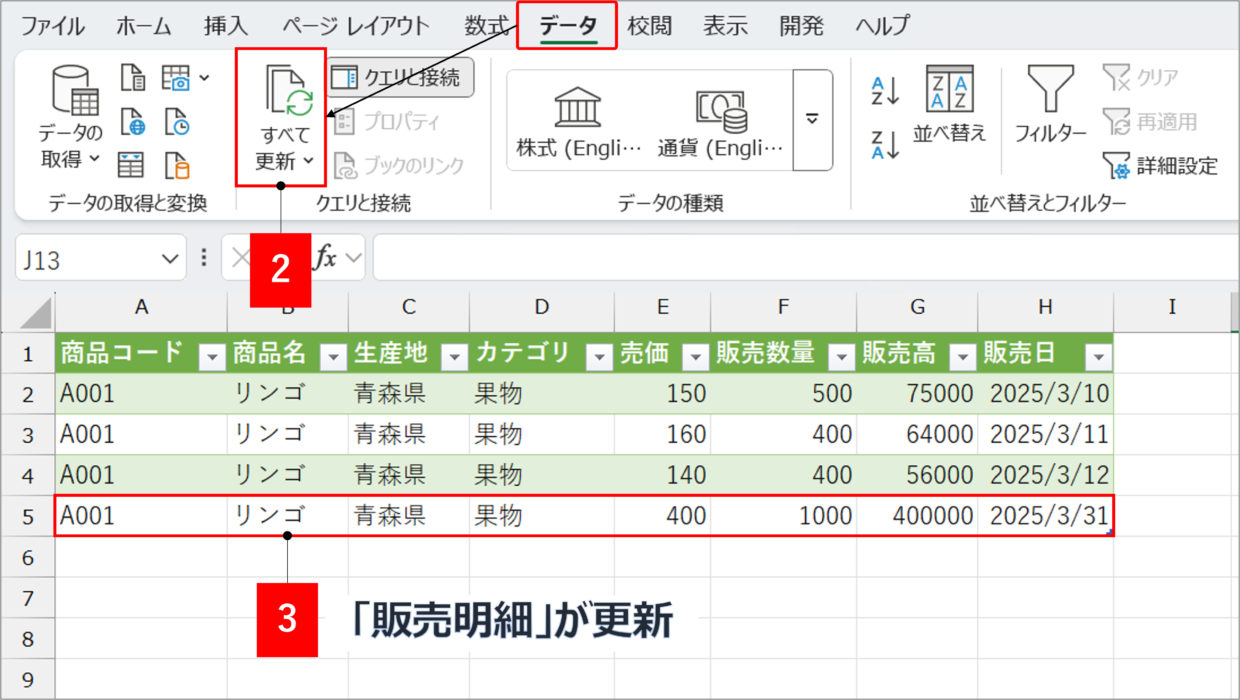 パワークエリのすべての更新
データのアップデートは、「クエリ」タブの「更新」ボタンからでも、元データの情報を再取得することができます。
ただし、複数のクエリを作成している場合は、一部のデータを更新し忘れる可能性があるので、「すべて更新」ボタンを使うことをお勧めします。
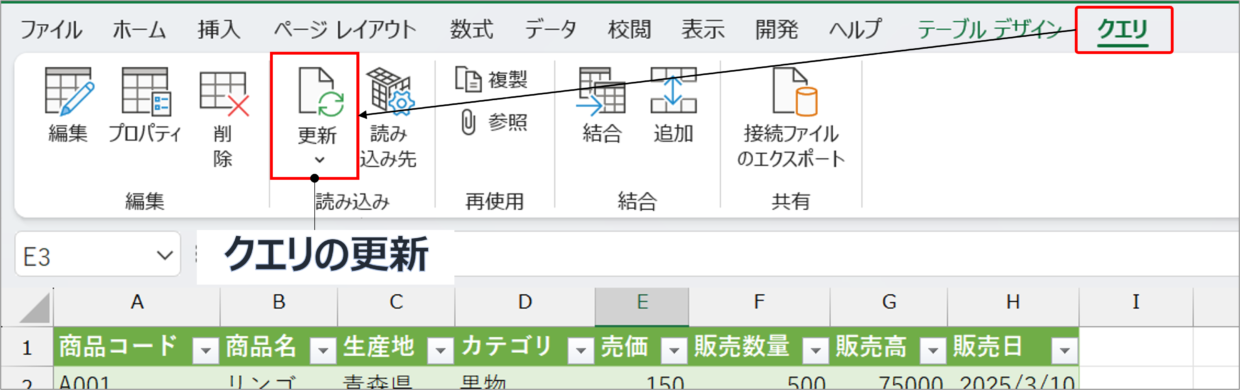 「クエリ」タブからデータをアップデートする パワークエリを使った事例その2(複数データの一括取り込み)
 パワークエリを使えば、下のスクリーンショットのように、特定のフォルダに保管されている複数ファイルを一括で取り込むことができます。
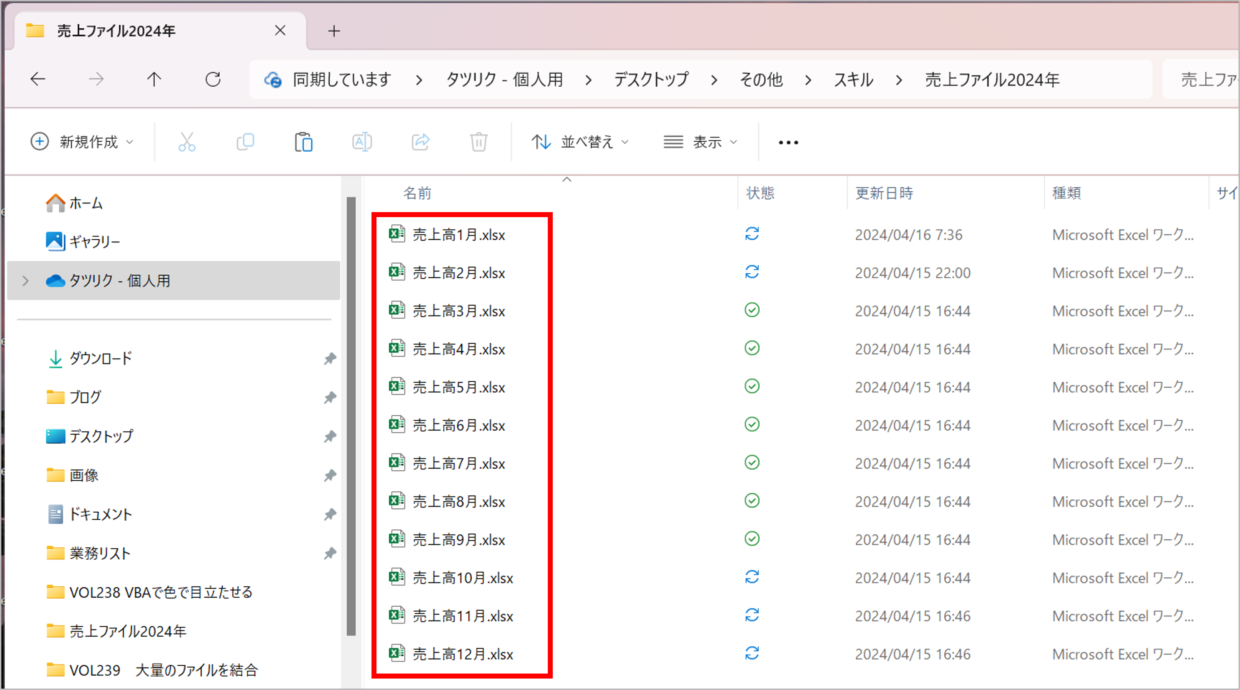 複数ファイルが1つのフォルダに保管
パワークエリを使うと、下のように、1つのワークシートに12個の複数ファイルをまとめて一括でデータ出力することができます。
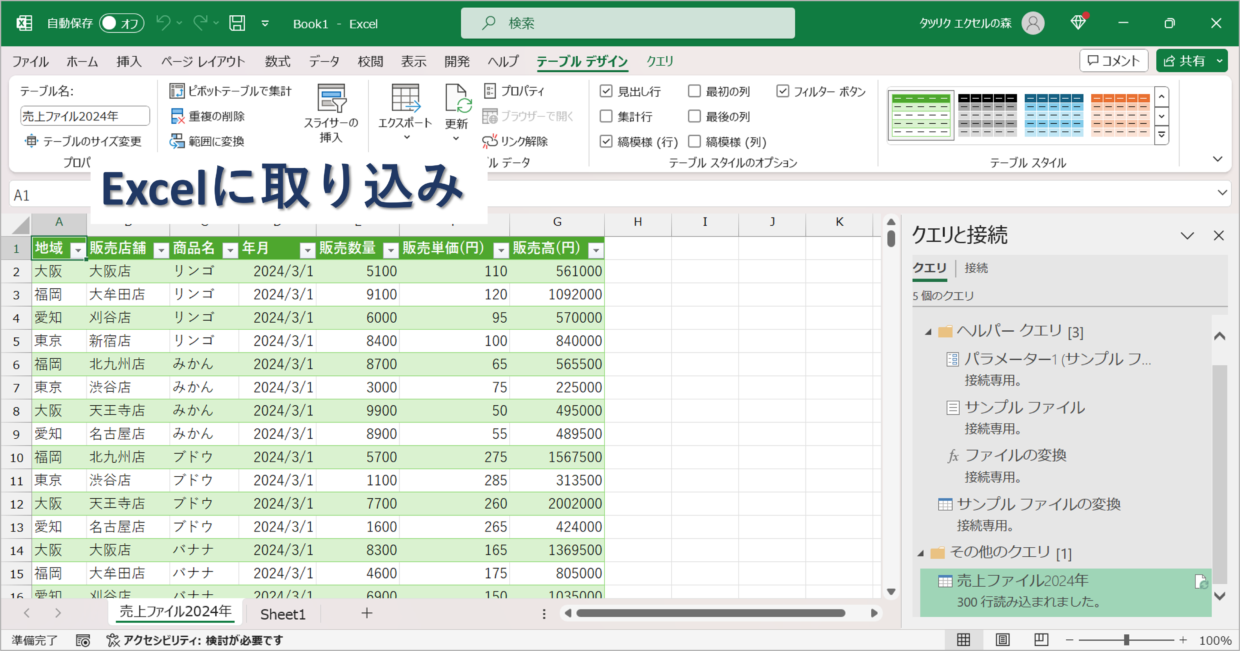 パワークエリで複数ファイルをまとめて一括でデータ出力
このパワークエリの使い方は、以下の記事で詳しく紹介しているので、興味のある方は参考にしてください。
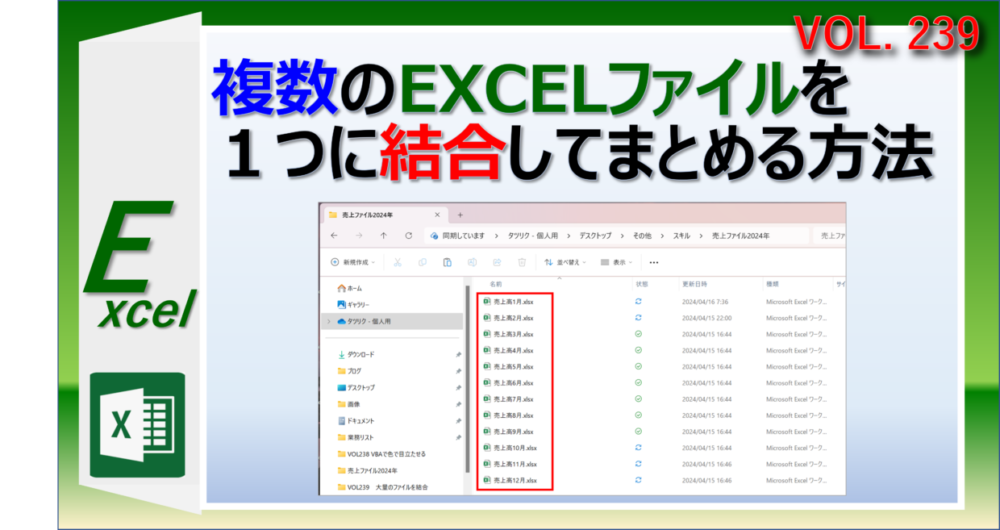
【エクセル】複数のExcelブックを一つに結合する方法。大量データを一括で取得する手順を紹介
複数のExcelブックを1つのファイルにまとめる時、すべてのExcelブックを開いてコピペを繰り返す必要があるので、大量 ...
パワークエリを使った事例その3(CSVファイルの取り込み)パワークエリを使えば、CSVファイルやテキストもExcelブックに取り込むことができます。
数値の先頭「0」が消えないように表示させるなど、表示形式を変更するのにもパワークエリは役立ちます。
「データ」タブの「テキストまたはCSVから」ボタンからデータの取得を開始します。
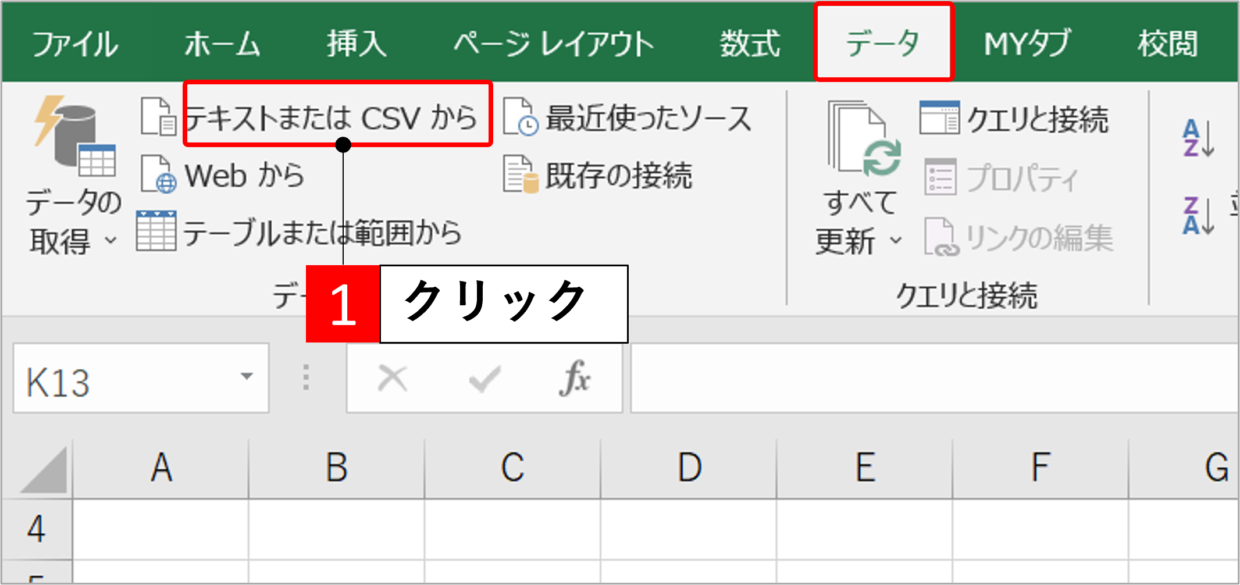 「テキストまたはCSVから」ボタン
このパワークエリの使い方は、以下の記事で詳しく紹介しているので、興味のある方は参考にしてください。
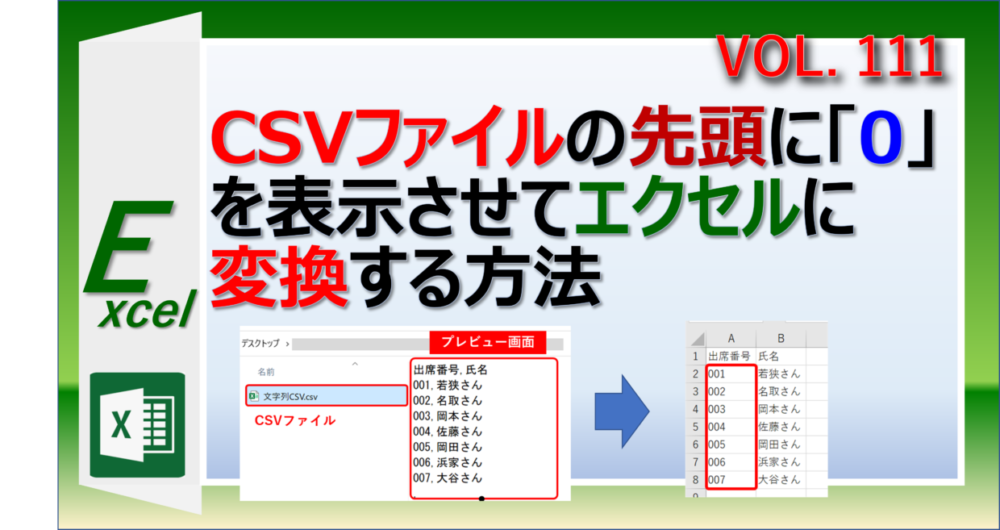
【CSVファイル】先頭の「0(ゼロ)」を表示してエクセルに変換する方法
CSVファイルを外部システムからダウンロードし、Excel(エクセル)で開くと先頭の「0(ゼロ)」が勝手に消えてしまいま ...
パワークエリを使った事例その4(PDFファイルの取り込み)パワークエリを使えば、PDFファイルもExcelブックに取り込むことができます。
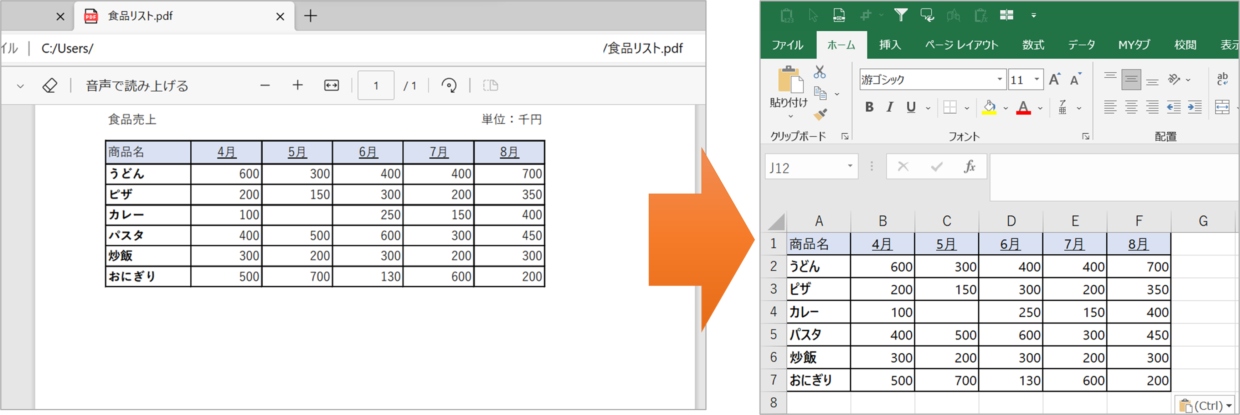 パワークエリを使ってPDFをExcelに取り込む
このパワークエリの使い方は、以下の記事で詳しく紹介しているので、興味のある方は参考にしてください。
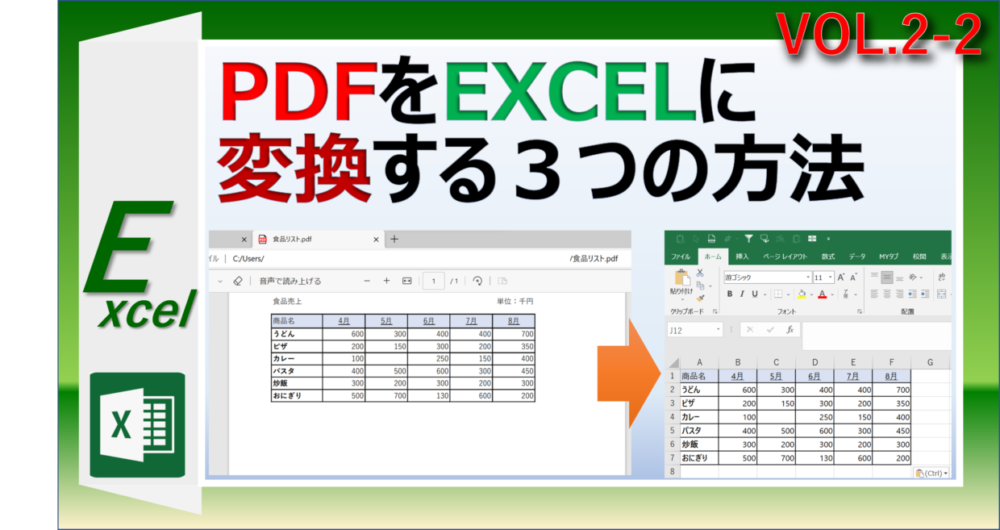
PDFの表をExcelに変換する3つの方法!Wordやメモ帳を使った変換手順を解説。
PDFに含まれる表をExcel (エクセル)に利用したい時ありますよね。 単純にPDFの表をコピーしてExcelに貼り付 ...
パワークエリは初心者にも使える「自動化」ツール!今回はパワークエリの仕組みと、パワークエリを使った事例を紹介しました。
パワークエリは、エクセルの「自動化」に最適なツールです。
毎月、外部システムから同じ形のデータを出力し加工しているような作業であれば、特にエクセルのパワークエリと相性がいいでしょう。
パワークエリでIF関数(IF文)を利用する場合など、覚えるテクニックは数多くありますが、まずは思いつく簡単な作業を自動化して時短につなげていってください。
パワークエリに使い慣れてきたら、以下の記事からマクロ(VBA)の利用にもチャレンジしてください。
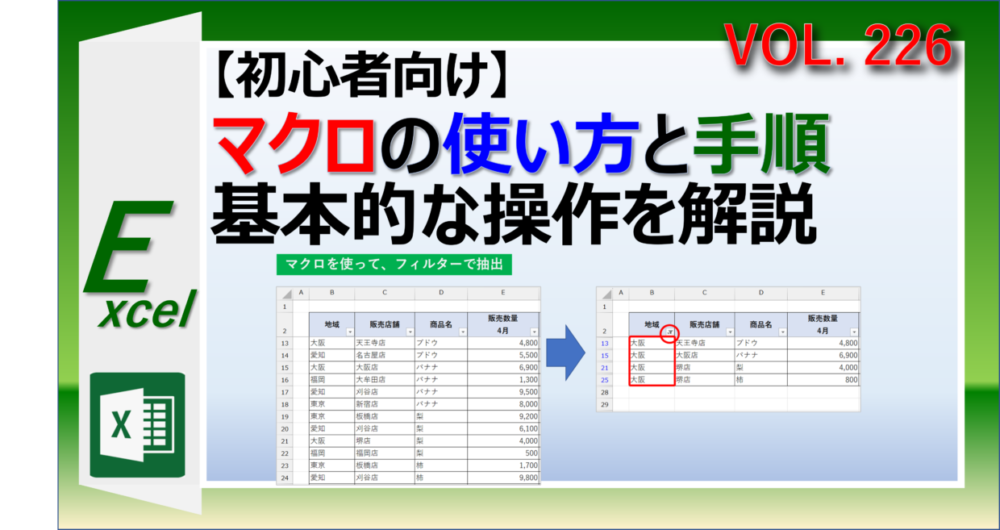
【初心者向け】エクセルのマクロの使い方と手順を紹介。自動化の実例と基本操作を解説
MicrosoftのExcelのマクロとは、エクセルの一連の操作を自動化するための機能のことです。 マクロと聞くと、プロ ...