
Win10自带的磁盘管理功能能够实现基本的分区管理,包括压缩空间、扩展空间、修改盘符等,但是它的规则和要求相比第三方工具更严格。例如空间只能从右向左移动,也就是说,不能将左侧分区的空间分配给右侧分区。
此外,在磁盘管理中压缩分区还可能遇到Windows可压缩空间量为0,或小于实际剩余空间的问题。发生原因可能是——
分区内的文件不是连续存储,而是分散在各处,并且部分文件在系统运行中被锁定;Win10压缩磁盘时只能从分区右侧(即尾部)划分空间,如果遇到不可移动的文件就会导致无法获得足够的空间。系统保护(系统还原)或虚拟内存占用空间,或者设置了磁盘配额。接下来我们可以依次尝试解决方案。每个操作完成后都需要重启电脑,然后重新压缩磁盘看是否解决。
操作选项 1. 清理磁盘打开资源管理器,在需要压缩的分区上点击右键,选择属性,点击“磁盘清理”。在新窗口点击“清理系统文件”,等待系统扫描完成后清理磁盘。
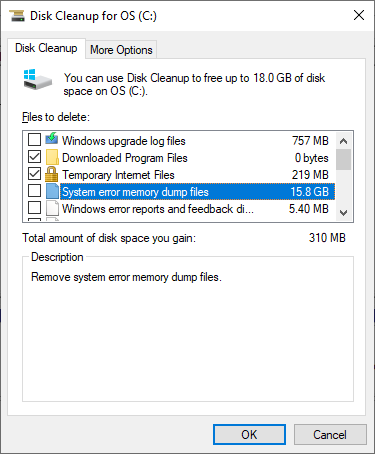 勾选并清理无用数据
2. 整理磁盘
勾选并清理无用数据
2. 整理磁盘
打开资源管理器,在需要压缩的分区上点击右键,选择属性,切换到【工具】标签,接着点击“优化”按钮,分析并优化目标分区。
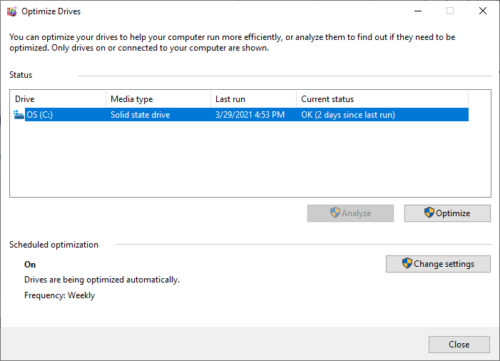 先分析,后优化
3. 暂时关闭系统保护
先分析,后优化
3. 暂时关闭系统保护
右键点击此电脑(桌面没有此电脑?),点击属性,找到并点击“系统保护”,查看目标分区系统保护状态。如果是打开的,点击“配置”,然后将系统保护关闭,删除之前创建的文件,最后点击“确定”保存设置。
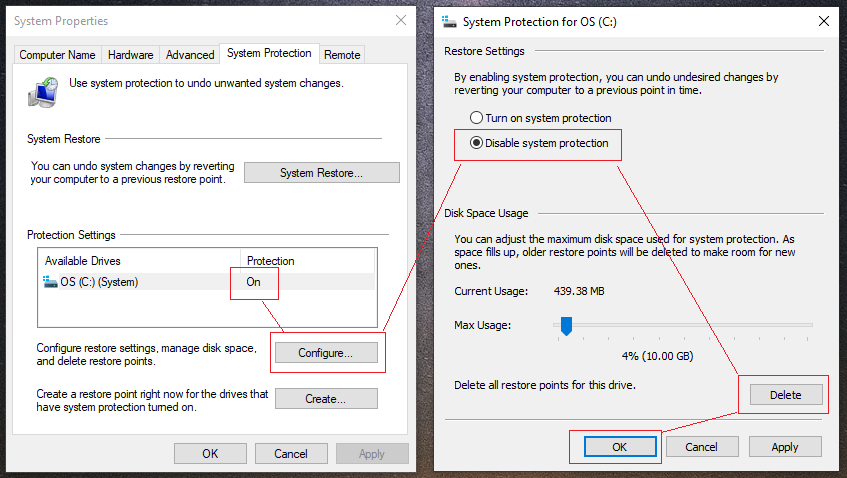 4. 暂时关闭虚拟内存
右键点击此电脑(桌面没有此电脑?),点击属性,找到并点击“高级系统设置”,点击性能下方的“设置”按钮。切换到“高级”标签,点击“更改”。
取消勾选“自动管理所有驱动器的分页文件大小”的复选框,选择目标分区,选择“无分页文件”,点击“设置”按钮,在弹出的警告框中点击“是”,最后点击“确定”保存设置。
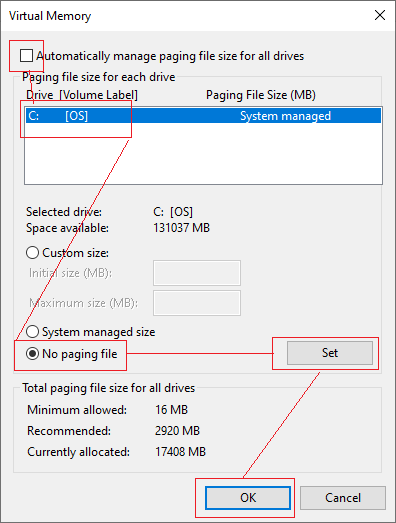 暂时关闭虚拟内存
5. 取消磁盘配额
暂时关闭虚拟内存
5. 取消磁盘配额
因磁盘配额导致磁盘无法正常压缩的情况比较少见,假设以上方法无法解决,可以尝试此操作。
打开资源管理器,在需要压缩的分区上点击右键,选择属性,切换到“配额”标签,点击“显示配额设置”按钮。确认“启用配额管理”的复选框是取消勾选的状态。
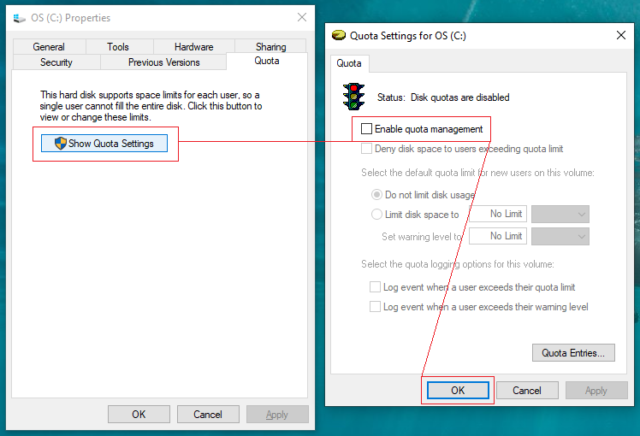 配额管理默认是关闭状态
通过以上方案大概率能够解决磁盘压缩空间量的问题,如果依旧无法解决,可以考虑使用第三方分区工具。当然,如果你有更好的方法,欢迎在评论区与我们分享!
版权声明:本文内容由互联网用户自发贡献,该文观点仅代表作者本人。本站仅提供信息存储空间服务,不拥有所有权,不承担相关法律责任。如发现本站有涉嫌抄袭侵权/违法违规的内容, 请发送邮件至[email protected]举报,一经查实,本站将立刻删除。
上一篇 没有了
下一篇没有了
相关文章