
注意:
购买标签纸前请先查看支持下载的图片尺寸,再购买对应尺寸纸张,否则容易造成纸张尺寸与标签尺寸不对应,影响打印效果。 大部分主流标签打印机只能打印黑白标签,如需打印彩色标签,请选择其他的打印方式。 一、打印流程 第一步、在电脑上安装打印机驱动程序将购买的标签打印机通过USB接口连接到电脑上。你可以通过咨询打印机官方客服或查看打印机说明书来获取打印机的【驱动文件】。 请按照驱动文件的安装指南进行*作,确保驱动程序正确地安装到你的电脑上。
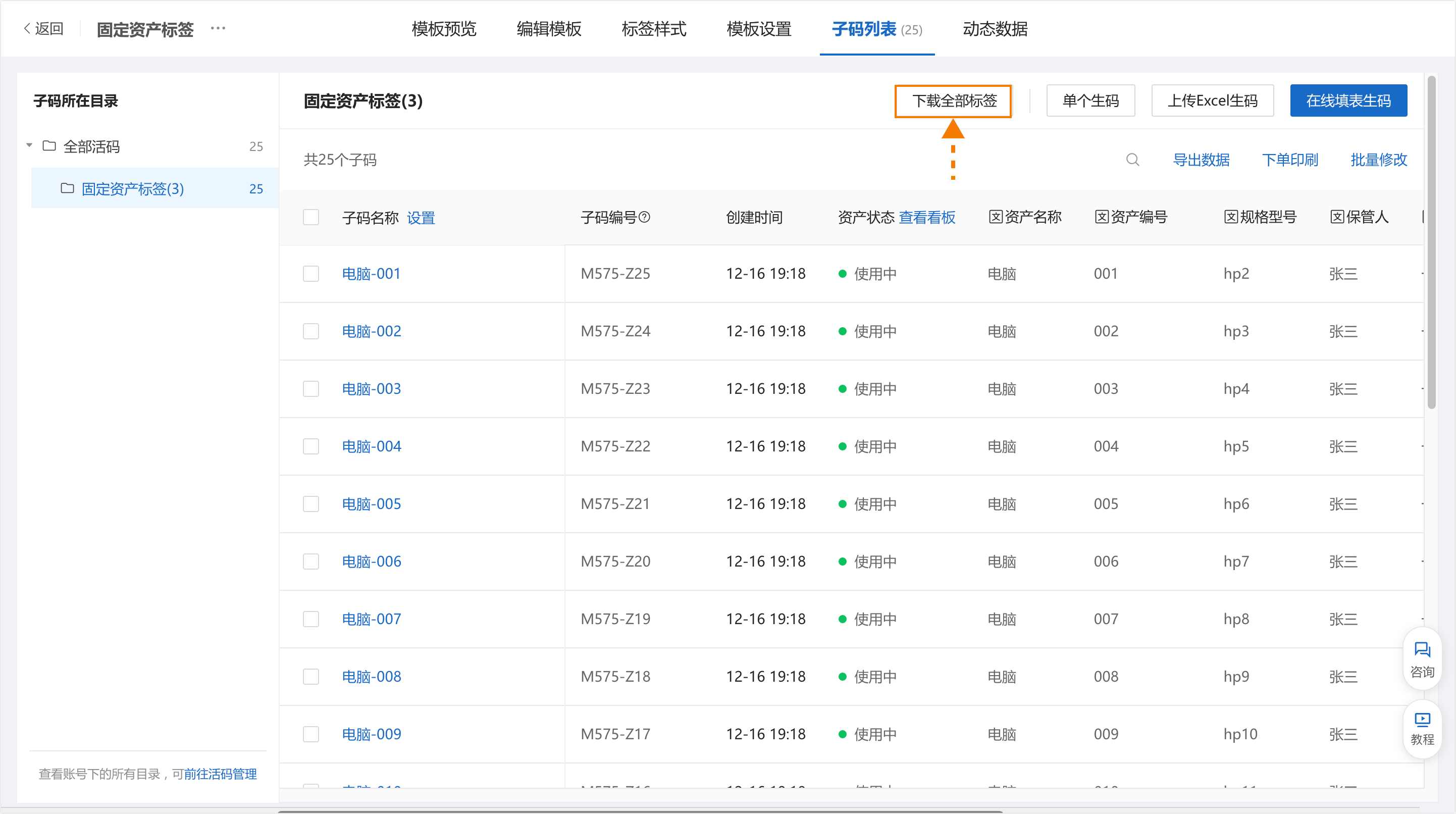
第二步、在草料二维码后台下载需要打印的二维码标签图片在草料后台找到已经制作好的二维码,进入【模板详情页】点击【下载打印标签】
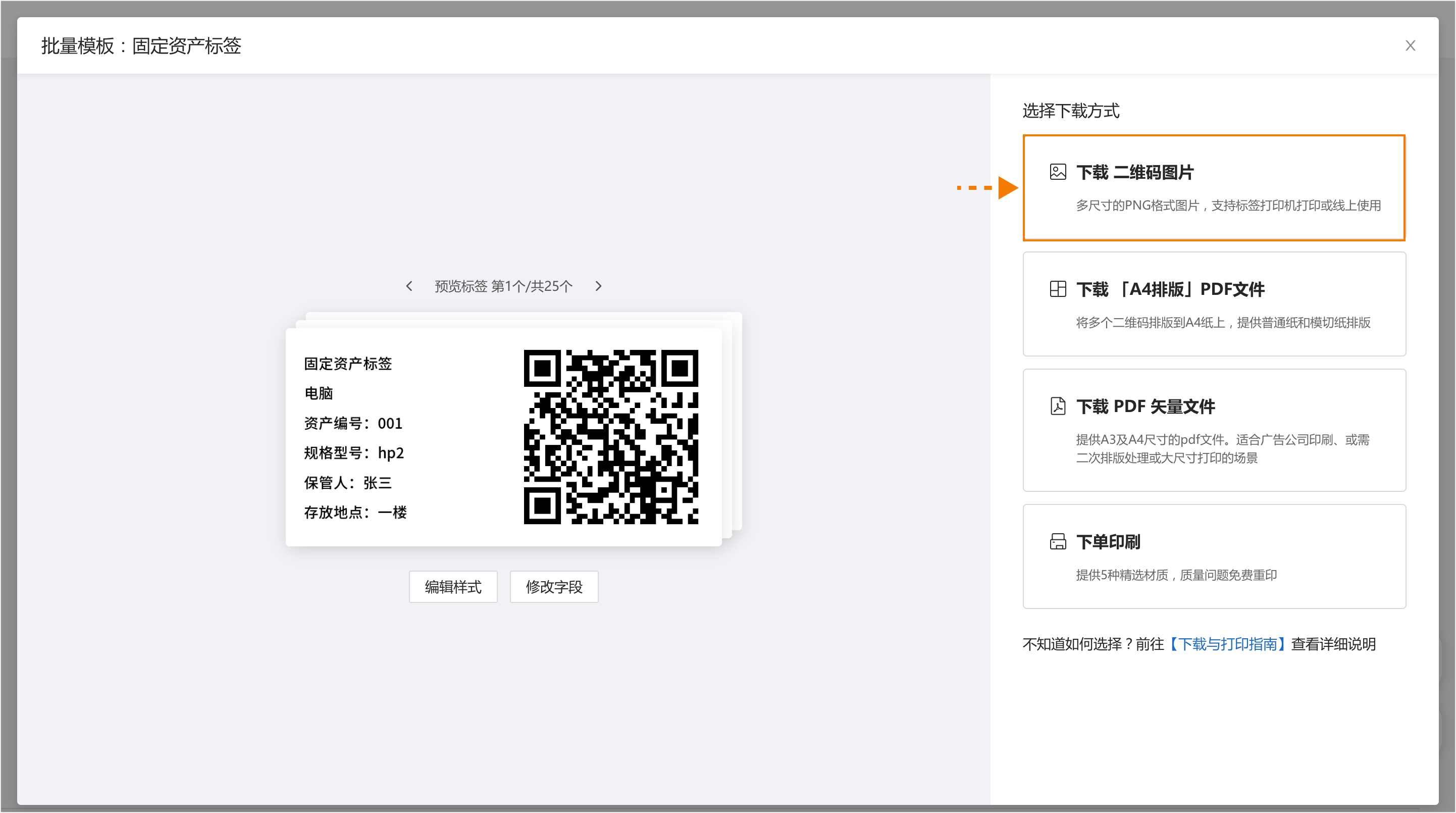
选择【下载 二维码图片】
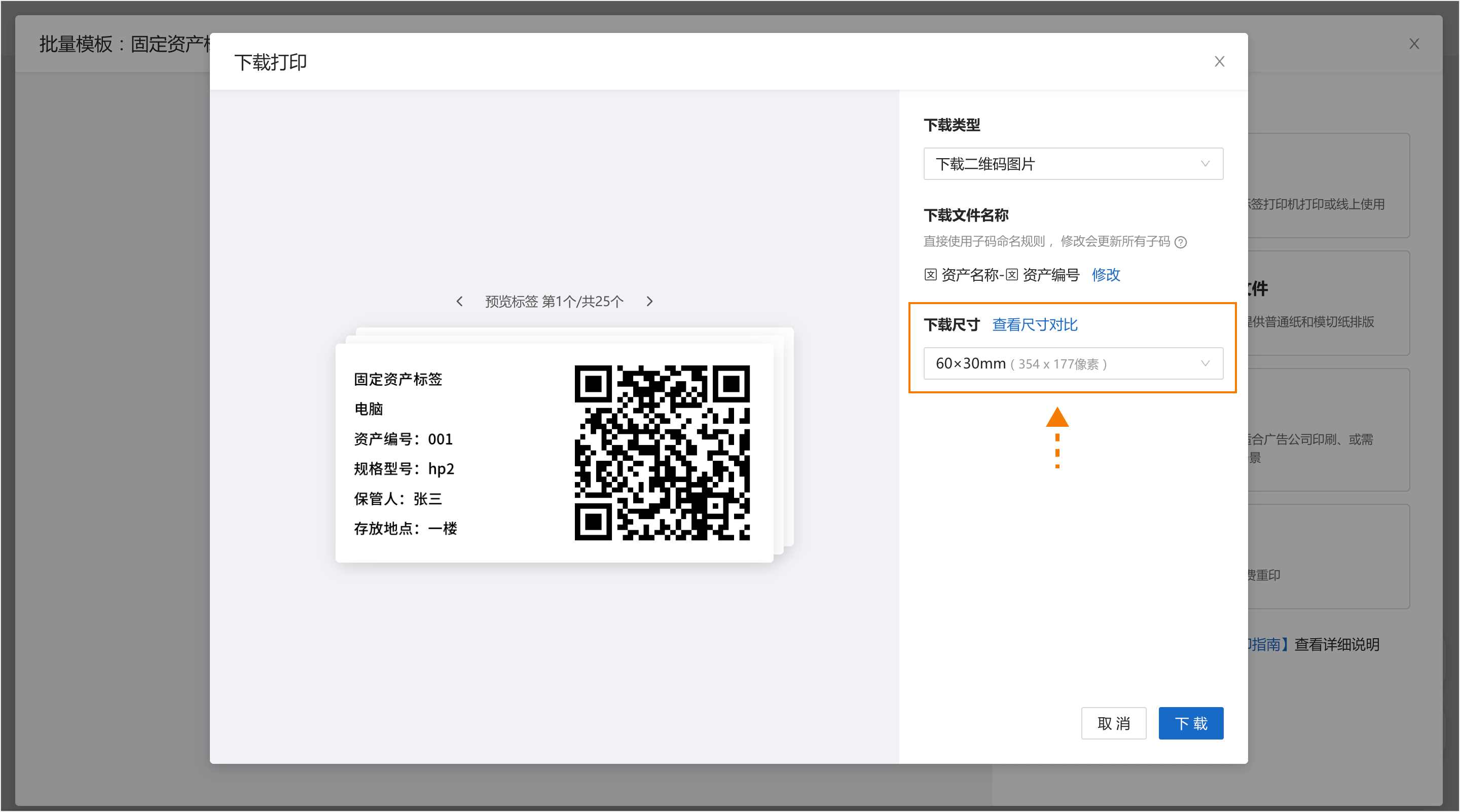
草料提供了多种图片下载尺寸供你选择,请根据购买的标签纸尺寸,点击下载对应尺寸的标签图片,即可得到标签图片压缩包。
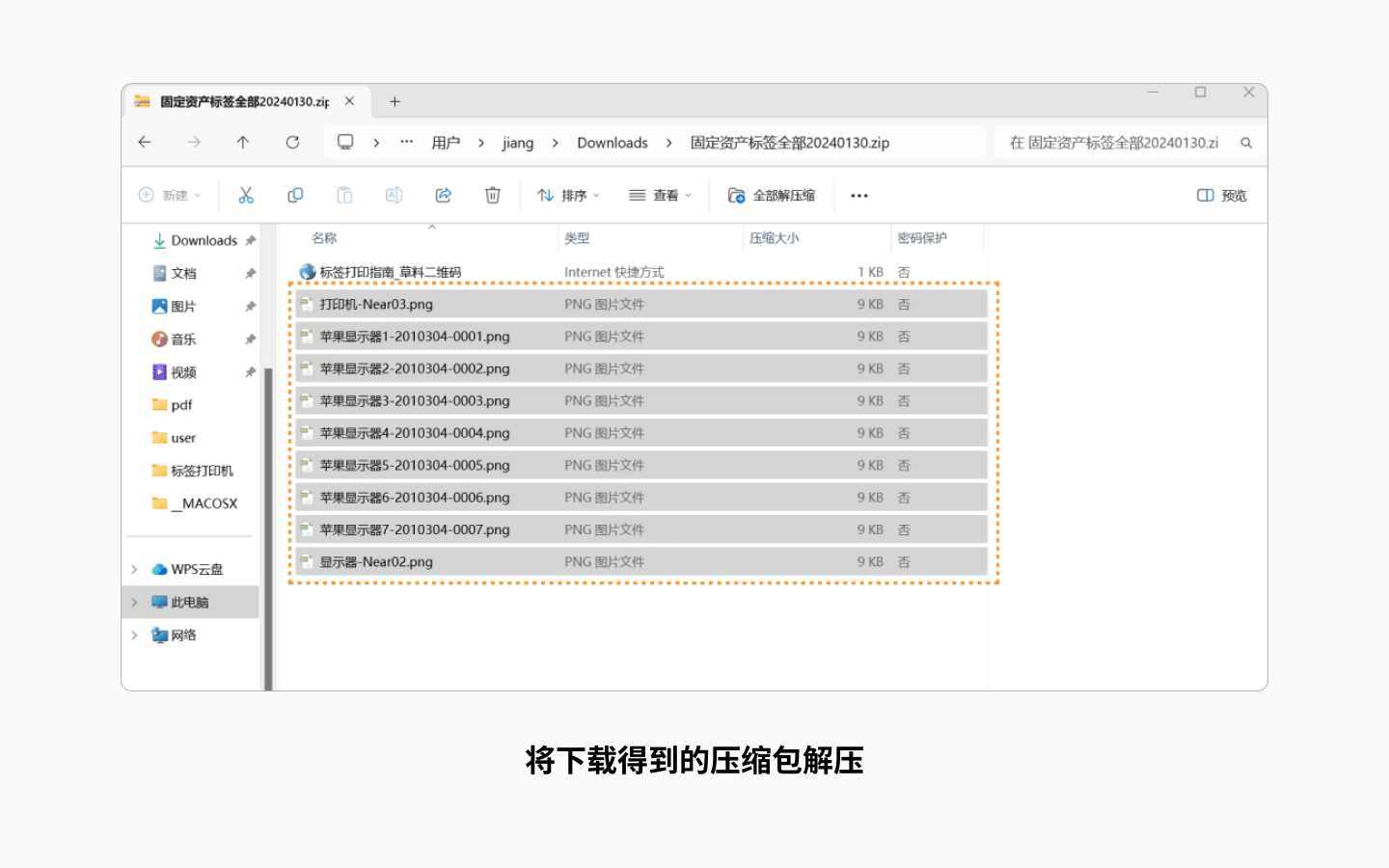
解压下载好的标签图片压缩包后,选中所有需要打印的标签图片。
1、右键选中的图片,在右键菜单中,选择"打印"选项,打开系统打印弹窗。
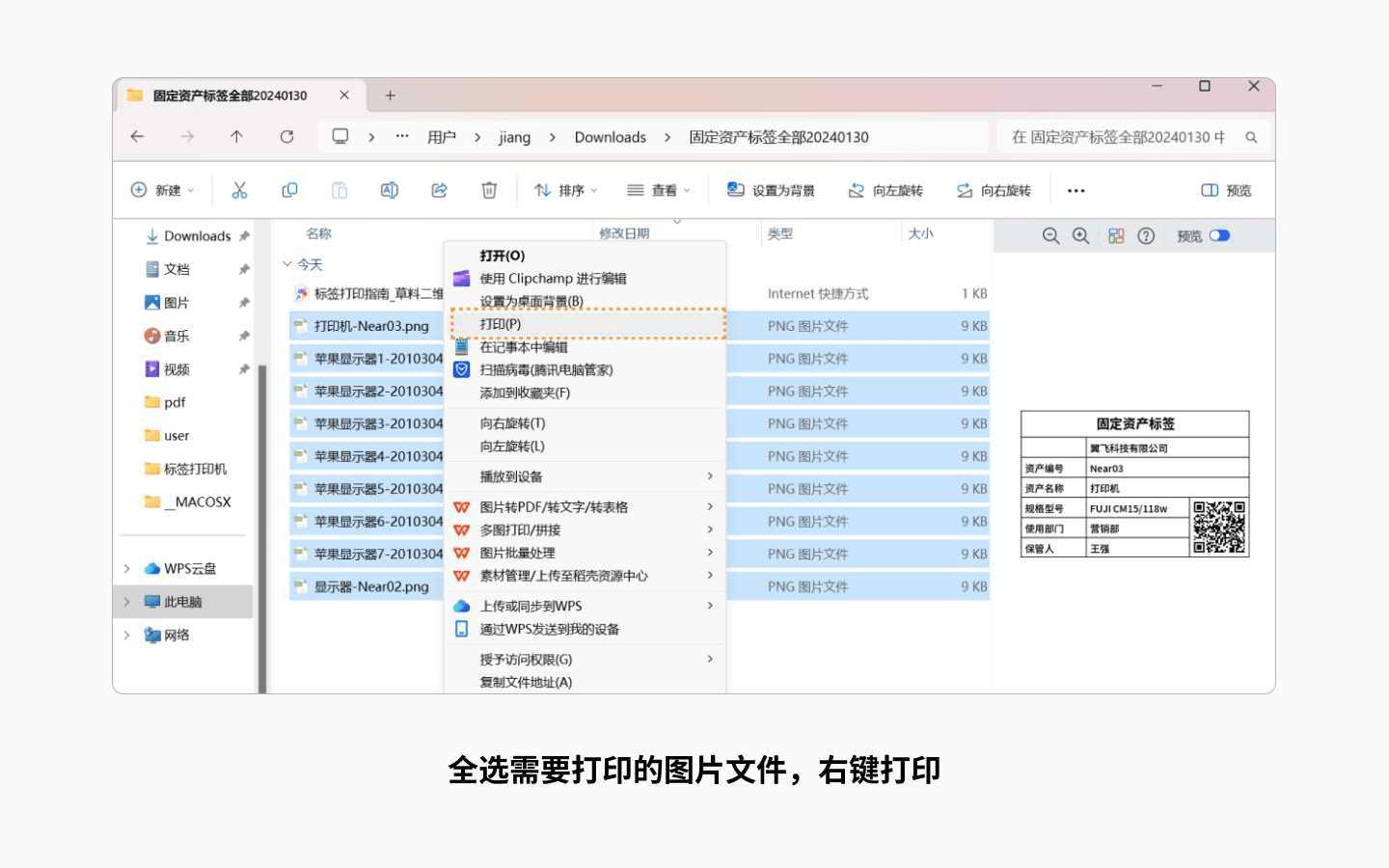
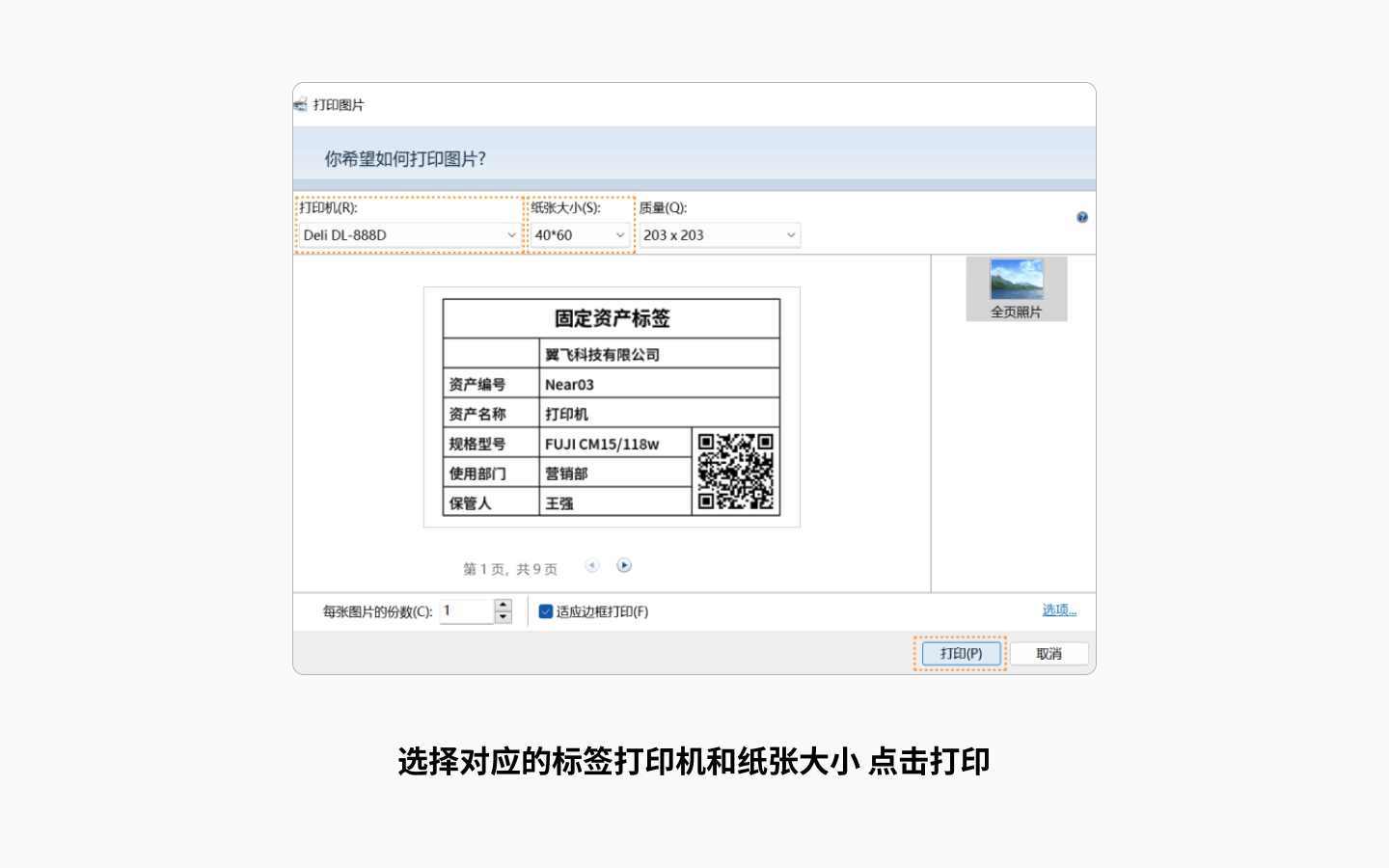
2、在打印设置中,打印机选择你连接的标签打印机作为打印设备,【纸张大小】选择你购买的标签纸的尺寸,点击打印即可。
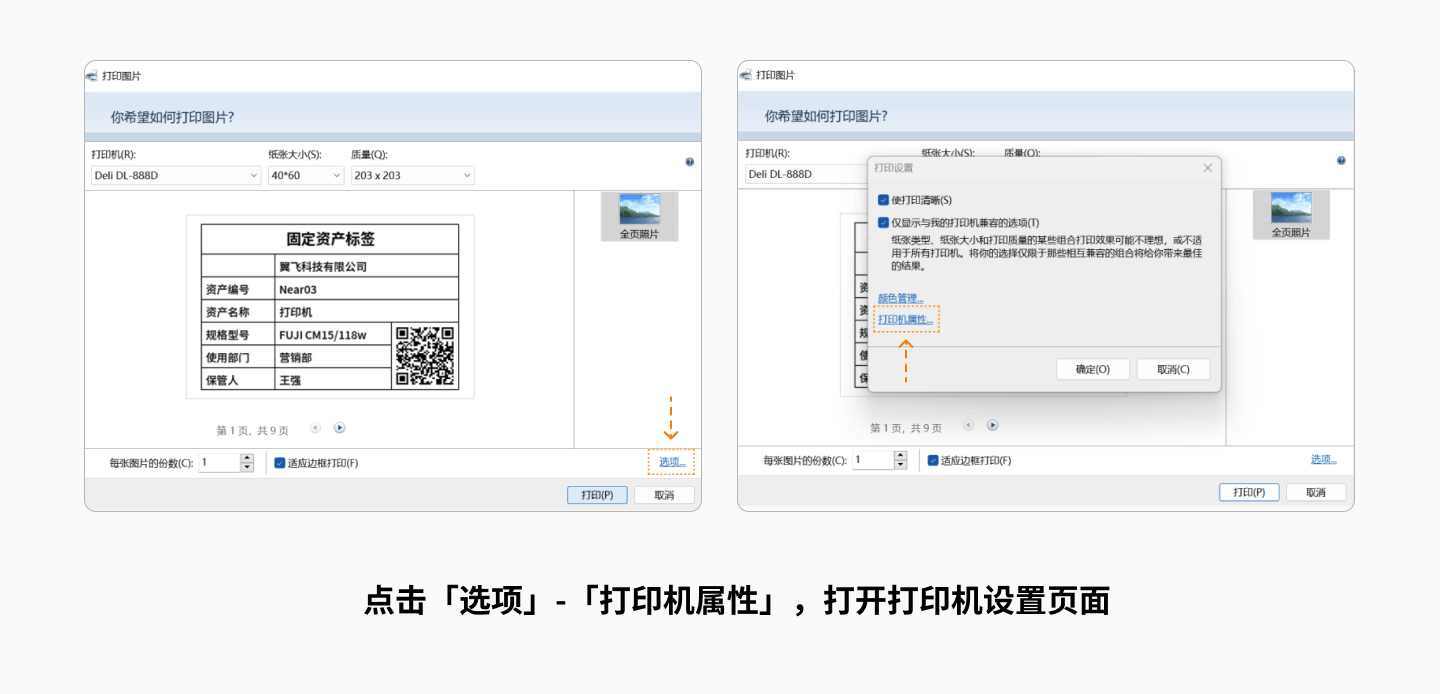
如果【纸张大小】中没有你购买的标签纸尺寸,则需要创建一个新的尺寸来匹配你所使用的标签纸。请在这个界面点击【选项】按钮,选择【打印机属性】
点击【新建】,在【标签大小】一栏,输入你购买标签纸的尺寸大小,此步需要注意请勿将宽高设置反。名称可填写易于记忆的名称,点击【确定】,就创建好了与你匹配的【纸张大小】,回到打印弹窗,即可选择你设置好的标签纸尺寸。
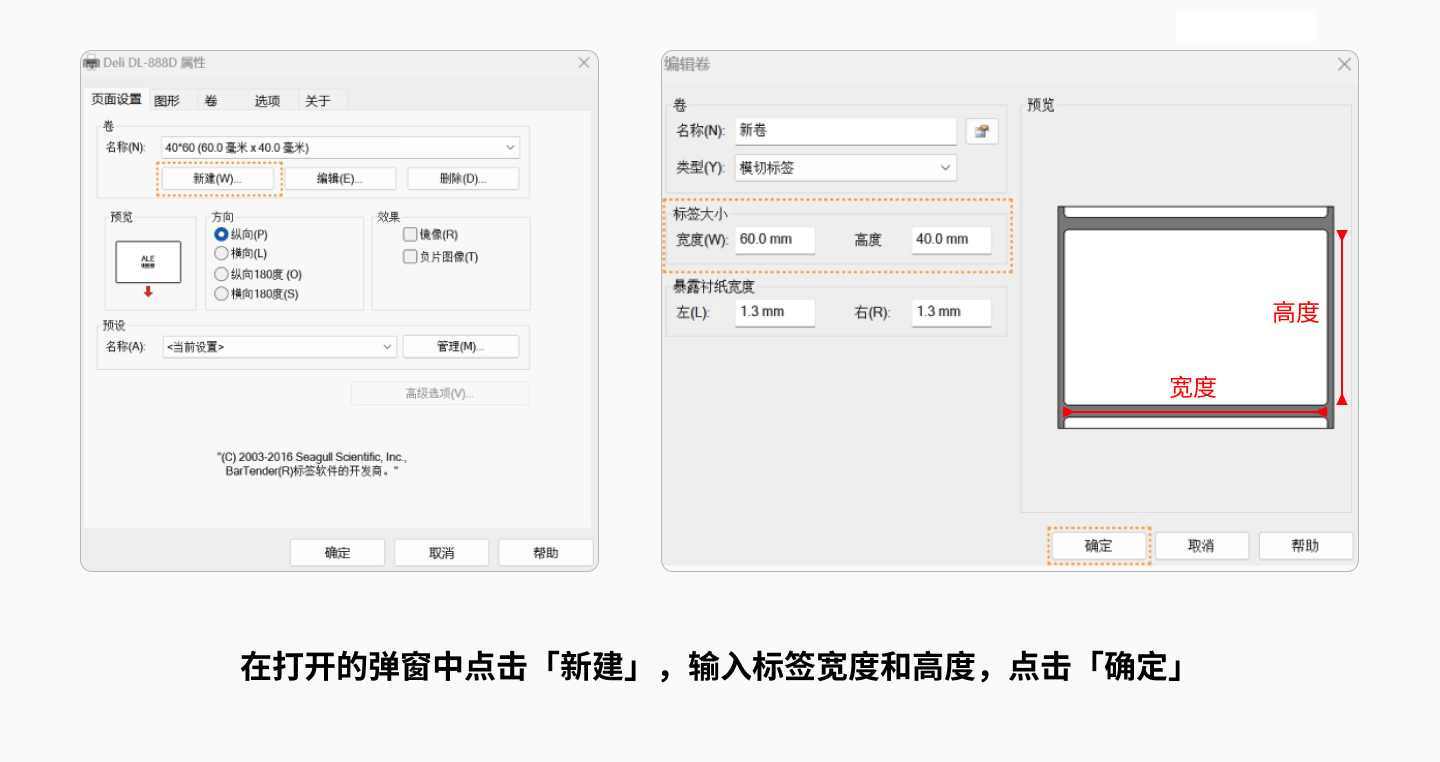
调整设置:在打印首选项中根据实际标签纸大小调整纸张设置。设置路径:打印弹窗 > 选项 > 打印机属性 > 页面设置。
4、多排标签纸如何打印? 单排限制:草料二维码打包下载的图片只能用于单排标签纸打印。 多排解决方案:如需多排打印,请使用打印机自带的排版软件导入草料数据后进行打印。查看教程 三、打印机与耗材推荐常用标签打印机分【热敏】和【热转印】两种,其中【热敏打印机】只需购买标签纸即可,【热转印打印机】需购买标签纸和碳带。
以下产品经通过草料测试,您可以根据使用场景放心选购。 查看购买推荐