
In Excel kann das Platzieren eines Hintergrundbildes hinter den Zellen die visuelle Attraktivität und Professionalität Ihrer Berichte und Präsentationen erhöhen. Ob es darum geht, ein Firmenlogo dezent hinter Daten einzubetten, ein Wasserzeichen zur Dokumentsicherheit festzulegen oder eine dekorative Grafik hinzuzufügen, um die Markenidentität zu stärken – diese Anleitung zeigt Ihnen, wie Sie Hintergrundbilder effektiv einfügen können, die hinter den Tabellendaten liegen. Indem Sie den hier beschriebenen Methoden folgen, sowohl mit den nativen Funktionen von Excel als auch mit den erweiterten Funktionen von Kutools für Excel, lernen Sie, wie Sie Bilder nahtlos in Ihre Arbeitsblätter integrieren, ohne die Sichtbarkeit Ihrer Daten zu beeinträchtigen.

Das Hinzufügen eines Hintergrundbildes zu Ihrem gesamten Arbeitsblatt kann ein subtiler Gestaltungselement sein, das die Lesbarkeit der Daten nicht beeinträchtigt. Dieser Abschnitt beschreibt zwei Möglichkeiten, dies umzusetzen.
Erstaunlich! Effiziente Tabs in Excel verwenden wie in Chrome, Edge, Firefox und Safari! Sparen Sie 50 % Ihrer Zeit und reduzieren Sie jeden Tag tausende Mausklicks für Sie!
Hintergrund hinter Zellen mit der Hintergrundfunktion einfügenEs gibt eine Hintergrundfunktion, mit der Sie ein Bild hinter den Zellen im aktiven Arbeitsblatt einfügen können.
1. Klicken Sie auf Seitenlayout > Hintergrund. Siehe Screenshot:
2. Dann öffnet sich ein Bilder einfügen Dialogfenster, und klicken Sie auf die Durchsuchen Schaltfläche neben Aus einer Datei, dann wählen Sie ein Bild aus, das Sie als Hintergrund in einem Ordner im Arbeitsblatt Hintergrund Dialogfenster festlegen möchten. Siehe Screenshot: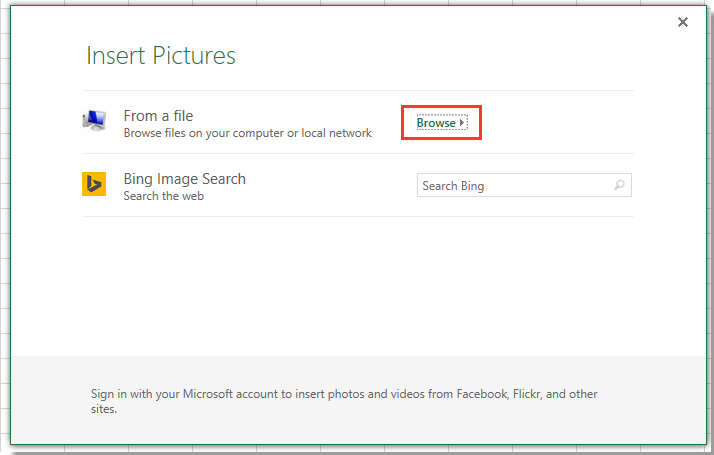

3. Klicken Sie auf Einfügen. Und das Hintergrundbild wurde hinter den Zellen eingefügt.
Tipp: Um den Hintergrund zu löschen, klicken Sie auf Seitenlayout > Hintergrund löschen.
Mit Kutools einfach ein Hintergrundbild als Wasserzeichen hinzufügenFür Benutzer, die mehr Kontrolle über die Position und das Aussehen ihrer Bilder haben möchten, bietet Kutools für Excel eine verbesserte Lösung. Es ermöglicht Ihnen, Bilder ganz einfach als Wasserzeichen hinzuzufügen.
Kutools für Excel bietet über 300 erweiterte Funktionen, um komplexe Aufgaben zu vereinfachen und Kreativität sowie Effizienz zu steigern. Durch die Integration mit KI-Funktionen automatisiert Kutools Aufgaben präzise und macht das Datenmanagement mühelos. Detaillierte Informationen zu Kutools für Excel... Kostenlose Testversion...Nach der Installation von Kutools für Excel gehen Sie bitte wie folgt vor: (Kostenloser Download von Kutools für Excel jetzt!)
1. Klicken Sie auf Kutools > Einfügen > Wasserzeichen einfügen.
2. Im Wasserzeichen einfügen Dialogfenster können Sie auswählen, ob Sie ein Bildwasserzeichen aus einem Ordner oder ein Textwasserzeichen mit Formatierung einfügen möchten, siehe Screenshot: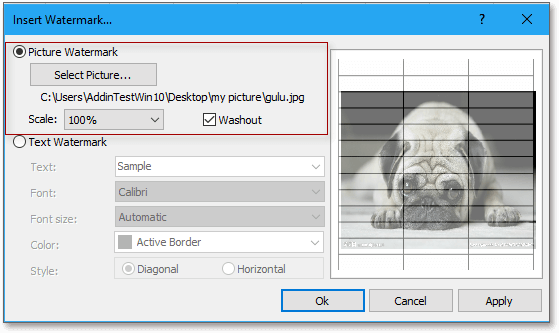

3. Klicken Sie auf Anwenden oder OK, dann wurde das Hintergrundbild eingefügt.
 Um das Wasserzeichen zu entfernen, klicken Sie auf Kutools > Löschen > Wasserzeichen löschen.
 Hintergrundbild in einem bestimmten Zellbereich einfügen
Manchmal müssen Sie möglicherweise einen bestimmten Abschnitt Ihres Arbeitsblatts hervorheben oder einen spezifischen Zellbereich mit einem Hintergrundbild verbessern. Diese Technik kann die Aufmerksamkeit auf wichtige Bereiche lenken und Ihre Datendarstellung effektiver gestalten. Dieser Abschnitt zeigt Ihnen, wie Sie diese Aufgabe ausführen.
Gehen Sie zu Einfügen Registerkarte, klicken Sie auf Formen > Rechteck.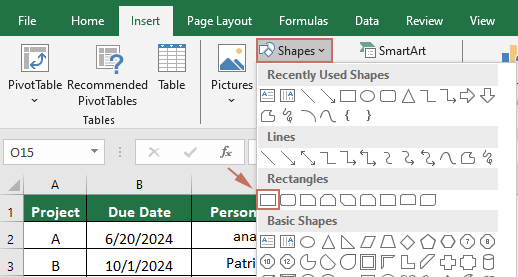 Rechteck unter der Registerkarte Einfügen"/> Zeichnen Sie ein Rechteck über den spezifischen Zellbereich, in dem das Hintergrundbild angezeigt werden soll.
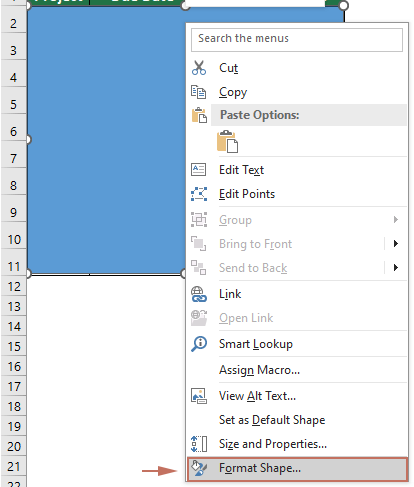
 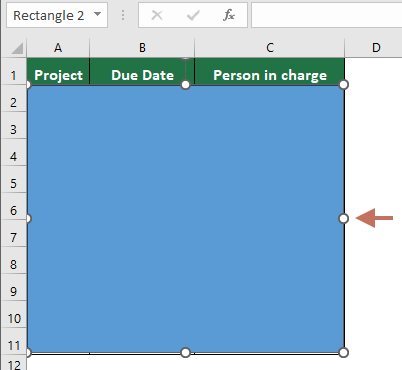 Klicken Sie mit der rechten Maustaste auf die Form und wählen Sie Form formatieren aus dem Kontextmenü.
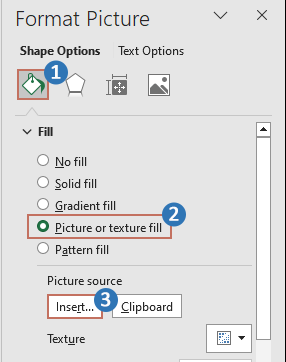
 Die Bild formatieren Seitenleiste wird nun rechts im Arbeitsblatt angezeigt. Sie müssen: Im Register Füllung & Linie bleiben. Wählen Sie die Option Bild- oder Texturfüllung im Abschnitt Füllung aus. Klicken Sie auf die Schaltfläche Einfügen.
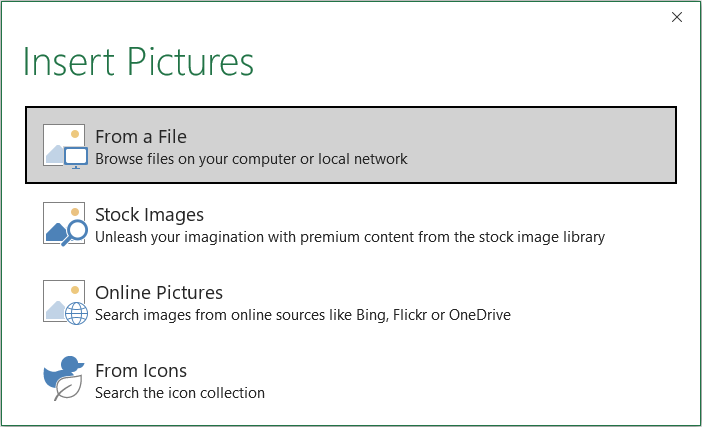
 Nigieren Sie im Dialogfeld „Bilder einfügen“ zum gewünschten Pfad und wählen Sie das Bild aus, das Sie als Hintergrund verwenden möchten.
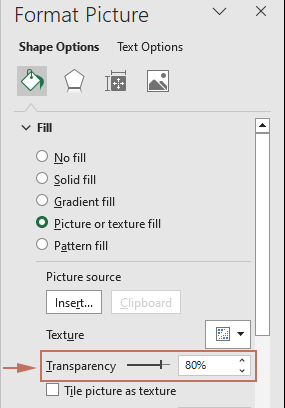
 Nachdem Sie das Bild eingefügt haben, wird es den angegebenen Bereich abdecken. Um es als Hintergrund erscheinen zu lassen, passen Sie die Transparenz des Bildes an, indem Sie den Transparenzregler in der Seitenleiste „Bild formatieren“ verwenden.
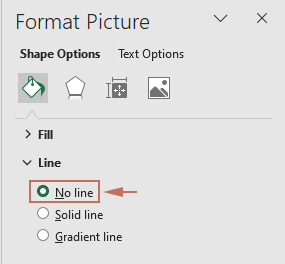
 Im Abschnitt Linie wählen Sie die Option Keine Linie.
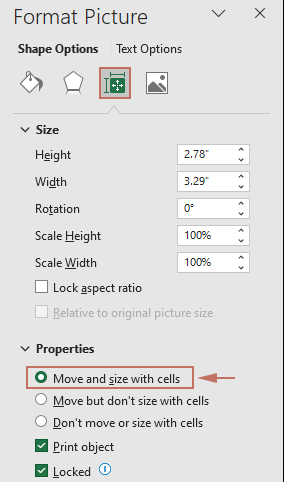
 Gehen Sie zum Register Größe & Eigenschaften und stellen Sie sicher, dass die Option Mit Zellen verschieben und Größe ändern im Abschnitt Eigenschaften ausgewählt ist.
 Ergebnis
Jetzt haben Sie ein Hintergrundbild in einem bestimmten Zellbereich eingefügt.
Wie entferne ich schnell ein Wasserzeichen in Excel?
Wie entferne/verstecke ich eine Seitenzahl als Wasserzeichen in Excel?
Die besten Produktivitätstools für das Büro 🤖 Kutools AI Assistent: Revolutionieren Sie die Datenanalyse basierend auf: Intelligente Ausführung | Code generieren | Benutzerdefinierte Formeln erstellen | Daten analysieren und Diagramme generieren | Erweiterte Funktionen aufrufen… Beliebte Funktionen: Doppelte suchen, hervorheben oder markieren | Leere Zeilen löschen | Spalten oder Zellen zusammenführen, ohne Daten zu verlieren | Runden... Erweiterte SVERWEIS: SVERWEIS mit mehreren Kriterien | SVERWEIS für mehrere Werte | Mehrblatt-SVERWEIS | Fuzzy Match... Erweiterte Dropdown-Liste: Dropdown-Liste schnell erstellen | Abhängige Dropdown-Liste | Mehrfachauswahl Dropdown-Liste... Spaltenmanager: Eine bestimmte Anzahl an Spalten hinzufügen | Spalten verschieben | Sichtbarkeitsstatus versteckter Spalten umschalten | Bereiche & Spalten vergleichen... Empfohlene Funktionen: Gitterfokus | Entwurfsansicht | Erweiterte Formelleiste | Arbeitsmappe & Arbeitsblatt-Manager | AutoText-Bibliothek | Datumsauswahl | Daten zusammenführen | Zellen verschlüsseln/entschlüsseln | E-Mail senden nach Liste | Super Filter | Spezialfilter (fett/kursiv/durchgestrichen filtern...) ... Top15 Toolsets:12 Textwerkzeuge (Text hinzufügen, Bestimmte Zeichen löschen, ...) |50+ Diagramm typen (Gantt-Diagramm, ...) |40+ praktische Formeln (Alter basierend auf dem Geburtsdatum berechnen, ...) |19 Einfügewerkzeuge (QR-Code einfügen, Bild aus Pfad einfügen, ...) |12 Konvertierungswerkzeuge (In Wörter umwandeln, Währungsumrechnung, ...) |7 Konsolidierungs- & Aufteilungstools (Erweiterte Zeilen zusammenführen, Zellen aufteilen, ...) | ... und mehr Verwenden Sie Kutools in Ihrer bevorzugten Sprache – unterstützt Englisch, Spanisch, Deutsch, Französisch, Chinesisch und über40 weitere!Stärken Sie Ihre Excel-Fähigkeiten mit Kutools für Excel und genießen Sie Effizienz wie nie zuvor. Kutools für Excel bietet mehr als300 erweiterte Funktionen, um die Produktivität zu steigern und Zeit zu sparen. Klicken Sie hier, um die Funktion zu erhalten, die Sie am meisten benötigen...
Weitere Details zu Kutools für Excel... Kostenloser Download... Office Tab bringt die Tab-Oberfläche in Office und macht Ihre Arbeit wesentlich einfacher Aktivieren Sie die Tabulator-Bearbeitung und das Lesen in Word, Excel, PowerPoint, Publisher, Access, Visio und Project. Öffnen und erstellen Sie mehrere Dokumente in neuen Tabs innerhalb desselben Fensters, statt in neuen Einzelfenstern. Steigert Ihre Produktivität um50 % und reduziert hunderte Mausklicks täglich! Weitere Details zu Office Tab... Kostenloser Download...Alle Kutools-Add-Ins. Ein Installationspaket
Das Kutools for Office-Paket bündelt Add-Ins für Excel, Word, Outlook & PowerPoint sowie Office Tab Pro und ist ideal für Teams, die mit mehreren Office-Anwendungen arbeiten.




 All-in-One-Paket — Add-Ins für Excel, Word, Outlook & PowerPoint + Office Tab Pro Ein Installationspaket, eine Lizenz — in wenigen Minuten einsatzbereit (MSI-kompatibel) Besser gemeinsam — optimierte Produktivität in allen Office-Anwendungen 30 Tage kostenlos testen — keine Registrierung, keine Kreditkarte erforderlich Bestes Preis-Leistungs-Verhältnis — günstiger als Einzelkauf der Add-Ins Weitere Details zu Kutools for Office... Kostenloser Download...