
Erfahren Sie, wie Sie Apps in Windows 11 und 10 schnell finden, gezielt suchen und übersichtlich anzeigen – einfach, effizient und praxisnah erklärt.
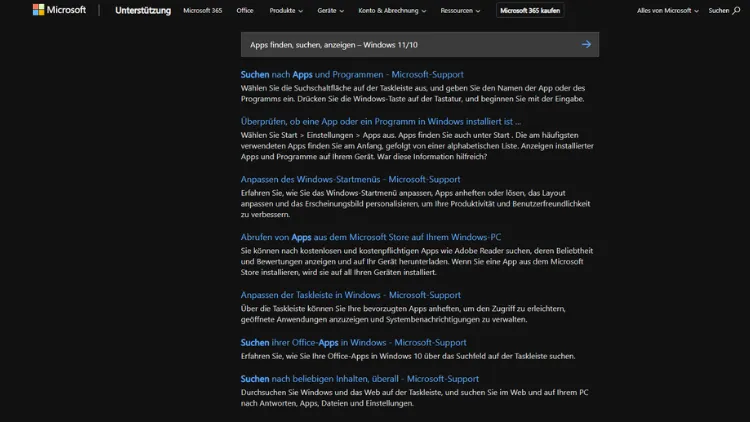 support.microsoft.com/search/results?query=Apps+finden%2C+suchen%2C+anzeigen+–+Windows+11%2F10
Unter Windows 11 und Windows 10 stehen zahlreiche Möglichkeiten zur Verfügung, installierte Apps und Programme schnell zu finden, gezielt zu suchen und übersichtlich anzuzeigen. Ob über das Startmenü, die Windows-Suche, den Explorer oder die Einstellungen – Microsoft bietet mehrere Wege, um Anwendungen effizient zu verwalten.
Dieser Artikel zeigt Schritt für Schritt, wie Sie Apps unter Windows zuverlässig finden, sortieren, filtern und bei Bedarf auch Probleme mit fehlenden oder nicht angezeigten Anwendungen lösen.
Grundlagen: Apps, Programme und Anwendungen unter WindowsUnter Windows werden Begriffe wie Apps, Programme und Anwendungen häufig synonym verwendet, technisch gibt es jedoch Unterschiede. Klassische Desktop-Programme (Win32-Anwendungen) werden meist über Installationsdateien eingerichtet und liegen im Ordner „Programme“. Moderne Apps stammen häufig aus dem Microsoft Store und sind stärker in das Betriebssystem integriert.
Lesetipp: Er likte meine Insta Nachricht, hat aber nicht geantwortet?Für den Anwender ist entscheidend: Alle installierten Anwendungen lassen sich über verschiedene Windows-Funktionen finden und starten, unabhängig von ihrer technischen Basis.
Apps über das Startmenü finden Startmenü öffnenDas Startmenü ist der zentrale Einstiegspunkt unter Windows 10 und Windows 11. Sie öffnen es über:
Klick auf das Windows-Symbol in der Taskleiste Drücken der Windows-Taste auf der TastaturNach dem Öffnen stehen Ihnen mehrere Möglichkeiten zur Verfügung, Apps anzuzeigen.
App-Liste anzeigen Windows 10In Windows 10 befindet sich links im Startmenü eine alphabetisch sortierte Liste aller installierten Apps. Durch Scrollen oder Klicken auf einen Buchstaben können Sie gezielt nigieren.
Windows 11In Windows 11 ist die App-Liste zunächst ausgeblendet. Klicken Sie im Startmenü auf „Alle Apps“, um eine vollständige alphabetische Übersicht zu erhalten.
Angeheftete Apps nutzenBeide Windows-Versionen erlauben das Anheften häufig genutzter Anwendungen im Startmenü. Diese erscheinen prominent und ermöglichen einen schnellen Zugriff ohne Suche.
Apps mit der Windows-Suche finden Schnellsuche über TastaturDie Windows-Suche ist der schnellste Weg, eine App zu finden:
Drücken Sie die Windows-Taste Beginnen Sie sofort mit der Eingabe des App-NamensWindows zeigt passende Treffer bereits nach wenigen Buchstaben an.
Suchergebnisse richtig interpretierenDie Suchergebnisse können enthalten:
Apps und Programme Systemfunktionen Dateien und Ordner Web-Ergebnisse (optional)Achten Sie auf den Bereich „App“, um direkt die gewünschte Anwendung zu starten.
Sucheinstellungen anpassenUnter Einstellungen > Datenschutz & Sicherheit > Windows-Suche können Sie festlegen:
Welche Ordner indiziert werden Ob Online-Ergebnisse angezeigt werden Wie detailliert die Suche arbeiten sollEine gut konfigurierte Suche spart Zeit und erhöht die Trefferqualität.
Apps über die Einstellungen anzeigen Installierte Apps aufrufenEine vollständige Übersicht aller installierten Anwendungen finden Sie in den Einstellungen:
Öffnen Sie Einstellungen Nigieren Sie zu Apps Wählen Sie Installierte Apps (Windows 11) oder Apps & Features (Windows 10) Lesetipp: Google Fotos vom Smartphone/Desktop hochladen - so geht’sHier werden alle Programme inklusive Größe und Installationsdatum angezeigt.
Sortieren und FilternSie können die App-Liste:
Nach Namen sortieren Nach Installationsdatum ordnen Nach Größe filternDies ist besonders hilfreich, wenn Sie kürzlich installierte oder speicherintensive Apps suchen.
Apps über den Datei-Explorer finden Installationsordner durchsuchenViele Desktop-Programme befinden sich in folgenden Ordnern:
C:\Programme C:\Programme (x86)Im Datei-Explorer können Sie diese Ordner öffnen und nach Programmdateien suchen.
Verknüpfungen im Startmenü-OrdnerAlle Startmenü-Verknüpfungen liegen in speziellen Ordnern:
Für alle Benutzer:C:\ProgramData\Microsoft\Windows\Start Menu\Programs Für den aktuellen Benutzer:C:\Users\IhrName\AppData\Roaming\Microsoft\Windows\Start Menu\ProgramsHier lassen sich fehlende oder doppelte Einträge identifizieren.
Apps in der Taskleiste anzeigen und anheften Laufende Apps erkennenGeöffnete Anwendungen werden als Symbole in der Taskleiste angezeigt. Ein Unterstrich oder Punkt signalisiert, dass die App aktiv ist.
Apps an die Taskleiste anheftenSo pinnen Sie eine App dauerhaft:
Rechtsklick auf das App-Symbol „An Taskleiste anheften“ auswählenAlternativ können Sie Apps direkt aus dem Startmenü anheften.
Apps im Microsoft Store finden Store öffnen und durchsuchenDer Microsoft Store dient nicht nur zum Installieren, sondern auch zum Verwalten von Apps:
Öffnen Sie den Microsoft Store Klicken Sie auf BibliothekDort sehen Sie alle über den Store installierten Apps und deren Update-Status.
Store-Apps von Desktop-Programmen unterscheidenStore-Apps lassen sich nicht immer über klassische Installationsordner finden. Die Verwaltung über die Einstellungen oder den Store ist hier der richtige Weg.
Apps über die Systemsteuerung finden (Windows 10 und 11)Die klassische Systemsteuerung ist weiterhin verfügbar:
Öffnen Sie die Systemsteuerung Wählen Sie Programme und FeaturesDiese Ansicht eignet sich besonders, um klassische Programme zu finden, zu ändern oder zu deinstallieren.
Versteckte oder fehlende Apps finden Mögliche UrsachenApps erscheinen manchmal nicht in der Liste, weil:
Die Installation fehlerhaft war Es sich um portable Programme handelt Benutzerrechte eingeschränkt sind Lesetipp: Windows 11/10: Kernisolierung aktivieren & deaktivieren - SicherheitsfunktionLösungen PC neu starten App erneut installieren Windows-Suche neu indizieren Überprüfen, ob die App nur für einen Benutzer installiert ist Portable Apps und SonderfällePortable Programme benötigen keine Installation. Sie liegen oft in beliebigen Ordnern und tauchen nicht automatisch im Startmenü auf. Um sie leichter zu finden:
Erstellen Sie eine Verknüpfung Fügen Sie diese dem Startmenü oder der Taskleiste hinzu Apps nach Kategorien organisieren Ordnung im Startmenü schaffenSie können Apps:
Anheften Gruppenweise anordnen Unnötige Einträge entfernenWindows 11 bietet weniger Freiheiten als Windows 10, ermöglicht aber dennoch eine übersichtliche Grundstruktur.
Drittanbieter-ToolsEs existieren Programme, die erweiterte Startmenü-Funktionen bieten. Diese sind optional und meist nur für Power-User sinnvoll.
Apps per Sprachbefehl oder Tastenkombination starten SprachsteuerungMit aktivierter Sprachsteuerung können Apps per Sprachbefehl gestartet werden. Diese Funktion ist abhängig von System- und Datenschutzeinstellungen.
TastenkombinationenEinige Apps lassen sich mit eigenen Tastenkürzeln starten, wenn entsprechende Verknüpfungen erstellt wurden. Dies beschleunigt Arbeitsabläufe deutlich.
Häufige Probleme beim Finden von Apps App startet nicht Kompatibilitätsprobleme Fehlende Berechtigungen Beschädigte Installation App wird nicht angezeigt Falscher Benutzerkontext Deaktivierte Suche Fehlerhafte VerknüpfungenIn vielen Fällen hilft eine Neuinstallation oder das Zurücksetzen der Windows-Suche.
Unterschiede zwischen Windows 10 und Windows 11Windows 11 setzt stärker auf ein zentriertes Startmenü und reduzierte Optionen, während Windows 10 mehr Anpassungen erlaubt. Die grundlegenden Methoden zum Finden von Apps sind jedoch identisch, sodass ein Umstieg keine grundlegenden Umgewöhnungen erfordert.
Tipps für effizientes Arbeiten mit Apps Nutzen Sie die Windows-Suche statt langer Listen Heften Sie täglich genutzte Apps an Startmenü oder Taskleiste Deinstallieren Sie nicht benötigte Programme regelmäßig Halten Sie Apps aktuell, um Fehler zu vermeiden FazitWindows 11 und Windows 10 bieten zahlreiche zuverlässige Wege, um Apps zu finden, zu suchen und anzuzeigen. Ob über Startmenü, Suche, Einstellungen oder Explorer – jede Methode hat ihre Stärken.
Wer die verschiedenen Möglichkeiten kennt und gezielt einsetzt, spart Zeit, behält den Überblick und arbeitet deutlich effizienter mit dem Betriebssystem.
Lesen Sie weiterWindows 11 Themen holen – Tipps und Übersicht Guide Holen sie sich Themen für Windows 11! Entdecken Sie in…
Fotos & Videos nach Standort suchen, filtern - Windows 11/10 Erfahren Sie, wie Sie in Windows 11 und 10 Fotos…
Windows 11 Update erzwingen – So geht’s schnell & einfach Möchten Sie ein Windows 11 Update erzwingen, ohne lange zu…
Windows 11/10: Windows Explorer öffnen, starten & reparieren Möchten Sie wissen, wie Sie in Windows 11 oder 10…
Windows 11/10: Windows Media Player installieren & starten Möchten Sie wissen, wie Sie den Windows Media Player unter…