赛派号

显示器分辨率被锁死没有相应驱动 win11分辨率锁死不能调怎么办

  许多用户在更新到windows11最新版之后发现屏幕分辨率锁死了,有的锁定在1920x1080,还有的甚至锁定在1024×768,无法调整。那么win11分辨率锁死不能调怎么办呢?出现这个问题可能是没有更新驱动导致的,下面就来看看win11分辨率被锁死不能更改解决方法。

  win11分辨率锁死解决方法:

  方法一:

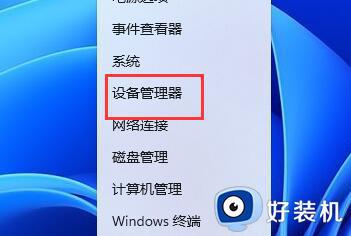
  1、右键开始菜单,打开“设备管理器”。
win11分辨率锁死不能调怎么办_win11分辨率被锁死不能更改解决方法

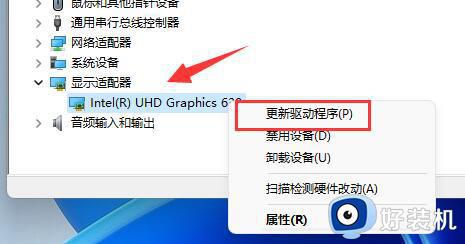
  2、展开显示适配器,右键显卡,点击“更新驱动程序”。

win11分辨率锁死不能调怎么办_win11分辨率被锁死不能更改解决方法

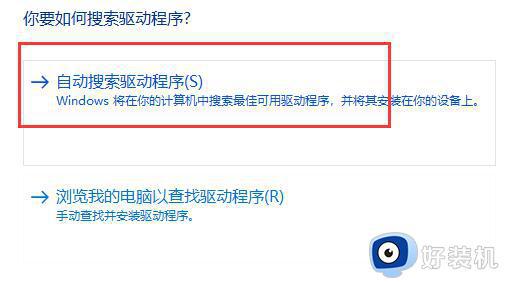
  3、然后选择“自动搜索驱动程序”,让系统为你下载安装显卡驱动。

win11分辨率锁死不能调怎么办_win11分辨率被锁死不能更改解决方法

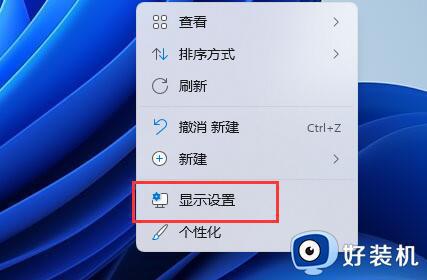
  4、更新完成后,右键桌面空白处,进入“显示设置”。

win11分辨率锁死不能调怎么办_win11分辨率被锁死不能更改解决方法

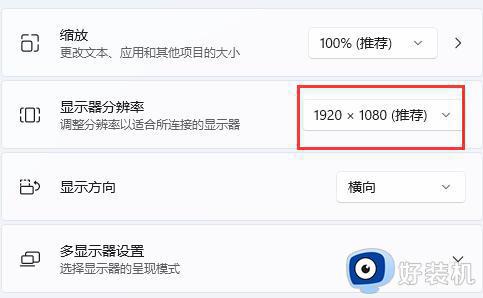
  5、在其中就可以修改显示器分辨率了。

win11分辨率锁死不能调怎么办_win11分辨率被锁死不能更改解决方法

  方法二:

  1、如果更新显卡驱动还是锁死分辨率,那么可以尝试更新一下系统。

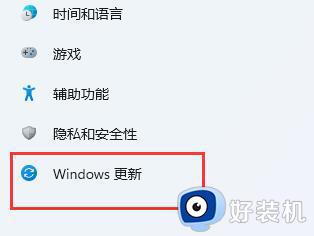
  2、进入在分辨率设置左边栏进入“Windows更新”。
win11分辨率锁死不能调怎么办_win11分辨率被锁死不能更改解决方法

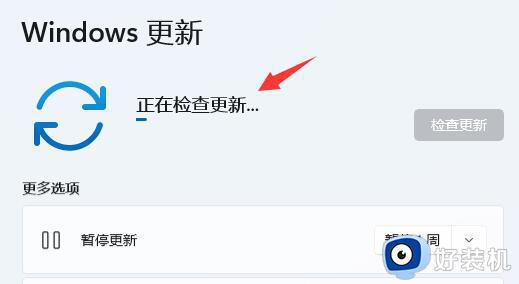
  3、进入后可以看到“windows更新”,在其中检查更新并安装就可以了。

win11分辨率锁死不能调怎么办_win11分辨率被锁死不能更改解决方法

  以上就是解决win11分辨率锁死不能调的全部方法,如果你不知道怎么做,可以按照以上步骤来操作,希望对大家有所帮助。

版权声明:本文内容由互联网用户自发贡献,该文观点仅代表作者本人。本站仅提供信息存储空间服务,不拥有所有权,不承担相关法律责任。如发现本站有涉嫌抄袭侵权/违法违规的内容, 请发送邮件至lsinopec@gmail.com举报,一经查实,本站将立刻删除。

上一篇 没有了

下一篇没有了