
尽管如此 卖电脑 收入在 2019 年第一季度有所下降,但由于高端笔记本电脑(游戏机和超极本)而有所增加。 因此,也许是时候升级、探索二合一的可能性或完全移动您的计算体验了。 但是如何处理您的旧 PC?
您可能会想要采取简单的方法,将其作为电子垃圾扔掉。 但坚持意志! 如果您的笔记本电脑或台式机是在过去十年中的任何时候制造的,您会惊讶于您(或其他人)仍然可以从中挤出多少生命。
它会在这里和那里进行一些更新; 更多 RAM 和一个新的大存储单元将使我们将在本文中介绍的一些项目受益。 在许多情况下,PC 将需要单独的互联网访问和/或将软件写入 USB 闪存驱动器以安装到该旧机器上的能力。
这里有 10 条提示,可为您的旧 PC 注入新的活力。 相信我,您会很高兴您把那台电脑放在身边并且没有把它扔进垃圾桶。
在旧 PC 上试用轻量级操作系统你喜欢尝试新事物吗? 因此,寻找更新的、重量更轻的操作系统 Linux 刷新您的旧机器是一个不错的选择。 它们有多种选项,称为“发行版”,有些执行额外有趣的功能。 我们准备了一篇特别的文章,列出了 12 个基于 Linux 的操作系统,您将希望在您的旧 PC 上试用这些操作系统。 在下面的链接中查看:
 Ubuntu 在旧计算机上使用起来简单轻便
在它们上面,您会发现类似 Windows 的界面,并且它们与软件捆绑在一起,例如 LibreOffice的 (相当于 Microsoft Office 的开源软件)。 此外,大多数在 4GB 或更多 RAM 的 PC 上工作得很好,但请务必检查所需的规格。
仍然可以创建自己的计算机版本 Chromebook的 它基本上运行谷歌 Chrome 浏览器作为操作系统。 不幸的是,谷歌不提供 Chrome操作系统🇧🇷 不过有项目 Chromium操作系统 “开源”(但仍由谷歌控制),基于相同的代码。 但即使这样也不容易下载和安装。 建议消费者购买 Chromebook 笔记本电脑。
O 从不知道 com CloudReady 是一款免费的单次使用安装程序,可以帮助您创建 ChromeBook 或 ChromeBox。 您只需要一个 USB 记忆棒即可安装它。 之后,安装过程与任何操作系统基本相同。
 Chrome OS 是 Windows 的替代品
如果你想将这台机器重定向到游戏平台,一个不错的选择是尝试 SteamOS。 它是为运行从 Steam 购买和下载的游戏而创建的 Linux 版本。 请注意,由于它基于 Linux,因此并非所有 Steam 游戏都可以在其上运行。 此外,您的 PC 必须支持某些硬件才能运行 SteamOS:64 位 Intel 或 AMD 处理器、4GB RAM、200GB 硬盘,以及至少 Intel、Nvidia 或 AMD 显卡。
创建 NAS 家庭服务器NAS (网络附加存储,葡萄牙语)是家庭或小型办公室网络的服务器,用于存储您与网络上(或通过 Internet 外部)的所有 PC 共享的文件。 如果您有一台存储空间很大的旧 PC,则无需购买 NAS:用您的旧机器做一个!
O FreeNAS的 是做到这一点的开源软件。 您网络上的任何操作系统都可以访问它——Windows、macOS、Linux 等。 这是对设备进行共享备份的完美方式。 FreeNAS 还可以将媒体流式传输到 iOS 和 Android 等移动操作系统; 您控制哪些用户可以访问。 您只需要至少 8GB 的内存和 PC 上的 64 位处理器即可正常运行它。
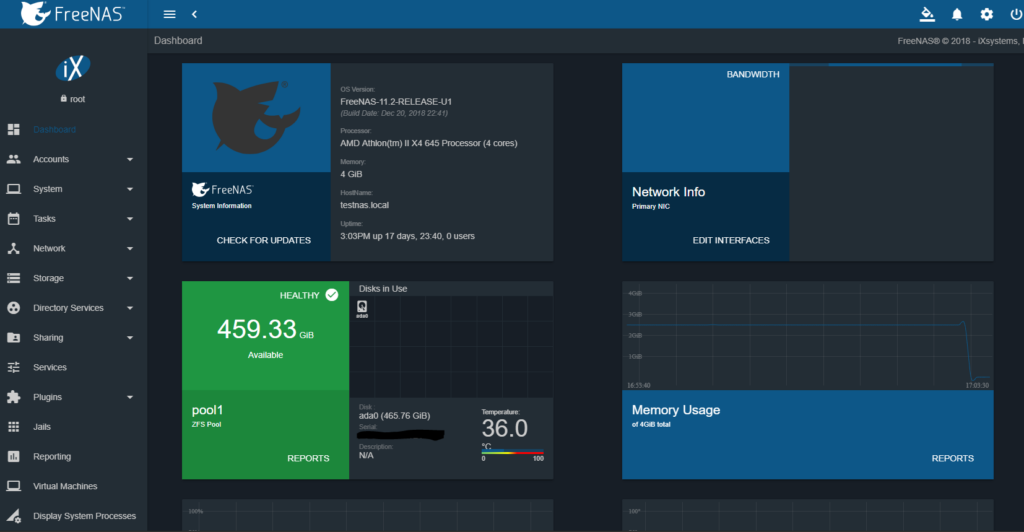 FreeNAS 是一个用于存储文件的私有服务器
已经 Tonido 它是一种不同类型的存储 – 它将 PC 变成了与远程访问有更多关系的 NAS。 换句话说,它可以帮助您创建自己的私有云,让您的 PC 成为一个云存储站点,可以从任何地方使用任何设备访问文件。
Tonido 还提供计算机之间的文件同步(最多 2 GB 的数据)。 该软件建议您将其安装在主计算机上,但如果您将其安装在旧的辅助计算机上,它将立即成为您备份程序的一部分。 请记住,Tonido 本身并不是一个操作系统——您仍然需要在您的 PC 上安装 Windows、macOS 或某个版本的 Linux 才能使用 Tonido。
 Tonido 易于使用
创建安全的 PC
Tonido 易于使用
创建安全的 PC
每个人都关心数据隐私和安全。 有很多工具可以将您的工作计算机变成一个更匿名的网上冲浪工具,但如果您有一台旧 PC 需要重获新生,请将它变成一台专用的隐私 PC,使用 记忆删除隐身直播系统 ou TAILS.
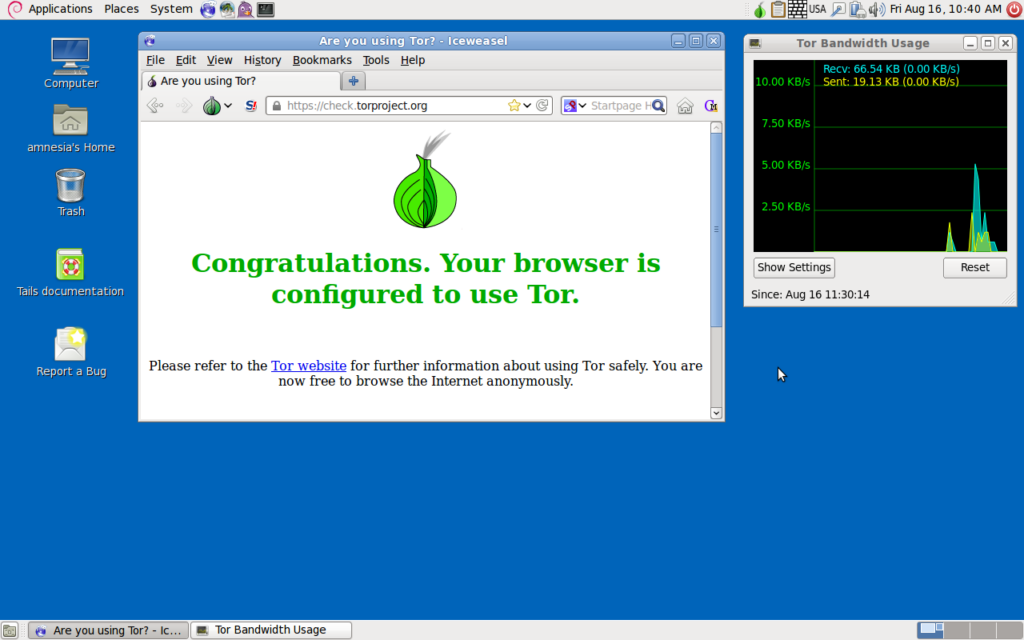 TAILS 创建安全计算机
TAILS 基于名为 Debian 的 Linux 发行版,可以在 USB 闪存驱动器、SD 卡或 DVD 上运行并随身携带。 在运行时,它会路由所有互联网流量并请求 TOR 网络。 与 TAILS 集成的所有应用程序都预先配置了安全性,包括办公套件、即时消息客户端、电子邮件软件,当然还有网络浏览器。
用于流式传输和存储媒体即使您沉迷于流媒体视频服务,您也可能在本地存储了数小时的音乐、播客、电影或电视节目。 为此,您需要一个媒体服务器。 像 Kodi 这样的“剧院软件”会处理这个问题。 在任何运行 Linux、Windows、macOS、iOS 设备或越狱 Android 的设备上安装服务器软件,甚至在 Raspberry Pi 上。
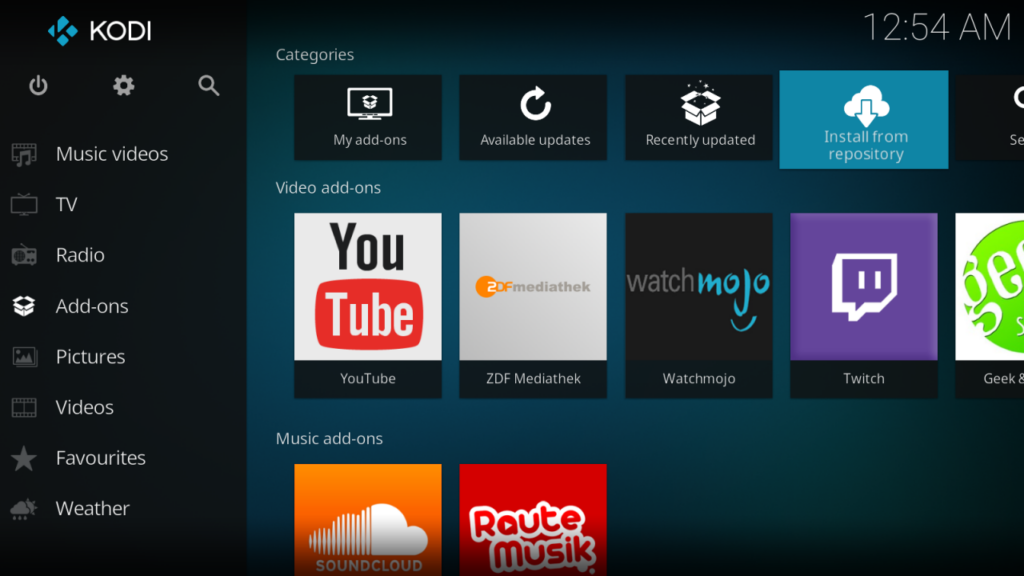 Kodi 和 Plex 等软件可将您的 PC 变成媒体服务器
已经 丛 它具有大部分相同的功能。 该服务器可以安装在运行 Windows、MacOS、Linux、FreeBSD 的 PC 上,甚至可以安装在 Synology、Netgear、QNAP 和 Drobo 等公司的 NAS 设备上。 播放软件适用于您能想到的所有设备:Apple TV、Roku、TiVo、Amazon Fire TV、Google Chromecast、Android TV、Android Auto、Nvidia Shield、Oculus Go、Samsung Gear VR 和大多数智能电视、游戏机、所有 PC 和移动设备——甚至是带屏幕的 Amazon Alexa 设备。
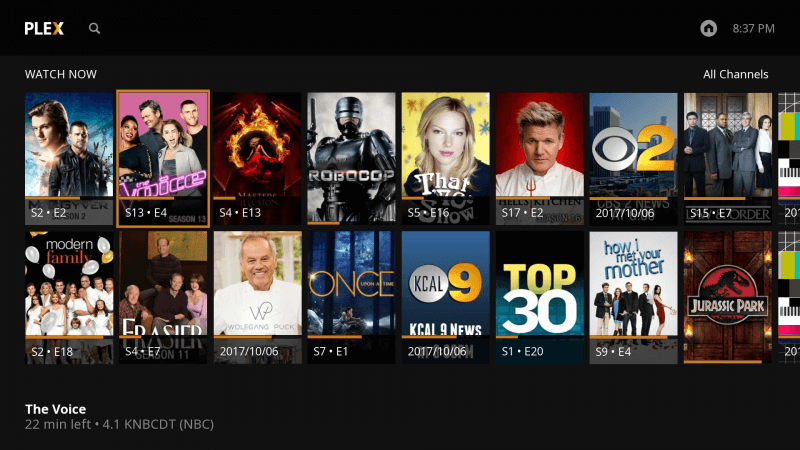 使用 Plex 创建您的“私人 Netflix”
创建您自己的安全摄像头
使用 Plex 创建您的“私人 Netflix”
创建您自己的安全摄像头
如果您的旧笔记本电脑有内置网络摄像头——大多数都有——或者如果您的旧台式机带有可以连接的网络摄像头,请使用该设备! 重新安装 Windows 并下载一份 iSpy。 设置 PC 并让它运行 - 您将可以远程访问网络摄像头以查看正在发生的事情(如果您有麦克风,则可以查看正在说的内容)。
 iSpy 是一个简单的私人监控应用程序
用它来监控家庭、员工、保姆、儿童、宠物、野生动物等等。 您可以通过网页或 iOS 和 Android 上的应用程序秘密或公开观看事件。 在本地(在您自己的家中)免费观看,但有广告; 远程观看的费用为每月 7,95 美元,如果您设置多台计算机,费用会更高。
为远方的家庭成员创建一台简单的 PC每个人都有一个无法处理技术的家庭成员。 更糟糕的是,他们无法处理并最终寻求您的帮助 - 一直都是。 那你干什么? 拿起你的旧笔记本电脑,修复驱动器并重新安装 Windows 10。
然后阻止它,这样他们就无法在未经您许可的情况下安装任何软件。 转到设置 > 帐户 > 家庭和其他用户,然后单击将其他人添加到这台电脑。 目标是为您(管理员)创建一个帐户,并为您所爱的人创建另一个帐户,他们将成为标准用户,不会过多地扰乱设置。
 在 Windows 中设置 UAC 级别
为帐户设置用户帐户控制(在“开始”菜单中键入 UAC 以启动它)。 如果禁用 UAC,则标准用户可以充当管理员。 把它调得太大,所有的警告都会变得烦人。 你必须设置平衡。 要真正限制您熟悉的人的活动,请从字面上像对待孩子一样对待他们。 在 Family & Other Users 下,单击 Add a family member,您将可以选择 Add a child。 (出于某种原因,即使是子帐户也需要电子邮件邀请,但您可以使用 Outlook.com 为其快速创建一个。)
提供您的电话号码用于密码备份,以防您的用户名(孩子或其他人)忘记。 关闭广告和促销,您就快完成了。 访问这个 链接 以大致了解您的 Microsoft 帐户上的每个人都在做什么。 在这里,您可以阻止网站、选择游戏和应用程序等等。
你真的要阻止它吗? 在帐户中设置一个名为 Designated Access 的功能,它可以让 Windows 10 开启 自助服务终端模式,就像当你在公共场所发现一台只能做一件事的 PC 时。 例如,将用户帐户设置为只能访问一个浏览器。 这是非常有限的,但比回答技术支持问题更好!
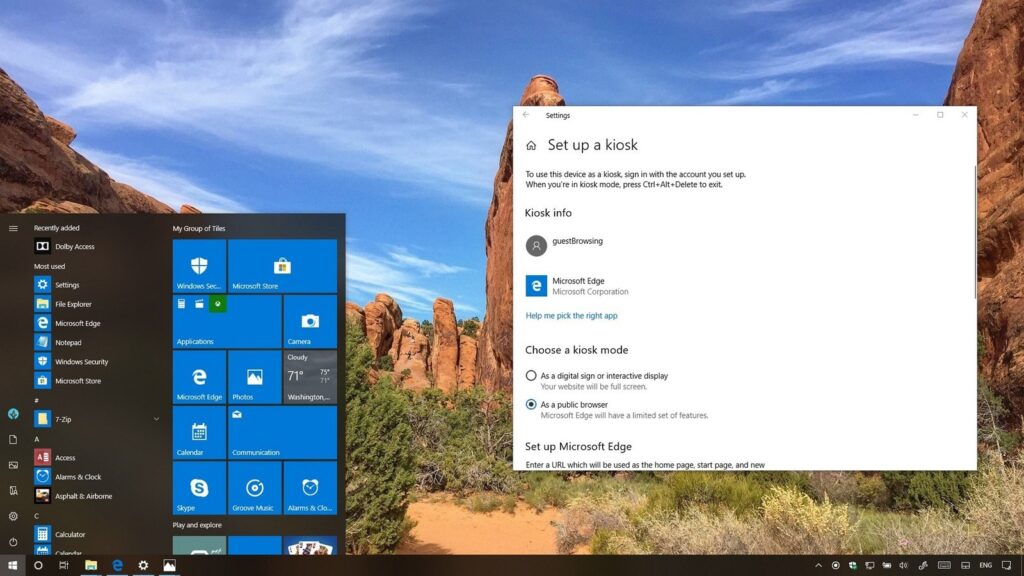 在 Windows 10 中配置 Kiosk 模式
在将那台旧 PC 送去与您所爱的人一起生活之前,请安装一个远程控制程序,例如 TeamViewer,您可以偶尔接管系统以运行更新。 更好的是,用它在您的家人自己的屏幕上向他们展示如何执行他们无法理解的基本功能。 远程使用计算机时,一定要创建还原点,以便将来在 PC 不可避免地受到损坏时进行恢复。
将您的 PC 变成接入点没有什么比有限的无线网络访问更糟糕的了。 因此,将那台旧 PC 变成热点,通过 Wi-Fi 共享互联网连接。 当然,您需要一台支持 Wi-Fi 的 PC,老实说,这可能最好留给路由器。 但选项存在于 Connectify热点.
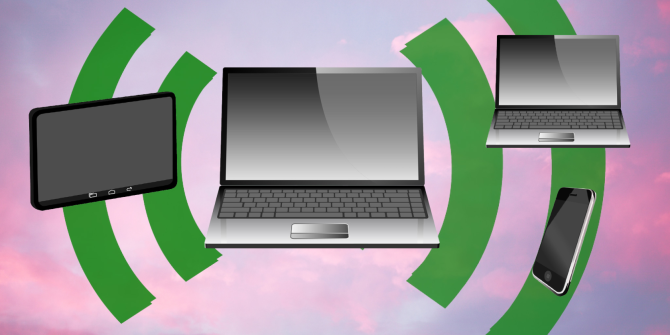 通过将旧计算机变成接入点来改善 Wi-Fi 连接
如果您已经有带 WiFi 的路由器,请在笔记本电脑上运行以太网,并使用 Connectify 创建使用相同互联网回程连接的辅助网络。 Connectify Hotspot Pro 在基于 Windows 的 PC 上终身使用的费用为 35 美元。 使用 Windows 10,您可以更改一些设置,将您的 PC 变成一个热点,该热点仍然连接到您的家庭互联网,而无需额外的软件。
贡献 CPU 周期即使是可怜的旧 PC 在闲置时也有大量未使用的计算能力。 分布式计算项目——其中软件将大量联网 PC 连接在一起以处理大规模计算问题——可以充分利用这些周期。
例如,您可能听说过 SETI (Search for ExtraTerrestrial Intelligence,葡萄牙语),一个可追溯到 1990 年代的分布式计算项目。它诞生于伯克利,使用志愿 PC 来分析来自太空的信号。
 即使是最古老的 PC 也可以为 SETI 计算做出贡献
允许任何人为 SETI 计算做出贡献的软件称为 BOINC🇧🇷 它也是治疗疾病、预测天气甚至模拟宇宙的项目的支柱。 找到一个你想贡献的人,在你的旧电脑上设置 BOINC 并让它在后台运行,帮助别人而不帮助你。
用来玩老游戏较旧的计算机通常可以处理较旧的游戏,并且有很多版本的复古游戏可以在 PC 上运行。 全新安装 Windows 10 后,您就可以将旧 PC 变成专用游戏系统。
 GOG 拥有大量的旧游戏
Steam 始终是一个选项,但 GOG(好旧游戏)也有很多可供选择(例如原始的魔兽争霸或暗黑破坏神!)。 为 Nintendo 64 等旧游戏系统准备一个模拟器,启动并运行真正的旧游戏。 如需完整说明,请阅读如何玩复古游戏。
做平板电脑您是否有任何想要测试的电子技能? 因此,拿一台旧 PC 将其转换为“平板电脑”。 你不会获得触摸屏质量的体验,因为系统的智能方面仍然存在于键盘中,你必须以某种方式将其绑定到屏幕上。
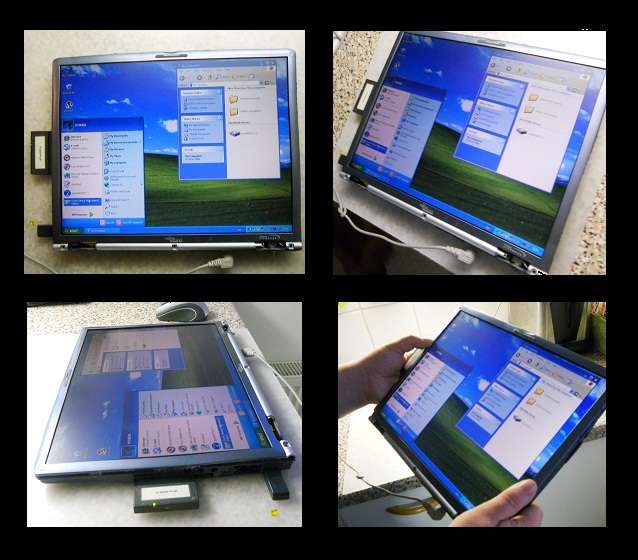 发挥你的手工天赋,把你的旧电脑变成平板电脑
要了解如何开始,请查看网站。 Instructables,你会发现大量关于如何获得它的分步说明,包括将任何屏幕变成 触摸屏🇧🇷 老实说,买一台平板电脑可能更便宜也更容易……但那有什么乐趣呢?