时间:2023-08-28 14:19:09
作者:admin
来源:系统之家
在Windows 10操作系统中,当使用投影仪进行投影时,有时会遇到投影内容不全屏显示的问题。这种情况下,您可能会发现投影图像只占据部分屏幕空间,而不是填满整个投影区域。这可能会导致图像被裁剪或出现黑边,影响到您的演示效果。幸运的是,这个问题通常可以通过一些简单的步骤来解决。
 Win10 64位超级精简版(22H2)V2023 [电脑系统]
Win10 64位超级精简版(22H2)是一款经过优化和精简的Windows 10操作系统版本。该版本基于最新的Windows 10 22H2更新,旨在提供更快、更稳定的用户体验,此外还集成了万能驱动,完美兼容各类机型,满足用...
立即下载
Win10 64位超级精简版(22H2)V2023 [电脑系统]
Win10 64位超级精简版(22H2)是一款经过优化和精简的Windows 10操作系统版本。该版本基于最新的Windows 10 22H2更新,旨在提供更快、更稳定的用户体验,此外还集成了万能驱动,完美兼容各类机型,满足用...
立即下载
Win10投影仪不全屏显示的解决方法
方法一
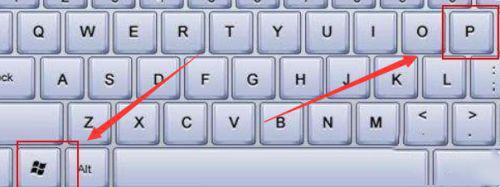
1、win+p,打开投影显示设置。
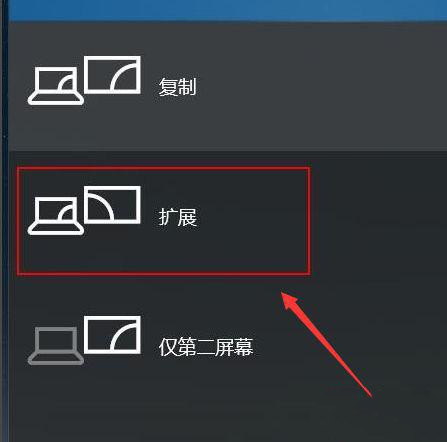
2、选择模式为“拓展”这样子第二屏幕或者投影仪会自动适配分辨率参数,可以完成投影。
方法二
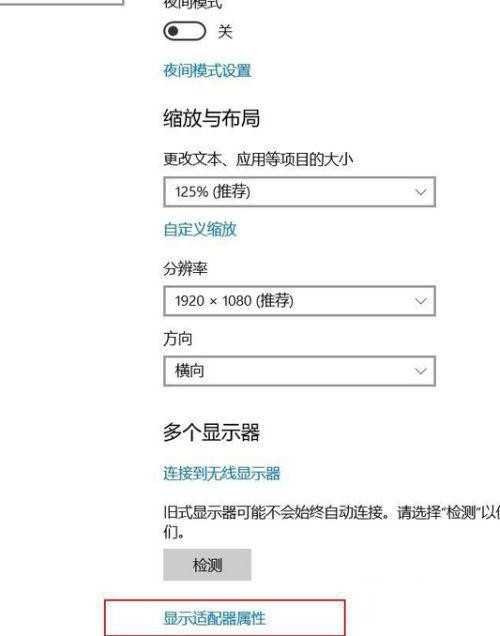
1、在电脑桌面,右键--显示设置--显示适配器属性。
2、在弹出的窗口中,选择“适配器”目录下“列出所有模式”。
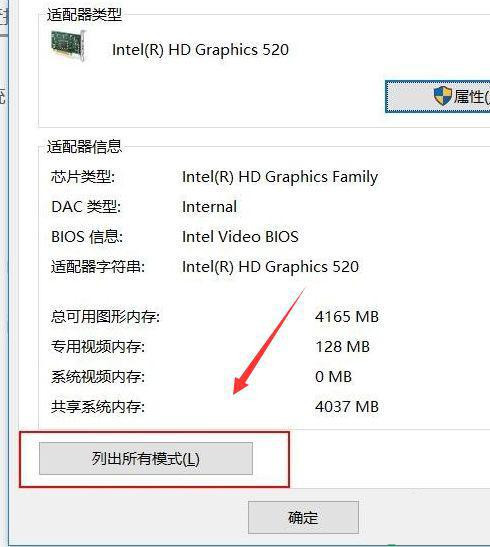
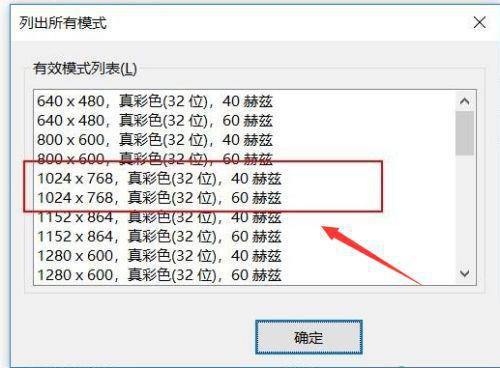
3、在跳出的“列出所有模式”窗口的“有效模式列表”中选择合适你投影仪或者显示器的模式,一般的投影器1024x768基本可以解决。当然,你可以尝试其他参数直到适合为止。