
在日常办公中,Excel表格打印是高频需求,但不少人常会遇到标题只在首页显示、内容超页、打印区域难控制等问题。其实,掌握WPS中Excel的实用打印技巧,就能轻松化解这些难题。下面分享4个超实用的Excel打印技巧,帮你高效搞定表格打印。
一、让标题行在每一页都显示打印多页表格时,若标题只在第一页出现,后续页面数据易混淆。只需两步设置,让标题行自动重复:
打开【页面布局】选项卡; 找到【打印标题】功能,在【顶端标题行】中选中需要重复的标题行,点击确定即可。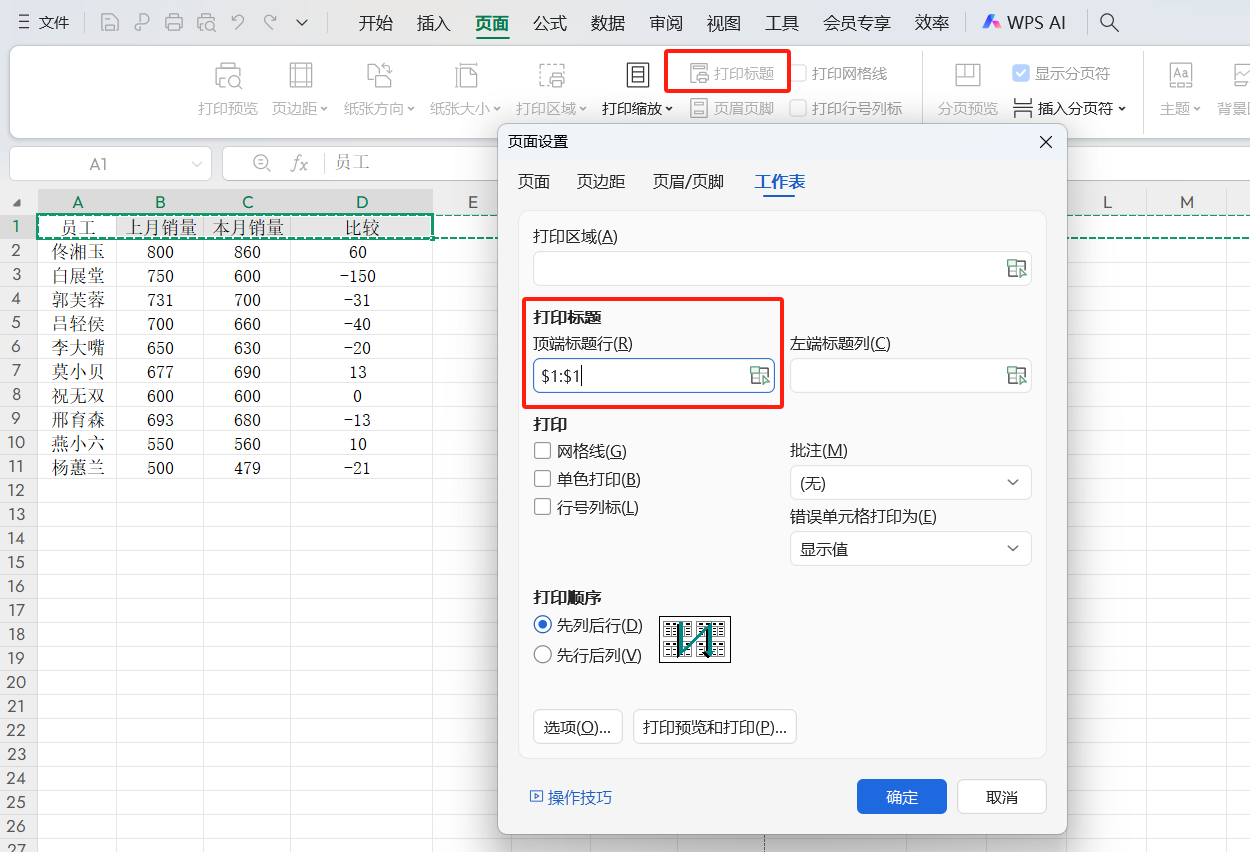
无需打印整张工作表时,快速圈定目标区域:
先选中需要打印的数据范围; 打开【页面布局】选项卡,点击【打印区域】-【设置打印区域】;若需取消,选择【打印区域】-【取消打印区域】即可。 三、将内容压缩到一页打印因少量内容多出一页?一键压缩到单页:
点击【页面布局】-【打印预览】; 在预览页面选择【将整个工作表打印在一页】,即可实现一页纸打印。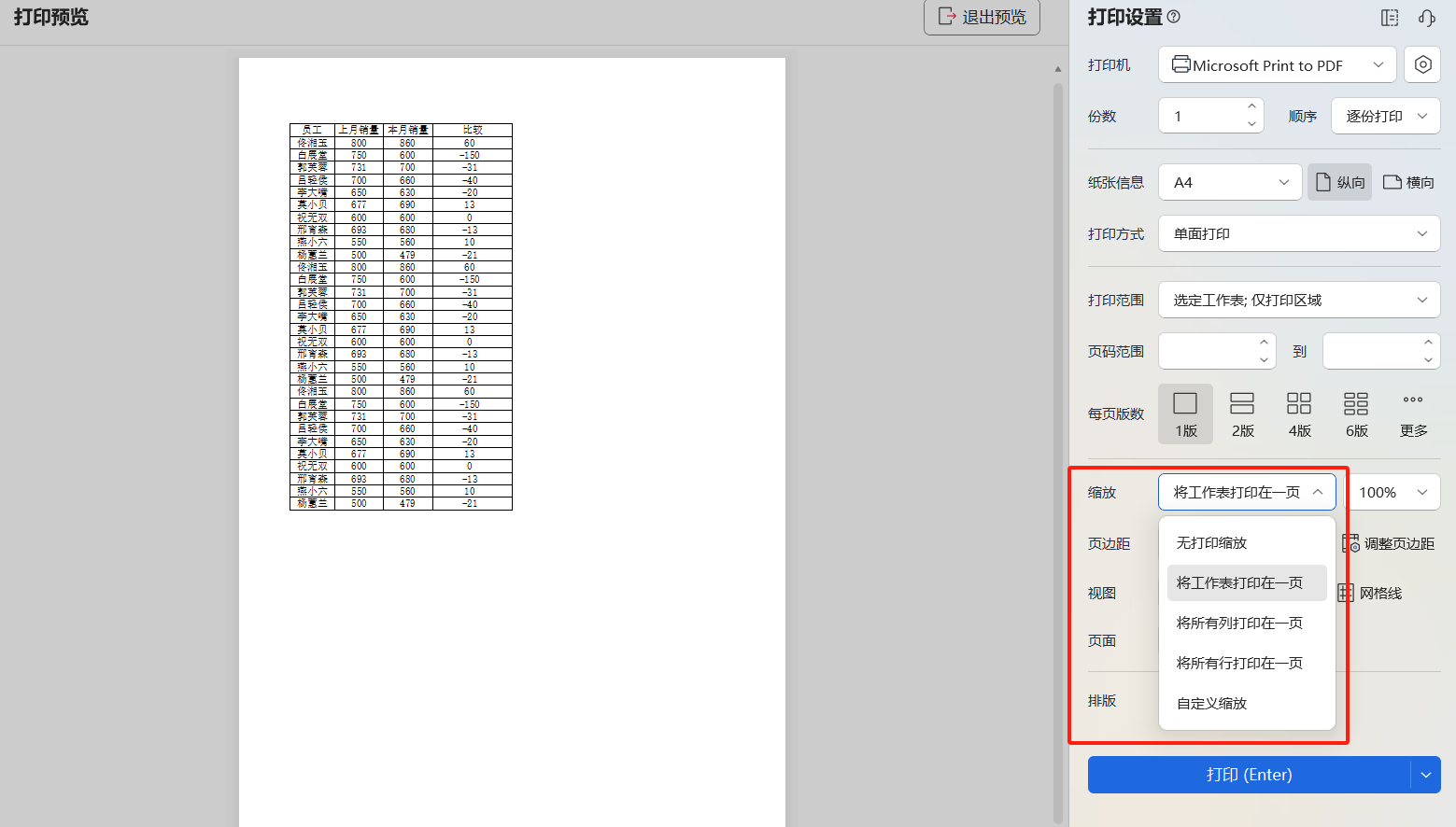
想让表格在纸张中间呈现?简单设置即可:
点击【页面布局】-【打印预览】-【页边距】-【自定义页边距】; 在弹出的“页面设置”对话框中,勾选【水平】居中方式,确认后内容便会水平居中显示。熟练运用这些方法,能帮你告别打印时的手忙脚乱,让表格打印更高效、更规范,切实提升办公效率。