
时间:2021-10-31 15:18:06 作者:文冰 来源:系统之家 1. 扫描二维码随时看资讯 2. 请使用手机浏览器访问: https://m.xitongzhijia.net/xtjc/20211031/231179.html 手机查看 评论 反馈
 网盘下载
系统之家u盘启动工具 V2.0.0.1133 正式版
网盘下载
系统之家u盘启动工具 V2.0.0.1133 正式版
大小:19.81 MB类别:系统其它
有不少朋友用的是惠普笔记本电脑,当电脑进不去系统桌面的时候就要靠U盘来重装系统了,系统之家小编今天带来惠普品牌笔记本一键u盘启动的教程,我们可以先了解惠普笔记本一键启动u盘的快捷键是什么,其实操作并不难。
惠普品牌笔记本电脑一键启动u盘的快捷热键是:F9
首先将u盘启动盘插入到笔记本电脑上usb插口(建议用系统之家U盘启动工具来制作),然后开机!
开启电脑后当看到开机画面的时候,连续按下键盘上的"F9"键,如下图所示:为惠普笔记本电脑开机的画面。
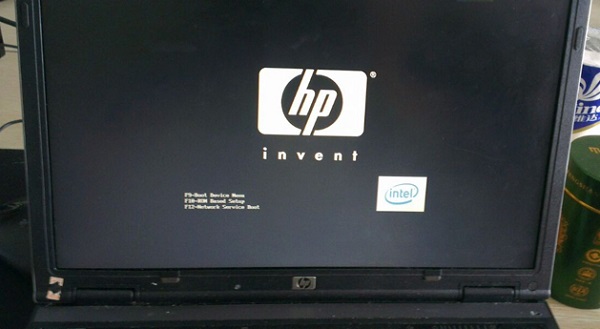
当我们连续按下快捷键"F9"以后将会进入到一个启动项顺序选择的窗口!
如下图所示:进入后的光标默认选择的选项是第一个“电脑本地系统引导”,可能有些人的默认第一个选项是电脑本地硬盘!

大家看下图,将光标移动选择到的地方显示“USB Hard Disk”,这其实就是U盘启动盘。

选择好以后只需要按下回车键“Enter”即可进入U盘启动安装工具主界面!如下图所示:

以上就是惠普笔记本电脑一键进入u盘启动的方法。
不同电脑的启动快捷键不同,感兴趣的可以阅读《一键U盘启动快捷键大全》,希望能帮到您。
标签 惠普 U盘启动惠普电脑怎么进入U盘PE系统?
下一篇 >
技嘉主板设置U盘为第一启动项教程
相关教程 华硕主板怎么设置U盘启动-华硕主板设置U盘启... Dell新版BIOS设置U盘启动的方法 华硕笔记本U盘启动BIOS怎么设置?华硕U盘启动... 华硕主板如何启动U盘?华硕主板设置U盘启动教... 华硕笔记本怎么进入U盘启动项?【图文教程】 华硕BIOS怎么进入U盘启动?华硕BIOS设置U盘启... U盘安装系统进不了PE怎么办?U盘装系统进不去... 戴尔笔记本Bios怎么设置U盘启动?戴尔笔记本B... 电脑没系统了用U盘怎么重装系统? 电脑黑屏重装系统可以解决吗?电脑黑屏重装系... 发表评论共0条
 没有更多评论了
评论就这些咯,让大家也知道你的独特见解
立即评论以上留言仅代表用户个人观点,不代表系统之家立场