
惠普打印机(HP)出现条纹、重影、不清晰、空白、字迹不清,条纹、打印不全的问题,在不知道如何解决时,可以通过尝试清洗墨盒的方式,使问题得到解决。
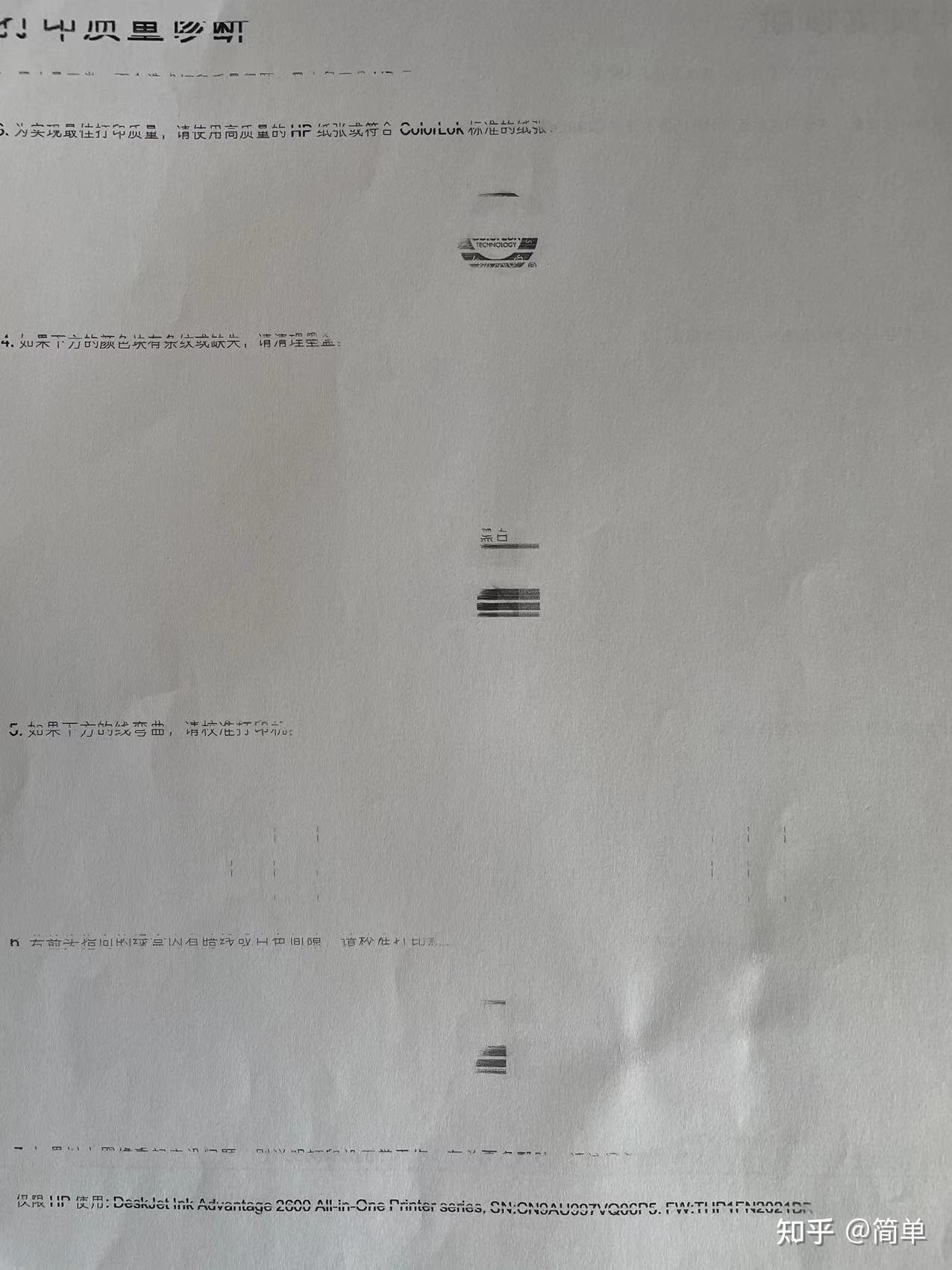
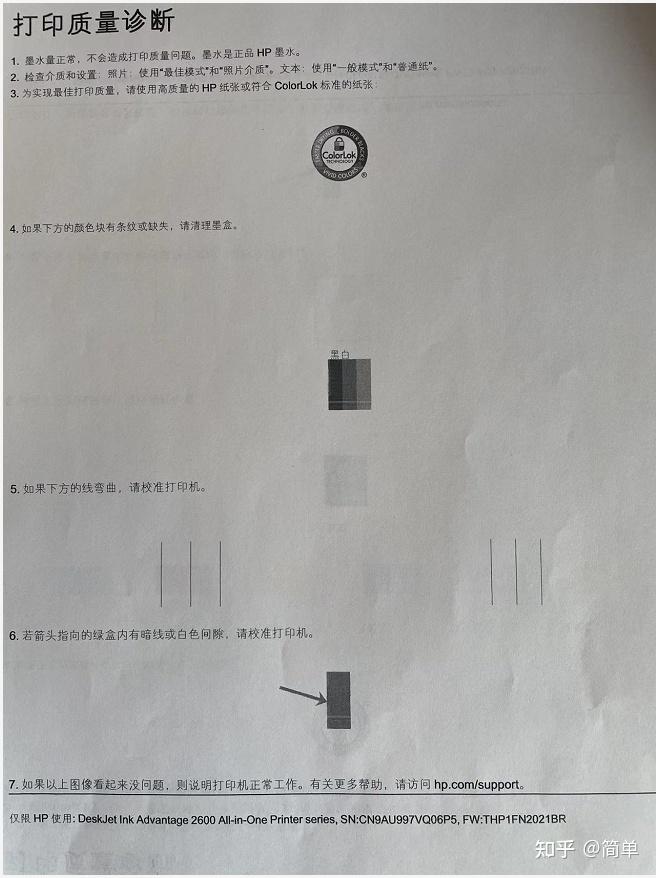
1、现象如果你遇到的问题和我一样,类似如下的打印效果,可以尝试此方法。
 2、适用打印机类型
本教程适用于适用家用打印机hp 2138/2677/3636/3638/3838/3776/3777/3778/4678/5078/5088系列,该系列打印机为喷墨式打印机,打印纸用的是下面这款。
3、惠普的官方服务电话首先,我找到惠普打印机的售后电话,如下图所示的400-885-6616,转化工服务,对问题进行了判断。
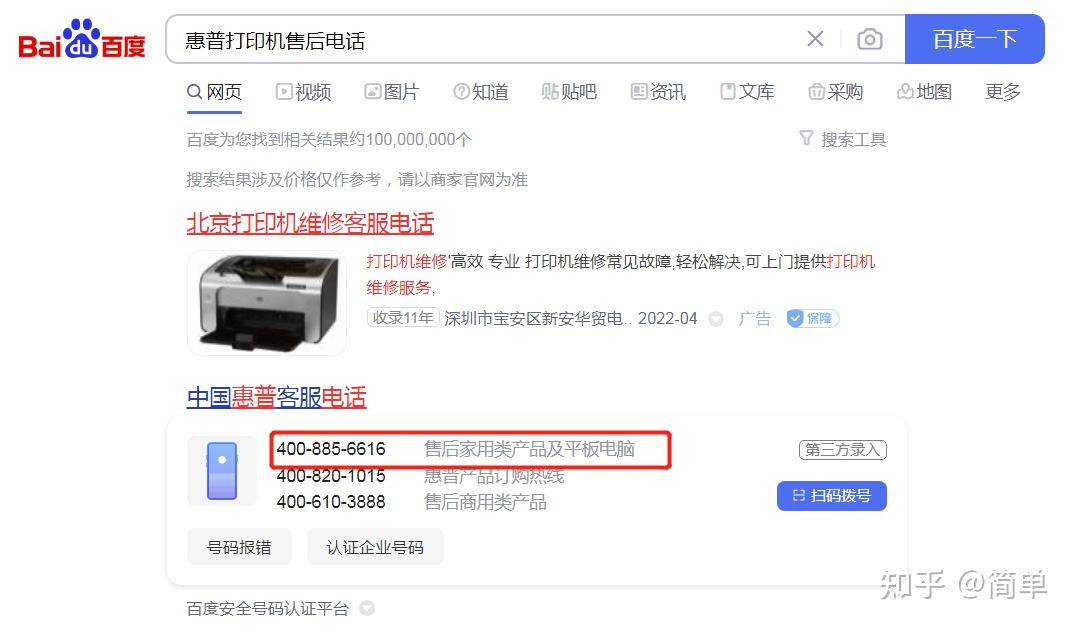
人工服务为惠普的工程师,工程师耐心的询问打印机型号、操控面板是否显示是否有墨、是否是惠普的原装墨盒,因为我遇到的问题后特意更换过新墨盒,所以不存在无墨的问题,用的也是原装的墨盒。工程师建议清洗一次墨盒。
4、打印机墨盒清洗过程以下引用官方的墨盒清洗方法,以DJ2600为例,官方文档比较详细,按操作即可。
※当打印质量出现问题如打印偏色、缺行时请尝试此操作来解决。
操作步骤:
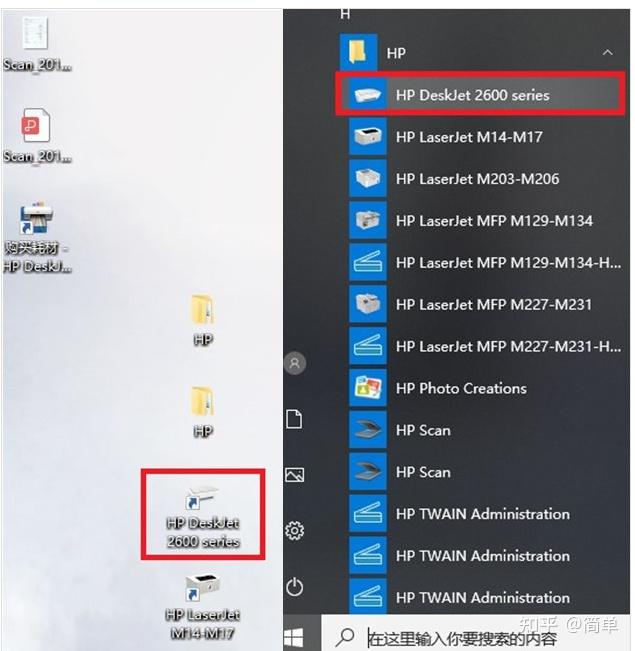
1首先请确保电脑已经安装有打印机驱动程序,点击桌面的DJ2600图标或在开始菜单找到HP文件夹内的DJ2600 Series选项,打开打印机小助手。
2打开打印机助手后在打印菜单中找到维护打印机并打开
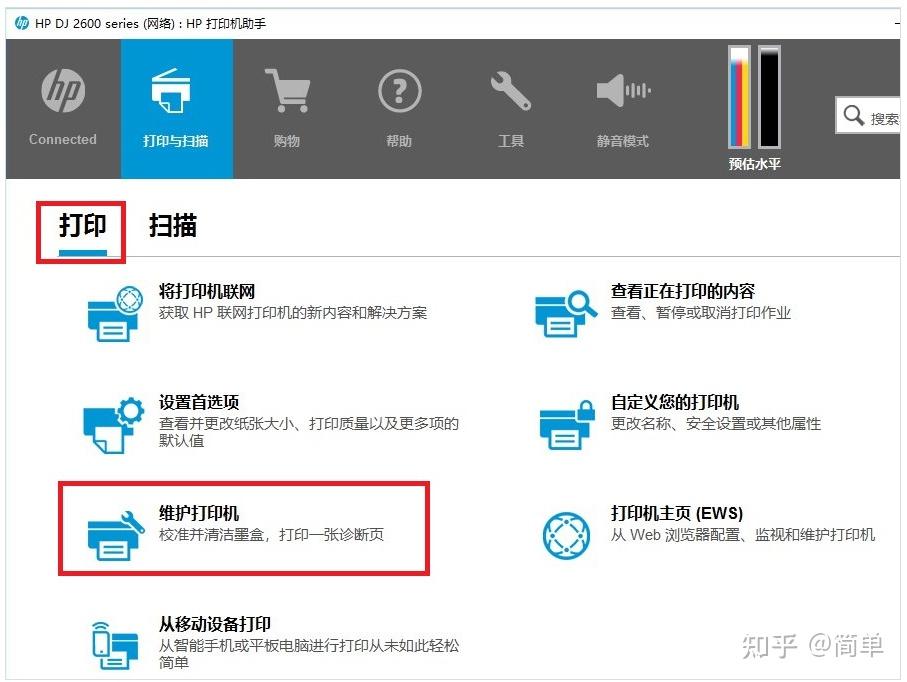
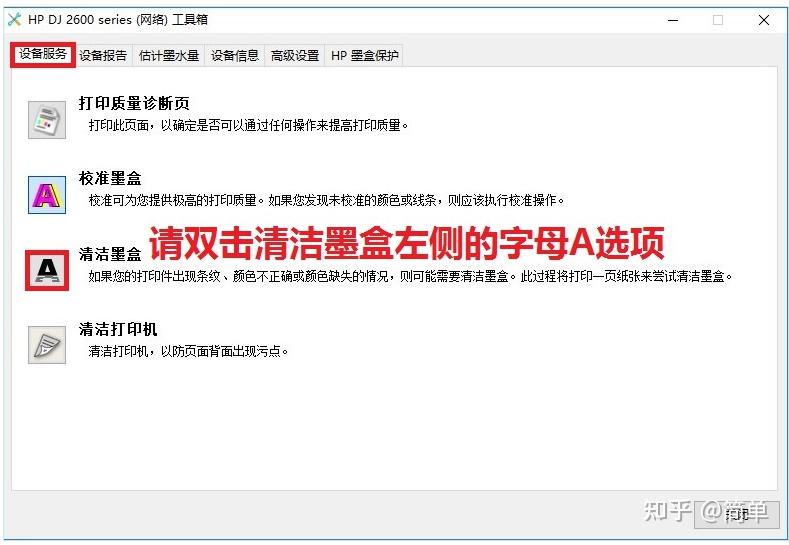
3打开后在设备服务中可以找到清洁墨盒选项,双击字母A图标
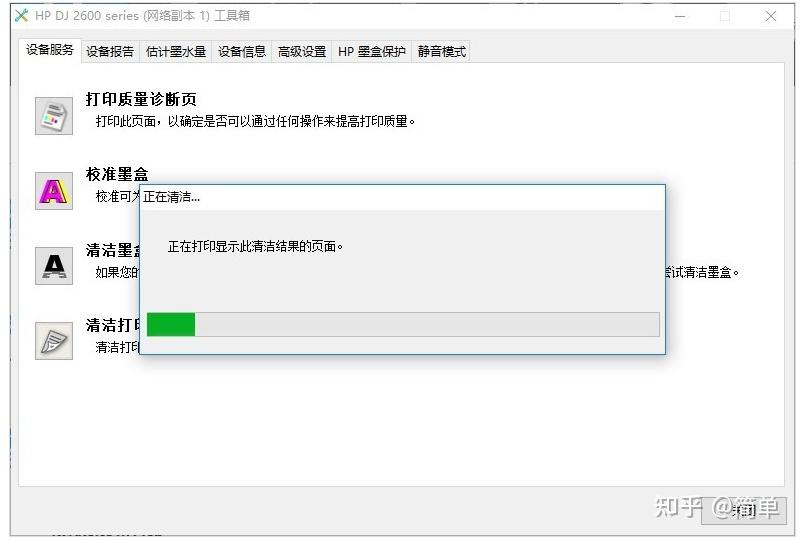
4出现正在清洁的提示,等待清洁完成打印机会自动打印一张打印质量诊断页
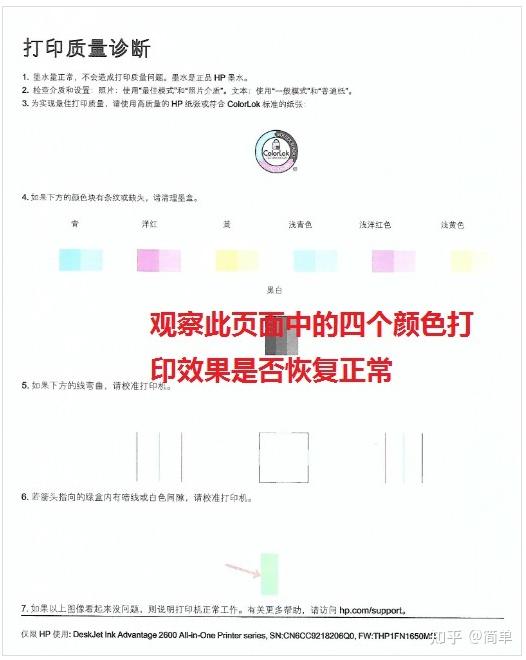
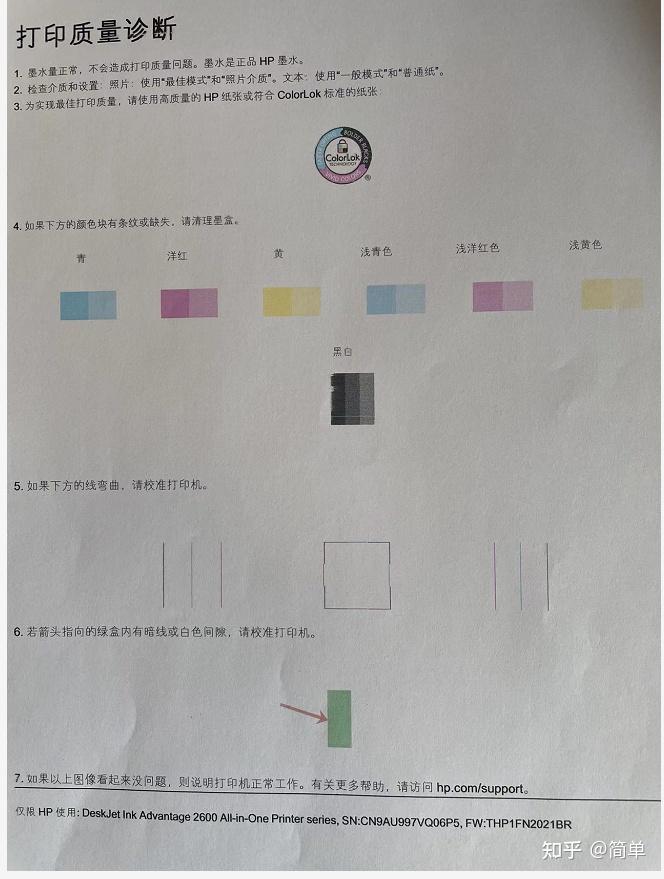
5根据打印质量诊断页上的文字说明以及各个颜色显示状态来判断打印质量是否正常。
如果此页面正常,可以尝试打印其它文档进行确认;如果打印质量依旧有问题如缺行、缺色,请继续以下操作。
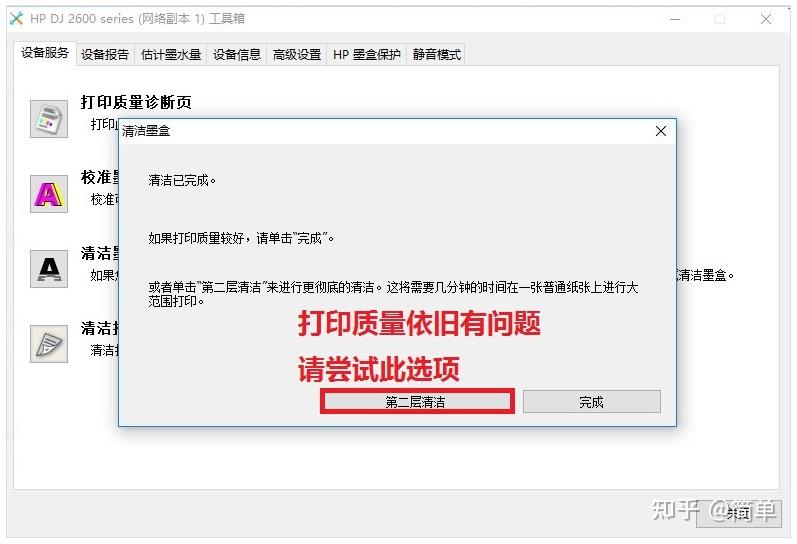
6清洁完成后电脑端会有清洁完成提示。如果打印质量正常点击完成即可;如果依旧有问题请尝试第二层清洁,进行深层次清洁。
请注意清洁墨盒是是会消耗一定墨水的,一般来说不建议尝试超过两次以上的清洁操作以免墨水消耗太多。如果深层次清洁依旧无法解决打印质量问题,请根据打印质量诊断页判断有问题的颜色是彩色还是黑色来确认是哪个墨盒的问题,然后尝试更换新墨盒来解决质量问题。
 5、清洗过后的效果
经过以上清洗,打印机的问题解决了,效果图展示:
 6、如果问题仍然没有解决
如果在清洗的过程中,没有完全解决,可以拆下墨盒,用纸擦拭墨盒的喷嘴,以及底座,擦拭干净,一般问题就可以解决了。
7、修复后的全彩效果展示最终上一张全彩的打印机效果,问题得到解决。
8、关于打印纸
本教程所用打印纸是在京东买的这款,一直在用,价格也不算贵,需要的可从下面链接购买。
9、关于墨盒也是适配打印机的一款墨盒,具体的地址不记得了。
10、写在最后
本方法适用于适用家用打印机hp 2138/2677/3636/3638/3838/3776/3777/3778/4678/5078/5088系列,如果你也遇到了同样的问题可以尝试来解决了。
祝大家遇到的惠普打印机问题顺利解决!