
查看显示器的刷新率是了解和优化电脑显示性能的重要步骤,刷新率是指显示器每秒钟更新图像的次数,以赫兹(Hz)为单位,较高的刷新率通常能提供更流畅、更连贯的动画和图像效果,特别是在游戏和高清视频播放等需要高动态响应的场合,以下将详细介绍如何在Windows系统中查看显示器的刷新率:
1、通过系统设置查看刷新率
 (图片来源网络,侵权删除)
进入Windows操作系统:确保你的电脑已经启动并进入Windows操作系统。
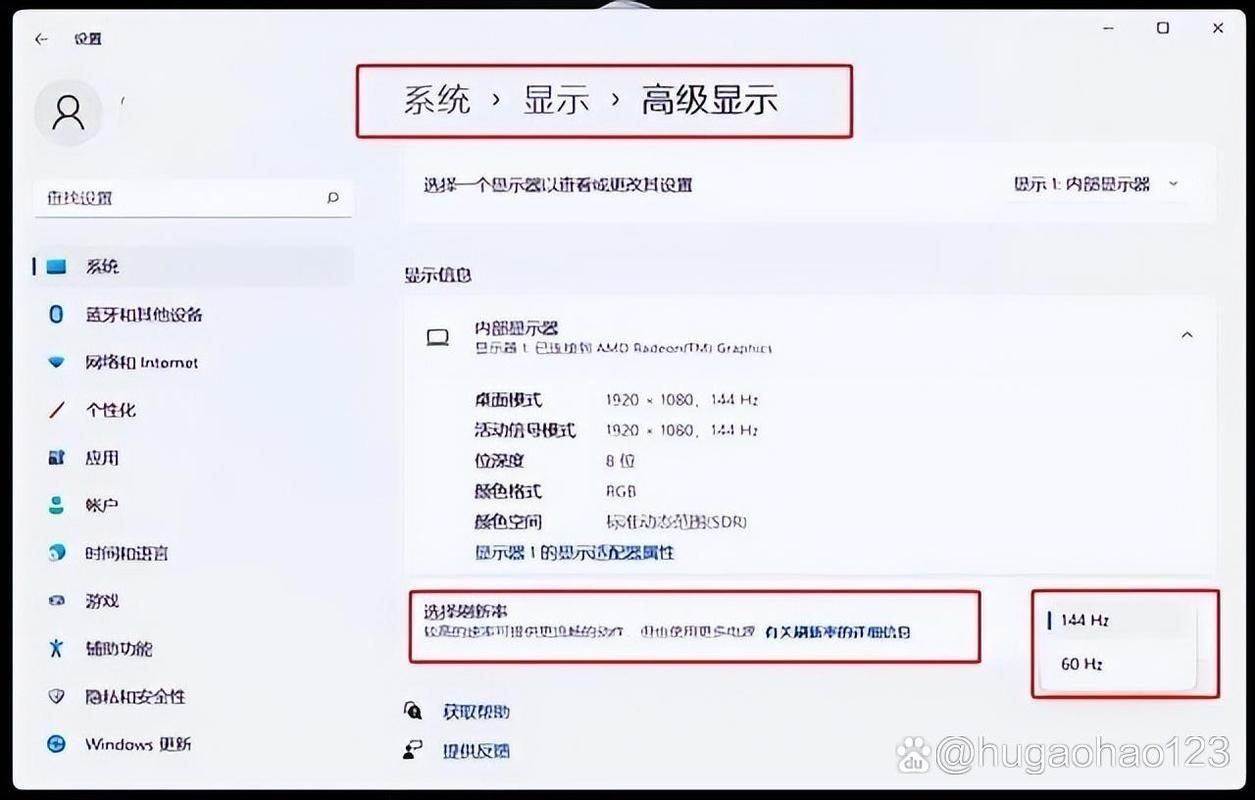
打开显示设置:在桌面上右击空白处,选择“显示设置”,或者,你也可以通过点击左下角的开始菜单,选择“设置”,然后点击“系统”,再点击左侧的“显示”选项。
查看刷新率:在“显示”设置页面中,向下滚动找到“高级显示设置”或直接在右侧的相关选项中找到“刷新率”或“屏幕刷新频率”,这里会显示当前显示器的刷新率。
2、使用显示适配器属性查看刷新率
右击桌面空白处:返回电脑主桌面,然后鼠标右键单击,选择“显示卡属性”或“显示设置”。
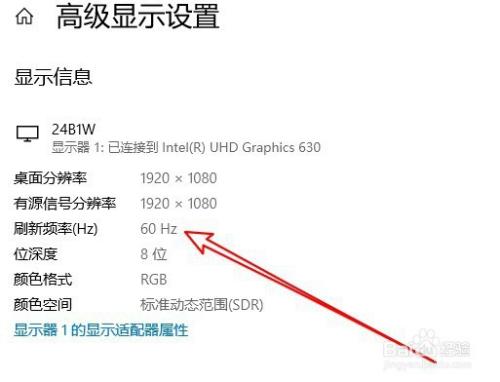
进入显卡控制面板:在打开的窗口中,找到并点击“高级显示设置”或直接进入显卡控制面板(如NVIDIA控制面板或AMD Radeon设置)。
 (图片来源网络,侵权删除)
查找刷新率信息:在显卡控制面板中,找到与显示器相关的选项,如“监视器”或“显示器”选项卡,你可以查看到当前显示器的刷新率设置。
3、使用第三方软件查看刷新率
选择软件:部分第三方软件如电脑管家、硬件检测工具等,可以检测并显示显示器的刷新率,这些软件通常提供用户友好的界面和详细的硬件信息。
运行软件并查看信息:安装并运行所选的第三方软件,按照软件指引查看显示器的相关信息,包括刷新率。
4、注意事项
确认显示器支持:在尝试调整刷新率之前,请确认你的显示器确实支持所需的高刷新率,如果显示器不支持,即使设置了也无法达到预期效果。
检查连接线缆:有时,高刷新率可能需要特定接口和线缆的支持,例如HDMI 2.0或DisplayPort 1.4及更高版本,请确保显示器连接稳固且使用了合适的线缆。
更新驱动和系统:确保你的显卡驱动和操作系统都是最新版本,这有助于避免兼容性问题并可能提升显示器性能。
查看显示器的刷新率是一个相对简单的过程,但在操作过程中需要注意一些细节和潜在问题,通过上述介绍的方法,你可以轻松地查看和调整显示器的刷新率,以获得更好的视觉体验。
本站部分图片及内容来源网络,版权归原作者所有,转载目的为传递知识,不代表本站立场。若侵权或违规联系Email:zjx77377423@163.com 核实后第一时间删除。 转载请注明出处:https://blog.huochengrm.cn/ask/21208.html
# 显示器设置 # 系统信息 # 显卡驱动 小蜜
管理员
分享:
扫描分享到社交APP
上一篇
KS免费业务平台性价比如何?
下一篇
如何快速上传文件到百度网盘?
相关推荐
小蜜
管理员
分享:
扫描分享到社交APP
上一篇
KS免费业务平台性价比如何?
下一篇
如何快速上传文件到百度网盘?
相关推荐
 如何在CentOS系统上安装并配置显卡驱动?
在CentOS系统中安装显卡的完整指南对于需要在服务器或工作站上运行图形密集型任务的用户来说,为CentOS系统安装独立显卡是一项关键操作,无论是深度学习训练、视频渲染,还是高性能计算,正确配置显卡驱动能显著提升效率,本文将详细介绍如何在C...
小蜜
2025-05-23
1324
0
0
 为什么显卡在XMR挖矿时出现报错?
显卡XMR报错?别慌,咱来唠唠咋解决各位新手小白们,是不是一看到“显卡XMR报错”这几个字就头大如斗?心里直犯嘀咕:“这啥玩意儿,咋就这么难搞?”其实啊,没那么可怕,今天咱就坐下来好好聊聊这显卡XMR报错到底是咋回事,又该咋去应...
小蜜
2025-02-20
124
0
0
 挖矿显卡报错如何解决?
挖矿显卡报错?别慌,咱一步步来搞定它!在如今这个数字货币风起云涌的时代,挖矿成了不少人眼中的“香饽饽”,可当你满心欢喜地准备用显卡大干一场时,却遭遇了显卡报错,是不是瞬间像热锅上的蚂蚁,急得团团转?别急,今天咱就来好好唠唠这挖矿显卡报错的事...
小蜜
2025-02-20
116
0
0
 如何调整电脑分辨率,如何调整电脑分辨率,详细步骤与实用技巧
如何调整电脑分辨率嘿,朋友们!今天咱们来聊聊一个和电脑使用息息相关的话题——怎么调整电脑的分辨率,你是不是有时候觉得电脑屏幕显示的东西要么太大,看着不清晰,要么太小,操作起来不方便呢?别担心,这就来给你好好讲讲,咱先得知道啥是分辨率,分辨率...
小蜜
2025-02-16
123
0
0
 如何快速识别和查询电脑型号?
如何看电脑的型号嘿,朋友们!是不是有时候看着自己的电脑,心里犯嘀咕:“我这电脑啥型号啊?”别着急,今天我就来给大家好好唠唠,怎么轻松又清楚地知道自己电脑的型号,不管你是刚接触电脑的小白,还是想深入了解自己“爱机”的老手,这篇超详细的指南都适...
小蜜
2025-02-11
46
0
0
 显示器亮度怎么调?正确调节方法分享
如何调节显示器亮度你是否曾在使用电脑时,被过亮或过暗的屏幕晃得眼睛生疼?或者在看剧、玩游戏时,总觉得画面效果差那么一点点意思?其实呀,很多时候问题就出在显示器亮度没调好上,别担心,今天就来给你好好唠唠这显示器亮度该怎么调,让你轻松找到最舒服...
小蜜
2025-02-09
49
0
0
 如何调节电脑屏幕亮度?
如何设置电脑亮度🖥️💡嘿,小伙伴们!👋你们有没有遇到过这样的烦恼:晚上用电脑的时候,屏幕太亮晃得眼睛疼😣?或者白天在强光下,屏幕暗得像在看老电影一样👀?其实呀,这都是电脑亮度没设置好闹的!别担心,今天就让我这个“电脑小达人”来教教大家,怎...
小蜜
2025-02-06
61
0
0
 ATI报错导致开机失败如何解决?
嘿,朋友们!👋是不是有过这样的经历:满心欢喜地按下电脑开机键,结果屏幕跳出个“开机报错ati”,心情瞬间从晴空万里跌到谷底?别担心,今儿咱们就来聊聊这个让人头疼的小怪兽,怎么把它打得落花流水!🌸一、啥是“开机报错ati”?🤔先给大伙儿科普...
小蜜
2025-02-03
123
0
0
 显卡更换教程,轻松升级你的电脑性能
一、准备工作1、确认兼容性:在更换显卡之前,首先要确保新显卡与主板兼容,并确认其所需的电源接口是否与电源相匹配,2、准备工具和耗材:准备好必要的工具,如螺丝刀等,确保手头有新的显卡、螺丝刀、可能还需要显卡支撑架(如果需要的话)以及热敷剂(如...
小蜜
2025-01-31
103
0
0
 如何在 CentOS 中查看当前用户?
在CentOS系统中,查看当前用户信息是一个常见的操作,对于系统管理和日常使用都非常重要,以下是几种常用的方法来获取当前用户的信息:1、whoami命令:whoami命令用于显示当前登录的用户,它会显示当前用户的用户名,以及当前使用...
小蜜
2025-01-24
76
0
0