
5.创建基准平面。
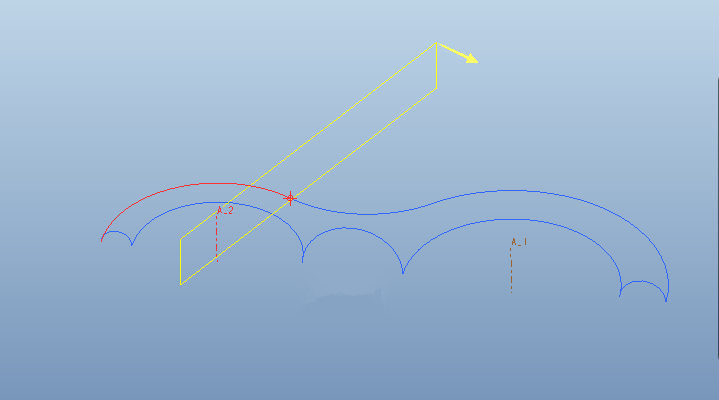
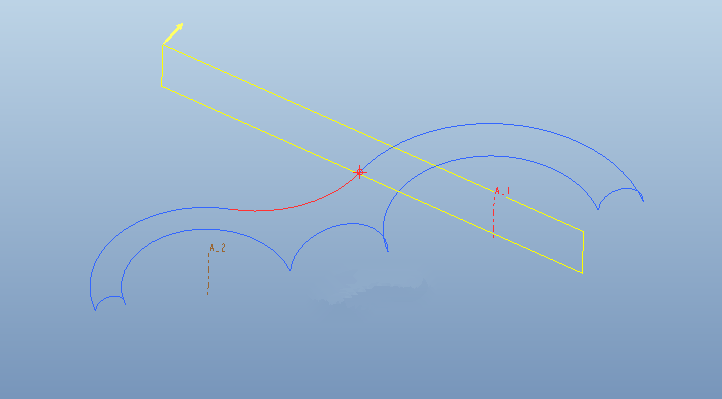
6.创建基准点。
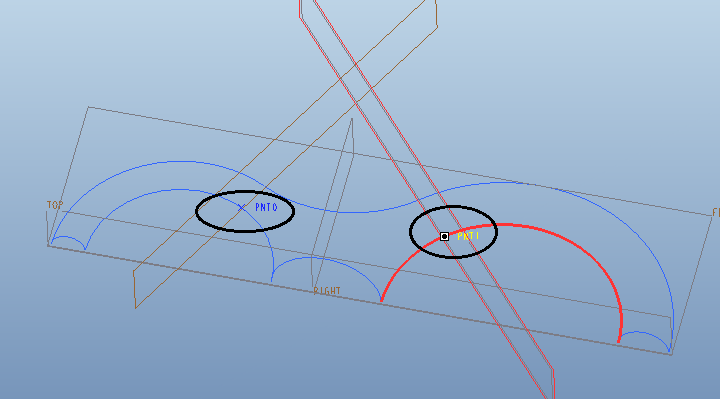
7.在DTM1上创建如下的草绘。
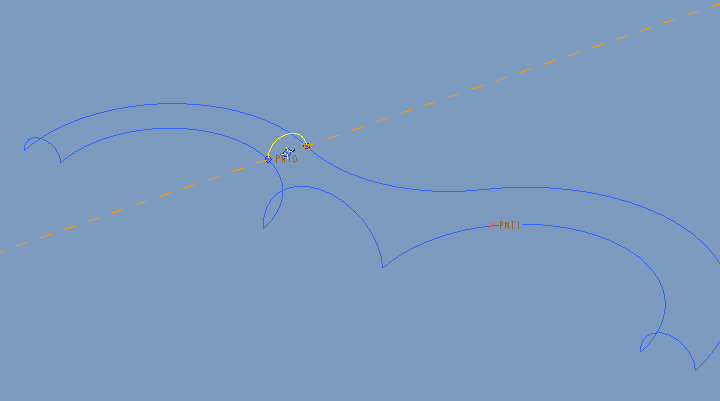
8.在DTM2上创建如下的草绘。
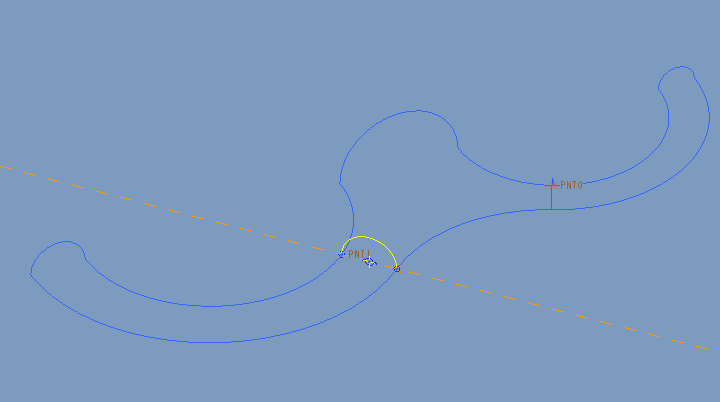
9.在FRONT平面绘制如下的草绘。
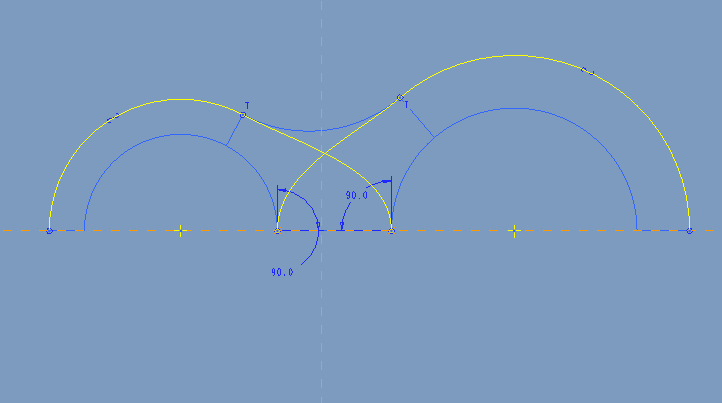
10.点击【边界混合】,选择下面的边界创建曲面。设置边界条件,曲面的两端分别设置为与相应的基准平面垂直。
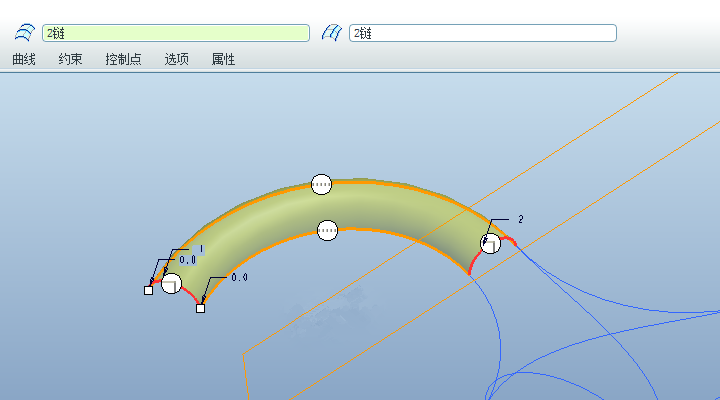
11.再次点击【边界混合】,选择下面的边界。设置边界条件,曲面的两端分别设置为与相应的基准平面垂直。

12.点击【边界混合】,选择下面的边界,边界约束为三个垂直和一个相切。
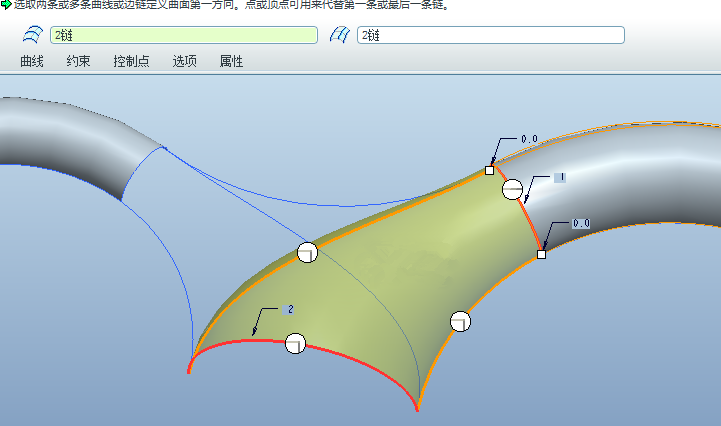
13.点击【边界混合】,选择下面的边界,边界约束为三个垂直和一个相切。

14.选择12和13步创建的曲面,点击【编辑】-【相交】,创建如下的曲线。
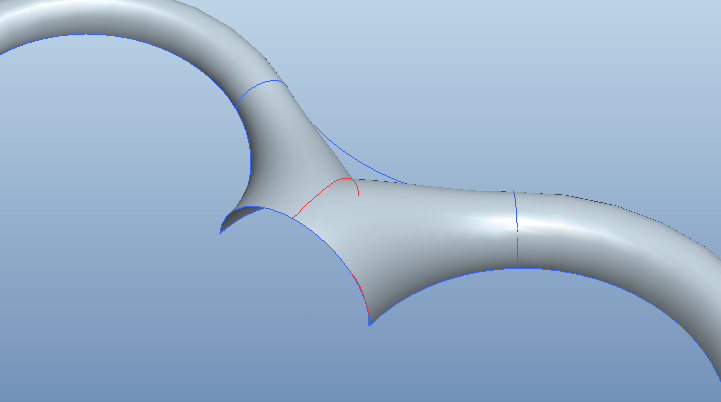
15.创建基准点。
16.点击拉伸,类型为曲面,绘制如下的草绘,对称拉伸90。
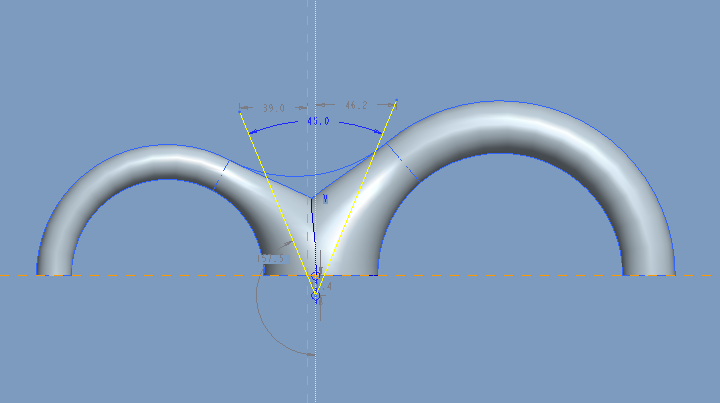
17.将边界混合3和边界混合4进行合并。
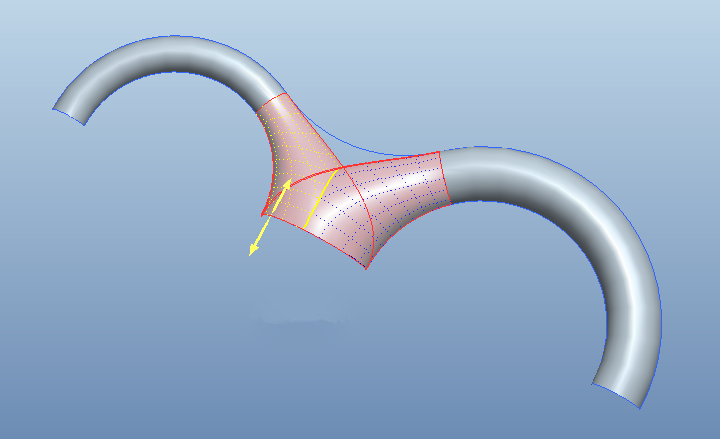
18.修剪曲面。选择上一步合并的曲面,点击【编辑】-【修剪】,按照下图进行设置。
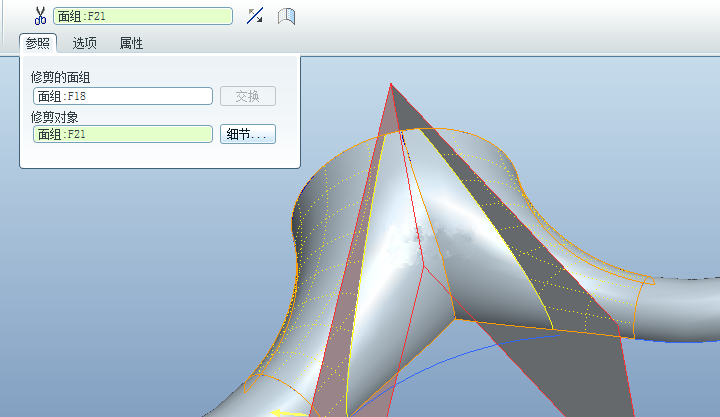
修剪之后如下图。
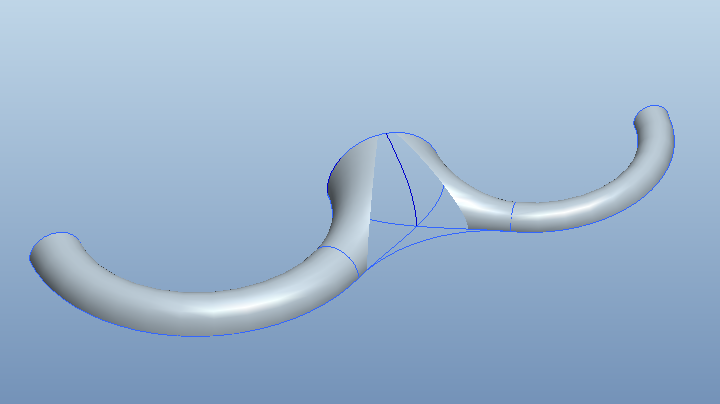
19.点击草绘,使用样条曲线创建如下的草绘。
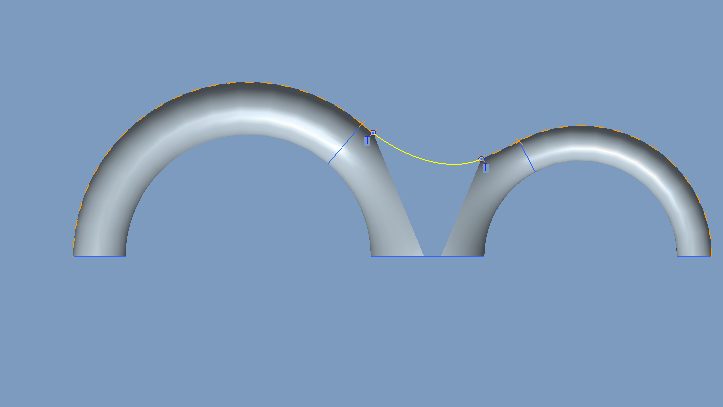
20.点击边界混合,选择如下的四个边界,边界条件按照下图进行设置。
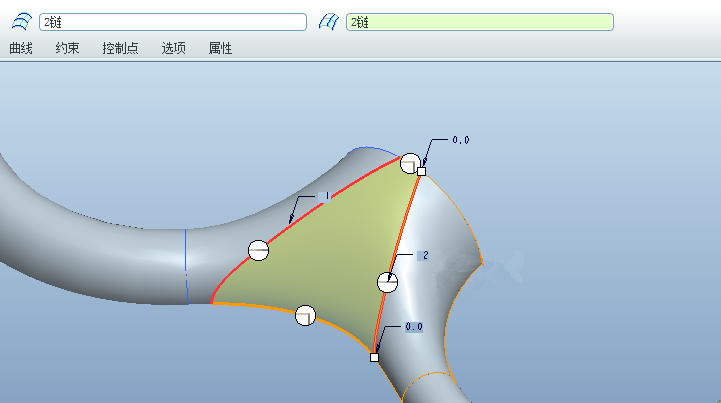
21.合并曲面。
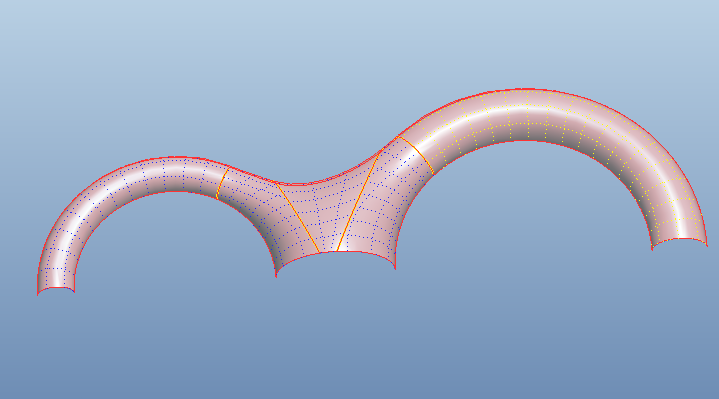
22.镜像曲面并合并。
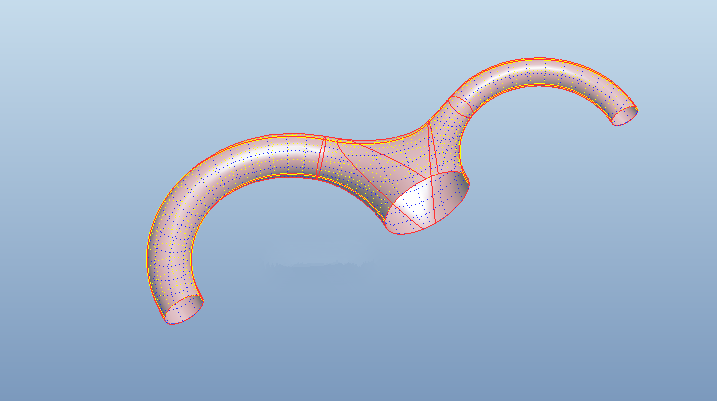
23.镜像。
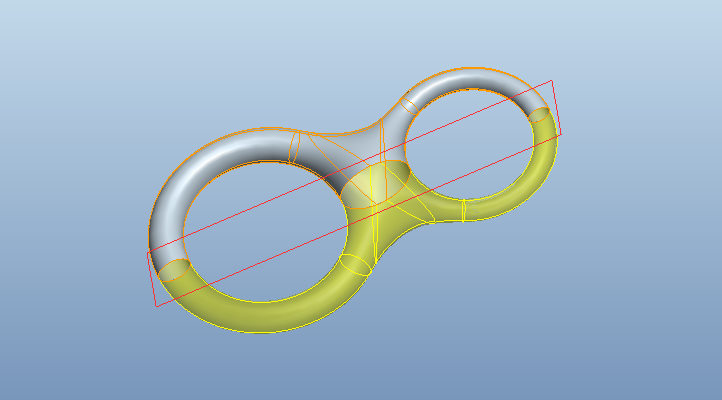
24.合并。
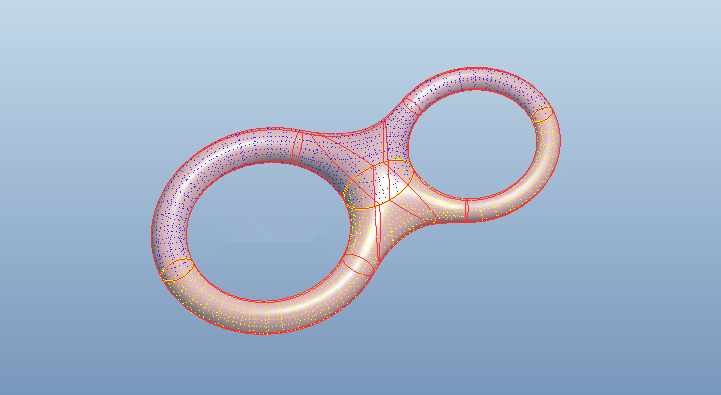
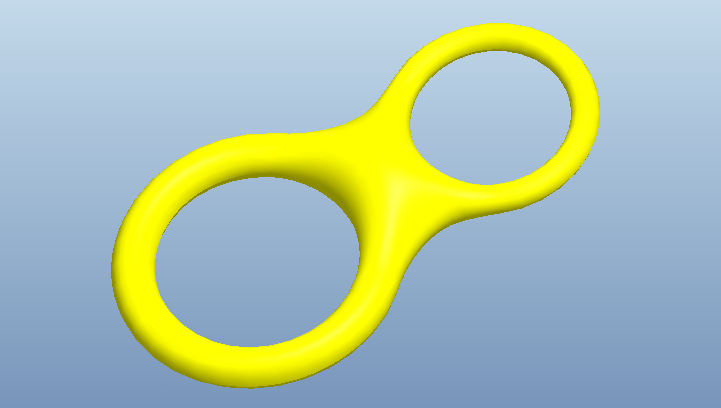
25.实体化。
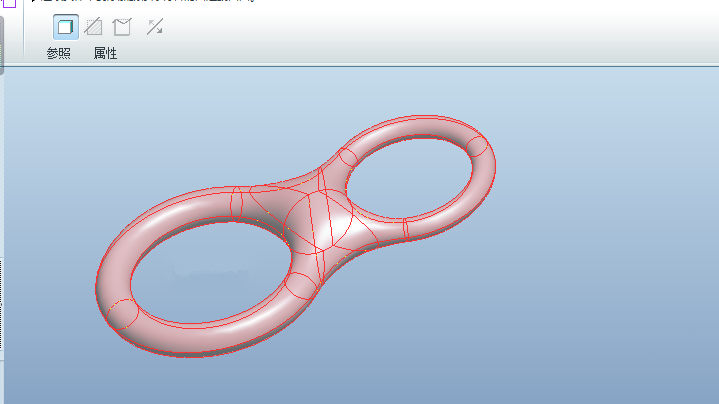
完成。
 返回搜狐,查看更多
版权声明:本文内容由互联网用户自发贡献,该文观点仅代表作者本人。本站仅提供信息存储空间服务,不拥有所有权,不承担相关法律责任。如发现本站有涉嫌抄袭侵权/违法违规的内容, 请发送邮件至[email protected]举报,一经查实,本站将立刻删除。
上一篇 没有了
下一篇没有了
相关文章