
Windows系统有一项自带的投屏功能【投影到此电脑】,能够接收手机或电脑的投屏,但这项功能只能在局域网内使用,也就是说,不能远程投屏。
如果Windows想要远程投屏到一台安卓手机上,又该如何操作?需要安装软件吗?
答案是——不用安装软件也可以让Windows(远程)投屏到安卓手机。
首先,在Windows电脑打开即将要投屏的网页、应用程序窗口,注意窗口不要最小化。
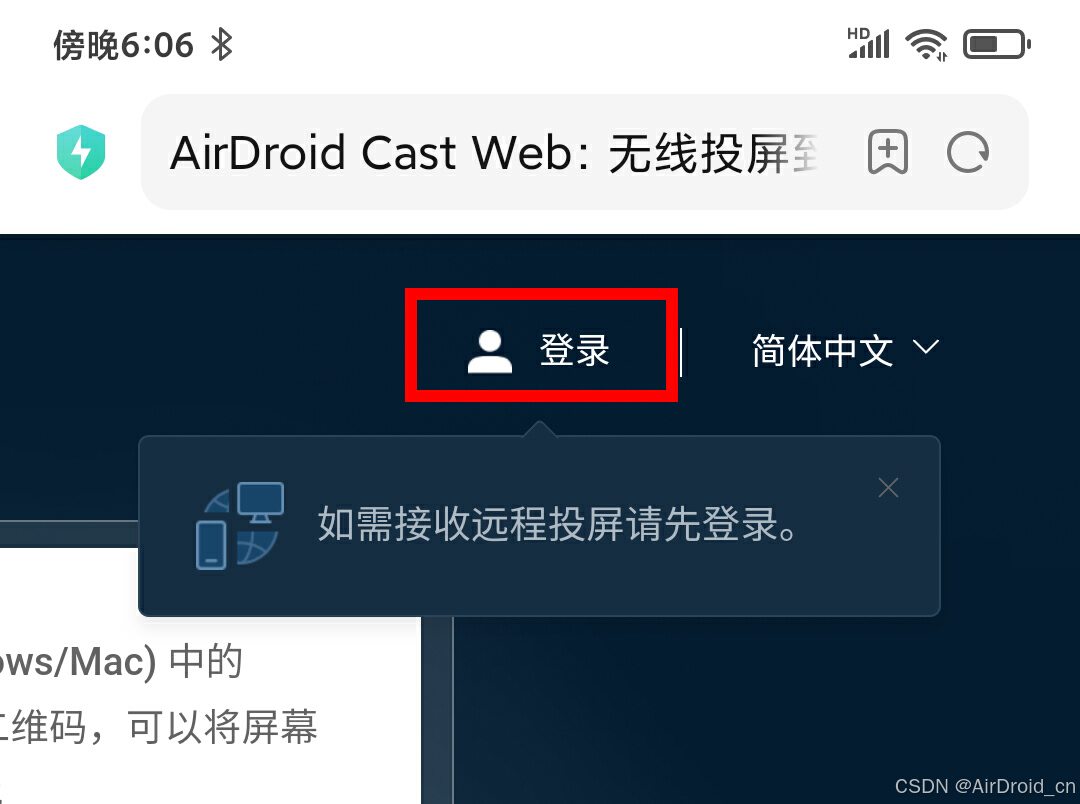
然后,让电脑在chrome或edge浏览器里打开webcast.airdroid.com?(这是AirDroid Cast的网页版),点击右上角登录AirDroid Cast的高级账号,再将画面切换到【投出屏幕】界面。
AirDroid Cast价格 | 解锁高级会员功能AirDroid Cast,具备强大的远程投屏、控制移动设备功能,让您轻松实现电脑与安卓、iOS设备连接的无缝接洽。 https://www.airdroid.cn/pricing/airdroid-cast/?utm_source=CSDN&utm_medium=article241106&utm_campaign=luke
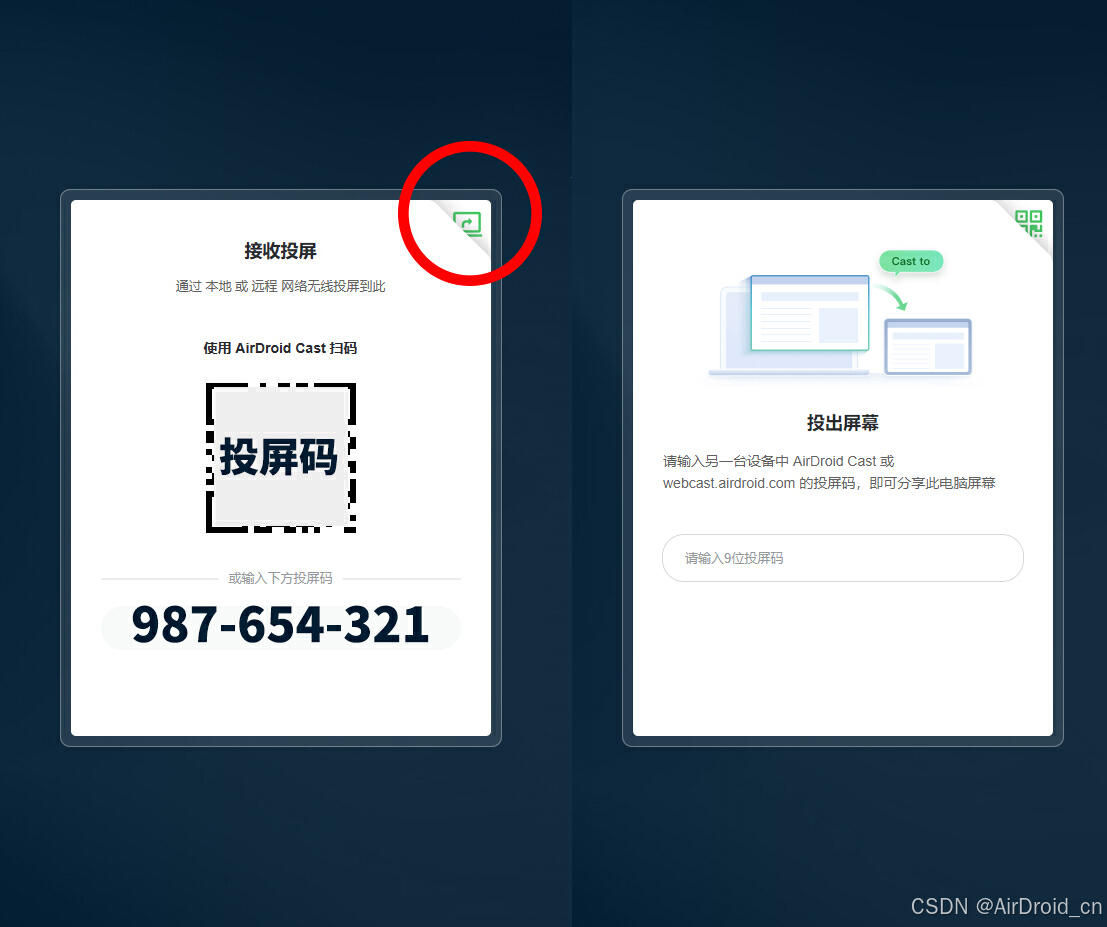
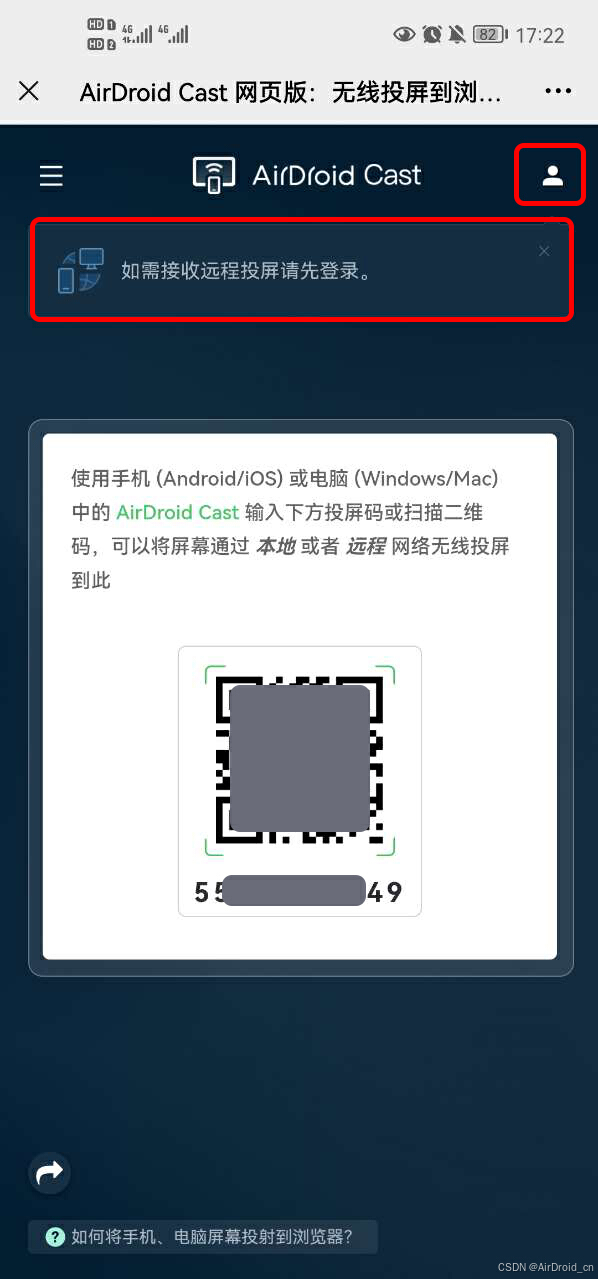
这时,可以在安卓手机上的浏览器打开AirDroid Cast网页版,可以不登录账号,只要投屏端和接收端一方登录即可。打开网页版就能看到一串9位数投屏码,将这个投屏码填写到电脑上去。
填写好投屏码的Windows电脑会弹出一个选项框,选定要投出去的画面即可。
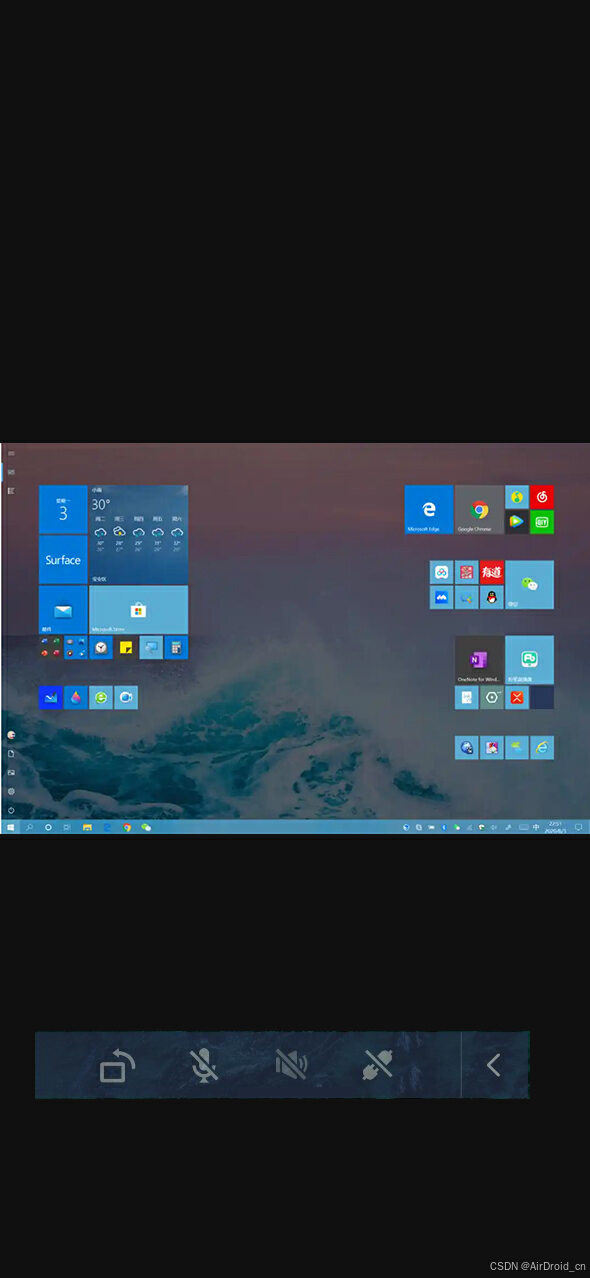

选项框有【标签页】【窗口】【整个屏幕】的区分,三者的区别在于接收端能否看到投屏端电脑上的全部操作。
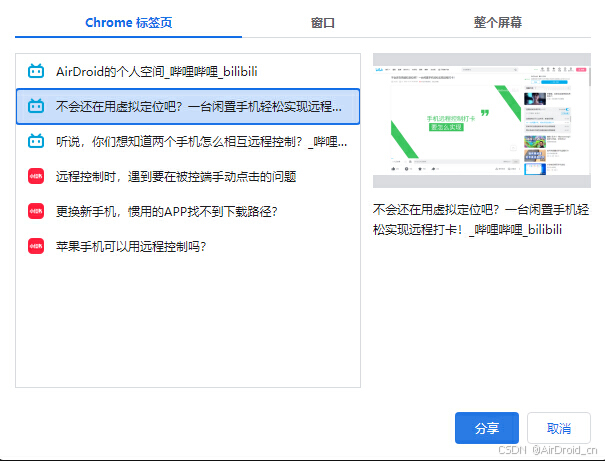
其中【标签页】和【窗口】下的画面投屏出去后,接收端就只能看到指定画面,电脑切换去做其他任务,接收端都是看不到的。
【整个屏幕】下的画面被投屏出去后,接收端可以看到投屏端的全部操作,相当于把投屏端的画面内容全部复制投放给了接收端。
相同的远程投屏操作可用于macOS系统投屏到安卓或iOS,也可以用于Linux系统投屏到安卓或iOS,相当方便。


假设你并不需要远程投屏,你可以将手机和电脑连接相同的WiFi,这样即使不登陆账号,也可以直接使用AirDroid Cast网页版的投屏功能,完全实现不安装软件也能投屏的效果。