
 Te explicamos cómo usar WhatsApp Web y mucho másPublicado en WhatsAppPor por Pablo Hernando Illán Seguir en 27/08/2025 19:00Únete a la conversación
 WhatsApp Web es uno de los inventos más cómodos que existen porque te permite conversar con otros usuarios de WhatsApp como si estuvieses con el móvil pero desde el ordenador. Además, ya ni siquiera necesitas tener el móvil conectado al mismo a la misma red WiFi, solo un PC con tu cuenta vinculada, algo que, literalmente, se tarda 2 minutos en hacer.
Haznos caso, WhatsApp Web te ahorrará mucho tiempo. Por ello, vamos a mostrarte paso a paso cómo usar WhatsApp Web y, no solo ello, sino que también los trucos ocultos que esconde esta plataforma, qué hacer en caso de que tengas problemas con ella e, incluso, responder las dudas más frecuentes.
Qué es WhatsApp WebCómo entrar en WhatsApp WebQué ventajas ofrece WhatsApp WebCómo cerrar sesión en WhatsApp WebQué hacer si no funciona WhatsApp WebLimitaciones de WhatsApp WebLos mejores trucos secretos de WhatsApp WebAtajos de teclado de WhatsApp WebEscribe emojis más rápidoCómo poner WhatsApp en modo oscuroCambia el fondo de WhatsApp WebLee mensajes de WhatsApp sin que lo sepanUsa varias cuentas de WhatsApp a la vez en el mismo ordenadorSeguridad y privacidad en WhatsApp WebPreguntas frecuentes sobre WhatsApp Web¿Puedo hacer llamadas o videollamadas desde WhatsApp Web?¿Es seguro usar WhatsApp Web en un ordenador público?¿Puedo usar WhatsApp Web en una tablet?¿Qué diferencia hay entre WhatsApp Web y WhatsApp escritorio?¿Qué pasa si cierro la pestaña del negador?Qué es WhatsApp Web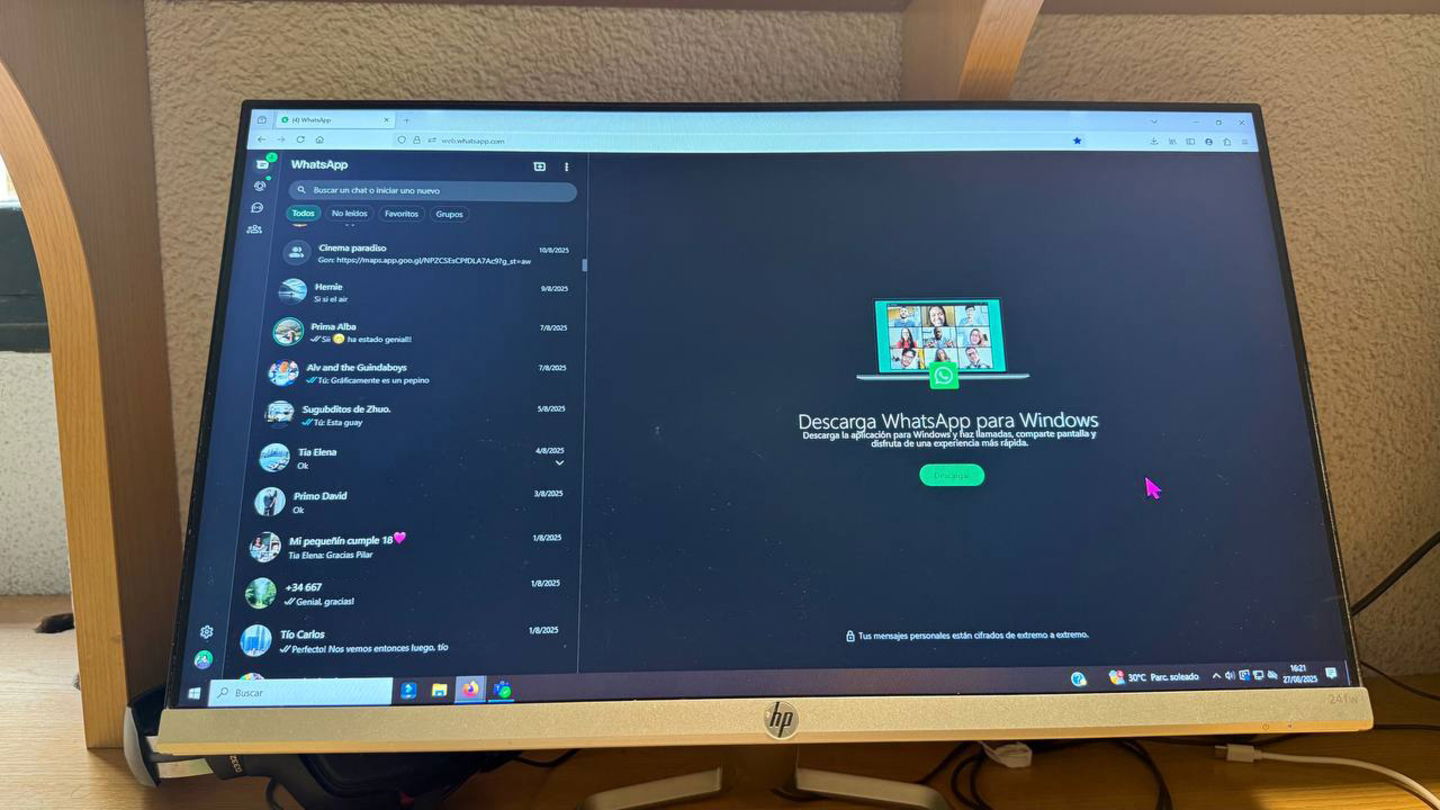
WhatsApp Web iniciado en un ordenador
WhatsApp Web es la versión para negador del popular servicio de mensajería instantánea. En lugar de tener que usar únicamente el móvil, permite abrir las conversaciones directamente en un ordenador, ya sea desde Google Chrome, Firefox, Edge o Safari. Su principal ventaja es que no necesitas instalar nada: basta con acceder a la página oficial y vincular tu cuenta para empezar a chatear en una pantalla más grande. También puede usarse en una tablet.
En la práctica, funciona como una extensión del propio WhatsApp que tienes en el móvil. Esto significa que todos los mensajes, archivos y notificaciones que recibes en la app se sincronizan de inmediato con el negador. Así puedes continuar una conversación sin tener que estar mirando constantemente el móvil, algo muy útil en el trabajo, en los estudios o simplemente cuando prefieres escribir desde un teclado físico.
Debe quedar claro que WhatsApp Web no es el programa de WhatsApp para ordenador. Son dos cosas distintas, aunque ambos se usen en PC. Con lo primero solo necesitas un negador, con lo segundo, debes descargar el programa y configurarlo.
Cómo entrar en WhatsApp Web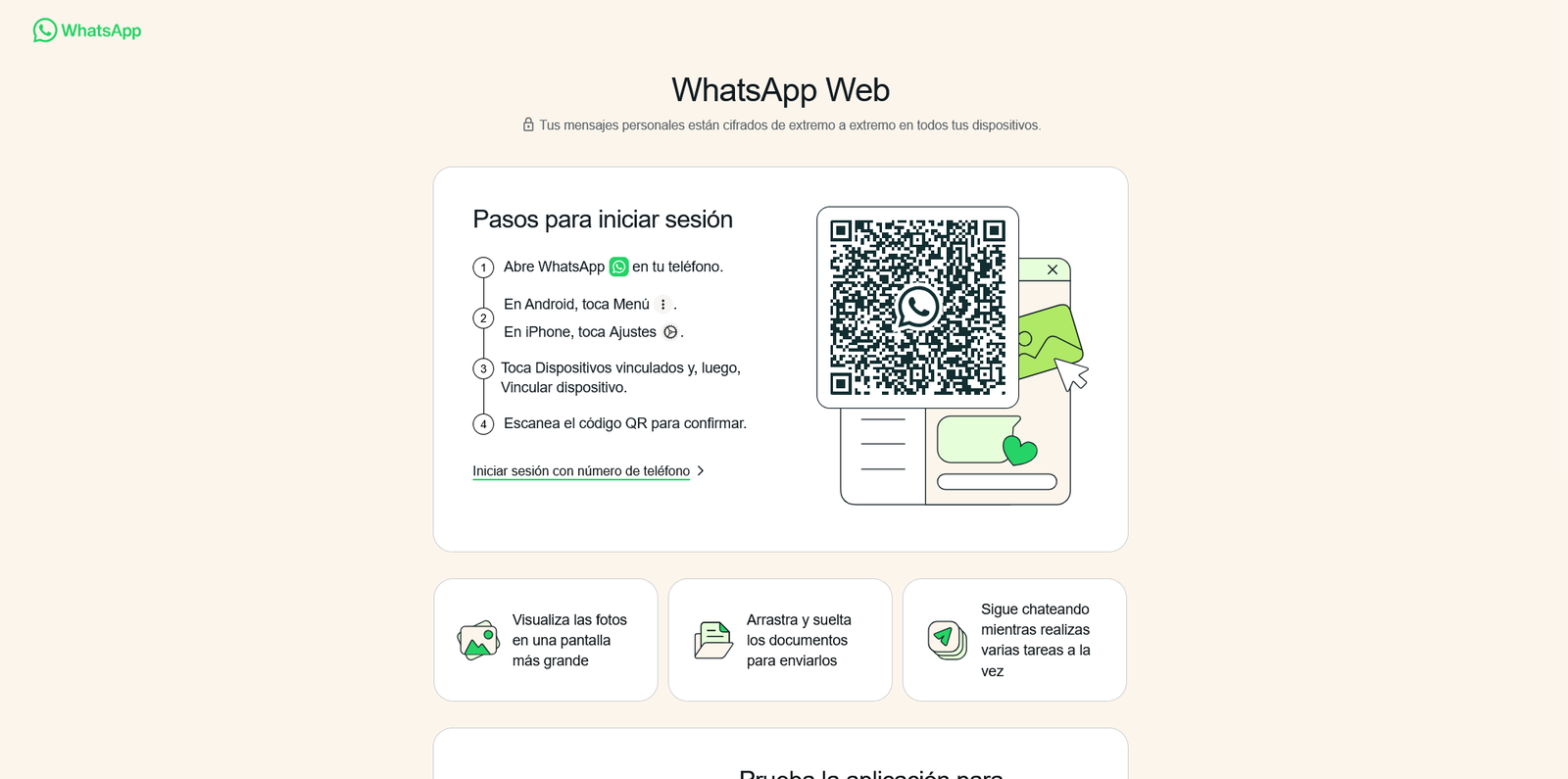
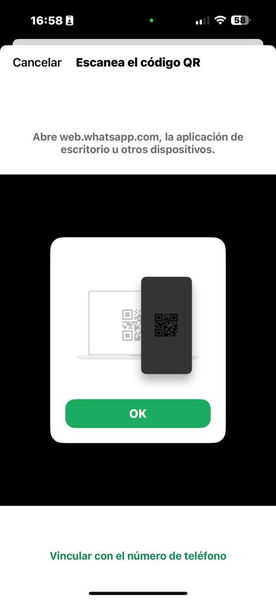
Deberás escanear el código QR de tu ordenador
El funcionamiento de WhatsApp Web es sencillo: se basa en una sincronización en tiempo real entre el móvil y el negador. Para usarlo, necesitas tener la aplicación instalada y activa en tu smartphone, ya que es este el que mantiene la conexión principal con los servidores de WhatsApp.
Sigue estos pasos para entrar en WhatsApp Web si tienes un móvil Android:
En el ordenador, abre WhatsApp WebEn el móvil, abre la app de WhatsApp y pulsa sobre el botón de tres puntos de la parte superior derecha.En el menú de opciones, pulsa sobre "WhatsApp Web".Si es necesario, otorga permiso a WhatsApp para acceder a la cámara.Escanea el código QR que aparece en la versión web de WhatsApp con la cámara del móvil.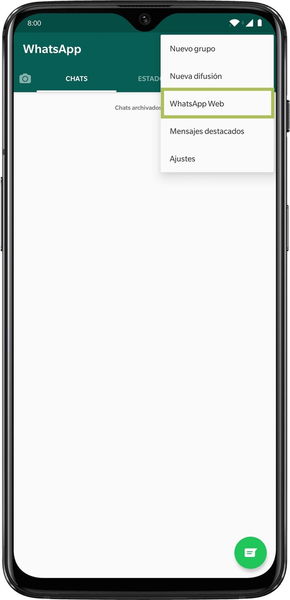
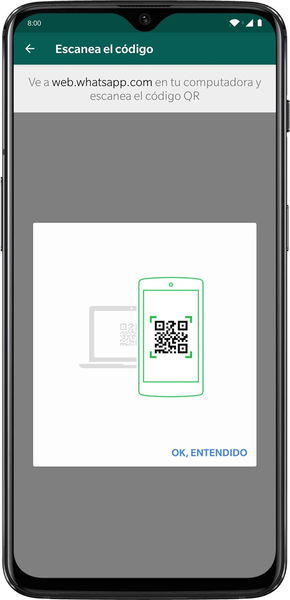


Sigue estos pasos para entrar en WhatsApp Web si tienes un iPhone:
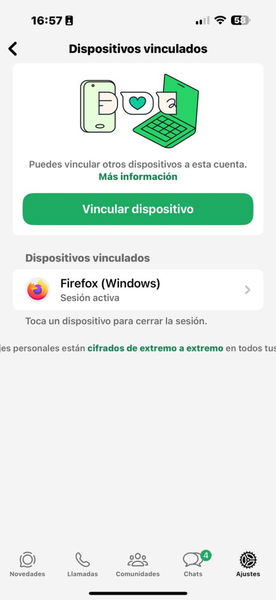
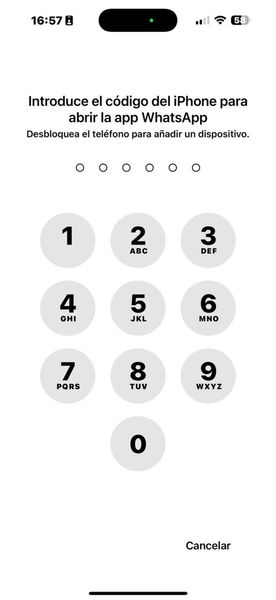
En el ordenador, abre WhatsApp Web.En el iPhone, abre la app de WhatsApp y pulsa en Ajustes y luego toca en el código QR que aparece junto a tu nombre.Se mostrará un código QR. No le hagas caso, tienes que darle a Escenear.Se abrirá la cámara de tu móvil, entonces escanea el código QR de WhatsApp Web.Puede que tengas que volver a escanearlo, hazlo de nuevo, si fuese necesario.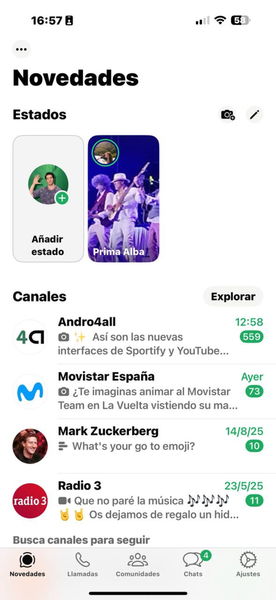


 Qué ventajas ofrece WhatsApp Web
WhatsApp Web no solo replica las funciones de la app en el ordenador, también añade una serie de beneficios que facilitan el día a día. Estas son algunas de sus principales ventajas:
Escribir más rápido: gracias al teclado físico del ordenador, contestar mensajes largos resulta mucho más cómodo que en la pantalla del móvil.Pantalla más grande: las fotos, vídeos y documentos se ven mejor en un monitor, lo que ayuda a trabajar o estudiar sin forzar la vista.Multitarea: permite mantener WhatsApp abierto en una pestaña del negador mientras se usan otras herramientas al mismo tiempo.Compartir archivos fácilmente: puedes arrastrar documentos, imágenes o capturas directamente desde el PC a un chat. Por ejemplo, si quieres pasarte fotos para editar en el ordenador, puedes enviártelas a ti mismo desde el móvil, para, luego, descargarlas en el PC.Atajos de teclado: dispone de combinaciones que agilizan acciones como buscar en un chat, crear una nueva conversación o silenciar notificaciones.Cómo cerrar sesión en WhatsApp WebCerrar sesión en WhatsApp Web es tan importante como iniciar sesión, sobre todo si has usado un ordenador compartido o de trabajo. Dejar la cuenta abierta puede suponer un riesgo de privacidad, ya que cualquiera tendría acceso a tus conversaciones. Afortunadamente, el proceso es rápido y puede hacerse tanto desde el negador como desde el propio móvil.
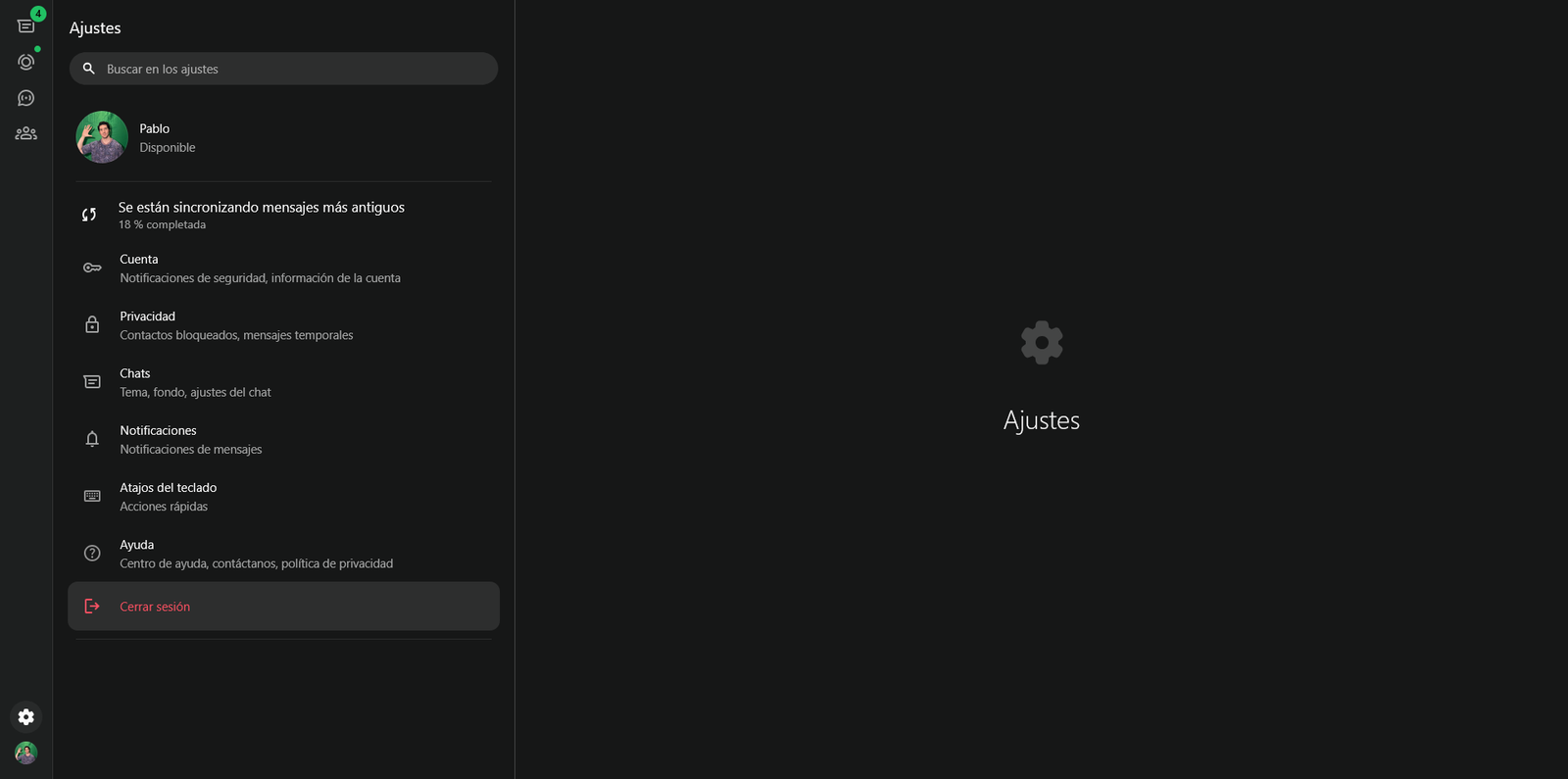
Cerrar sesión en WhatsApp Web es bastante sencillo
Te explicamos paso a paso cómo cerrar sesión en WhatsApp Web:
Desde WhatsApp Web, pulsa en el icono de la tuerca, en la esquina inferior izquierdaPulsa en Cerrar sesiónSimplemente es así. Con ello, tu sesión quedará cerrada y nadie podrá acceder a tus conversaciones de WhatsApp desde ese negador. Ojo, porque si iniciaste sesión en otro negador, la sesión en este queda abierta. De todos modos, siempre puedes cerrar sesión en todos los dispositivos desde tu ordenador.
Para cerrar sesión en todos tus dispositivos de WhatsApp desde el móvil, entra en Ajustes, y luego en Dispositivos vinculados, desde donde podrás cerrar sesión en todos los lados.
Qué hacer si no funciona WhatsApp WebA veces WhatsApp Web da problemas de conexión, no carga correctamente o los mensajes no se sincronizan. En la mayoría de los casos, la solución es sencilla y está al alcance de cualquiera. Estos son los pasos más efectivos para resolverlo:
Revisa la conexión a Internet: tanto el ordenador como el móvil deben estar conectados a la red. Si uno de los dos pierde conexión, WhatsApp Web dejará de funcionar.Actualiza la página: recarga la pestaña del negador o cierra la sesión y vuelve a iniciar escaneando el código QR.Comprueba el móvil: asegúrate de que la app de WhatsApp está abierta y que el teléfono tiene batería suficiente.Prueba otro negador: si persisten los errores, abre WhatsApp Web en Chrome, Firefox, Edge o Safari para descartar incompatibilidades.Desvincula y vuelve a vincular el dispositivo: desde la app del móvil, elimina el acceso del negador y repite el proceso de escaneo del código QR.Con estos pasos, lo normal es que WhatsApp Web vuelva a funcionar sin complicaciones. Solo en casos muy puntuales puede deberse a caídas generales del servicio, algo que también afectaría a la app del móvil.
Limitaciones de WhatsApp WebAunque WhatsApp Web es una herramienta muy práctica, no ofrece todas las funciones de la aplicación móvil. Estas son algunas de sus principales limitaciones:
No permite llamadas ni videollamadas: desde el negador no es posible realizar este tipo de comunicaciones, algo que sí está disponible en la app móvil y en la versión de escritorio.Funciones reducidas: algunas opciones anzadas, como compartir ubicación en tiempo real, usar stickers animados o realizar pagos (en países donde está habilitado), todía no están disponibles en la versión web.Rendimiento variable según el negador: aunque es compatible con la mayoría, en ocasiones ciertos fallos dependen del negador que se esté usando.En resumen, WhatsApp Web resulta muy útil para escribir y gestionar conversaciones desde el ordenador, pero aún tiene carencias frente a la experiencia completa de la app en smartphones.
Los mejores trucos secretos de WhatsApp WebAhora que tenemos claro qué es WhatsApp Web, cómo funciona, qué hacer si no lo hace y todo lo necesario, podemos adentrarnos en los mejores trucos de WhatsApp Web.
Atajos de teclado de WhatsApp WebUna de las funciones más útiles de WhatsApp Web es poder escribir cómodamente desde un teclado físico. Esto no solo agiliza la escritura de mensajes largos, sino que también permite aprovechar una serie de atajos de teclado que la plataforma tiene incorporados. Con ellos puedes moverte entre chats o realizar acciones rápidas sin usar el ratón.
Estos son los principales:
Ctrl + N → Inicia una nueva conversación.Ctrl + Shift + ] → Pasa al siguiente chat.Ctrl + Shift + [ → Regresa al chat anterior.Ctrl + E → Archiva la conversación actual.Ctrl + Shift + M → Silencia el chat seleccionado.Ctrl + Supr → Elimina el chat.Ctrl + Shift + U → Marca el chat como no leído.Ctrl + Shift + N → Crea un nuevo grupo.Ctrl + P → Abre tu perfil.Escribe emojis más rápido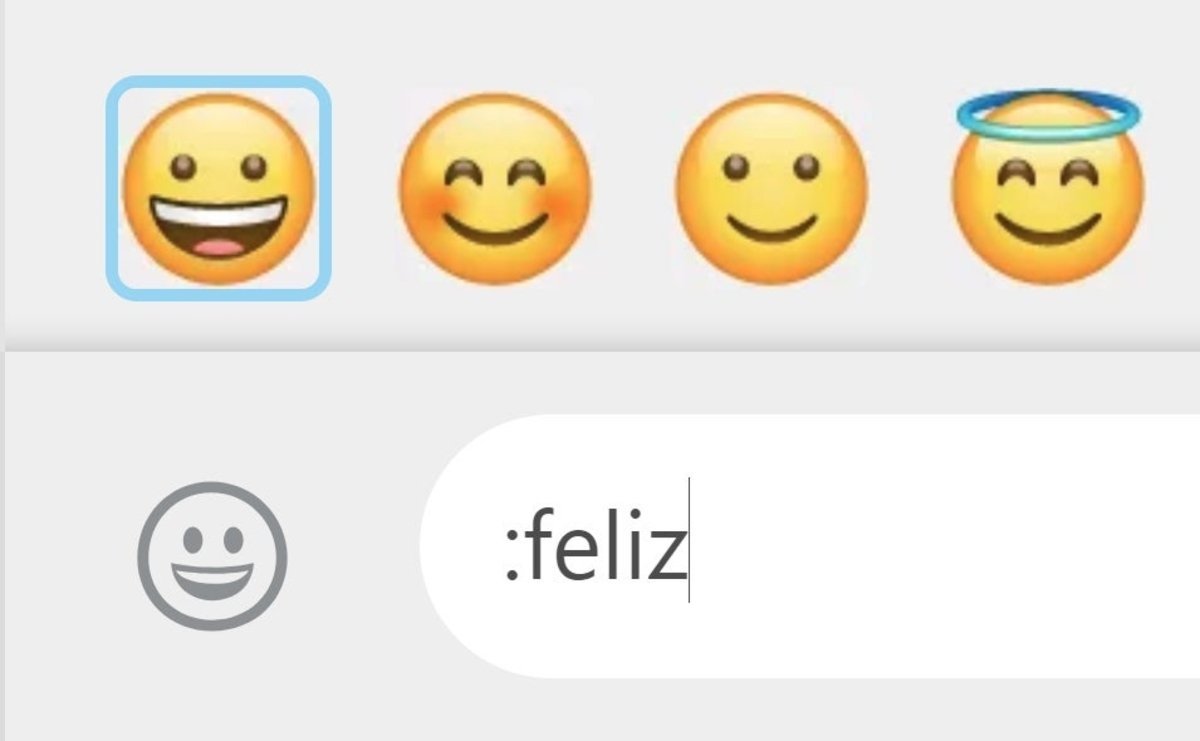
Basta con poner una palabra y luego ":"
En WhatsApp Web no es necesario abrir el panel de emojis cada vez que quieras añadir uno a la conversación. La plataforma cuenta con un sistema de sugerencias automáticas: basta con escribir una palabra seguida de dos puntos “:”, y de inmediato aparecerán varios iconos relacionados con ese término. Así puedes insertar emojis rápidamente.
Cómo poner WhatsApp en modo oscuro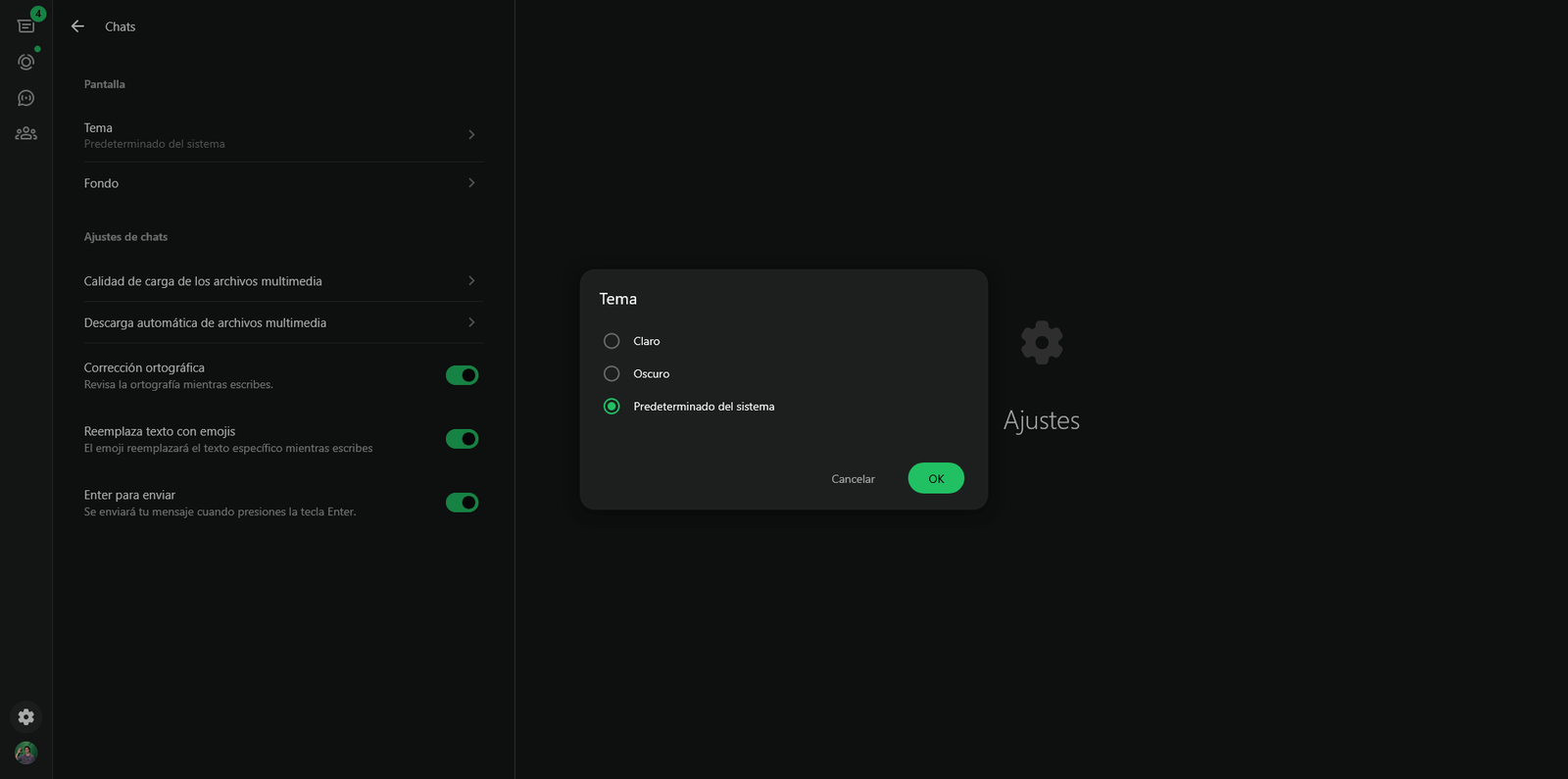
En WhatsApp Web también puedes cambiar el tema
Te explicamos paso a paso cómo poner WhatsApp Web en modo oscuro:
Entra en WhatsApp WebPulsa el icono de la tuerca, en la esquina inferior izquierda. Te llevará a los ajustesPulsa en ChatsSelecciona TemaElige entre el modo Claro, Oscuro o Predeterminado por el sistema. Confirma tu elección pulsando en 'OK'Cambia el fondo de WhatsApp Web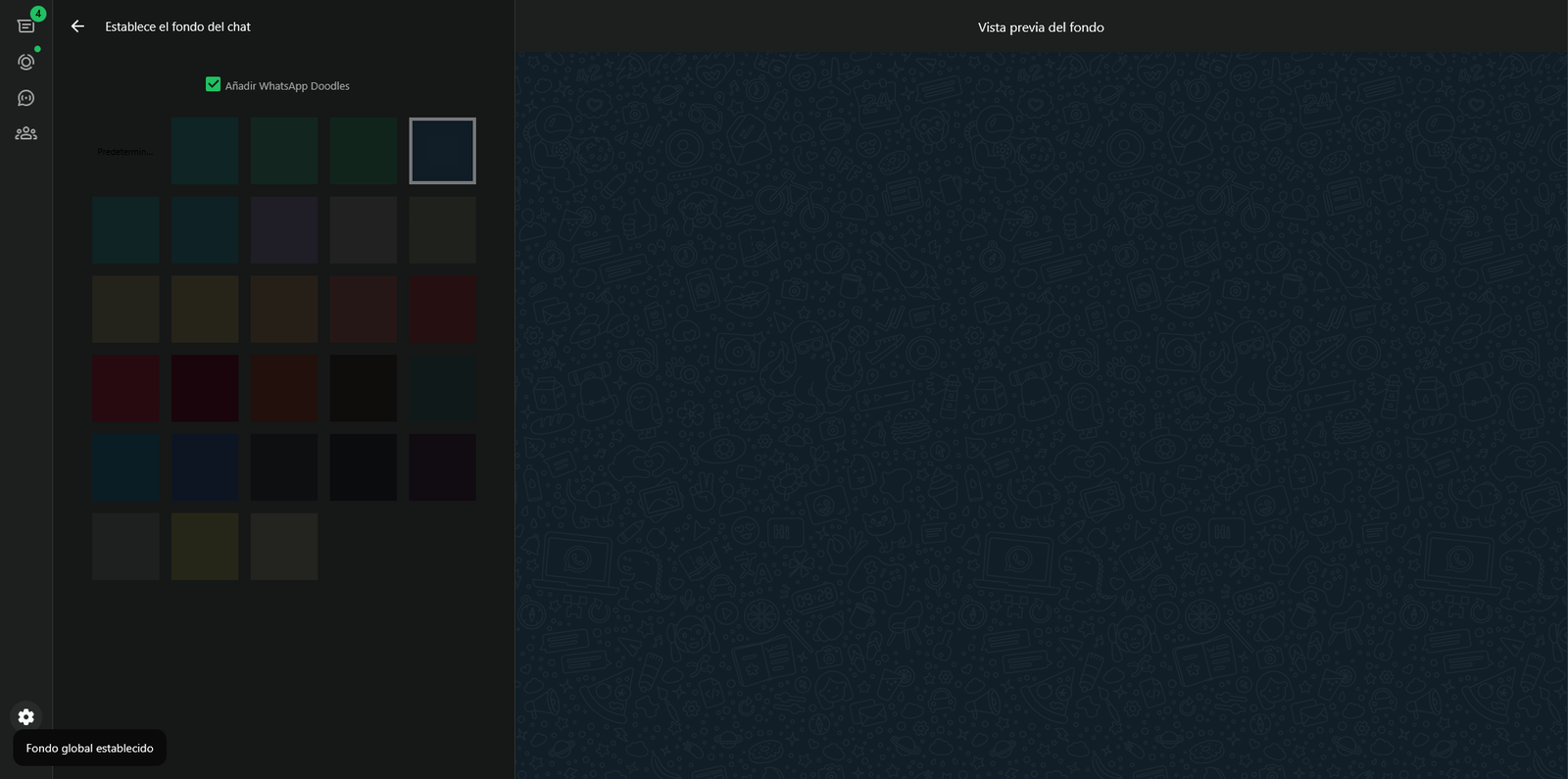
Cambia el color de fondo de tus conversaciones
Al margen del Tema, puedes cambiar el fondo de WhatsApp. De este modo, la pestaña del chat se alterna entre distintos colores.
Así puedes cambiar el fondo de WhatsApp Web:
Entra en WhatsApp WebPulsa el icono de la tuerca, en la esquina inferior izquierda. Te llevará a los ajustesPulsa en ChatsSelecciona FondoElige el color de fondoLee mensajes de WhatsApp sin que lo sepanSi tienes activado el doble check azul en WhatsApp pero en un momento puntual quieres leer un mensaje sin que la otra persona lo sepa, WhatsApp Web ofrece un pequeño truco.
Solo tienes que colocar el cursor del ratón sobre la conversación en la lista de chats y, sin abrirla, aparecerá una ventana emergente que muestra el contenido completo del mensaje. De esta manera, podrás leerlo sin que quede registrado como “visto”.
Usa varias cuentas de WhatsApp a la vez en el mismo ordenadorWhatsApp Web te permite sincronizar una cuenta de WhatsApp con cada negador. Si tienes varias cuentas en la plataforma, puedes acceder a una, por ejemplo, en Mozilla y a otra en Chrome.
Seguridad y privacidad en WhatsApp WebWhatsApp Web mantiene el mismo sistema de cifrado de extremo a extremo que la aplicación móvil, lo que significa que los mensajes viajan protegidos y solo pueden ser leídos por el emisor y el receptor. Sin embargo, el hecho de acceder desde un ordenador introduce ciertos riesgos adicionales que conviene tener en cuenta.
El más importante es el uso en equipos compartidos o públicos. Si olvidas cerrar sesión, cualquier persona podría acceder a tus conversaciones. Por eso, es recomendable desconectar siempre tu cuenta al terminar y, en caso de duda, hacerlo directamente desde la app del móvil a trés de la opción “Dispositivos vinculados”.
También es esencial asegurarse de que accedes únicamente a la página oficial de WhatsApp Web. Existen imitaciones que intentan robar datos de inicio de sesión mediante páginas falsas. Verifica siempre la dirección URL antes de escanear el código QR.
Además, aunque WhatsApp Web es seguro en lo que respecta a la transmisión de mensajes, tu privacidad también depende del ordenador. Si el equipo tiene malware o programas espía, podrían comprometerse las conversaciones. Por ello, es recomendable mantener actualizado el negador, contar con un antivirus y evitar instalar extensiones poco fiables.
Preguntas frecuentes sobre WhatsApp WebPor último, vamos con las preguntas más frecuentes sobre WhatasApp Web.
¿Puedo hacer llamadas o videollamadas desde WhatsApp Web?No. De momento, la versión web solo permite enviar mensajes de texto, notas de voz, fotos, documentos y stickers, pero no realizar llamadas o videollamadas.
¿Es seguro usar WhatsApp Web en un ordenador público?No es recomendable. Si no cierras sesión, cualquier persona podría acceder a tus conversaciones. Siempre conviene cerrar la sesión al terminar y, en caso de duda, hacerlo desde el móvil.
¿Puedo usar WhatsApp Web en una tablet?Sí, aunque con un truco: debes abrir el negador en modo escritorio. Así podrás acceder a la versión web y vincular tu cuenta normalmente.
¿Qué diferencia hay entre WhatsApp Web y WhatsApp escritorio?WhatsApp Web funciona en cualquier negador y no necesita instalación. En cambio, WhatsApp Desktop es una aplicación para Windows y macOS que debe descargarse e instalarse, aunque ofrece una experiencia similar.
¿Qué pasa si cierro la pestaña del negador?La sesión sigue activa en segundo plano, siempre que no cierres sesión manualmente. Si vuelves a abrir WhatsApp Web en el mismo negador, tendrás acceso directo sin necesidad de escanear de nuevo el código QR. Esto está bien para no tener que iniciar sesión todo el rato, pero tenlo en cuenta si usas WhatsApp Web en un ordenador que no es el tuyo.
Únete a la conversación Este Motorola arrasa entre los móviles baratos: solo 230 euros, con 256 GB, cámara Sony y 5200 mAh OpenAI diseñará sus propios chips de IA Desploma su precio el Samsung de gama alta que ahora merece la pena más que nunca El Samsung Galaxy A36 5G baja de precio y se convierte en una compra redonda Los nuevos vivo X300 y vivo X300 Pro son oficiales: diseño renovado, más potencia con MediaTek y la mejor fotografía firmada por ZEISS"Mejores Amigos" llega a WhatsApp: ahora podrás compartir Estados solo con quien tú quieras WhatsApp anuncia oficialmente la traducción de mensajes en Android y iPhone, aunque con una pequeña limitación WhatsApp se prepara para uno de los mayores cambios de su historia: te permitirá "reservar" tu nombre de usuario WhatsApp permitirá añadir links directos a tus perfiles de Instagram y Facebook en una próxima actualización Frases de buenos días para WhatsApp: los mejores 150 mensajes y saludos originales