
Pour acc茅der 脿 Gmail et voir vos mails, vous ez 3 moyens (cliquez pour aller 脿 la bonne section de l'article)聽:
utiliser l'appli Gmail sur votre t茅l茅phone (ou tablette)consulter votre messagerie Gmail sur le web (dans un nigateur)lire vos mails Gmail dans un logiciel de messagerieEvidemment il faut d'abord oir cr茅茅 un compte Gmail gratuit.
Connexion au compte Gmail par l'application sur t茅l茅phone ou tabletteSur un mobile ou une tablette fonctionnant sur Android, l'appli Gmail est d茅j脿 install茅e. Sur iPhone ou iPad, vous pouvez installer l'appli Gmail depuis l'App Store, puis configurer votre compte.
Si vous ez d茅j脿 configur茅 votre compte Google (ec votre adresse email Gmail), alors聽:
ouvrez l'application Gmailv茅rifiez que vous consultez le bon compte Google, si jamais vous en ez d茅fini plusieurs sur votre t茅l茅phone. Si besoin, basculez sur votre compte en cliquant sur l'ic么ne du profil en haut 脿 droite de l'茅cranSinon, il faut suivre les instructions pour ajouter votre compte聽:
ouvrez l'application Gmailen haut 脿 droite, appuyez sur votre photo de profilappuyez sur le bouton Ajouter un autre comptechoisissez le type de compte 脿 ajouter (compte Gmail ou Google)suivez les instructions affich茅es pour ajouter votre compteDans les 2 cas, vous arriverez ensuite sur votre boite de r茅ception Gmail.
Remarque聽: sur iOS (iPhone et iPad), vous voyez peut-锚tre l'option "Essayer Gmailify". Si c'est le cas, activezGmailify pour profiter des fonctionnalit茅s de Gmail comme la protection contre le spam et l'utilisation de cat茅gories, m锚me si votre adresse de messagerie n'est pas Gmail.
Si vous ez une adresse mail chez icloud (Apple), vous pouvez continuer de l'utiliser m锚me sur un t茅l茅phone Android. Si vous utilisez un compte iCloud, @mac.com ou @me.com, vous devrez peut-锚tre saisir des param猫tres sp茅cifiques ou un mot de passe d'application.
Voir aussi聽: tuto pour retrouver son mot de passe Gmail
Acc茅der 脿 la messagerie Gmail dans un nigateur web (portail gmail.com de Google)Cette solution est tr猫s simple et fonctionne aussi bien sur ordinateur (Windows, Mac, Linux) que sur smartphone ou tablette (sans oir besoin d'installer d'application). L'inconv茅nient est que vous aurez peut-锚tre besoin de vous connecter r茅guli猫rement (en indiquant votre email et votre mot de passe).
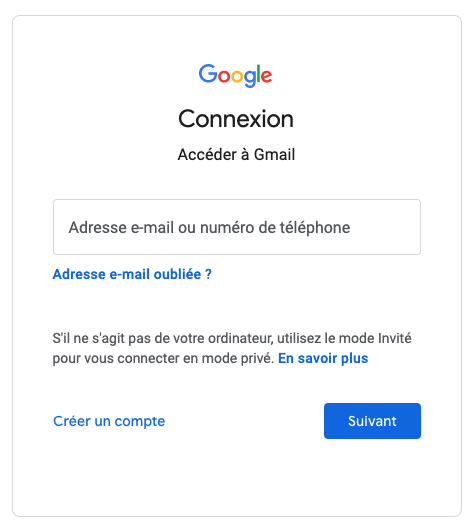 Bo卯te de connexion Gmail sur un nigateur web
Pour acc茅der 脿 votre compte Gmail dans un nigateur web聽:
ouvrez la page www.gmail.comsi on vous le demande, tapez l'adresse email de votre compte Gmail, qui se termine par @gmail.com puis cliquez sur Suivanttapez votre mot de passe Gmail puis cliquez sur Suivantvous arrivez dans votre bo卯te de r茅ception GmailRemarques聽:
si vous 茅tiez d茅j脿 connect茅/e 脿 Gmail dans votre nigateur, vous n'ez pas besoin de vous identifier en indiquant votre adresse mail et votre mot de passe. Dans ce cas, v茅rifiez qu'il s'agit du bon compte et sinon, il faut d'abord vous d茅connecter de Gmail.l'adresse exacte de la messagerie de Google est https://mail.google.com/mail/u/0/#inbox mais vous pouvez y acc茅der en tapant simplement gmail.com ou gmail.fr (ec ou sans www c'est pareil), ou bien mail.google.com.Voir aussi聽: mettre Gmail en fran莽ais sur tablette et envoyer un message Gmail ec is de lecture
Consulter sa boite Gmail dans un logiciel de messagerie sur ordinateur (Outlook, Thunderbird, Apple Mail...)Si vous pr茅f茅rez consulter vos mails dans un logiciel sur votre ordinateur, il faut d'abord configurer votre compte. Dans ce cas, la premi猫re question 脿 vous poser est la suivante聽:
Faut-il choisir POP ou IMAP pour lire ses mails Gmail 聽?
utilisez POP si vous consultez vos mails uniquement sur votre ordinateur (un seul appareil, pas de t茅l茅phone ou de tablette). Dans ce cas, les emails sont t茅l茅charg茅s sur votre ordinateur (ce qui peut occuper beaucoup de place sur le disque)utilisez IMAP si vous souhaitez consulter Gmail sur plusieurs appareils (ordinateurs, t茅l茅phones, tablettes). Les emails sont synchronis茅s en temps r茅el, tout en restant disponibles sur le serveur.Configurer un client de messagerie email pour Gmail au format POPEtape 1聽: activez le transfert POP dans votre compte Gmail
Dans votre nigateur sur votre ordinateur, ouvrez la page www.gmail.comEn haut 脿 droite, cliquez sur "Param猫tres" puis "Afficher tous les param猫tres"Cliquez sur l'onglet "Transfert et POP/IMAP"Dans la section "T茅l茅chargement POP", s茅lectionnez "Activer le protocole POP pour tous les messages" ou "Activer le protocole POP pour les messages re莽us 脿 partir de maintenant"Au bas de la page, cliquez sur "Enregistrer les modifications"Etape 2聽: param茅trez votre logiciel qu'on appelle un "client de messagerie"
Il peut s'agir par exemple de Microsoft Outlook sur PC Windows, ou Mozilla Thunderbird, ou Mail sur MacOS. Suivez le guide ci-dessous聽:
Serveur de courrier entrant (POP)聽: pop.gmail.comSSL requis聽: ouiPort聽: 995Serveur de courrier sortant (SMTP)聽: smtp.gmail.comSSL requis聽: ouiTLS requis聽: oui (si disponible)Authentification requise聽: ouiPort pour TLS/STARTTLS聽: 587D茅lai d'expiration du serveur聽: 5 minutesNom complet ou nom 脿 afficher聽: Votre nomNom de compte, nom d'utilisateur ou adresse e-mail聽: Votre adresse mail qui se termine par @gmail.comMot de passe聽: votre mot de passe GmailConfigurer un client de messagerie email pour Gmail au format IMAPEtape 1聽: activez le transfert IMAP dans votre compte Gmail
Dans votre nigateur sur votre ordinateur, ouvrez la page www.gmail.comEn haut 脿 droite, cliquez sur "Param猫tres" puis "Afficher tous les param猫tres"Cliquez sur l'onglet "Transfert et POP/IMAP"Dans la section "Acc猫s IMAP", s茅lectionnez "Activer le protocole IMAP"Au bas de la page, cliquez sur "Enregistrer les modifications"Etape 2聽: param茅trez votre logiciel qu'on appelle un "client de messagerie"
Il peut s'agir par exemple de Microsoft Outlook sur PC Windows, ou Mozilla Thunderbird, ou Mail sur MacOS. Suivez le guide ci-dessous聽:
Serveur de courrier entrant (IMAP)聽: imap.gmail.comSSL requis聽: ouiPort聽: 993Serveur de courrier sortant (SMTP)聽: smtp.gmail.comSSL requis聽: ouiTLS requis聽: oui (si disponible)Authentification requise聽: ouiPort pour SSL聽: 465Port pour TLS/STARTTLS聽: 587Nom complet ou nom 脿 afficher聽: Votre nomNom de compte, nom d'utilisateur ou adresse e-mail聽: Votre adresse mail qui se termine par @gmail.comMot de passe聽: votre mot de passe GmailSi besoin, consultez l'aide de Google pour les d茅tails de la configuration de Gmail ec le protocole IMAP.
Voir aussi聽: comment ajouter un dossier dans Gmail et passer de Outlook 脿 Gmail
On r茅sume...
Comment acc茅der 脿 ma bo卯te de r茅ception Gmail聽?Sur mobile ou tablette, ouvrez l'application Gmail (voir d茅tails ici). Sinon, ouvrez simplement un nigateur web en suivant ces instructions. Ou alors, configurez un logiciel de messagerie comme Outlook, Apple Mail ou Mozilla Thunderbird.
Comment se connecter 脿 un compte Gmail sans mot de passe聽?Vous pouvez consulter votre messagerie Gmail sans oir besoin de taper le mot de passe si l'adresse mail et le mot de passe ont d茅j脿 茅t茅 saisis en enregistr茅s. Si cela ne fonctionne pas, assurez-vous que les cookies sont activ茅s, utilisez un nigateur comme Chrome pour enregistrer vos mots de passe et si vous utilisez la validation en deux 茅tapes, ajoutez des ordinateurs fiables.
Faut-il aller sur Gmail.com ou Gmail.fr聽?Les 2 adresses fonctionnent et redirigent toutes vers mail.google.com
Sur Gmail faut-il choisir connexion ou inscription聽?Cliquez sur le bouton Connexion si vous ez d茅j脿 un compte Gmail et que vous souhaitez consulter vos messages. Cliquez sur Inscription si vous n'ez pas encore de compte Gmail et que vous souhaitez en cr茅er un.
Comment consulter ses mails Gmail 脿 partir d'un autre ordinateur?Pour consulter vos mails 脿 partir d'un autre ordinateur que le v么tre, il suffit d'ouvrir un nigateur, d'aller sur gmail.google.com et de vous connecter ec votre compte Gmail. Attention, v茅rifiez bien que vous n'锚tes pas connect茅 au compte de la personne qui vous pr锚te son ordinateur. Si c'est le cas, le plus simple est d'ouvrir le nigateur en nigation priv茅e.
Quel SMTP pour Gmail聽?Le serveur SMTP de Gmail doit se configurer ainsi聽:serveur de courrier sortant (SMTP)聽: smtp.gmail.comSSL requis聽: ouiTLS requis聽: oui (si disponible)Authentification requise聽: ouiPort pour TLS/STARTTLS聽: 587
Quel POP pour Gmail聽?Le serveur POP de Gmail doit se configurer ainsi聽:Serveur de courrier entrant (POP)聽: pop.gmail.comSSL requis聽: ouiPort聽: 995
Quel IMAP pour Gmail聽?Votre compte IMAP Gmail doit se configurer ainsi聽:Serveur de courrier entrant (IMAP)聽: imap.gmail.comSSL requis聽: ouiPort聽: 993Serveur de courrier sortant (SMTP)聽: smtp.gmail.comSSL requis聽: ouiTLS requis聽: oui (si disponible)Authentification requise聽: ouiPort pour SSL聽: 465Port pour TLS/STARTTLS聽: 587Nom complet ou nom 脿 afficher聽: Votre nomNom de compte, nom d'utilisateur ou adresse e-mail聽: Votre adresse mail qui se termine par @gmail.com
R茅sumez ou partagez cette page :Cet article vous a-t-il plu ?
Note : 3.0 (2 votes)Cliquez pour voter !