在VeighNa官网可以下载VeighNa Studio安装包。
下载完成后,双击安装包进入VeighNa Studio安装向导(推荐点击右键,选择【使用管理员身份运行】进行安装),使用默认设置点击【快速安装】按钮即可进行VeighNa Studio安装,如下图所示:
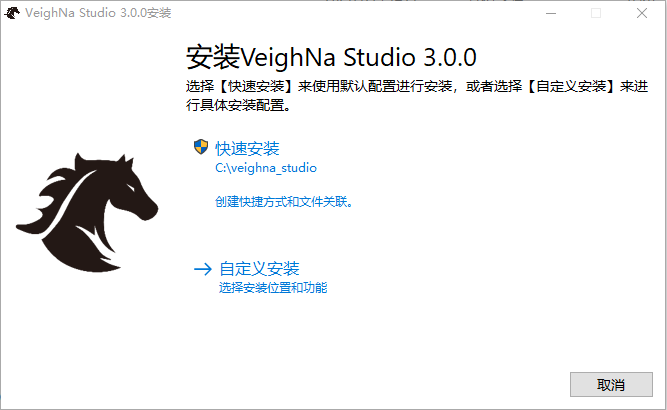
推荐将VeighNa Studio安装在默认路径的C:\veighna_studio,其他VeighNa文档和教程中均使用该目录作为VeighNa安装目录进行讲解。
如果想进行个性化安装,可点击【自定义安装】进入高级选项页面,如下图所示:
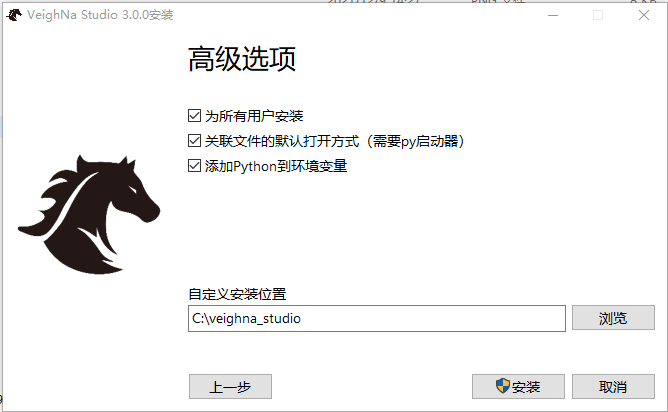
安装完成后,会转换到安装成功页面,如下图所示:
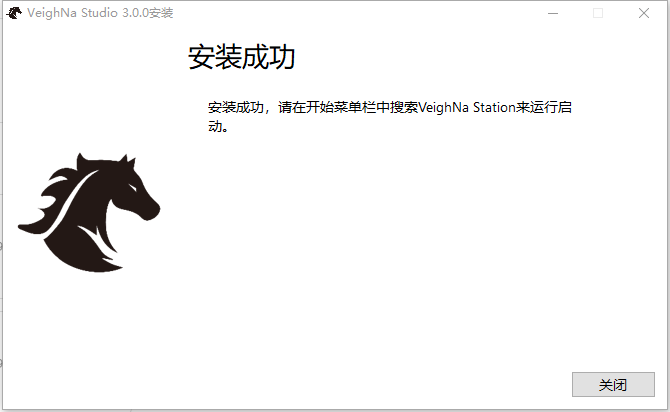
此时桌面会出现VeighNa Station的图标,双击图标即可运行VeighNa Station。
使用¶安装成功后,启动命令行工具即可直接使用VeighNa Studio Python发行版。
输入python即可进入python的交互式环境,如下图所示:
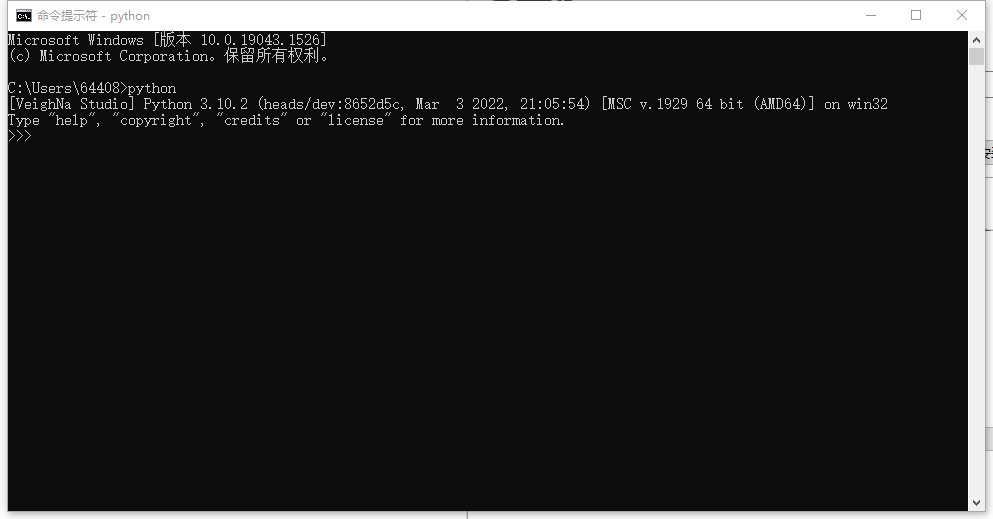
此时在命令行中输入python代码就会立即执行。如果想运行pyqtgraph的自带的例子,可以依次输入以下代码:
from pyqtgraph import examples examples.run()此时则会弹出Examples的运行窗口,如下图所示:
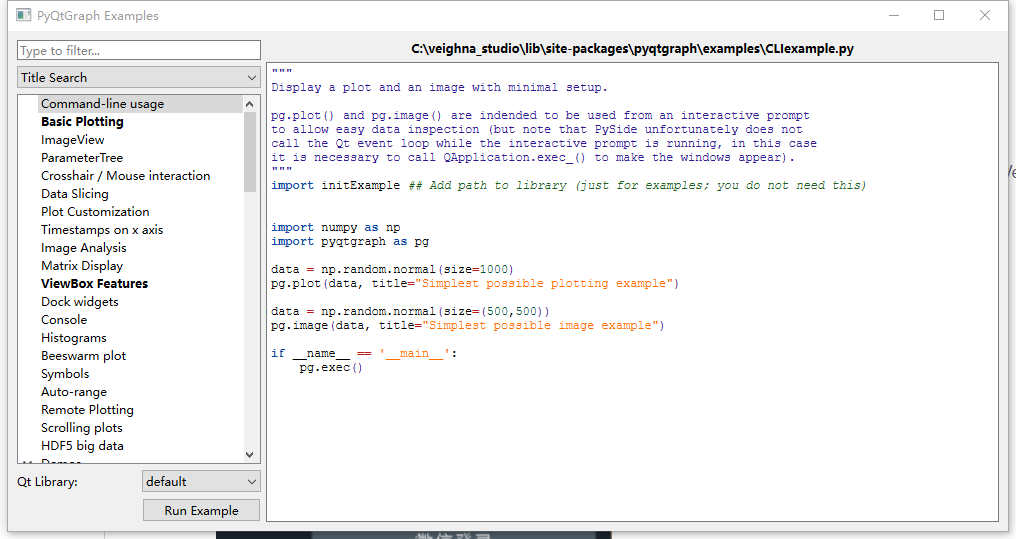
点击左侧的Basic Plotting则会弹出示例的图形界面,如下图所示:
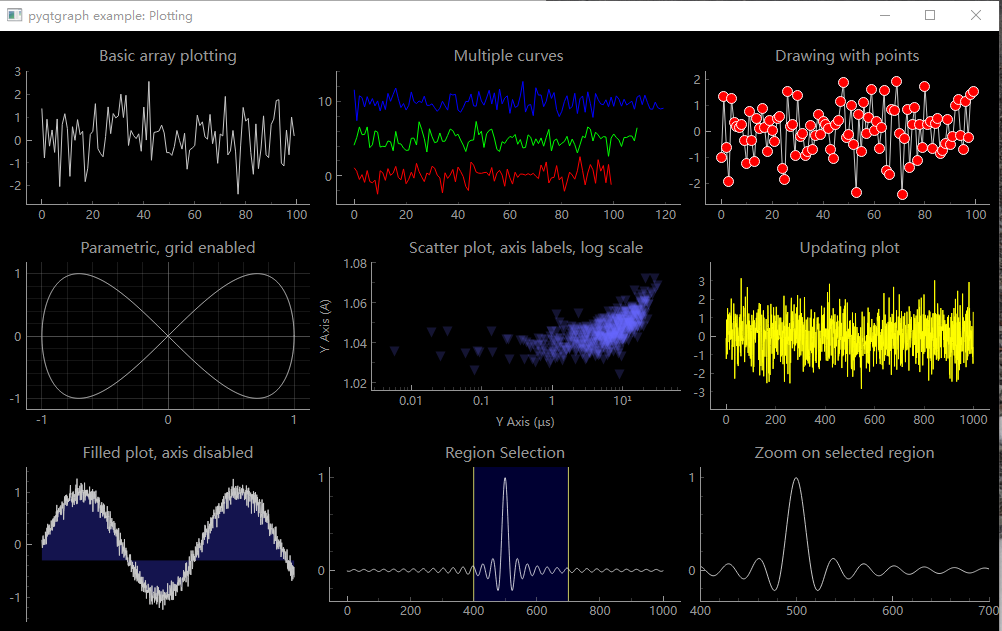
如果想打开jupyter lab进行投资研究工作,可以打开cmd,输入jupyter lab,即可成功启动,如下图所示:
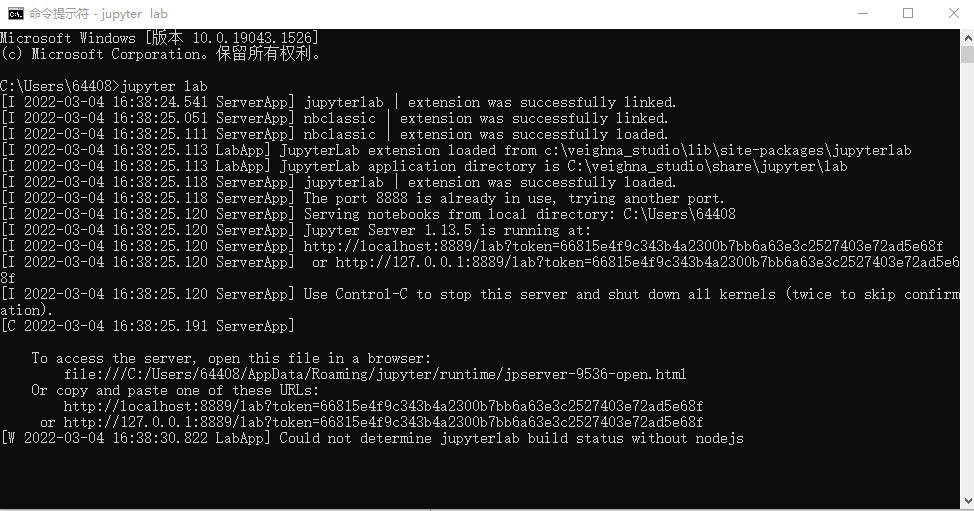
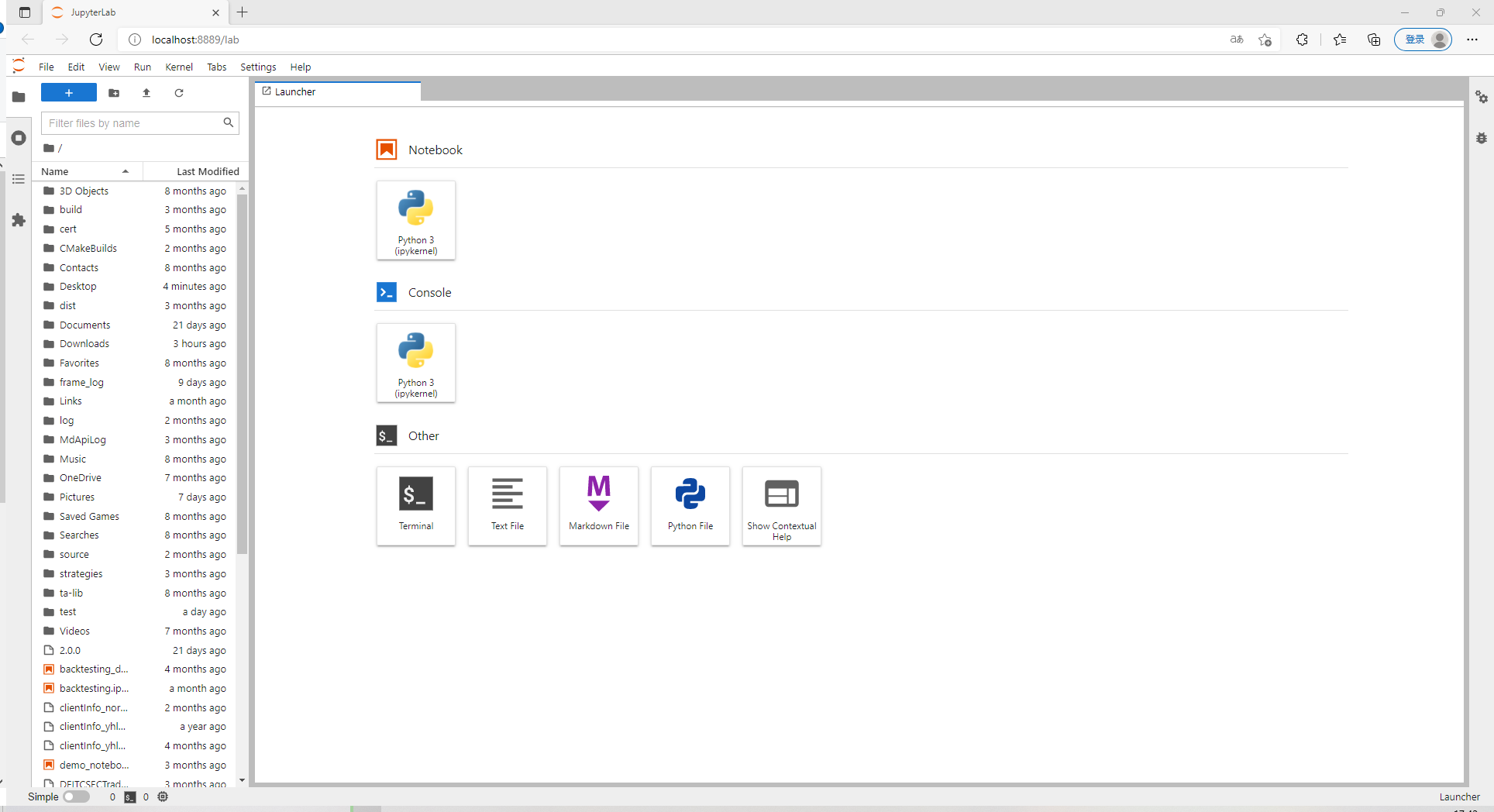
如果安装之后,想要添加或者移除某项功能,可以双击VeighNa Studio的安装包,进入VeighNa Studio安装界面,如下图所示:
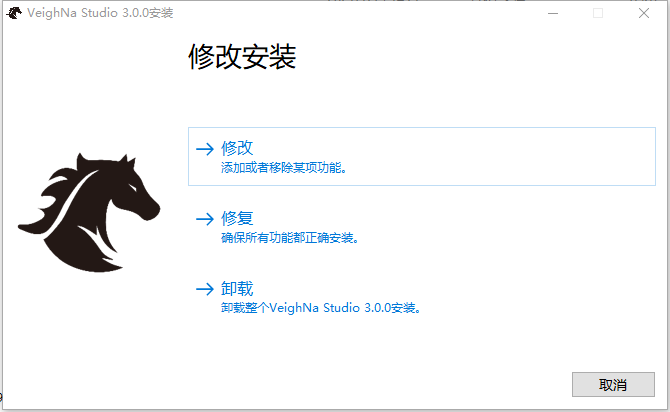
点击【修改】,进入修改页面,如下图所示:
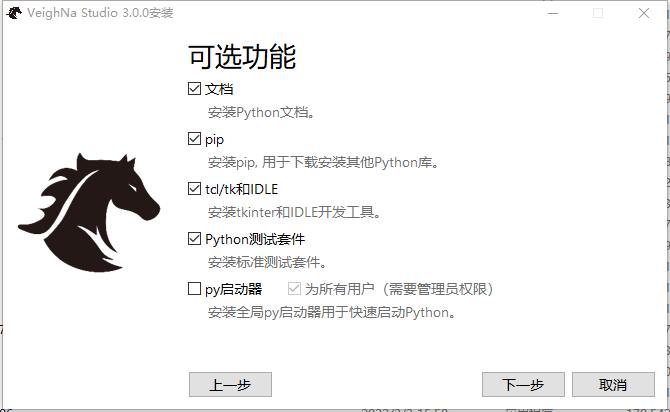
选择完可选功能后,点击【下一步】,进入高级选项页面,如下图所示:
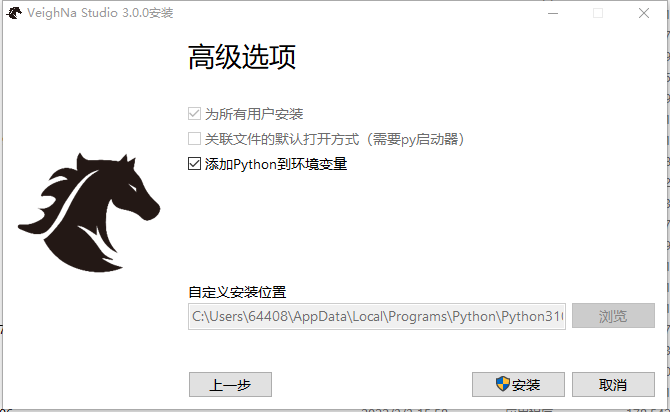
选择完毕,即可重新安装。
修复¶如果安装之后,出现安装不完整或者其他需要修复的情况,可以双击VeighNa Studio的安装包,进入VeighNa Studio安装界面,如下图所示:
点击【修复】,进入修复界面,如下图所示:
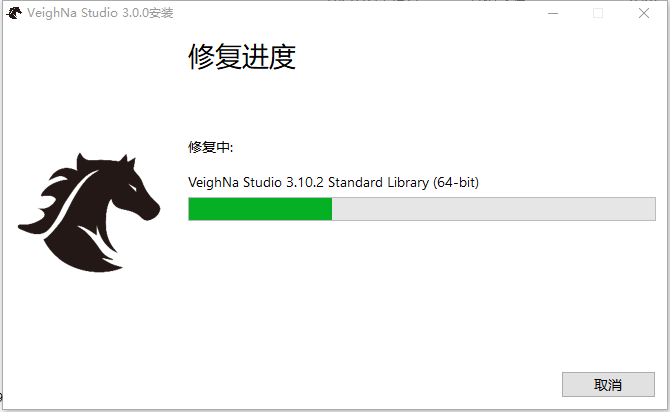
修复完成后,会转换到修复成功页面,如下图所示:
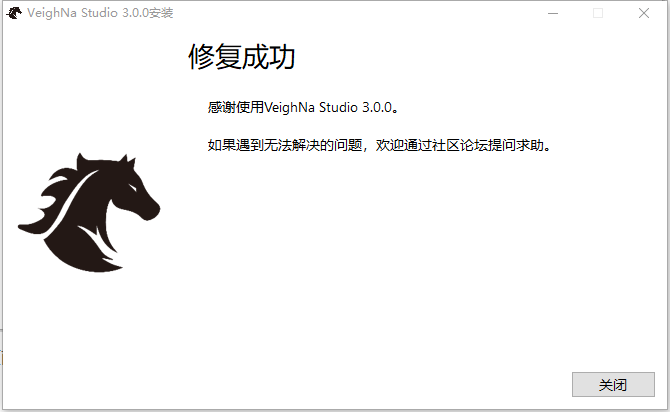
如果想卸载VeighNa Studio, 可以双击VeighNa Studio的安装包,进入VeighNa Studio安装界面,如下图所示:
点击【卸载】,进入卸载界面,如下图所示:
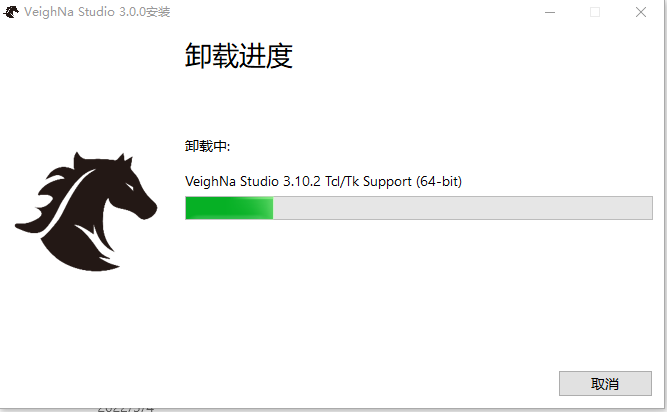
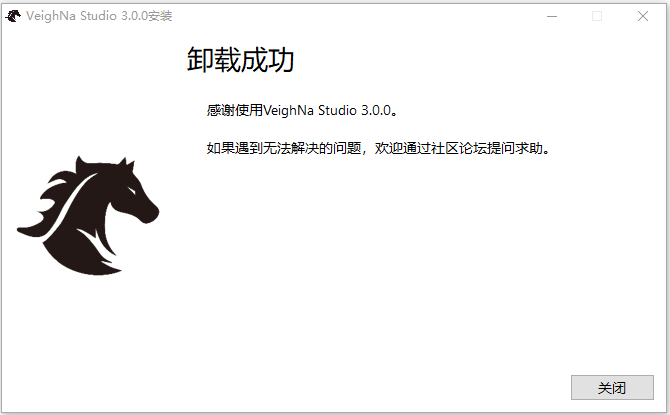
卸载完成后,会转换到卸载成功页面,如下图所示: