
Nội dung bài viết
Hãy cùng tìm hiểu về cách tải phần mềm Microsoft Team trên máy tính và trên thiết bị điện thoại di động ngay trong hướng dẫn chi tiết của chúng tôi phía dưới đây để đăng nhập và tận hưởng hết những lợi ích mà phần mềm này mang đến nhé.
Tại sao doanh nghiệp nên tải phần mềm Microsoft Teams 365Nếu như bạn vẫn còn đang nghi ngờ chưa biết có nên lựa chọn và tải phần mềm Microsoft Teams để sử dụng cho doanh nghiệp của mình hay không thì hãy tham khảo 04 lý do khiến doanh nghiệp bạn không thể từ chối sử dụng phần mềm họp trực tuyến này ngay dưới đây:
 Tại sao doanh nghiệp nên tải phần mềm Microsoft Teams 365
Hỗ trợ làm việc linh hoạt: Với sự tác động của điều kiện ngoại cảnh như khoảng cách địa lý, khí hậu hay thiên tai lũ lụt sẽ là nguyên nhân khiến công tác làm việc bị đình trệ. Tuy nhiên với Microsoft Teams, nhân sự cả ở trong và bên ngoài doanh nghiệp có thể trao đổi và làm việc trực tuyến với nhau vào mọi lúc mọi nơi chỉ với thiết bị có kết nối internet. Chính vì vậy. khi tải phần mềm Microsoft Teams, những người dùng trong doanh nghiệp bạn có thể tự chủ động thực hiện công việc mà không bị phụ thuộc vào bất kỳ yếu tố nào khác.
Tổ chức cuộc họp, hội nghị với số lượng lớn người tham dự: Một trong những điểm mạnh tiếp đến mà bạn không thể bỏ qua khi tải phần mềm Microsoft Teams chính là khả năng tổ chức các cuộc hội họp với số lượng người tham dự tương đối nhiều. Phần mềm này cung cấp cho bạn khả năng tổ chức một cuộc họp có thể có số người tham dự lên đến 300 thành viên, trong đó đối với các cuộc hội nghị con số này sẽ được gia tăng lên tới 10.000 người tham dự.
Dễ dàng lưu trữ thông tin cuộc họp: Trong quá trình trò chuyện trên phần mềm Microsoft Teams, người dùng có thể sử dụng tính năng lưu trữ thông tin như ghi lại cuộc trao đổi. Ngoài ra, hệ thống sẽ tự động lưu trữ các tập tin dữ liệu quan trọng trong kho để người dùng có thể dễ dàng tìm kiếm và xem lại. Đây cũng là một điều mà doanh nghiệp bạn không nên bỏ qua để làm việc với tài liệu một cách liền mạch hơn.
Chia sẻ thông tin nhanh chóng: Microsoft Teams còn được tích hợp đồng bộ với các giải pháp làm việc khác của Microsoft, chính vì vậy người dùng chỉ cần thao tác đơn giản là có thể chia sẻ thông tin từ phần mềm này sang phần mềm khác. Điều này sẽ giúp tăng cường năng suất và hiệu quả làm việc cho những nhân viên trong doanh nghiệp của bạn khi tải phần mềm Microsoft Teams để sử dụng.
Tại sao doanh nghiệp nên tải phần mềm Microsoft Teams 365
Hỗ trợ làm việc linh hoạt: Với sự tác động của điều kiện ngoại cảnh như khoảng cách địa lý, khí hậu hay thiên tai lũ lụt sẽ là nguyên nhân khiến công tác làm việc bị đình trệ. Tuy nhiên với Microsoft Teams, nhân sự cả ở trong và bên ngoài doanh nghiệp có thể trao đổi và làm việc trực tuyến với nhau vào mọi lúc mọi nơi chỉ với thiết bị có kết nối internet. Chính vì vậy. khi tải phần mềm Microsoft Teams, những người dùng trong doanh nghiệp bạn có thể tự chủ động thực hiện công việc mà không bị phụ thuộc vào bất kỳ yếu tố nào khác.
Tổ chức cuộc họp, hội nghị với số lượng lớn người tham dự: Một trong những điểm mạnh tiếp đến mà bạn không thể bỏ qua khi tải phần mềm Microsoft Teams chính là khả năng tổ chức các cuộc hội họp với số lượng người tham dự tương đối nhiều. Phần mềm này cung cấp cho bạn khả năng tổ chức một cuộc họp có thể có số người tham dự lên đến 300 thành viên, trong đó đối với các cuộc hội nghị con số này sẽ được gia tăng lên tới 10.000 người tham dự.
Dễ dàng lưu trữ thông tin cuộc họp: Trong quá trình trò chuyện trên phần mềm Microsoft Teams, người dùng có thể sử dụng tính năng lưu trữ thông tin như ghi lại cuộc trao đổi. Ngoài ra, hệ thống sẽ tự động lưu trữ các tập tin dữ liệu quan trọng trong kho để người dùng có thể dễ dàng tìm kiếm và xem lại. Đây cũng là một điều mà doanh nghiệp bạn không nên bỏ qua để làm việc với tài liệu một cách liền mạch hơn.
Chia sẻ thông tin nhanh chóng: Microsoft Teams còn được tích hợp đồng bộ với các giải pháp làm việc khác của Microsoft, chính vì vậy người dùng chỉ cần thao tác đơn giản là có thể chia sẻ thông tin từ phần mềm này sang phần mềm khác. Điều này sẽ giúp tăng cường năng suất và hiệu quả làm việc cho những nhân viên trong doanh nghiệp của bạn khi tải phần mềm Microsoft Teams để sử dụng.
Với 04 lý do trên, chắc hẳn doanh nghiệp của bạn không thể nào có thể từ chối được việc sử dụng phần mềm họp trực tuyến hữu ích này. Nếu như bạn đang thắc mắc không biết “làm sao để tải Microsoft Teams về máy tính?” của mình. Vậy thì hãy tiếp tục theo dõi nội dung tiếp theo trong bài viết này, hãy cùng chúng tôi tìm hiểu về cách cách tải phần mềm Microsoft Teams trên máy tính, điện thoại di động chi tiết nhất ngay dưới đây nhé.
Cách tải phần mềm Microsoft Teams cho máy tính chi tiếtĐể có thể tải phần mềm Microsoft Teams thành công về máy tính bàn, laptop hay thiết bị di động, người dùng chỉ cần theo dõi và thực hành theo các bước được chúng tôi hướng dẫn chi tiết.
Cách tải Microsoft Team trên máy tínhĐể giải đáp cho câu hỏi “Làm sao để tải Microsoft Teams về máy tính?” của bạn, chúng tôi đã chuẩn bị và cung cấp hướng dẫn về cách tải Microsoft Team trên máy tính chi tiết cho bạn, bạn có thể tham khảo và thực hiện như sau:
– Bước 1: Truy cập vào địa chỉ URL sau đây: https://www.microsoft.com/vi-vn/microsoft-teams/download-app
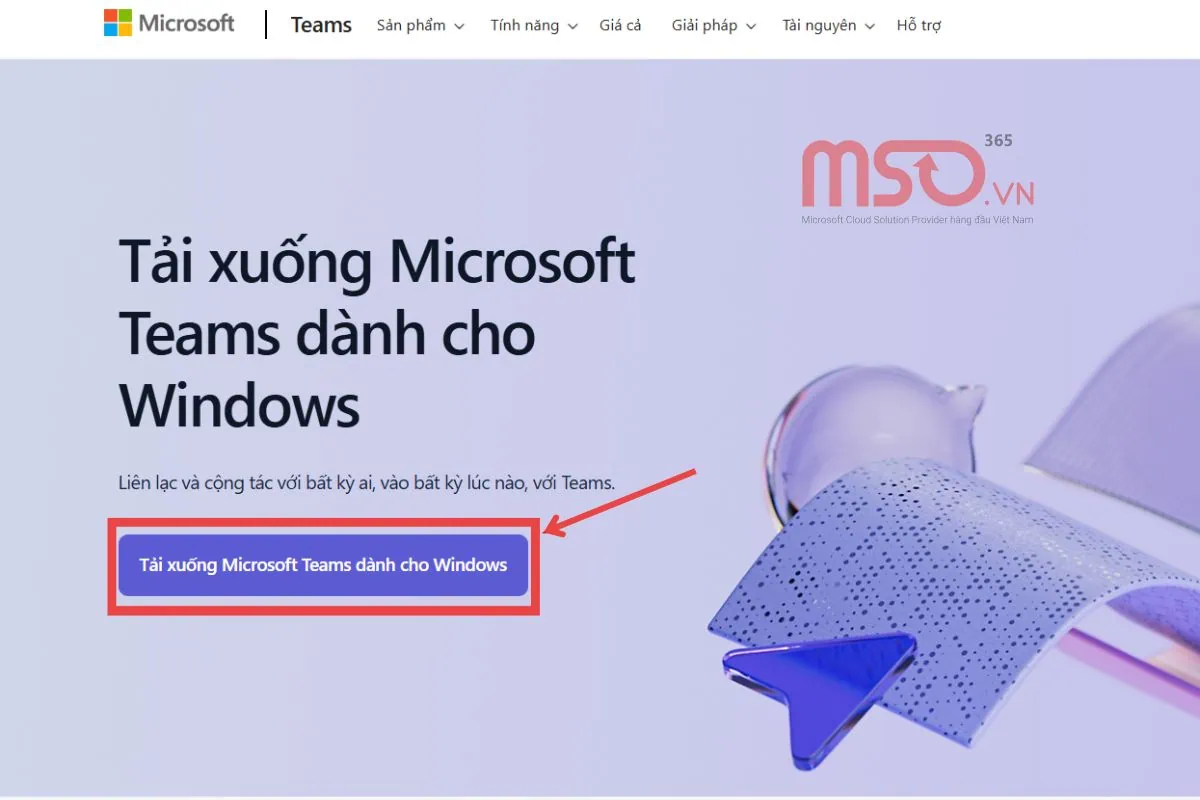
– Bước 2: Trong màn hình giao diện của trang web này → Nhấn chọn nút “Tải xuống Microsoft Teams dành cho Windows”.
 Cách tải Microsoft Team cho Mac, Windows
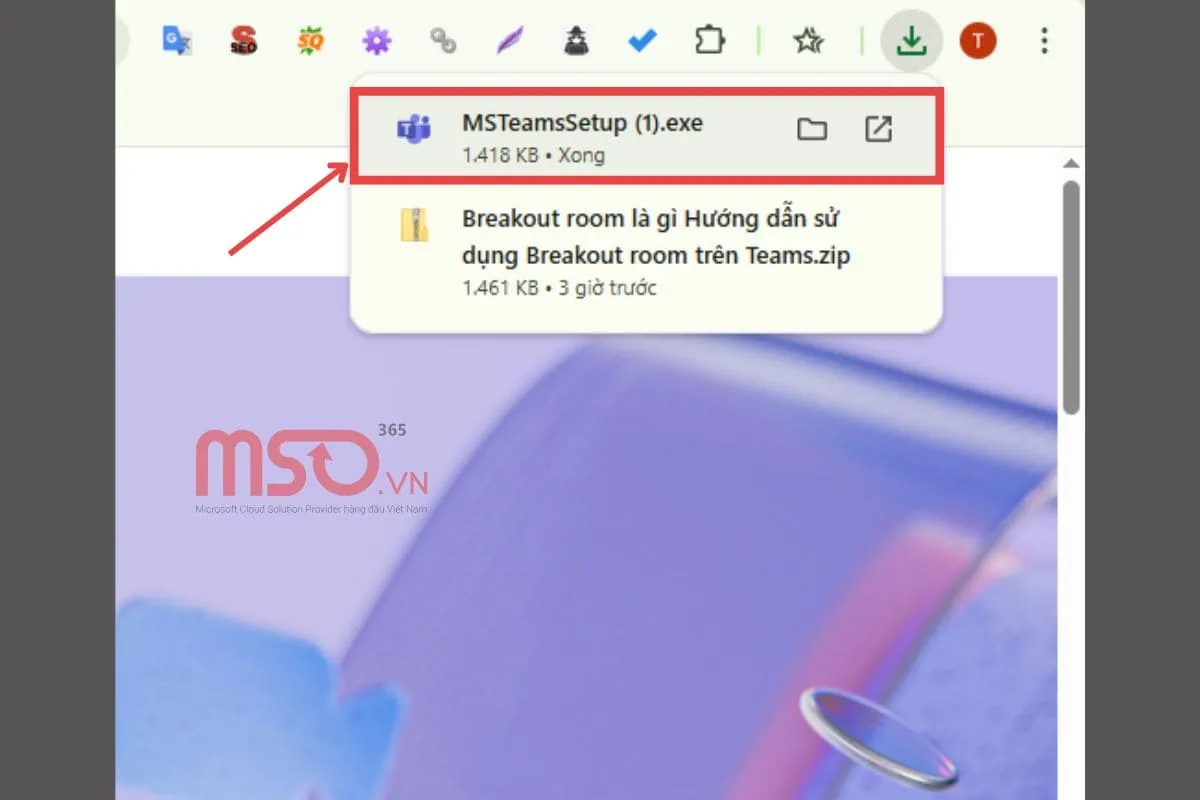
– Bước 3: Sau khi tải xuống thành công, bạn sẽ nhìn thấy tệp có tên MSTeamsSetup.exe xuất hiện ngay ở góc trên cùng phía bên phải màn hình giao diện của trình duyệt web.
 Cách tải phần mềm Microsoft Teams cho máy tính Windows và máy Mac
Cách cài đặt phần mềm Microsoft Teams cho máy tính
Cách tải phần mềm Microsoft Teams cho máy tính Windows và máy Mac
Cách cài đặt phần mềm Microsoft Teams cho máy tính
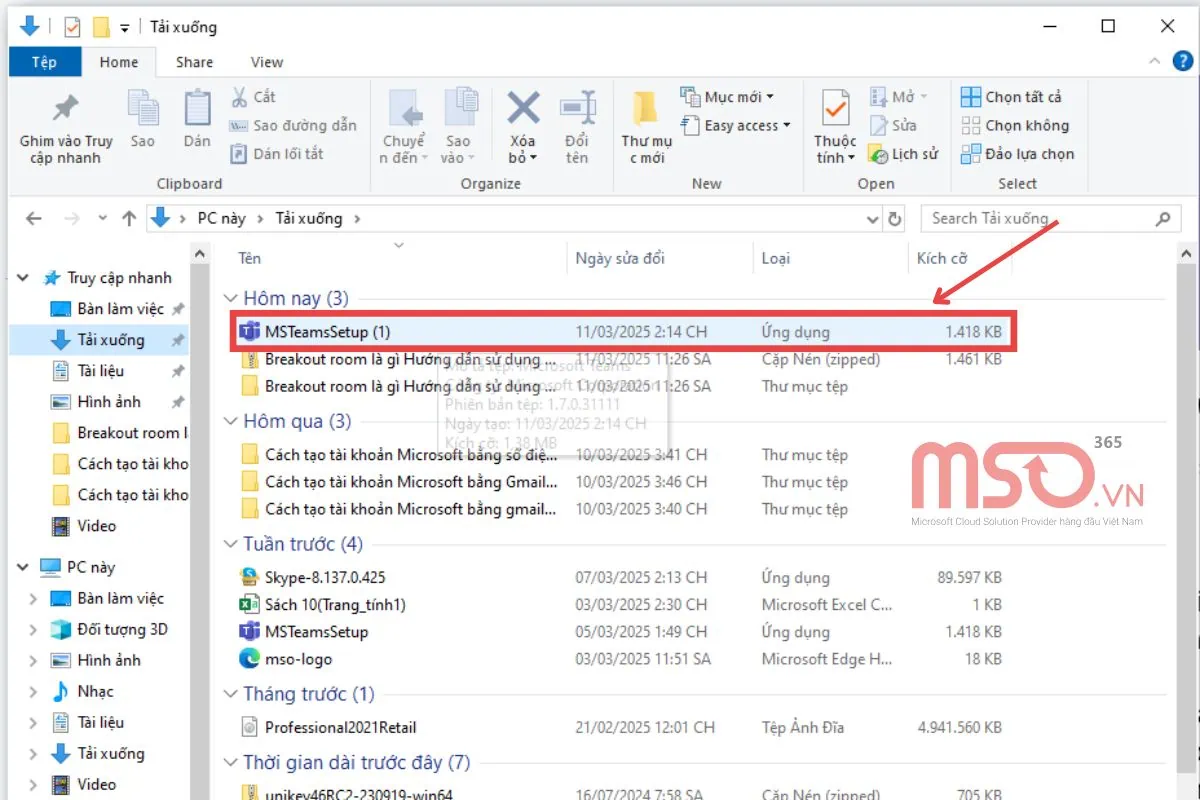
Sau khi tải xuống phần mềm Microsoft Teams về thiết bị máy tính của mình thành công, bạn chỉ cần nhấn chọn vào tệp có tên MSTeamsSetup.exe xuất hiện ngay ở góc trên cùng phía bên phải màn hình giao diện của trình duyệt web. Hoặc cũng có thể truy cập vào trình quản lý tệp File Explorer và nhấn đúp vào tệp đó rồi chờ vài giây để hệ thống tiến hành hoàn tất quá trình cài đặt phần mềm Microsoft Teams cho máy tính của bạn.
 Cách tải Microsoft Team trên máy tính Windows và máy Mac
Trên đây là toàn bộ hướng dẫn chi tiết của chúng tôi về cách tải Microsoft Team trên máy tính Windows và máy Mac, bạn có thể tham khảo và thực hiện theo để có thể tải phần mềm Microsoft Teams cho thiết bị máy tính của mình một cách nhanh chóng và hiệu quả nhất. Để biết thêm cách tải phần mềm Microsoft Teams cho các thiết bị điện thoại di động được diễn ra như thế nào, bạn hãy tiếp tục theo dõi và tham khảo những hướng dẫn chi tiết được chúng tôi cung cấp trong mục tiếp theo nhé.
Cách tải phần mềm Microsoft Teams cho điện thoại di độngNgoài cách tải Microsoft Team trên máy tính ra thì người dùng cũng có thể thực hiện cách tải phần mềm Microsoft Teams về các thiết bị điện thoại di động của mình. Điều này sẽ giúp cho người dùng có thể đăng nhập và sử dụng phần mềm để giao tiếp và cộng tác với những đồng nghiệp, khách hàng và bạn bè của mình một cách thuận tiện nhất, ngay cả trong quá trình di chuyển mà không có thiết bị máy tính.
Để tải phần mềm Microsoft Teams về thiết bị điện thoại di động của mình, bạn hãy thực hiện theo những thao tác được chúng tôi hướng dẫn như sau:
– Bước 1: Truy cập ứng dụng cài đặt phần mềm có sẵn trên thiết bị điện thoại của mình như CH Play hay Google Play (cho điện thoại di động Android) hoặc App Store (cho điện thoại hệ điều hành iOS)
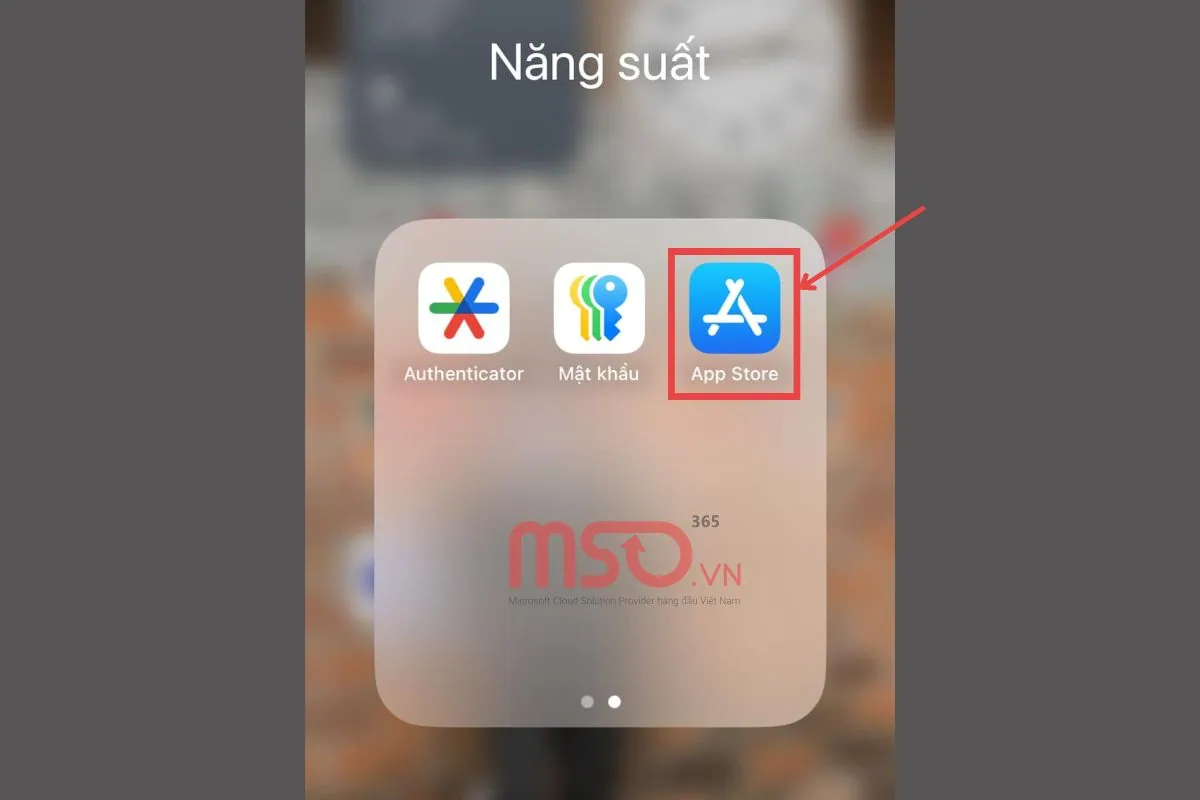 Cách tải phần mềm Microsoft Teams cho điện thoại di động
– Bước 2: Sau đó, bạn hãy nhập từ khóa “Microsoft Teams” vào thanh tìm kiếm để tìm kiếm ứng dụng Microsoft Teams.
– Bước 3: Bạn hãy click chọn nút Tải về đối với thiết bị Android hoặc nút Nhận hay biểu tượng hình đám mây đối với thiết bị điện thoại iOS. Sau đó, hãy chờ khoảng vài phút, hệ thống sẽ tiến hành tải phần mềm Microsoft Teams về thiết bị điện thoại di động của bạn.
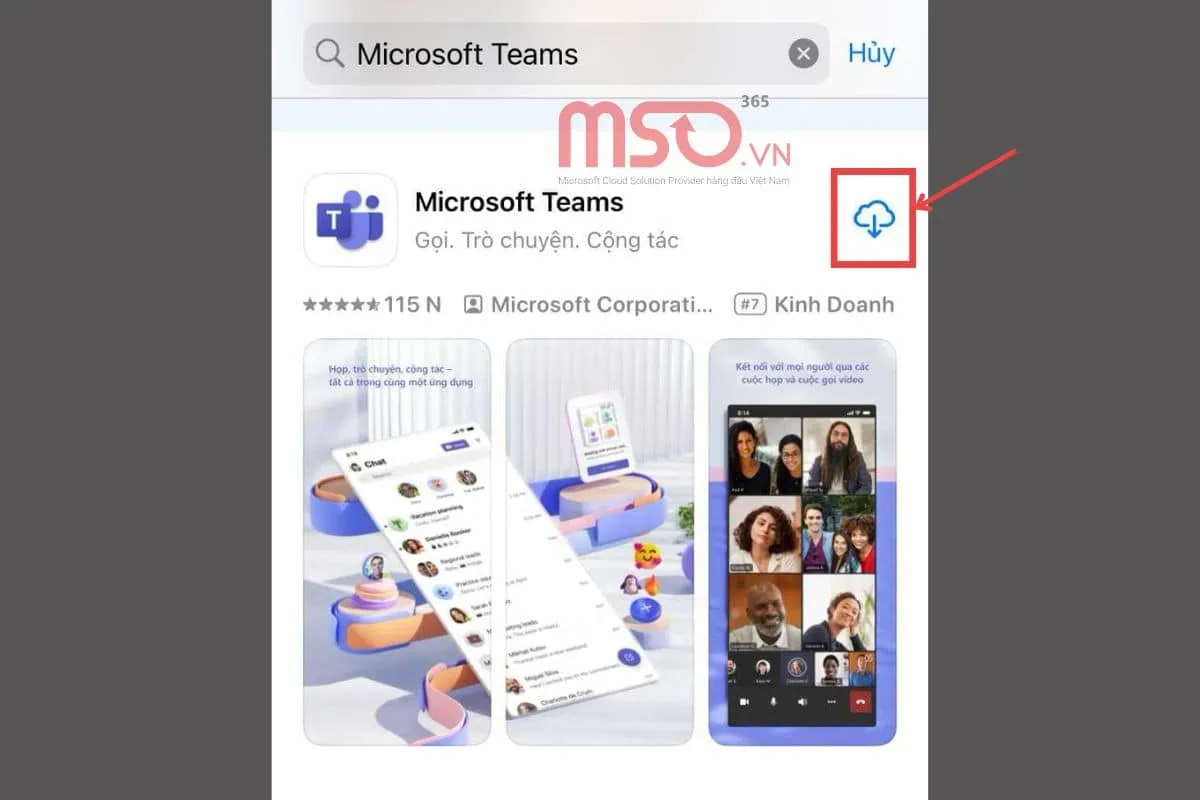 Cách tải phần mềm Microsoft Teams cho điện thoại di động
– Bước 3: Sau khi hệ thống đã hoàn tất quá trình tải xuống thành công, bạn có thể nhìn thấy trong ứng dụng Microsoft Teams của phần tìm kiếm xuất hiện nút Mở. Lúc này, bạn có thể nhấn chọn nút này để mở ứng dụng Microsoft Teams trên thiết bị điện thoại di động hiện tại của mình để sử dụng.
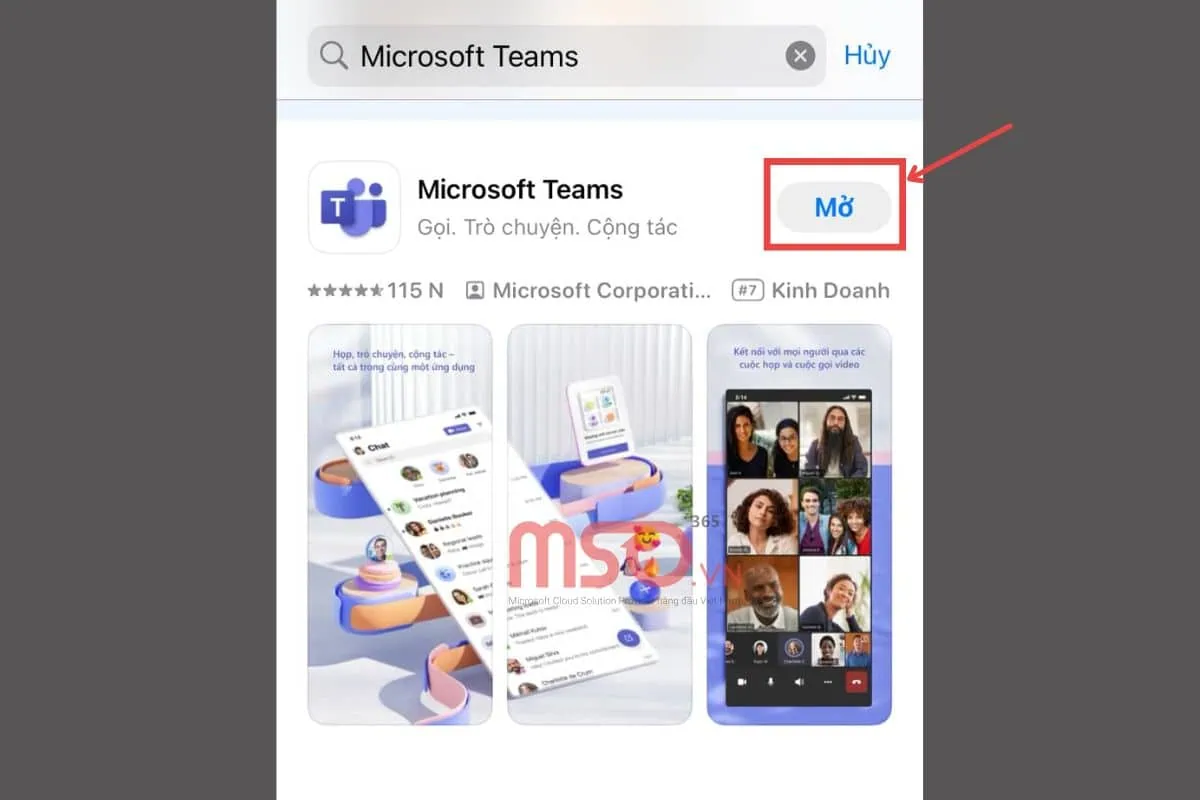 Cách tải phần mềm Microsoft Teams cho điện thoại di động
Hoặc bạn cũng có thể ra bên ngoài giao diện chính của thiết bị và nhấn vào biểu tượng của ứng dụng Microsoft Teams để truy cập và tiến hành đăng nhập để sử dụng.
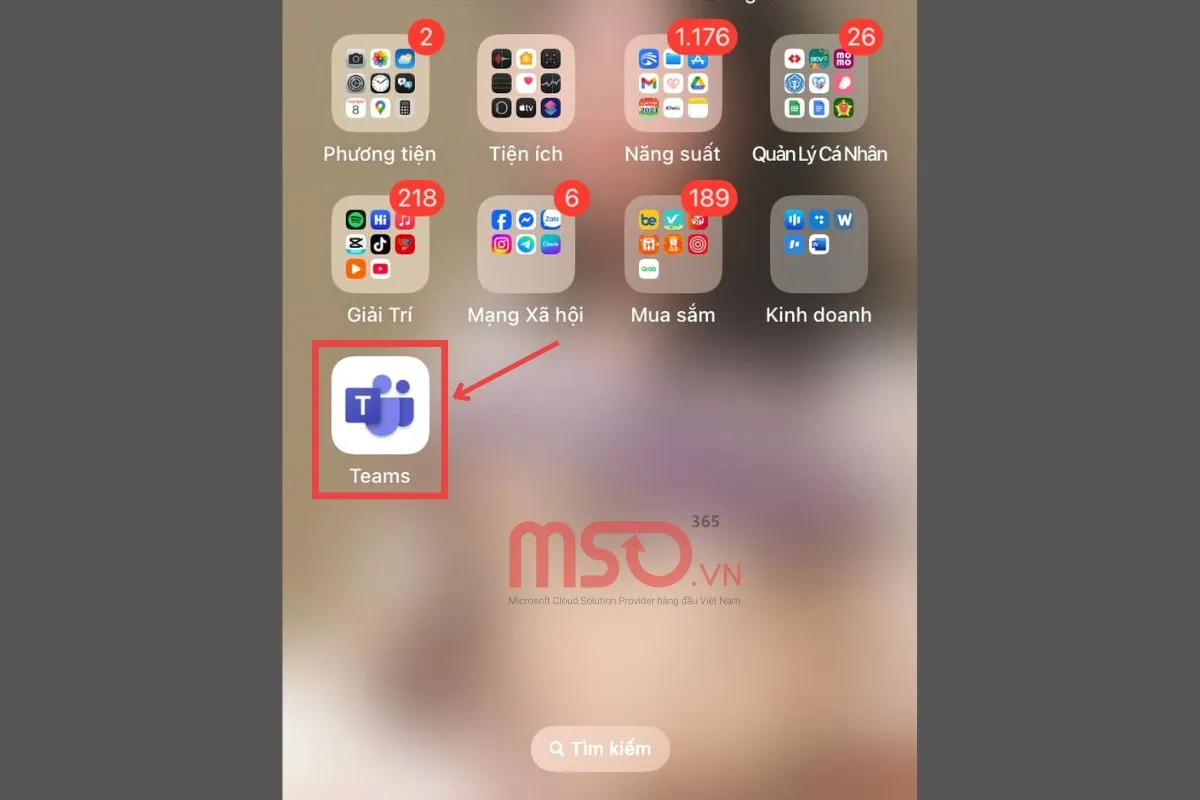 Cách tải phần mềm Microsoft Teams cho điện thoại di động
Như vậy, với những bước đơn giản như phía trên, bạn đã hoàn tất việc tải phần mềm Microsoft Teams về thiết bị điện thoại di động của mình rồi đó. Sau khi đã tải phần mềm thành công, bạn có thể truy cập vào ứng dụng ngay lập tức để tận hưởng trải nghiệm cộng tác và giao tiếp tuyệt vời của dịch vụ họp trực tuyến Microsoft Teams. Với ứng dụng này, người dùng có thể cùng lúc sử dụng nhiều loại ngôn ngữ khác nhau bao gồm cả Tiếng Việt, Tiếng Anh và nhiều ngôn ngữ khác nữa một cách linh hoạt và thuận tiện.
Tuy nhiên, để tận hưởng được những tính năng và lợi ích tuyệt vời này, bạn cần phải có được chi mình tài khoản Microsoft Teams bản quyền. Hãy tiếp tục theo dõi bài viết để biết được cách đăng ký tài khoản Microsoft Teams bản quyền trên MSO nhé.
Hướng dẫn đăng ký Microsoft Teams bản quyềnMSO hiện đang là đối tác và là nhà phân phối chính thức các dịch vụ của Microsoft tại thị trường Việt Nam. Khi đăng ký dịch vụ tại MSO, các khách hàng sẽ được tận hưởng các sản phẩm uy tín cùng những ưu đãi và dịch vụ khách hàng chất lượng cao cấp nhất. Để đăng ký Microsoft Teams bản quyền tại MSO, các khách hàng hãy thực hiện theo những thao tác được hướng dẫn sau đây:
– Bước 1: Đầu tiên, các khách hàng hãy truy cập vào địa chỉ https://mso.vn/ung-dung-microsoft-teams/
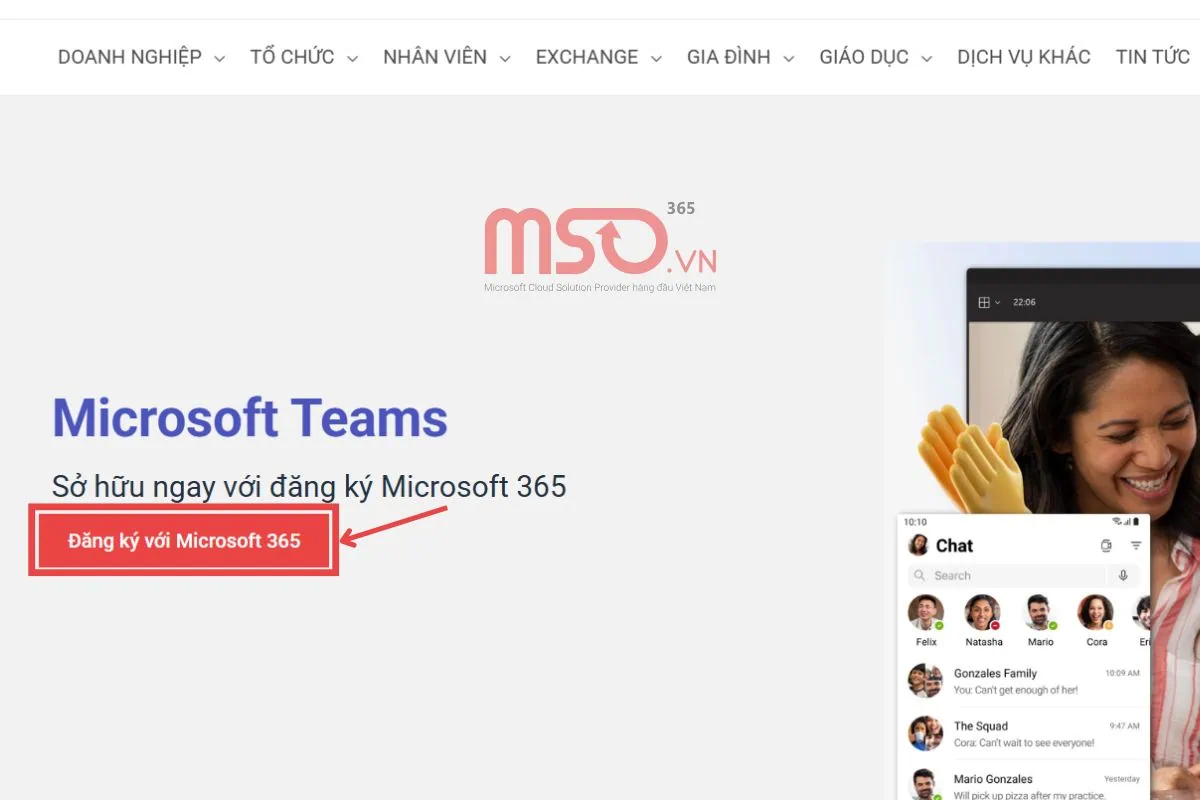
– Bước 2: Click chọn nút “Đăng ký với Microsoft 365”.
 Hướng dẫn đăng ký Microsoft Teams bản quyền
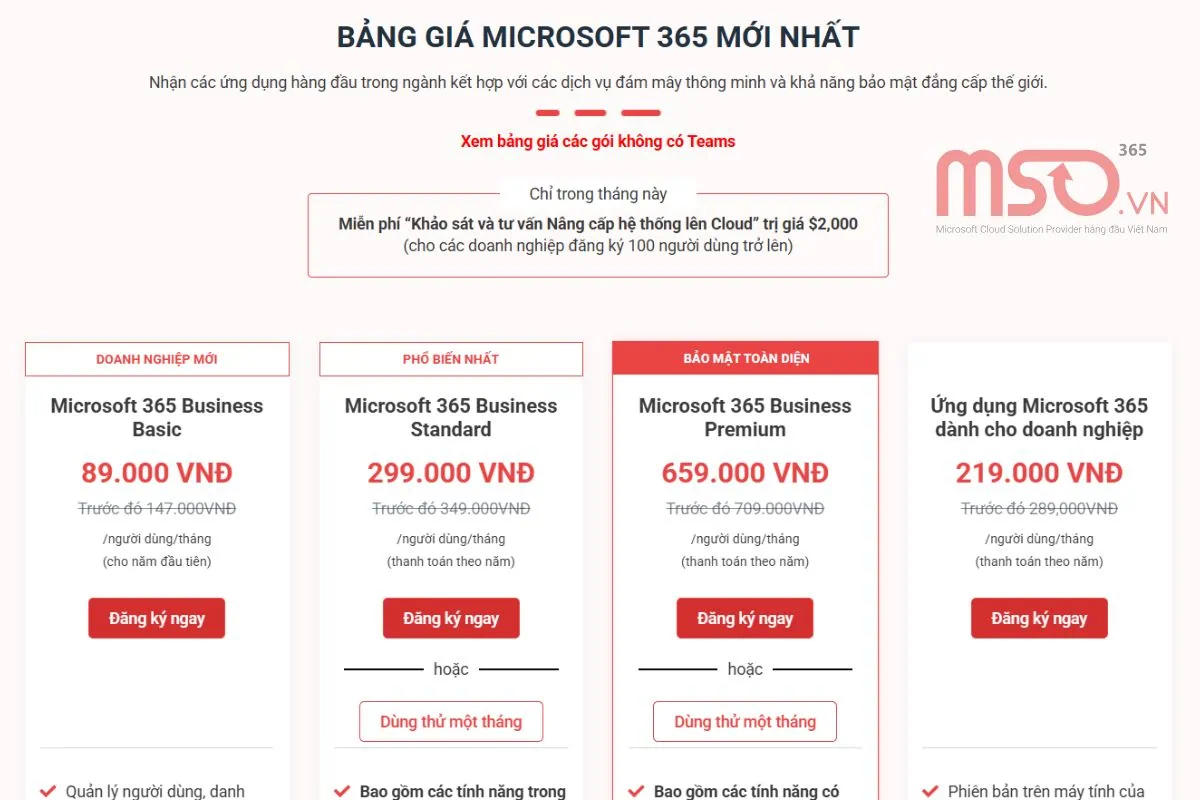
– Bước 3: Chọn gói đăng ký phù hợp với doanh nghiệp của bạn, chẳng hạn như Microsoft 365 Business Basic, Microsoft 365 Business Standard hoặc Microsoft 365 Business Premium >> Sau đó click chọn Đăng ký ngay.
 Hướng dẫn đăng ký Microsoft Teams bản quyền
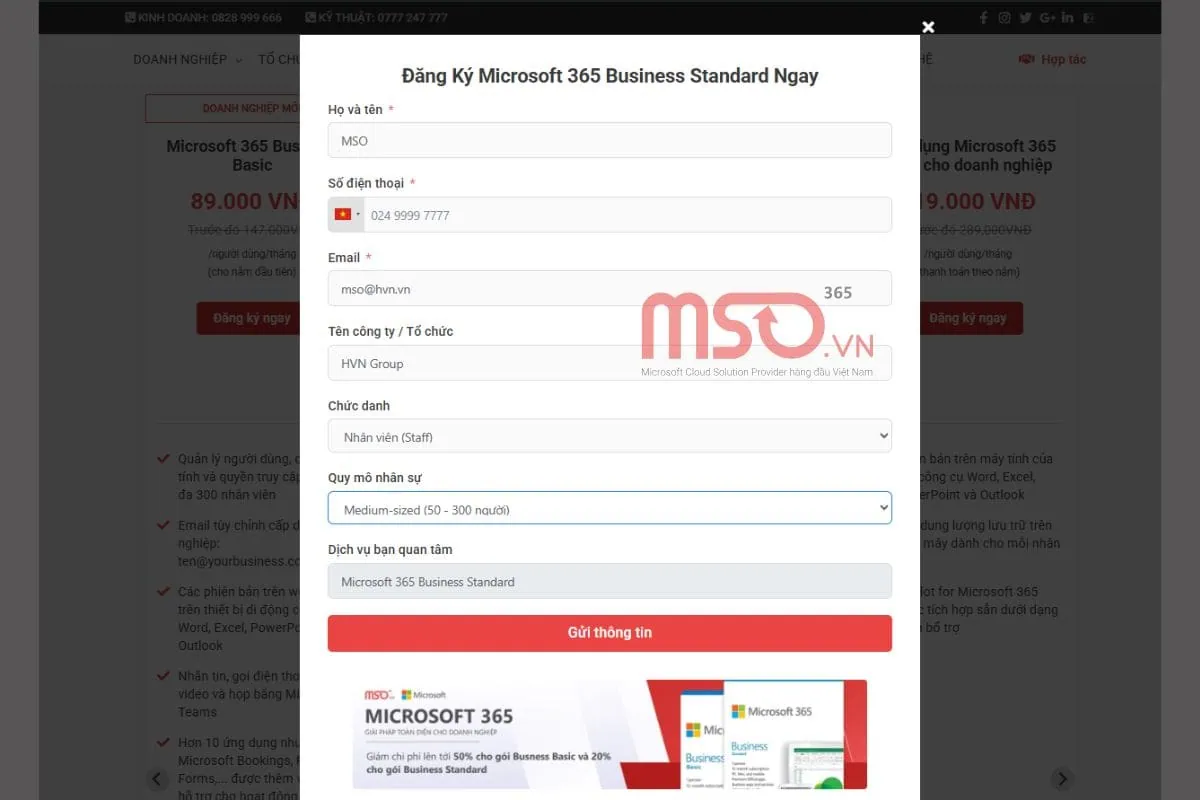
– Bước 4: Điền đầy đủ thông tin được yêu cầu trong form đăng ký.
 Hướng dẫn đăng ký Microsoft Teams bản quyền
– Bước 5: Tiếp nhận thông tin tư vấn và hướng dẫn từ đội ngũ chăm sóc khách hàng của MSO.
– Bước 6: Nhận hỗ trợ và hướng dẫn về cách cài đặt và triển khai sử dụng phần mềm Microsoft Teams từ đội ngũ kỹ thuật của MSO.
– Bước 7: Hoàn tất đăng ký tài khoản Microsoft Teams và tiến hành đăng nhập để sử dụng.
Với 07 bước trên, người dùng có thể cùng lúc áp dụng cho thiết bị máy tính sử dụng hệ điều hành Windows hoặc MacOS thay điện thoại di động để tiến hành đăng ký sử dụng tài khoản Microsoft Teams bản quyền từ MSO. Hãy tiếp tục theo dõi bài viết hướng dẫn Microsoft Teams này của chúng tôi để biết được cách đăng nhập phần mềm Microsoft Teams sau khi đã đăng ký tài khoản và tải phần mềm Microsoft Teams về thiết bị của mình nhé.
Cách đăng nhập sau khi tải phần mềm Microsoft TeamsSau khi đã đăng ký thành công và nhận được tài khoản Microsoft Teams từ MSO, bạn hãy làm theo những bước thao tác tương tự như trong hướng dẫn dưới đây của chúng tôi để đăng nhập vào tài khoản Microsoft Teams của mình nhé:
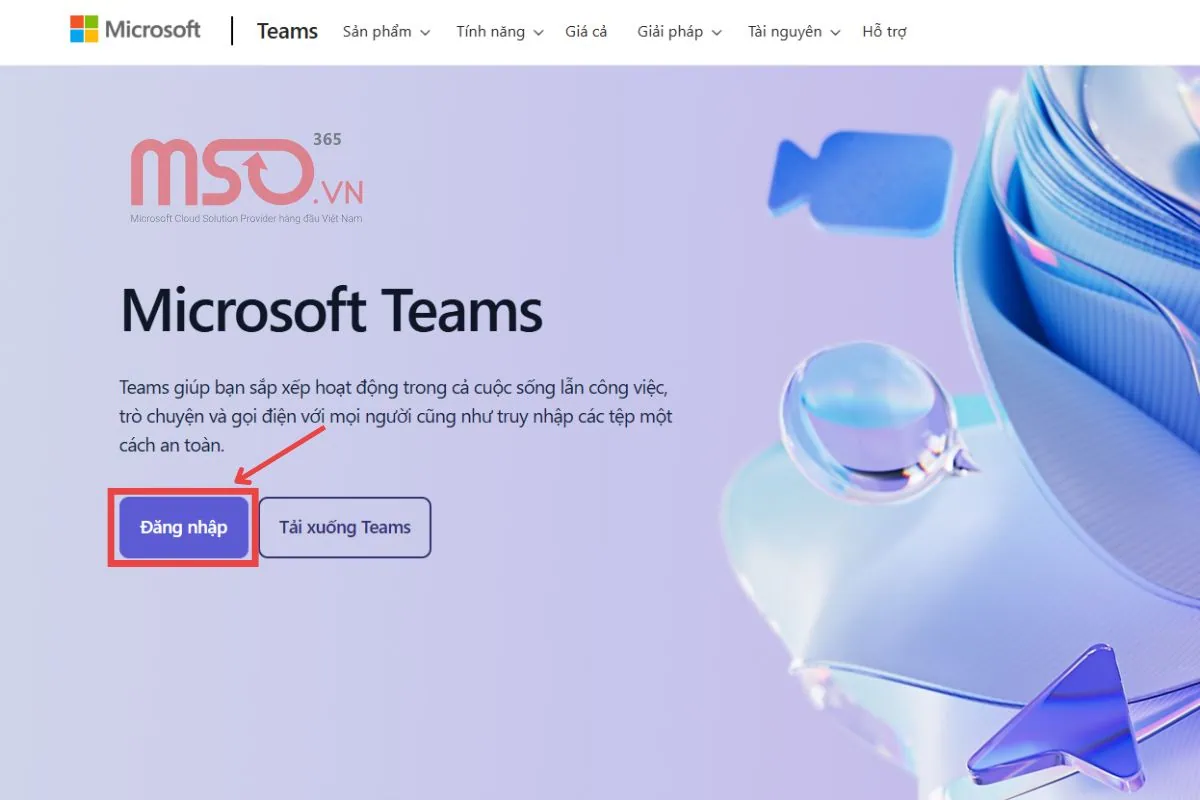
– Bước 1: Đầu tiên, bạn hãy mở trình duyệt web trên máy tính của mình và truy cập vào đường dẫn: https://www.microsoft.com/vi-vn/microsoft-teams/log-in rồi nhấn nút Đăng nhập.
 Cách đăng nhập sau khi tải phần mềm Microsoft Teams
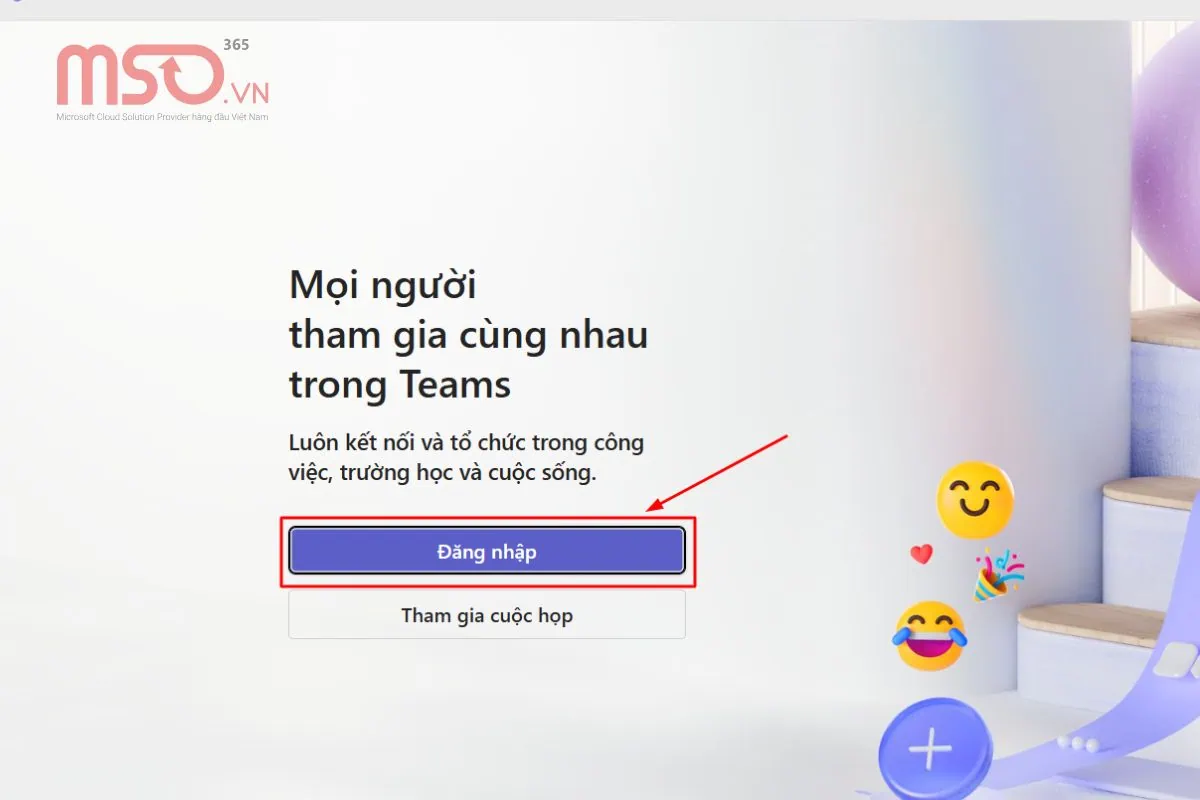
– Bước 2: Trong màn hình chào mừng đầu tiên, bạn hãy nhấn chọn nút Đăng nhập để tiến hành đăng nhập vào tài khoản Microsoft Teams của mình.
 Cách đăng nhập sau khi tải phần mềm Microsoft Teams
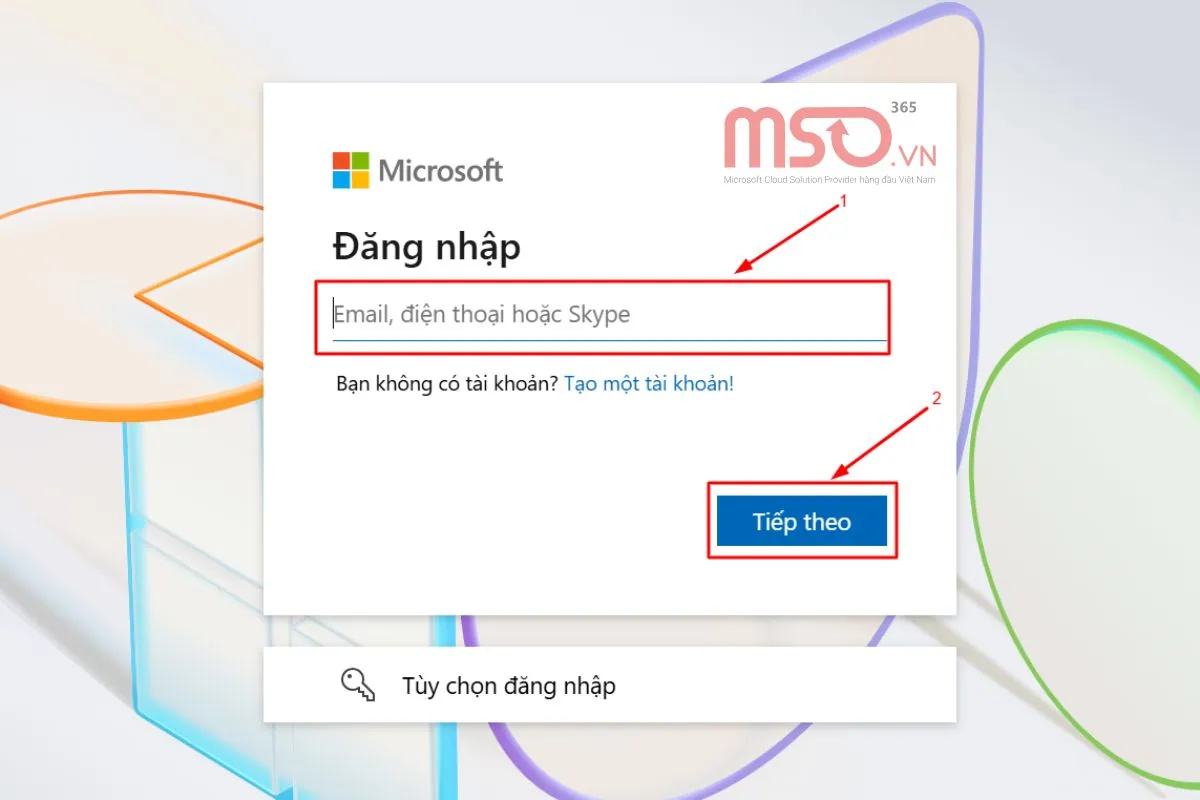
– Bước 3: Trong cửa sổ đăng nhập tài khoản, bạn hãy nhập địa chỉ email của tài khoản → Nhấn nút Tiếp theo.
 Cách đăng nhập sau khi tải phần mềm Microsoft Teams
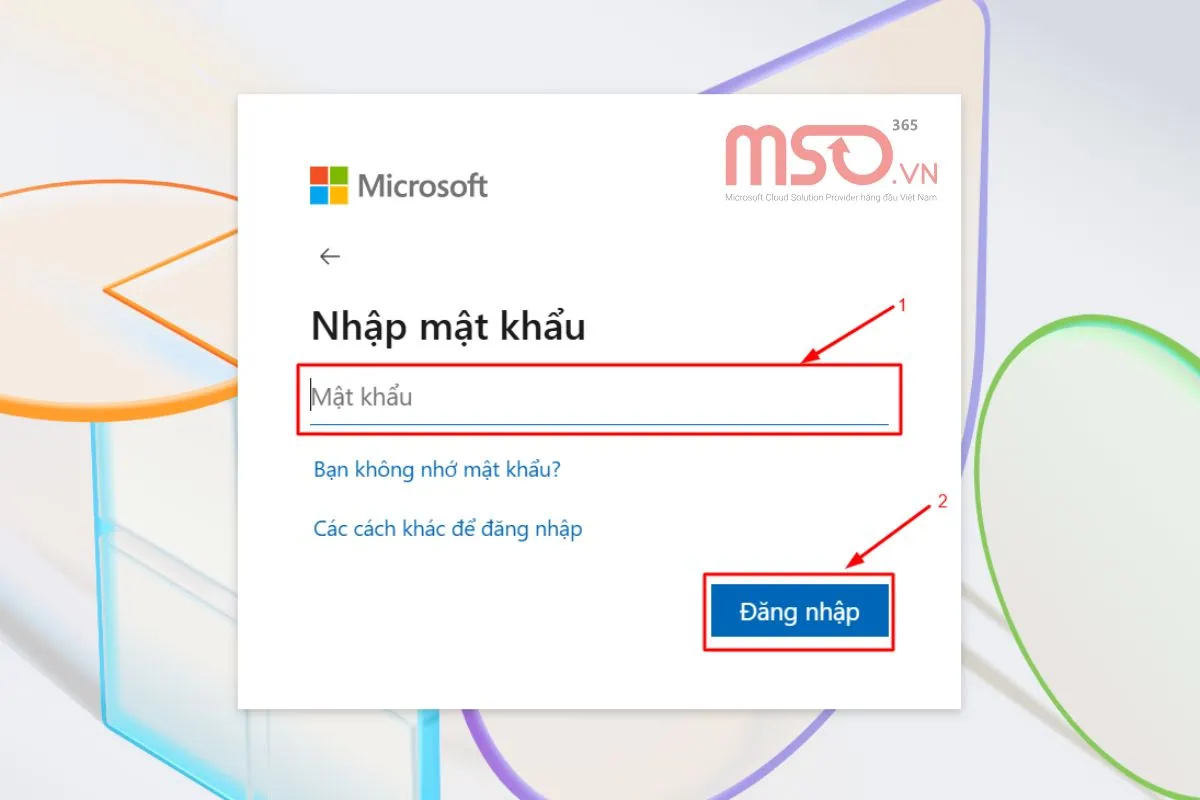
– Bước 4: Trong cửa sổ nhập mật khẩu tài khoản, bạn hãy điền mật khẩu của tài khoản của mình → Nhấn nút Đăng nhập.
 Cách đăng nhập sau khi tải phần mềm Microsoft Teams
Chỉ với 4 bước như trên, bạn đã có thể truy cập vào tài khoản của mình để sử dụng ngay lập tức rồi đó. Để biết thêm các cách thức sử dụng phần mềm Microsoft Teams sao cho đạt được hiệu quả cao nhất, bạn hãy tiếp tục theo dõi những thông tin trong gợi ý bên dưới nội dung này của chúng tôi nhé.
Mẹo sử dụng phần mềm Microsoft Teams hiệu quả nhấtDoanh nghiệp muốn sử dụng Microsoft Teams hiệu quả nhất cần phải trang bị cho mình những mẹo cần thiết dưới đây.
Nắm rõ ưu nhược điểm Mẹo sử dụng phần mềm Microsoft Teams hiệu quả nhất
Microsoft Teams rất phù hợp cho các nhóm làm việc có số lượng người tham dự lớn. Đồng thời tạo điều kiện cho các thành viên có cơ hội tách nhóm chung để dễ dàng thảo luận và chia sẻ. Tuy nhiên, một điểm cần lưu ý rằng tải phần mềm Microsoft Teams sẽ không phù hợp nếu các thành viên trong nhóm không có sự tương tác nhiệt tình và kết nối internet bị hạn chế.
Hỗ trợ các thành viên sử dụng Mẹo sử dụng phần mềm Microsoft Teams hiệu quả nhất
Là một trong những hình thức làm việc mới, do đó các nhân sự trong doanh nghiệp cũng cần đề cao tinh thần hỗ trợ và giúp đỡ nhau trong quá trình sử dụng. Teams giúp cho cá nhân làm việc, tự do chia sẻ quan điểm ý kiến tuy nhiên người quản lý cũng cần phải kiểm soát chặt chẽ để không làm ảnh hưởng đến hiệu quả công việc.
Gắn kết chặt chẽ các thành viên trong cùng doanh nghiệpTrong điều kiện hoàn cảnh không cho phép nhân sự trong doanh nghiệp được làm việc trực tiếp sẽ phần nào khiến quá trình trao đổi và tương tác kém hiệu quả hơn. Do đó, việc sử dụng phần mềm teams sẽ giúp nhân sự có hứng khởi hơn khi làm việc bằng cách nhắn tin, trao đổi và chia sẻ tài liệu trực tiếp với đồng nghiệp.
Xem thêm: 06 cách sử dụng Microsoft Teams cho người mới bắt đầu – MSO
Lời kếtTrên đây là những hướng dẫn và thông tin cơ bản nhất để người dùng có thể tải phần mềm Microsoft Teams trên điện thoại và máy tính nhanh. Ngoài ra, để sử dụng những tính năng cao cấp nhất thì người dùng nên đăng ký góiMicrosoft Teams Essential ngay.
Nếu quý khách hàng còn bất cứ câu hỏi nào cho MSO vui lòng liên hệ trực tiếp đến số Hotline và những thông tin liên hệ dưới đây để được tư vấn và hỗ trợ.
———————————————————
Fanpage: MSO.vn – Microsoft 365 Việt Nam
Hotline: 024.9999.7777