
PDF-Dateien werden aufgrund ihrer Benutzerfreundlichkeit und leichten Weitergabe nicht nur bei der Arbeit, sondern auch im Privatleben weit verbreitet eingesetzt.
Allerdings gibt es einige Nachteile bei der Verwendung von PDF, wie z.B. dass die Anzeige zwar bequem ist, aber die Bearbeitung schwierig ist und bei langen Textdateien die Seitenzahl zunimmt. Um die Benutzerfreundlichkeit zu verbessern, kann man Links innerhalb von PDF-Dateien einrichten und somit ein Inhaltsverzeichnis erstellen oder Links zu verwandten Seiten erstellen.
Es gibt jedoch Fälle, in denen die Links in PDF-Dateien nicht funktionieren. Wenn die Links in PDF-Dateien nicht geöffnet werden können, kann dies die Arbeitseffizienz beeinträchtigen. In diesem Artikel werden die Ursachen dafür, dass die Links in PDF-Dateien nicht geöffnet werden können, und konkrete Lösungen vorgestellt.
Kostenlos downloaden Kostenlos downloaden Kostenlos downloaden Kostenlos downloaden
 G2-Wertung: 4.5/5 |
  100 % Sicher |
 Unterstützt durch KI

 G2-Wertung: 4.5/5 |100 % Sicher | Unterstützt durch KI
In diesem Artikel
Warum lassen sich Links in PDF-Dateien nicht öffnen?
Lösungen für Links in PDF-Dateien, die nicht geöffnet werden können
Methoden zum Einfügen und Entfernen von Links in PDF-Dateien
Andere Probleme mit PDF-Dateien und Lösungen
Teil 1. Warum lassen sich Links in PDF-Dateien nicht öffnen?
G2-Wertung: 4.5/5 |100 % Sicher | Unterstützt durch KI
In diesem Artikel
Warum lassen sich Links in PDF-Dateien nicht öffnen?
Lösungen für Links in PDF-Dateien, die nicht geöffnet werden können
Methoden zum Einfügen und Entfernen von Links in PDF-Dateien
Andere Probleme mit PDF-Dateien und Lösungen
Teil 1. Warum lassen sich Links in PDF-Dateien nicht öffnen?
Es gibt drei Hauptgründe, warum Links in PDF-Dateien nicht geöffnet werden können:
● Inkompatibilität des PDF-Readers● Beschädigung des Links● Sicherheitseinstellungen, die den Zugriff auf Links einschränken
Bitte überprüfen Sie, ob einer dieser Gründe zutrifft. Im Folgenden werden die einzelnen Gründe erläutert.
・Inkompatibilität des PDF-ReadersWenn der verwendete PDF-Reader den Link nicht unterstützt oder veraltet ist, kann dies dazu führen, dass die Links in PDF-Dateien nicht geöffnet werden können.
・Beschädigung des LinksWenn die PDF-Datei nicht korrekt erstellt wurde oder die PDF-Datei selbst beschädigt ist, kann dies dazu führen, dass die Links in PDF-Dateien nicht geöffnet werden können.
・Sicherheitseinstellungen, die den Zugriff auf Links einschränkenWenn die Sicherheitseinstellungen der PDF-Datei den Zugriff auf Links einschränken, kann dies dazu führen, dass die Links in PDF-Dateien nicht geöffnet werden können.
Teil 2. Lösungen für Links in PDF-Dateien, die nicht geöffnet werden könnenEs gibt folgende Lösungen für Links in PDF-Dateien, die nicht geöffnet werden können:
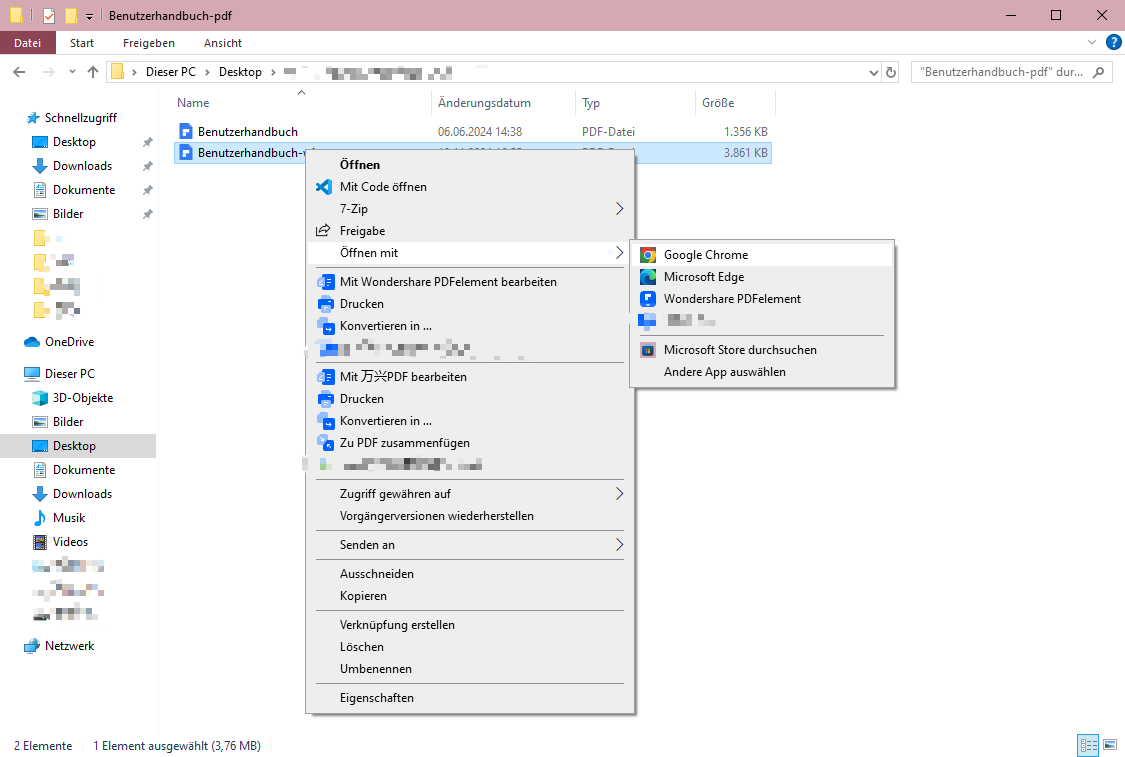
Öffnen Sie die PDF-Datei in Google Chrome Verwenden Sie die App von Safari oder Google Chrome Aktualisieren Sie Adobe Acrobat Reader Methode 1. Öffnen Sie die PDF-Datei in Google ChromeDas Öffnen der PDF-Datei in Google Chrome kann helfen, das Problem zu lösen. Hier sind die Schritte:
Schritt 1Klicken Sie mit der rechten Maustaste auf die PDF-Datei und wählen Sie "Öffnen mit" und dann "Google Chrome" aus.
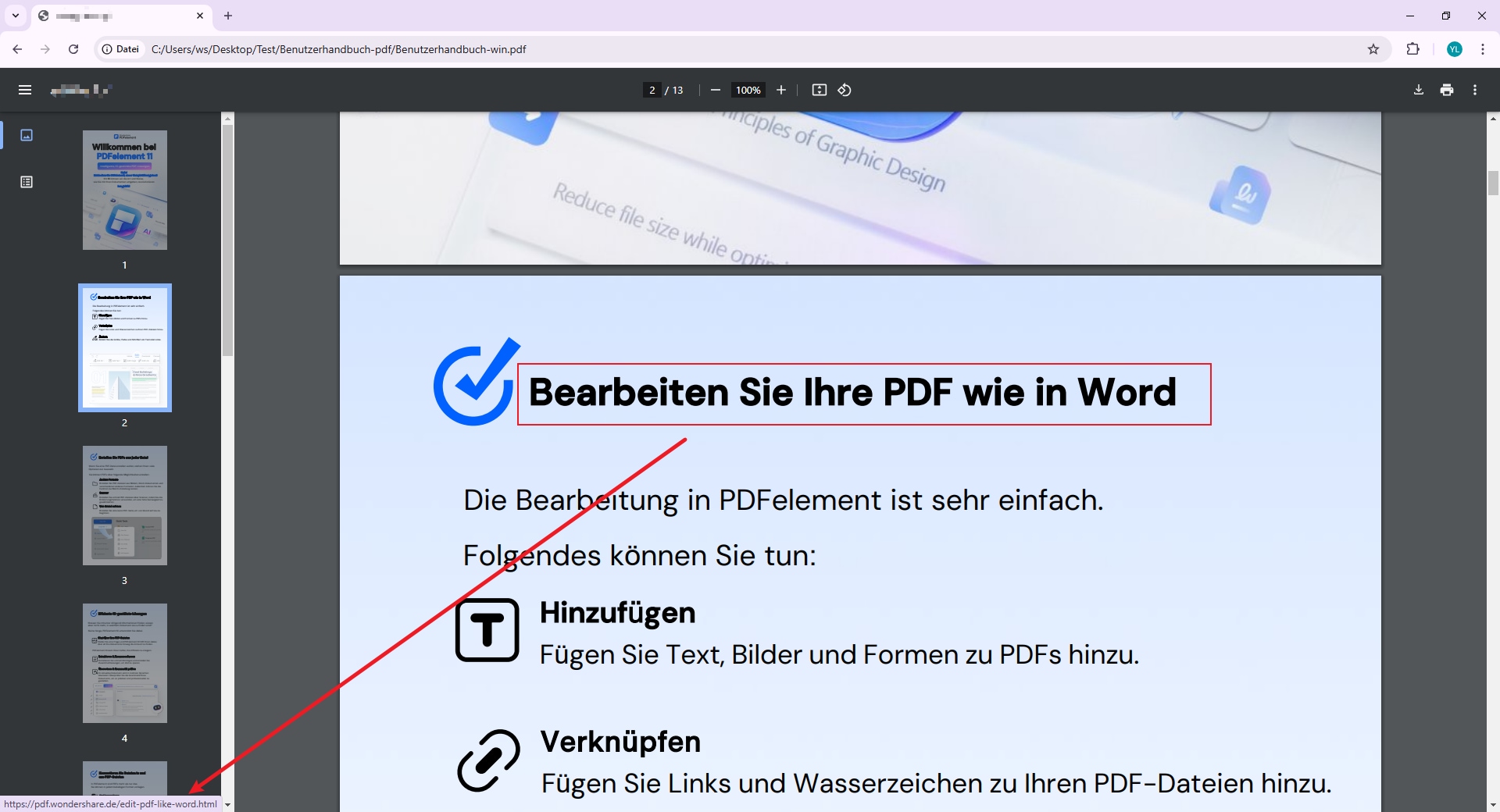
Schritt 2Klicken Sie im Google-Chrome-Browser auf den Link.
Wenn die Links in PDF-Dateien auf Ihrem iPhone nicht geöffnet werden können, versuchen Sie, die App von Safari oder Google Chrome zu verwenden.
Hier sind die Schritte:
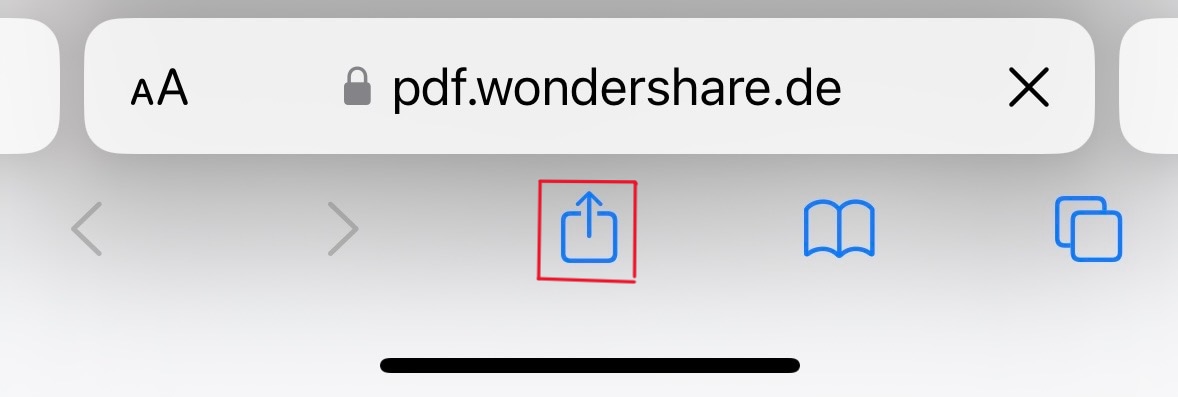
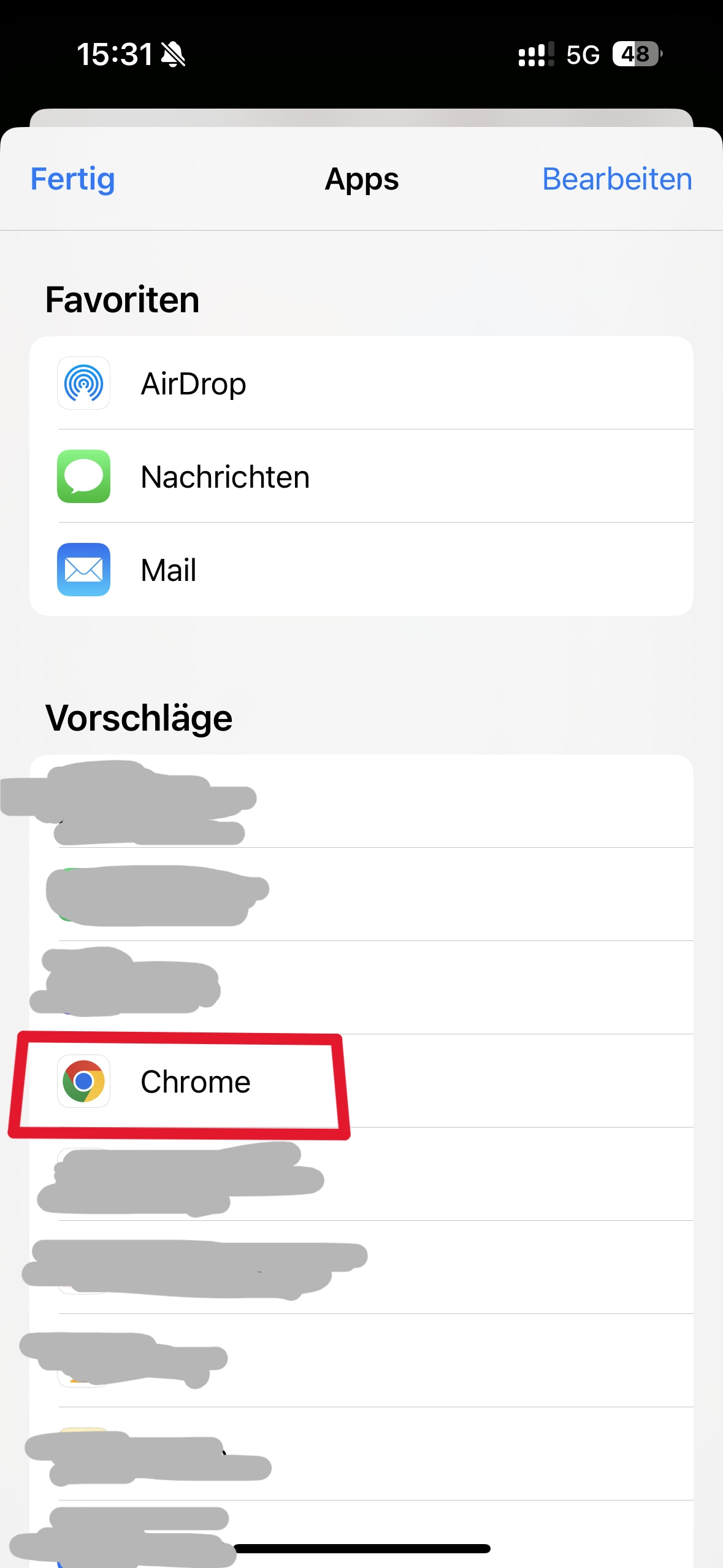
Schritt 1Öffnen Sie die PDF-Datei und tippen Sie auf das Teilen-Symbol in der unteren linken Ecke.
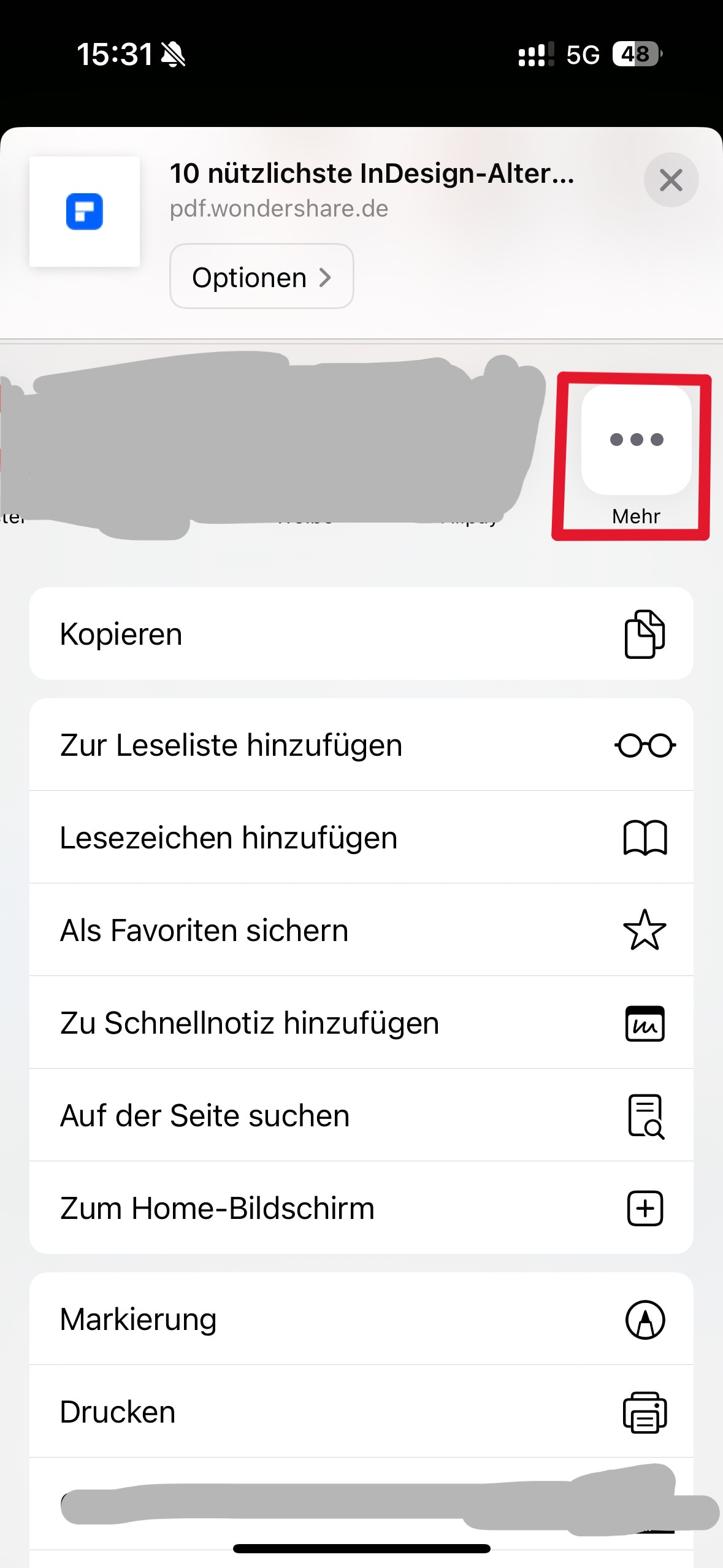
Schritt 2Wählen Sie im Teilen-Menü "Mehr" aus.
Schritt 3Wählen Sie im App-Menü Google Chrome aus und öffnen Sie die App.
Das Aktualisieren von Adobe Acrobat Reader kann helfen, das Problem zu lösen.
Wenn Sie Adobe Acrobat Reader verwenden, um PDF-Dateien zu öffnen, kann eine veraltete Version dazu führen, dass die Links in PDF-Dateien nicht geöffnet werden können.
Teil 3. Methoden zum Einfügen und Entfernen von Links in PDF-DateienUm Links in PDF-Dateien einzufügen oder zu entfernen, können Sie PDFelement verwenden. Durch das Einfügen von Links in PDF-Dateien können Sie leicht zu anderen Seiten nigieren.
PDFelement ist eine All-in-One-PDF-Bearbeitungssoftware, mit der Sie PDF-Dateien bearbeiten, konvertieren und drucken können. Hier sind die Schritte zum Einfügen von Links in PDF-Dateien mit PDFelement:
Kostenlos downloaden Kostenlos downloaden Kostenlos downloaden Kostenlos downloaden
G2-Wertung: 4.5/5 | 100 % Sicher | Unterstützt durch KI
G2-Wertung: 4.5/5 |100 % Sicher | Unterstützt durch KI
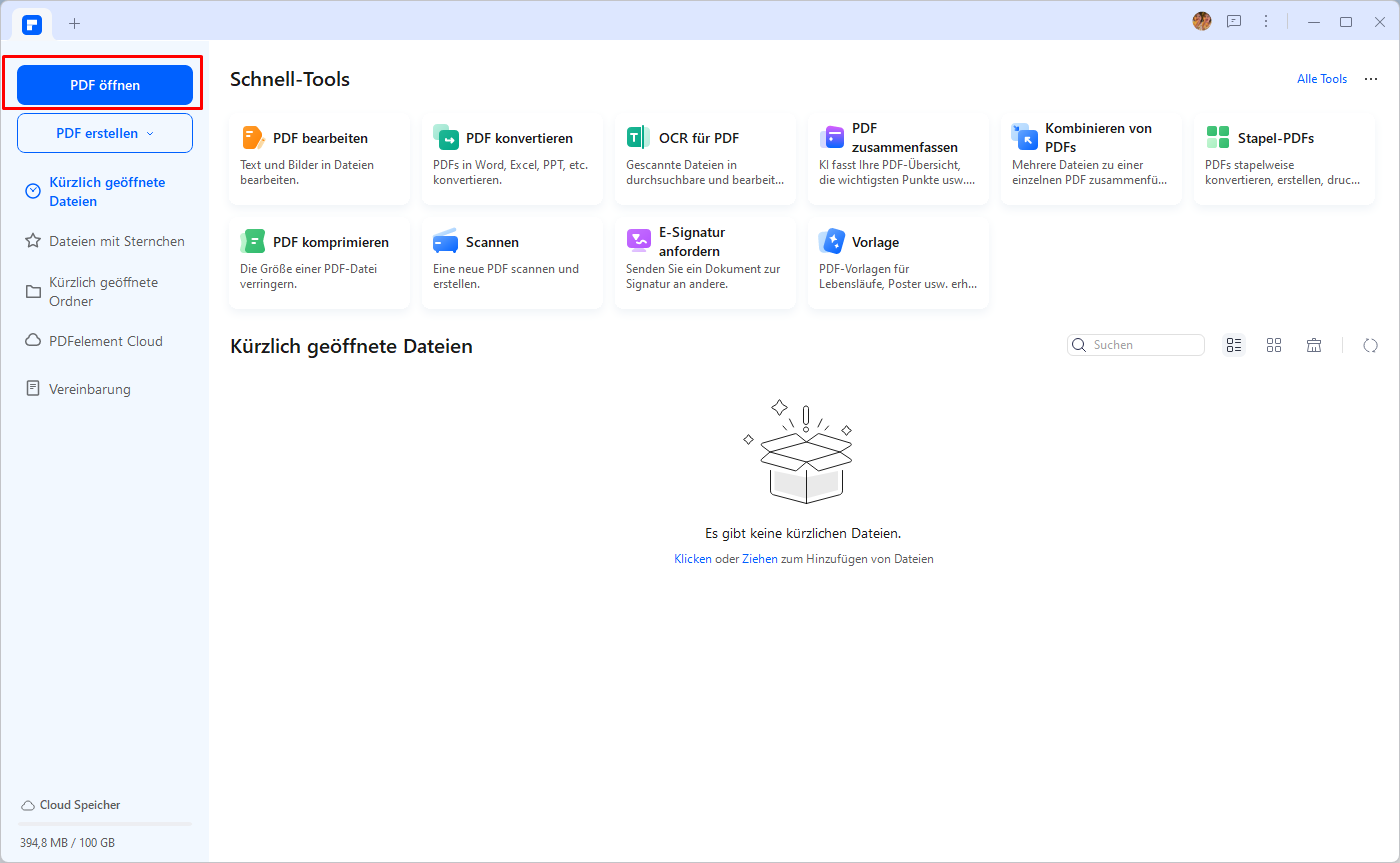
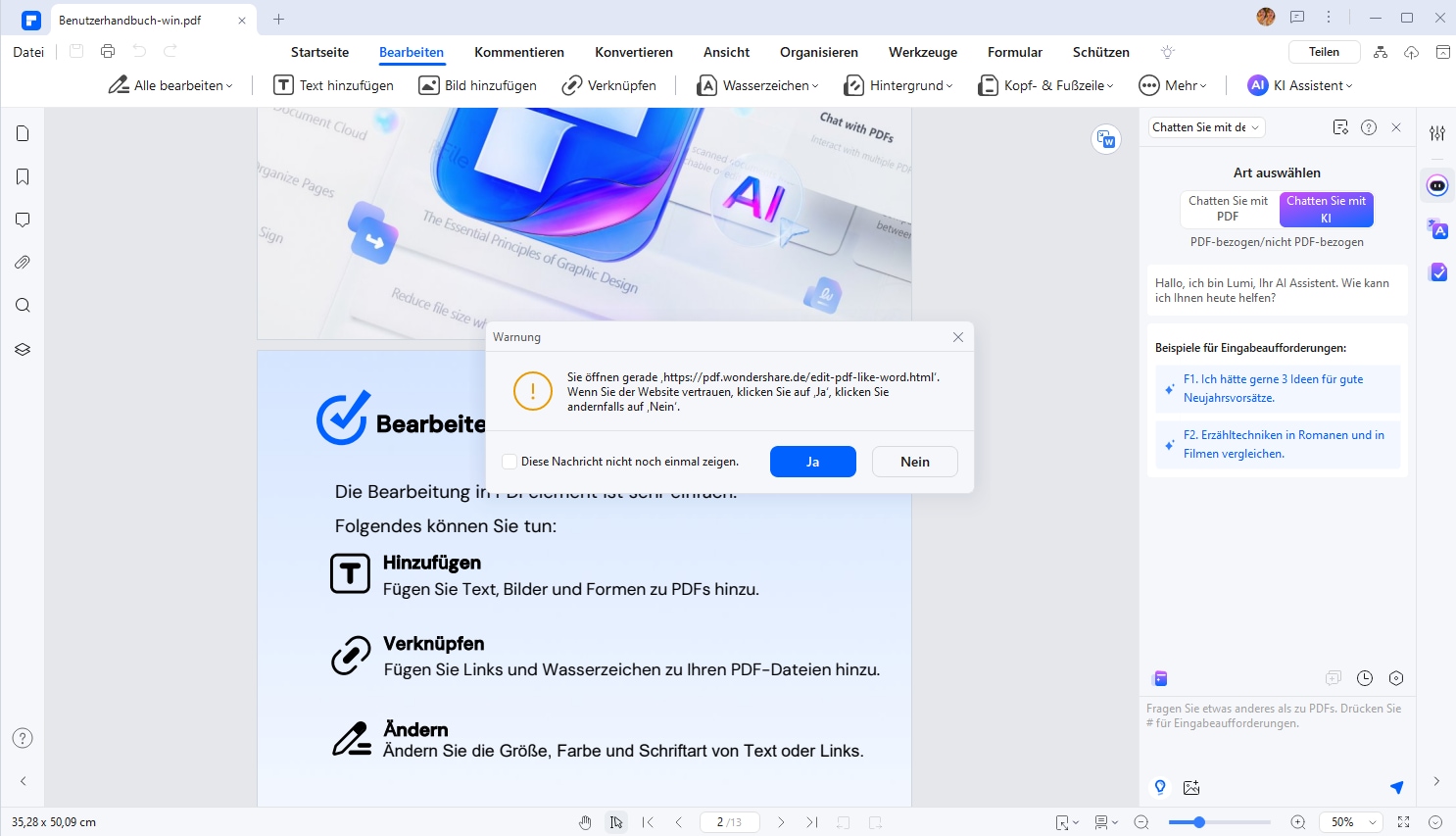
Schritt 1. Öffnen Sie PDFelement und klicken Sie auf "PDF öffnen" im Menü.
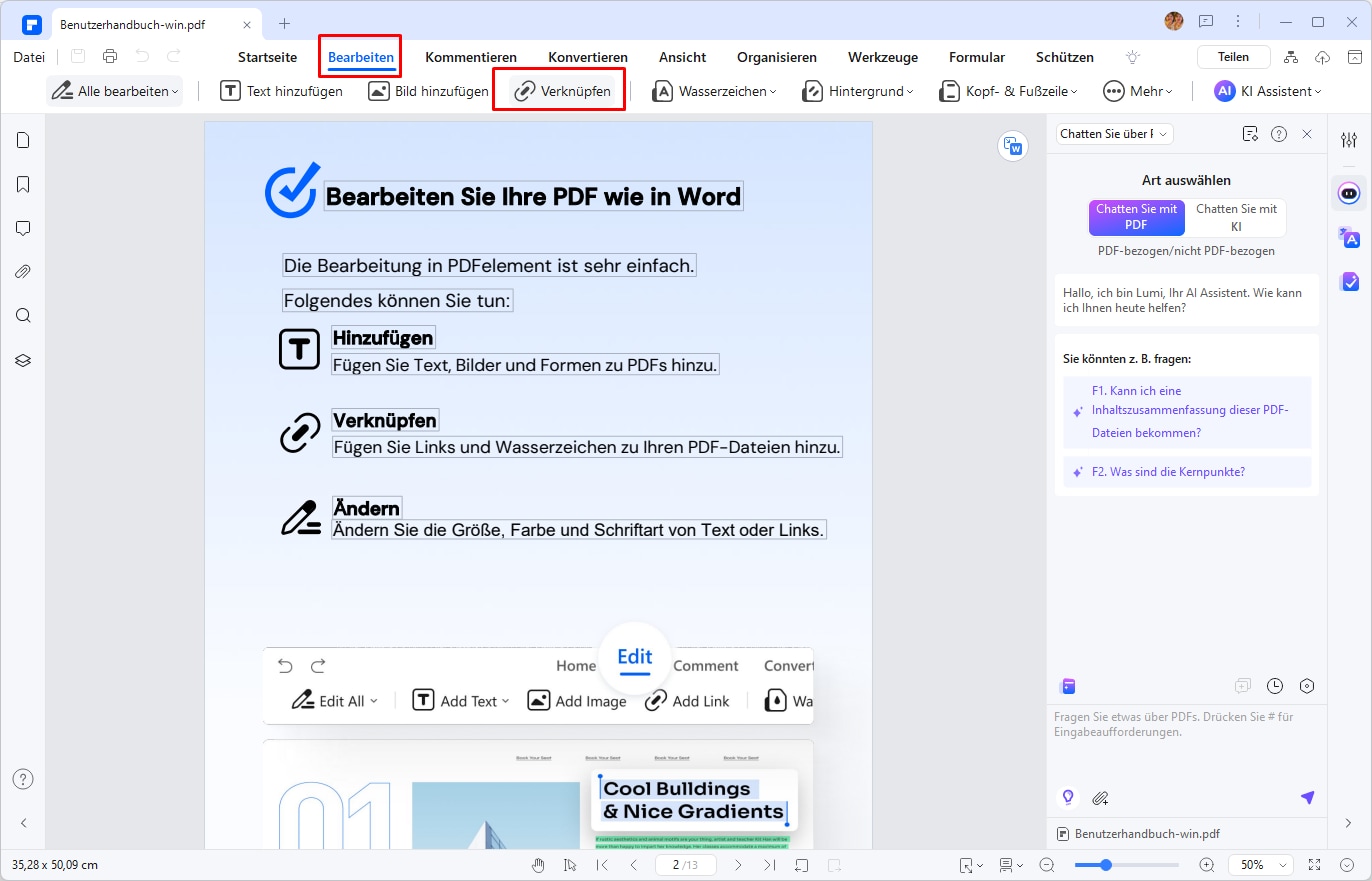
Schritt 2. Klicken Sie auf "Bearbeiten" im Menü und wählen Sie "Verknüpfen" aus.
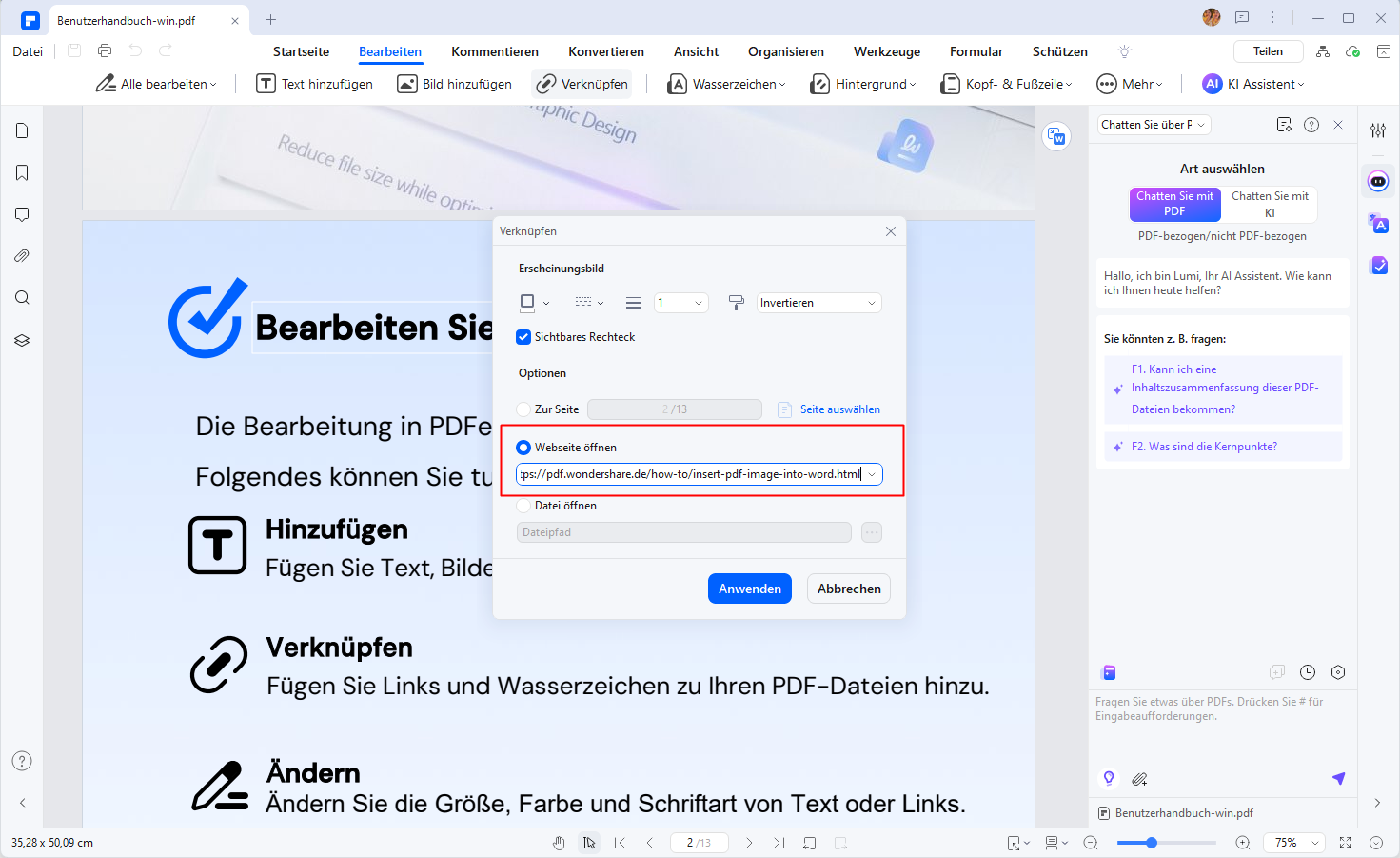
Schritt 3. Wählen Sie den Ort aus, an dem Sie den Link einfügen möchten, und wählen Sie "Webseite öffnen" oder "Datei öffnen" aus, um den Link zu erstellen.
Schritt 4. Überprüfen Sie, ob der Link korrekt eingefügt wurde und ob er funktioniert.
Kostenlos downloaden Kostenlos downloaden Kostenlos downloaden Kostenlos downloaden
G2-Wertung: 4.5/5 | 100 % Sicher | Unterstützt durch KI
G2-Wertung: 4.5/5 |100 % Sicher | Unterstützt durch KI
Außerdem stellen wir eine Methode zum Entfernen von Links in PDF-Dateien vor. Die Methode zum Einfügen von Links in PDF-Dateien ist ebenfalls dieselbe wie bei PDFelement.
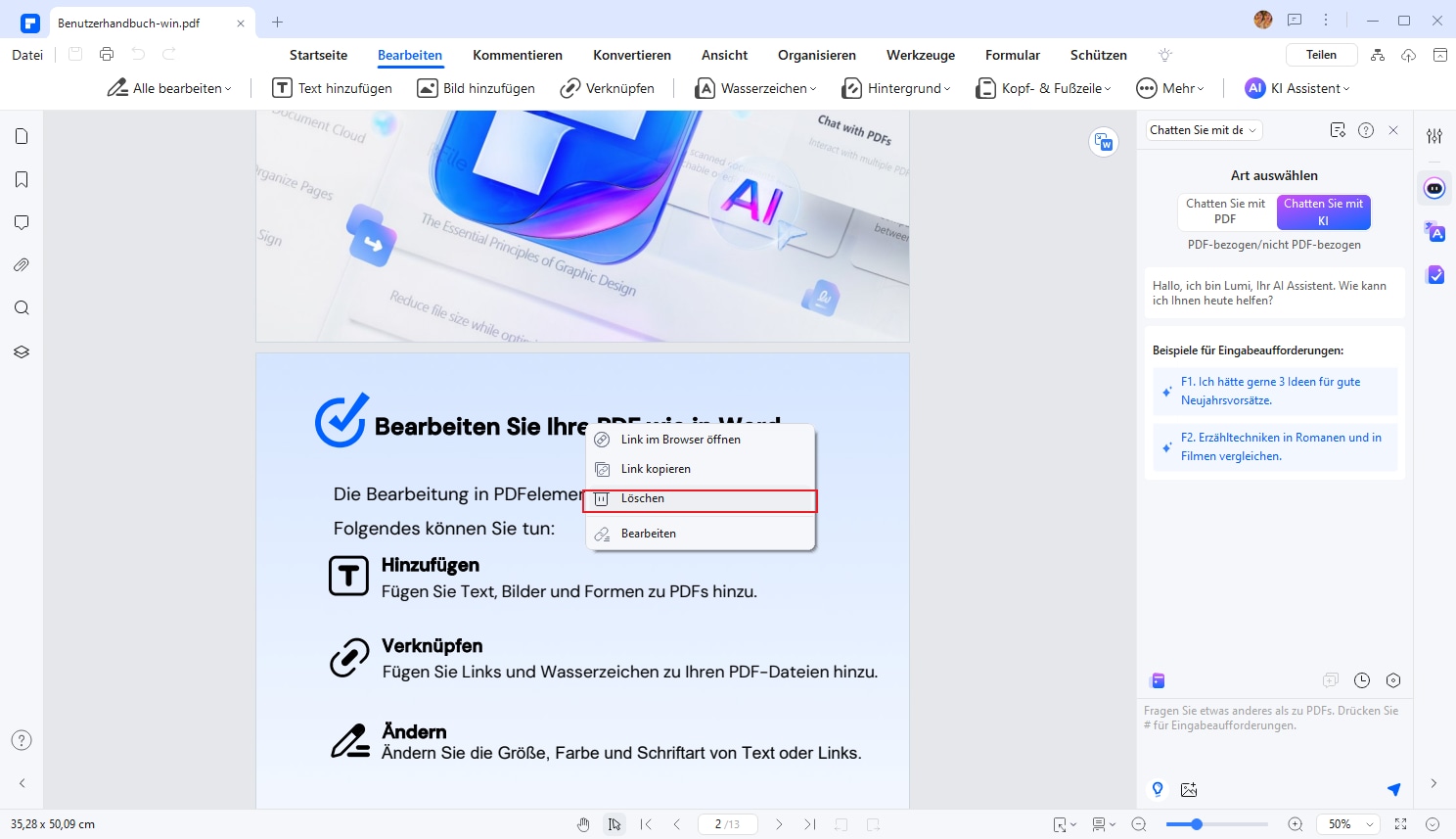
Die Methode zum Entfernen von Links in PDF-Dateien ist wie folgt:
Schritt 1. Öffnen Sie PDFelement und klicken Sie auf "PDF öffnen" im Menü.
Schritt 2. Öffnen Sie die PDF-Datei und wählen Sie den Link aus, den Sie entfernen möchten, und klicken Sie auf "Löschen".
PDFelement bietet auch eine kostenlose Testversion an, mit der Sie die Software kostenlos testen können. Bitte probieren Sie es aus.
Kostenlos downloaden Kostenlos downloaden Kostenlos downloaden Kostenlos downloaden
G2-Wertung: 4.5/5 | 100 % Sicher | Unterstützt durch KI
G2-Wertung: 4.5/5 |100 % Sicher | Unterstützt durch KI
Teil 4. Andere Probleme mit PDF-Dateien und Lösungen
Neben dem Problem, dass Links in PDF-Dateien nicht geöffnet werden können, gibt es andere häufige Probleme mit PDF-Dateien und Lösungen.
Die Anzeigegeschwindigkeit von PDF-Dateien ist langsam Zeichen werden falsch dargestellt Drucken ist nicht möglich Die Anzeigegeschwindigkeit von PDF-Dateien ist langsamDie Anzeigegeschwindigkeit von PDF-Dateien kann langsam sein, wenn die Dateigröße groß ist oder wenn die Datei viele Bilder enthält.
Um dieses Problem zu lösen, können Sie die Dateigröße reduzieren, indem Sie die Bilder komprimieren oder die Datei in ein anderes Format umwandeln.
Zeichen werden falsch dargestelltWenn Zeichen falsch dargestellt werden, kann dies daran liegen, dass die Schriftart nicht unterstützt wird oder dass die Kodierung falsch ist.
Um dieses Problem zu lösen, können Sie die Schriftart ändern oder die Kodierung anpassen.
Drucken ist nicht möglichWenn das Drucken von PDF-Dateien nicht möglich ist, kann dies daran liegen, dass die Datei nicht korrekt ist oder dass der Drucker nicht unterstützt wird.
Um dieses Problem zu lösen, können Sie die Datei überprüfen und den Drucker anpassen.
FazitEine PDF-Datei ist nur dann wirklich effektiv, wenn sie benutzerfreundlich und funktional ist. Links, die sich nicht öffnen lassen, können den Wert eines Dokuments erheblich mindern. Mit Tools wie PDFelement können Sie diese Probleme beheben, Links richtig verwalten und Ihre PDF-Dateien problemlos nutzen.
Egal, ob Sie Entwickler, Content Creator oder Unternehmer sind – fehlerfrei arbeitende Links in Ihrer PDF sind der Schlüssel, um Ihre Inhalte professionell und zugänglich zu gestalten.
Probieren Sie PDFelement aus, um Ihre PDF-Probleme heute noch zu lösen und Ihre Effizienz zu steigern!