
时间:2023-08-03 15:05:22 作者:娜娜 来源:系统之家 1. 扫描二维码随时看资讯 2. 请使用手机浏览器访问: https://m.xitongzhijia.net/xtjc/20230803/293287.html 手机查看 评论 反馈
 网盘下载
华硕Win10系统OEM原版
网盘下载
华硕Win10系统OEM原版
大小:3.95 GB类别:Windows 10系统
随着硬件和软件的不断更新,BIOS更新通常会提供对新硬件和操作系统的更好兼容性。同时某些BIOS更新还可以引入新功能和选项,以增强系统的功能性。但是有用户反映自己的华硕电脑在更新BIOS后,出现了黑屏的情况,对此,下面小编准备了解决方法。

解决方法:
1. 重新启动机器,找到进入BIOS的启动热键,一般都可以解决。让它正常启动就可以恢复。
2. 如果还是不行,可以考虑重新启动电脑后按F8键,然后选择最后一次正确配置即可。
3. 如果还是不行,建议重装系统。
推荐系统下载:华硕Win10系统OEM原版【点击下载】
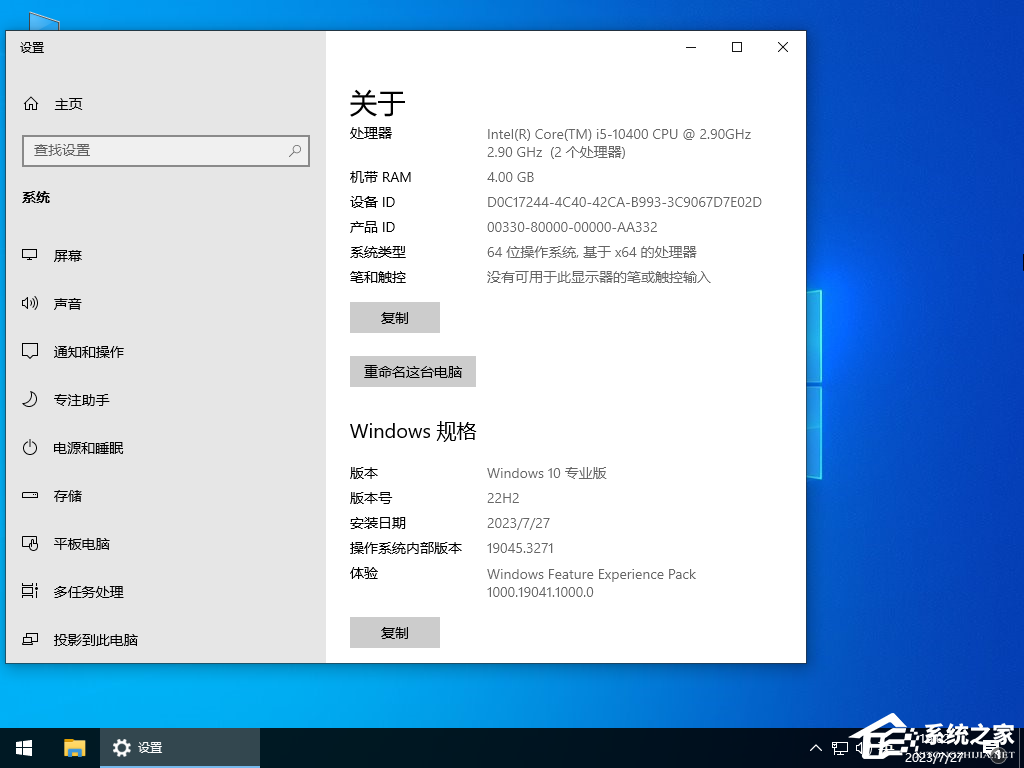
华硕Win10系统OEM原版是一款十分优秀的Win10装机系统,在系统平稳运行下,最大限度地提高了系统的兼容性,使其能够适应大部分主板显卡,并且拥有多种装机方式,简化系统安装步骤,让小白也能成为装机大师,再也不用担心没有相关经验无法完成系统重装了,需要的朋友们就来点击下载安装吧。
安装方法:
系统之家提供两种安装方法,小编推荐您使用最为简单的安装方法:本地硬盘安装。在安装系统前请注意备份C盘上的重要数据,系统重装会重置C盘,建议提前转移个人资料并备份硬件驱动。硬盘安装前,建议先制作U盘启动工具,如果硬盘安装失败,或者您的电脑已经是开不了机、卡在欢迎界面、进不去桌面、蓝屏等可以选择U盘重装。
一. 硬盘安装(注:禁止插入U盘)
先下载本站系统iso文件,并把iso文件解压到D盘或者其他盘,切记不能解压在桌面或解压在C盘。
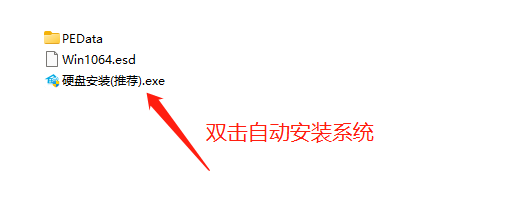
关闭电脑中的各种杀毒软件,否则容易出现安装失败,然后双击【硬盘安装(推荐).exe】;
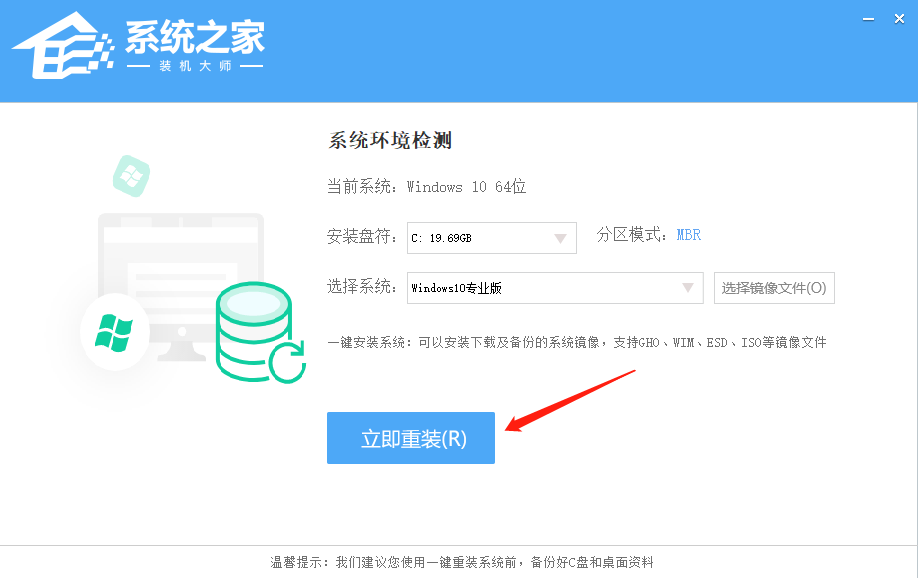
点击【立即重装系统】,全程自动安装,无需人工干预,整个安装过程大概5-20分钟。
二. U盘重装系统
U盘启动工具安装:U盘重装win10系统教程

感谢您选择系统之家系统,安装过程中如有任何问题,请加QQ群:472493674 及时联系我们客服。
相关阅读:安装Win11选择版本推荐_安装Win10选择版本推荐
以上就是系统之家小编为你带来的关于“华硕Bios更新完后黑屏的解决方法”的全部内容了,希望可以解决你的问题,感谢您的阅读,更多精彩内容请关注系统之家官网。
标签 笔记本黑屏 华硕bios更新完后黑屏 华硕Bios更新 华硕Bios怎么更新 华硕Bios如何查看华硕Bios版本号?华硕电脑怎么看Bios版本?
下一篇 >
华硕ROG开机无法进入系统怎么办?华硕ROG重装系统教程
相关教程 如何关闭BIOS安全启动?详细教程来了! 升级系统后电脑重启黑屏怎么办-【三种方法解... Win11华硕电脑怎么在bios中设置固态硬盘启动 Win10纯净版安装后黑屏怎么办?有效解决! 笔记本电脑黑屏却开着机怎么办?笔记本电脑黑... 华硕主板怎么设置自动开机时间?华硕主板BIOS... 华硕主板怎么开启内存超频?华硕主板BIOS开启... 华为电脑黑屏无法唤醒屏幕?华为电脑黑屏了按... 华硕开机自动进入BIOS怎么办?华硕电脑开机自... 华硕BIOS第一启动项怎么设置?华硕主板BIOS改...
无法定位程序输入点于动态链接库-【快速修复】

用什么软件可以修复dll-好用的dll修复工具推荐

MSCOMCTL.OCX文件缺失的快速解决技巧

解决ucrtbase.dll错误/丢失的四种方法-【实用】
发表评论共0条
 没有更多评论了
评论就这些咯,让大家也知道你的独特见解
立即评论以上留言仅代表用户个人观点,不代表系统之家立场