
任务: 我们现在有一批文件,想要批量的重命名文件,方便程序读写。例如,将下面的这些图片重命名为1.jpg、2.jpg、……、1000.jpg。总不能一个一个改吧? 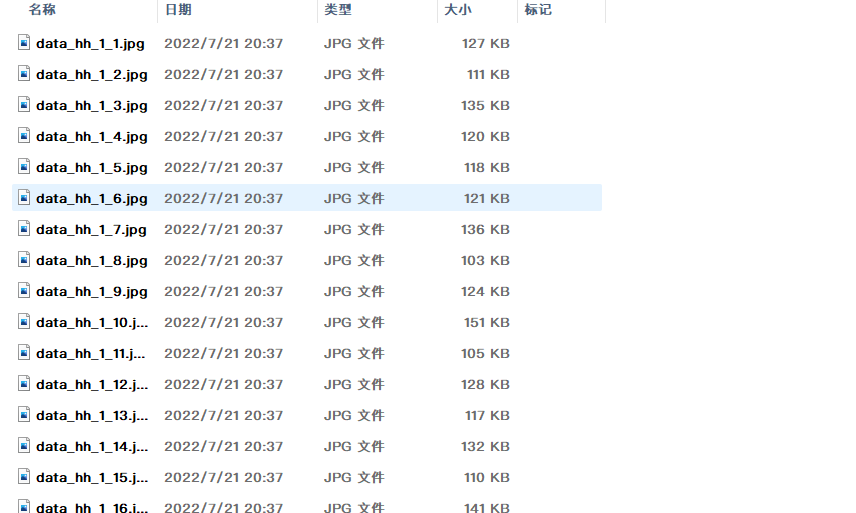
Windows自带的功能也可以进行重命名,操作很简单。
第一步:选择你要重命名的文件,我这里文件下所有文件夹都要重命名,就直接ctrl + A全选了,然后单击鼠标右键,点击重命名。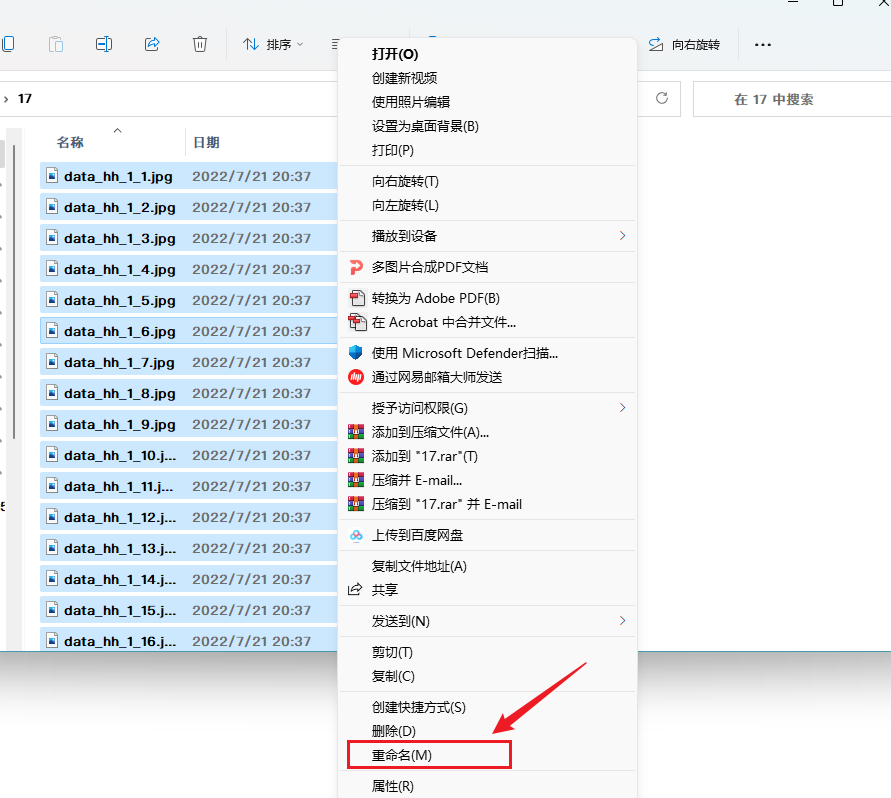
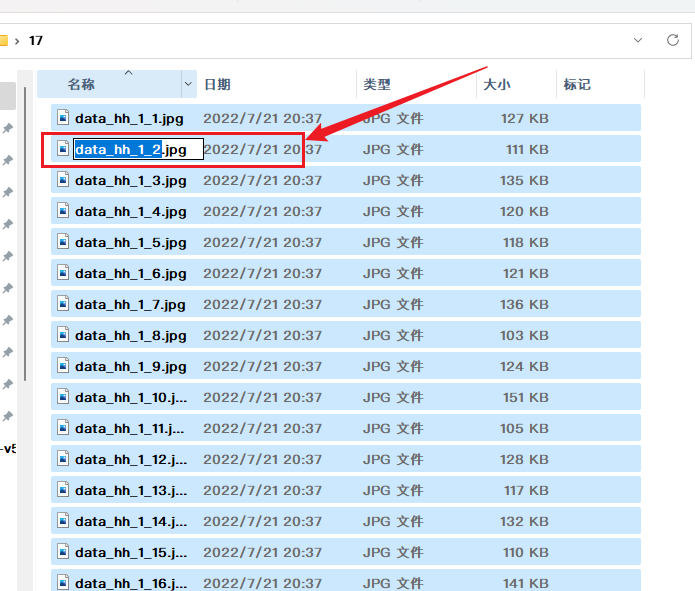
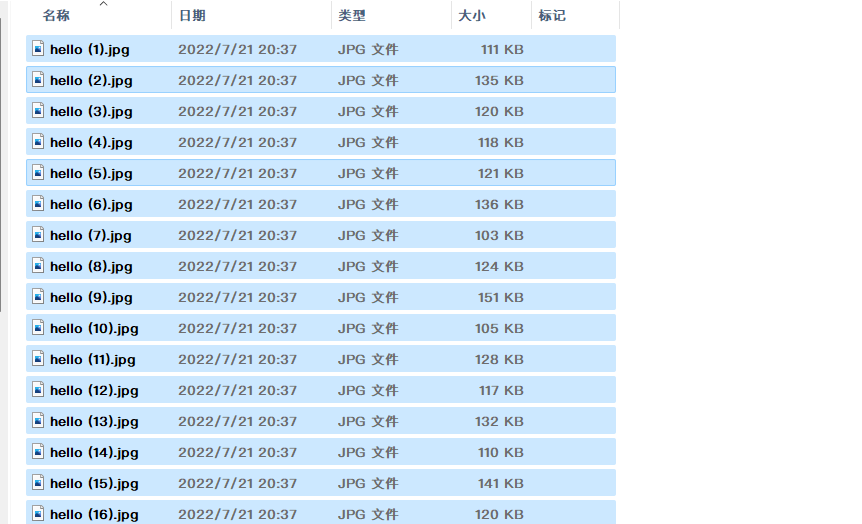
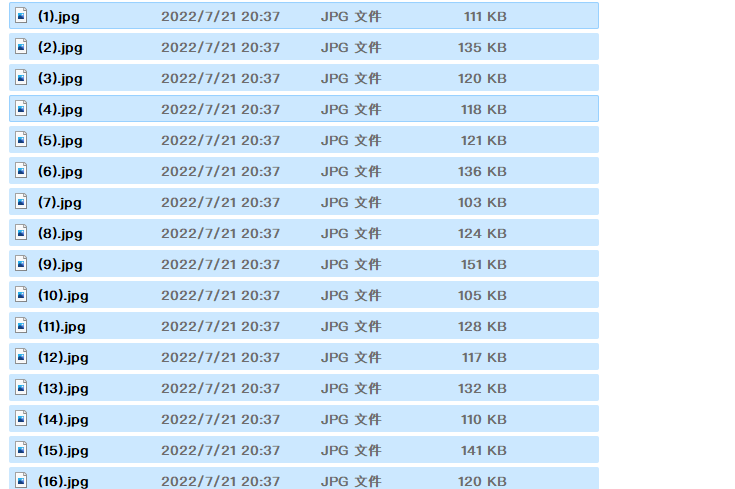 这个括号其实已经不影响编程的读写文件了。
第二种方法稍微复杂一点,但是也很简单,好处是可以任意重命名,不局限于上面第一种方法按序号来重命名,可玩性更高。
在你要重命名的文件目录下,打开命令行(cmd),输入如下命令 dir/b>rename.csv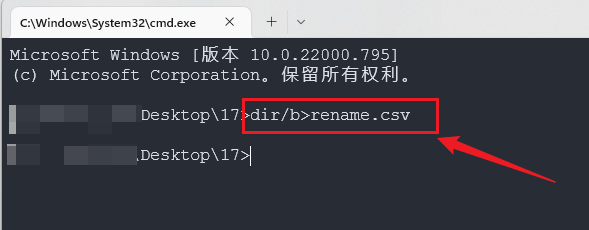 简单解释一下这个命令,dir类似与Linux下的ls命令,列出当前目录下所有文件的文件名。
>这个符号的意思就是将dir命令的输出写入后面提供的文件中,所以上述命令会得到一个文件rename.csv文件。
第二步,打开rename.csv文件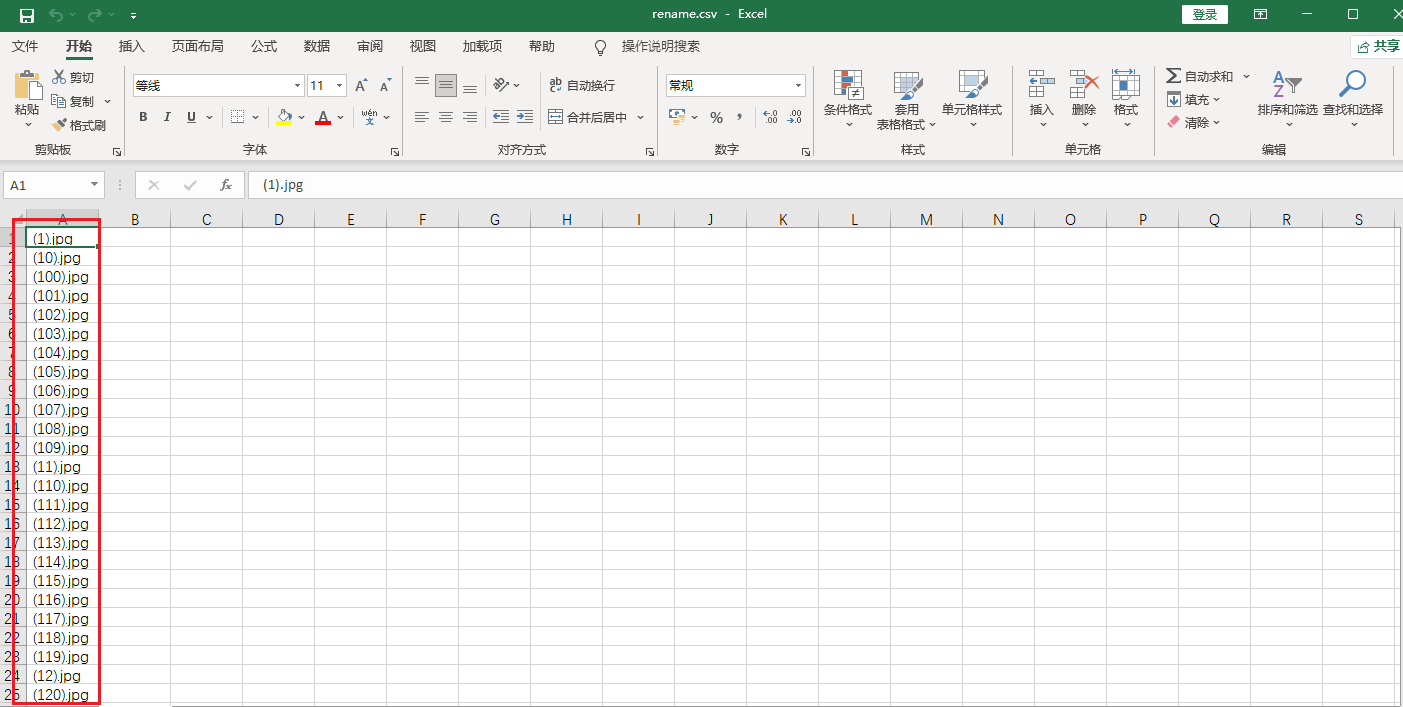 可以看到第一列就是刚刚我们dir输出的文件的名字,接下来在第二列输入你想要更改的名字,任意都可以,注意每行是一一对应的。这里我们回到本文最初的需求,将图片重命名为1.jpg、2.jpg、……、1000.jpg。所以在第二列添加相应的文件名。
 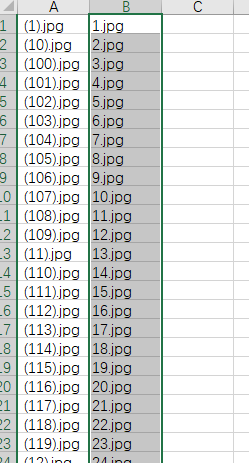 Excel应该不需要多说了吧~
ren其实就是rename的简写 注意:在连接单元格时,如果该单元格有特殊符号时需要加上双引号(也就是需要输入四个双引号)没特殊符不需要加双引号。这里的()也是特殊字符!
输入完公式,一键填充即可。 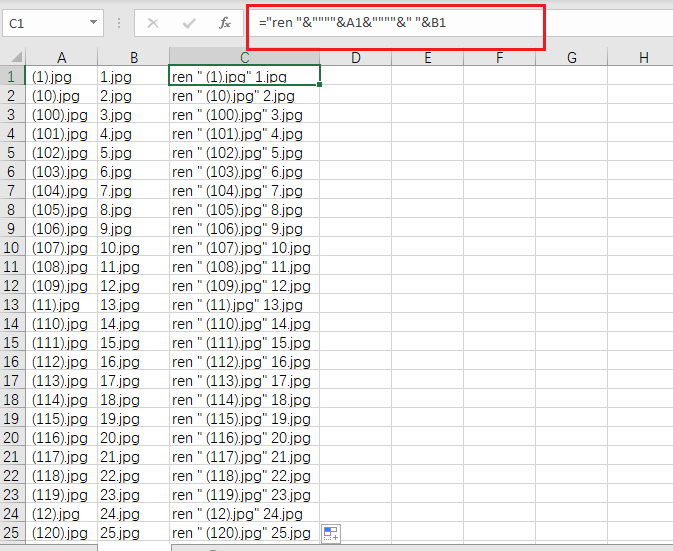 注意有空格哈~
这里注意删除最后一行的内容,这是刚刚生成的文件,不需要重命名,删掉! 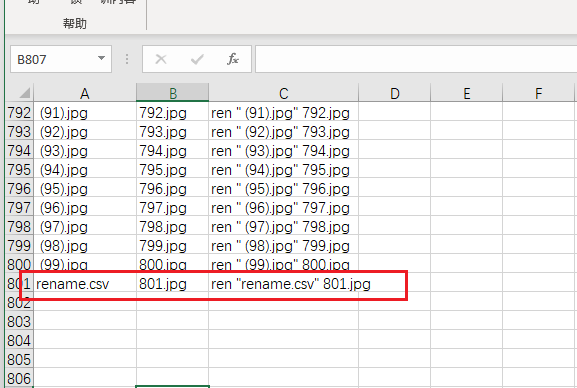
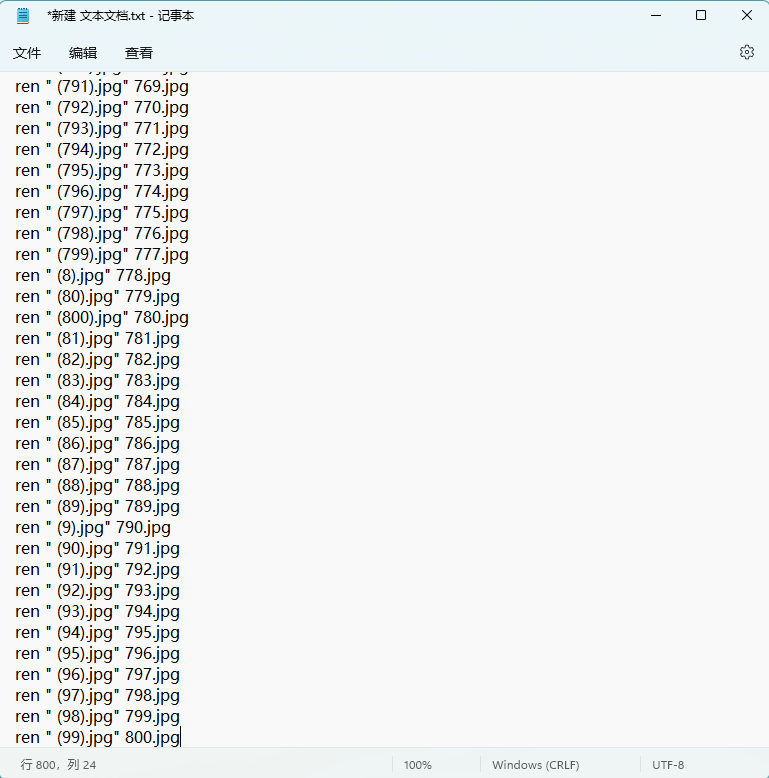 重命名为bat文件
  双击运行该bat文件即可
 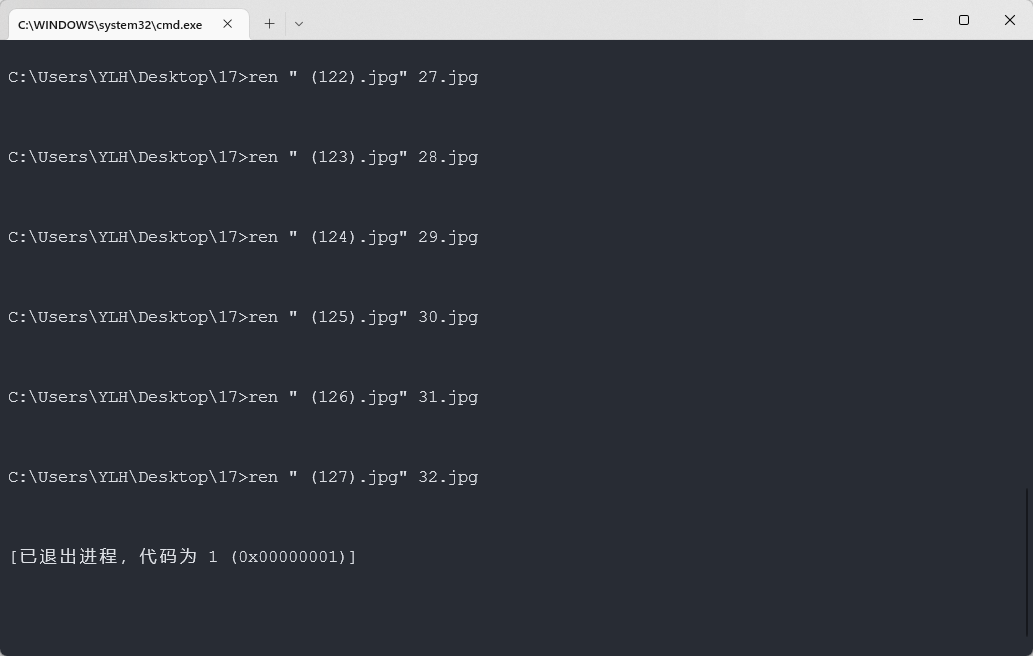 去看你的文件,已经完成重命名了!
如果报错,请检查一下在Excel中的公式是否写对了! 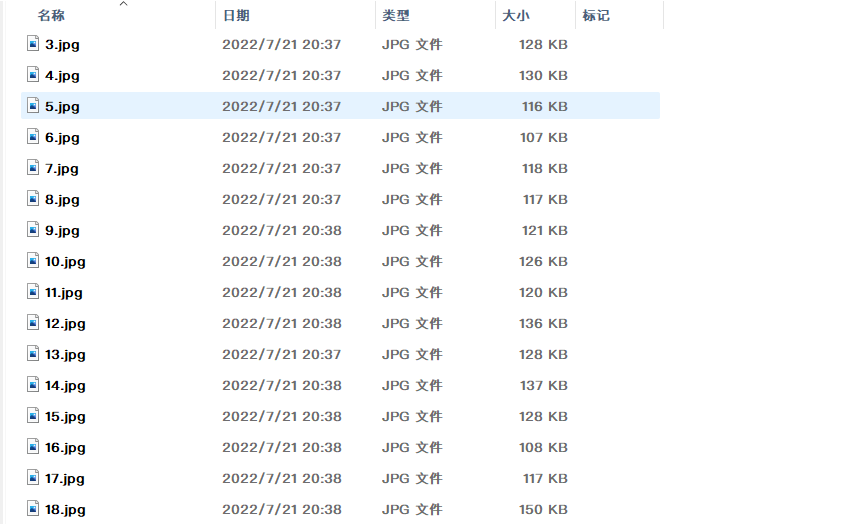 \quad
\quad
\quad
\quad
\quad
\quad
❤❤❤❤❤❤❤❤❤教程结束!如果有用点赞支持一下~❤❤❤❤❤❤❤❤❤