
For 氓 endre lysstyrken p氓 Windows 10, 氓pne 芦Handlingssenter禄 og bruk glidebryteren til 氓 justere innstillingene. Du kan ogs氓 justere lysstyrken fra System > Innstillinger > Vis ved hjelp lysstyrkeglidebryteren. Det er ogs氓 mulig 氓 endre lysstyrkeniv氓ene ved 氓 bruke en batterisparer, kontrollene p氓 skjermen og kontrollpanelet.
OPPDATERT 1/12/2024: P氓 Windows 10 kan du endre lysstyrkeniv氓ene p氓 minst fem forskjellige m氓ter, og i denne veiledningen vil jeg vise deg hvordan. Noen ganger, hengig belysningen, m氓 du kanskje 酶ke eller reduser skjermens lysstyrke p氓 Windows 10 for 氓 gj酶re alt mer synlig eller komfortabelt. I tillegg kan reduksjon lysstyrken alltid spare batteri.
Hvis du m氓 endre lysstyrkeinnstillingene p氓 skjermen manuelt, automatisk n氓r enheten er koblet til eller fra eller gjennom en omgivelsessensor, p氓 Windows 10 kan du justere innstillingene gjennom Action Center, Innstillinger-appen, Kontrollpanel og gjennom funksjoner som batterisparing eller bruk skjerminnstillingene.
I denne guide, vil jeg skissere trinnene for 氓 酶ke eller redusere lysstyrken manuelt p氓 datamaskinens skjerm p氓 Windows 10.
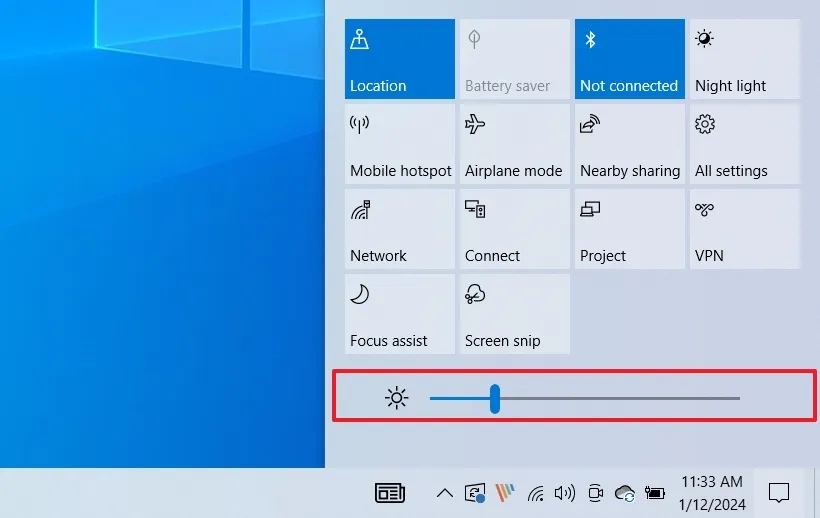
For 氓 endre lysstyrken p氓 Windows 10 gjennom Handlingssenter, bruk trinnene:
脜pne Handlingssenter p氓 Windows 10.
@ bare medieskjerm og (min-bredde: 0px) og (min-h酶yde: 0px) { div[id^=”bsa-zone_1659356505923-0_123456″] { min-bredde: 336px; min-h酶yde: 280px; } } @media only-skjerm og (min-bredde: 640px) og (min-h酶yde: 0px) { div[id^=”bsa-zone_1659356505923-0_123456″] { min-width: 728px; min-h酶yde: 280px; } } Hurtigtips: Du kan bruke 鈥淲indows-tast + A” hurtigtasten eller klikke p氓 鈥淗andlingssenter”-knappen i systemstatusfeltet.
脴k eller reduser lysstyrkeintensiteten ved 氓 bruke lysstyrkeglidebryteren.
Alternativt, p氓 mange b忙rbare og stasjon忙re datamaskiner, kan du ganske enkelt endre lysstyrken direkte fra tastaturet. Vanligvis kan du gj酶re dette ved 氓 bruke en funksjonstastene. Du kan for eksempel bruke 芦Funksjonstasten + F11禄 for 氓 redusere eller 芦Funksjonstasten + F12禄 hurtigtasten for 氓 酶ke lysstyrken.
Endre lysstyrken p氓 Windows 10 fra InnstillingerFor 氓 endre lysstyrken intercity fra Innstillinger, bruk disse trinnene:聽
脜pne Innstillinger.
Klikk p氓 System.
Klikk p氓 Display.
Bruk glidebryteren til 氓 endre skjermens lysstyrkeniv氓 ved 氓 bruke”Lysstyrke”og farge”.
V忙r ogs氓 oppmerksom p氓 at hvis den b忙rbare datamaskinen eller skjermen din har en lyssensor, kan du sjekke alternativet 芦Endre lysstyrke automatisk n氓r lyset endres禄 , som vil overstyre den manuelle konfigurasjonen.
Reduser lysstyrken p氓 Windows 10 fra batterisparingEnheten kan spare batteri ved 氓 la Windows 10 senke lysstyrken automatisk mens batterisparing er aktivert.
For 氓 redusere lysstyrken automatisk under batterisparing, bruk disse trinnene:
脜pne Innstillinger.
Klikk p氓 System.
Klikk p氓 Batteri.
Sjekk for 芦Senk lysstyrken p氓 skjermen mens du er i batterisparing禄.
Det er imidlertid viktig 氓 merke seg at du bare kan sl氓 alternativet p氓 eller , siden det ikke er mulig 氓 justere lysstyrkeniv氓et med batterisparemodus.
Endre lysstyrken p氓 Windows 10 fra kontrollpaneletDu kan ogs氓 bruke kontrollpanelet til 氓 manuelt redusere skjermens lysstyrke n氓r den b忙rbare datamaskinen er koblet til eller kj酶rer p氓 batteri. Imidlertid kan dette alternativet v忙re tilgjengelig p氓 alle enheter eller ikke.
For 氓 endre skjermens lysstyrke p氓 Windows 10 gjennom Kontrollpanel, bruk disse trinnene:
脜pne Kontrollpanel .
Klikk p氓 Maskinvare og lyd.
Klikk p氓 Str酶malternativer.
Klikk p氓 鈥淓ndre planinnstillinger”-alternativet for den aktive str酶mplanen.
Bruk glidebryterne til 氓 justere planens lysstyrke n氓r den b忙rbare datamaskinen g氓r p氓 batteri eller er koblet til.
Klikk Lagre endringer-knappen.
Etter at du har fullf酶rt trinnene, trenger du bare 氓 huske 氓 justere disse innstillingene igjen hvis du noen gang endrer str酶mplanen.
Endre lysstyrken p氓 Windows 10 fra ekstern skjermInstruksjonene ovenfor vil bare fungere for b忙rbare og stasjon忙re datamaskiner med en enkelt skjerm. Hvis du har en ekstern skjerm, gj酶r ikke Windows 10 det dessverre gi en m氓te 氓 justere lysstyrken for sekund忙re skjermer.
Hvis du har flere skjermer, m氓 du bruke kontrollene som er tilgjengelige p氓 selve skjermen for 氓 endre lysstyrkeinnstillingene.
Vanligvis , finner du disse kontrollene ved siden skjermens str酶mknapp, eller du m氓 g氓 til hovedmenyen for 氓 justere lysstyrken, p氓 samme m氓te som du ville endret denne innstillingen p氓 TV-en.
Oppdatering 12. januar 2024: Dette innholdet har blitt oppdatert for 氓 sikre n酶yaktighet og gjenspeile endringer i konfigurasjonsprosessen.