

Se usi Windows 10 quotidianamente, prima o poi rai bisogno di sapere Come ottenere un aiuto rapido quando qualcosa non funziona O semplicemente quando non riesci a trovare un'opzione specifica. Sebbene a prima vista possa sembrare un sistema un po' confuso, la verit脿 猫 che Microsoft ha aggiunto diverse forme di supporto pensate per tutti i tipi di utenti: da chi ha molta dimestichezza con i PC a chi usa un computer per la prima volta.
Nelle righe che seguono vedrete, nel dettaglio, Tutti i modi per ottenere assistenza in Windows 10Il tasto F1, la ricerca di sistema, l'app Ottieni assistenza, Cortana, la guida online del Supporto Microsoft, il supporto via chat e persino l'opzione per richiedere una chiamata telefonica. Vedremo anche cosa succede quando F1 continua ad aprire la pagina "Come ottenere assistenza in Windows 10" e come risolvere questo problema.
Metodi di base per trovare assistenza in Windows 10
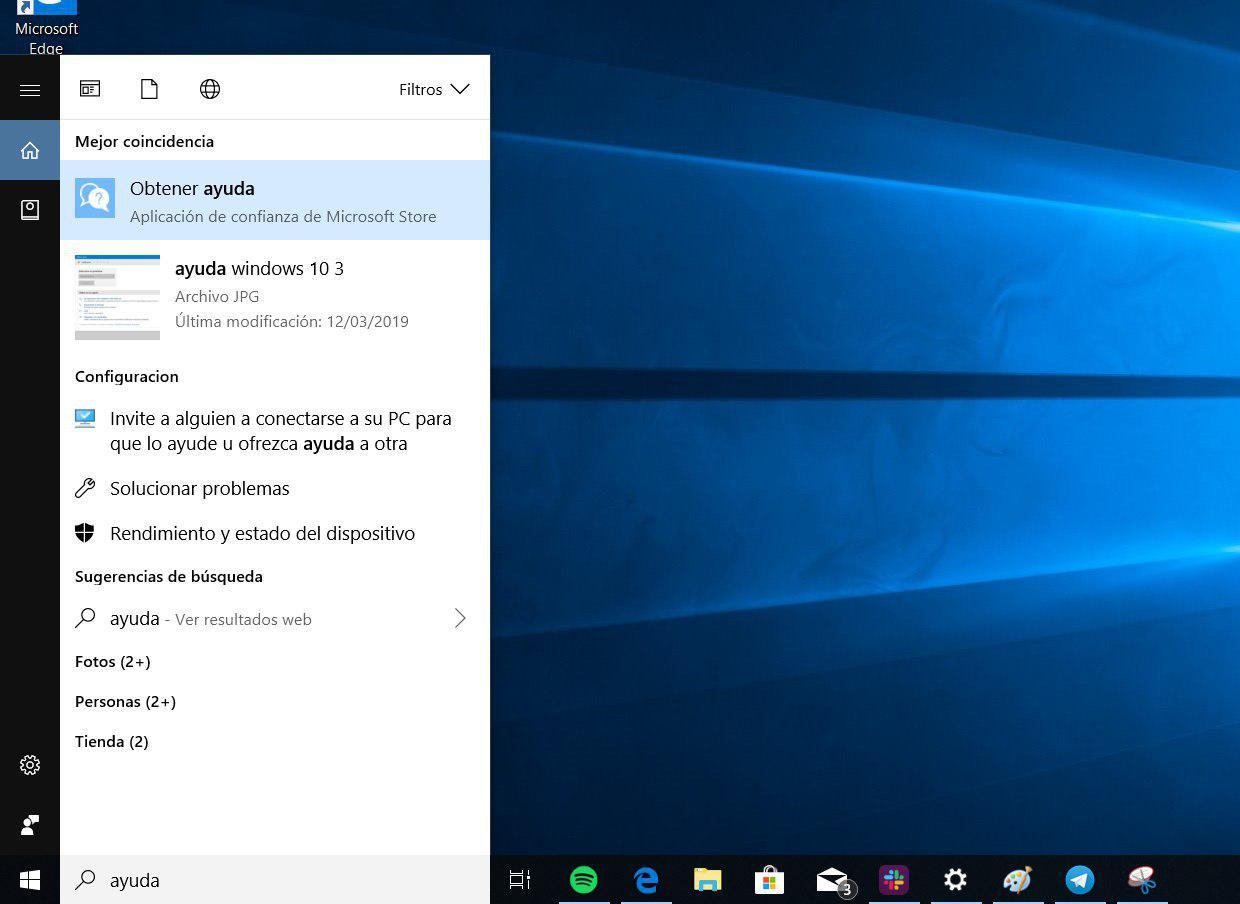
Windows 10 integra diversi modi molto semplici per trova aiuto senza dover impazzire cercando menu nascostiMolte sono accessibili con un semplice clic sulla barra delle applicazioni o nella finestra Impostazioni.
La prima opzione che vale quasi sempre la pena provare 猫 Utilizzare la casella di ricerca sulla barra delle applicazioniDa l矛 puoi inserire parole chie correlate a ci貌 che vuoi fare o al problema che stai riscontrando e Windows ti mostrer脿 risultati da applicazioni, file, impostazioni e persino suggerimenti di aiuto dal Web.
Oltre al motore di ricerca, hai a disposizione anche il portale. support.microsoft.com/windowsQui sono raggruppati guide, articoli, tutorial e soluzioni ai problemi pi霉 comuni. Questo sito web di supporto Microsoft 猫 particolarmente utile quando si hanno a che fare con errori o problemi pi霉 complessi che non si risolvono con un semplice rivio.
Un altro punto di ingresso importante 猫 il collegamento Ottieni assistenza nell'app ImpostazioniOgni volta che modifichi qualcosa nel sistema (schermo, audio, account, aggiornamenti, ecc.), vedrai delle opzioni che rimandano direttamente a spiegazioni e contenuti specifici su ci貌 su cui stai lorando.
Con questi tre metodi di base (motore di ricerca, sito Web di supporto e collegamento alla guida nelle Impostazioni) hai gi脿 un buon punto di partenza per risolvere i dubbi senza dover chiamare nessunoIdeale se ti piace sperimentare e imparare da solo.
Il tasto F1: l'aiuto pi霉 veloce in quasi tutti i programmiUno dei modi pi霉 antichi e allo stesso tempo pi霉 pratici di Per chiedere assistenza in Windows 10, basta premere il tasto F1.Questo tasto 猫 presente praticamente su tutte le tastiere e, nella maggior parte dei programmi, apre direttamente la guida specifica per quell'applicazione.
Ad esempio, quando sei in Esplora file e premi F1, Microsoft Edge si aprir脿 mostrando pagine con informazioni e suggerimenti su quel componente specificoQualcosa di simile accade se si utilizza Word, un browser Web come Chrome o strumenti di modifica come Photoshop: F1 di solito attiva il centro assistenza del programma.
Se ti trovi sul desktop di Windows 10 e premi F1 senza alcuna finestra specifica in primo piano, Edge si aprir脿 solitamente con Risultati correlati a "Come ottenere assistenza in Windows 10", inclusi i link al supporto Microsoft e all'applicazione Ottieni assistenza di sistema.
Questo rende F1 una sorta di pulsante antipanico rapido: Ovunque tu sia, hai una scorciatoia per aiutare i contenuti in base a ci貌 che stai utilizzando. 脠 particolarmente utile per gli utenti che non vogliono ere a che fare con menu complicati e preferiscono una soluzione semplice.
Tuttia, questa stessa comodit脿 pu貌 trasformarsi in un fastidio quando, ad esempio, stai giocando e ogni volta che premi accidentalmente F1, Edge si apre. Succede a pi霉 di una persona: sono nel bel mezzo di una partita di CS:GO o di qualsiasi altro gioco e quando premono F1, il gioco 猫 ridotto al minimo e viare il browser con quella dannata pagina di aiuto.
correlati: Come configurare i programmi di vio in Win 7Se questo problema si verifica ripetutamente e Microsoft Edge "si apre" con la guida quando si preme F1, di solito non si tratta di un virus o di qualcosa di insolito; 猫 semplicemente il comportamento predefinito di Edge. Windows 10 interpreta F1 come un tasto di aiuto globaleAlcune soluzioni includono la disattivazione delle scorciatoie nel gioco stesso, l'utilizzo di un software di rimappatura dei tasti o, se la tastiera lo consente, la modifica della funzione della riga F1-F12 durante il gioco.
Ottieni l'app Aiuto da Windows: il tuo centro di supporto centralizzatoOltre a F1, Windows 10 include uno strumento progettato come Un centro unificato per accedere a tutto il supporto ufficiale MicrosoftL'app Ottieni assistenza. Questa app riunisce tutorial, domande frequenti, articoli consigliati, forum della community e opzioni per contattare l'assistenza tecnica.
L'app Ottieni assistenza 猫 disponibile per gli utenti che accedono con un Account personale Microsoft (il tipico account che si collega a Outlook, Xbox, ecc.) e per coloro che utilizzano un account professionale o didattico della propria azienda o scuola. Nel caso di account personali, pu貌 essere utilizzato anche per inviare richieste di supporto pi霉 dettagliate direttamente a Microsoft.
Il suo obiettivo 猫 semplificare il processo di ricerca delle soluzioni: invece di perdersi tra mille pagine diverse, l'idea 猫 che tu abbia Un unico posto dove trovare le risposte alle tue domande sulle funzionalit脿 di Windows, sugli errori specifici o sulle attivit脿 che non sai come svolgere.Tutto ci貌 viene tramite un sistema guidato di domande e risposte.
Per aprire l'applicazione Ottenere aiuto In Windows 10, ci sono diversi modi. Il pi霉 diretto 猫:
Premere il pulsante Start dalla barra delle applicazioni. Scrivere "ricevi aiuto" nella casella di ricerca che appare accanto al menu Start. Clicca su "Ottieni aiuto" nell'elenco dei risultati che vedrai sullo schermo.Cos矛 facendo si aprir脿 una finestra in cui potrai Descrivi il problema o la domanda con parole tue.L'app stessa interpreter脿 il tuo testo e suggerir脿 articoli o soluzioni correlati alla tua domanda.
Puoi anche aprirlo direttamente dall'app. Configurazione di Windows 10La pagina principale delle Impostazioni di solito ha un collegamento per la guida e, se vuoi essere pi霉 specifico, puoi andare a Sistema > Risoluzione dei problemi > Altri strumenti per la risoluzione dei problemi, dove vengono mostrati strumenti specifici per diversi tipi di guasti (rete, audio, aggiornamenti, ecc.).
Esegui la risoluzione dei problemi da Ottieni assistenzaUno dei punti di forza dell'app Get Help 猫 che consente di lanciare risolutori di problemi integrati su Windows 10.
Ad esempio, se si verificano interruzioni di connessione, problemi audio, guasti della stampante o errori con Windows Update, gli strumenti per la risoluzione dei problemi possono essere d'aiuto. Rivedere la configurazione, applicare le modifiche consigliate e riviare i servizi senza dover intervenire sul registro o sui menu anzati.
La sezione "Risoluzione dei problemi" all'interno delle Impostazioni raggruppa questi strumenti per categoria e, da Ottieni assistenza, vedrai spesso che l'assistente stesso suggerisce Aprire lo strumento di risoluzione dei problemi corrispondente all'area in cui 猫 stato rilevato il guasto.脠 una buona via di mezzo tra fare tutto manualmente e affidarsi completamente al supporto tecnico.
Inoltre, se il problema persiste dopo il completamento dell'analisi, di solito ti verranno offerte opzioni aggiuntive, come collegamento ad altri articoli di supporto tecnico o consiglio di contattare un agentesia tramite chat che per telefono.
Supporto dedicato per account personali, professionali e didatticiNon tutti gli utenti hanno le stesse esigenze o lo stesso tipo di account, motivo per cui Microsoft differenzia determinati percorsi di assistenza in base all'utilizzo. un account Microsoft personale o un account aziendale/didatticoQuesto 猫 importante perch茅 alcune opzioni anzate vengono visualizzate solo se il sistema rileva che appartieni a un'organizzazione.
Per gli utenti con un account personale, Ottenere assistenza semplifica le cose invio di richieste di supporto individualidove puoi descrivere dettagliatamente il tuo problema e ricevere assistenza pi霉 personalizzata. Questa funzionalit脿 猫 utile in caso di problemi relativi al tuo profilo, agli acquisti su Microsoft Store o ai servizi associati al tuo account.
D'altro canto, se si utilizza Windows 10 con un account aziendale o scolastico, l'applicazione potrebbe essere disponibile. reindirizzarti ai canali di supporto ufficiali della tua organizzazioneOltre a fornire contenuti di supporto Microsoft generali, gli ambienti aziendali hanno spesso restrizioni o criteri propri che limitano le soluzioni disponibili.
correlati: Come configurare i colori della mia smart TVIn entrambi i casi, i forum della comunit脿 e le FAQ sono una risorsa molto preziosa: milioni di persone hanno riscontrato gli stessi errori in precedenza, quindi 脠 molto probabile che il tuo problema abbia gi脿 una soluzione pubblicata.spiegato passo dopo passo.
Infine, la sezione commenti dell'app ti consente Invia suggerimenti o facci sapere che una soluzione proposta non ha funzionato per teMicrosoft utilizza questo feedback per migliorare i contenuti e adattare le risposte automatiche nel tempo.
Ottieni assistenza dal sito Web del supporto MicrosoftOltre agli strumenti integrati nel sistema stesso, hai sempre la possibilit脿 di andare al sito web ufficiale di supporto di Windowsdove sono centralizzati articoli, guide anzate e ulteriori opzioni di contatto.
Accesso support.microsoft.com/windows Puoi cercare per parole chie il problema che ti preoccupa, esplorare le diverse categorie (installazione, sicurezza, hardware, aggiornamenti, ecc.) oppure Filtra le informazioni per prodotto e versione per vedere solo ci貌 che riguarda Windows 10.
Questo sito web fornisce anche l'accesso a Comunit脿 di utenti e moderatori Microsoftdove puoi porre le tue domande o rivedere discussioni gi脿 risolte. Molti di questi forum sono moderati da persone che hanno riscontrato gli stessi problemi, quindi spesso emergono soluzioni molto pratiche che vanno oltre ci貌 che offrono i tutorial generici.
Se la tua domanda 猫 pi霉 complessa, il sito web ti guider脿 anche alla opzioni di supporto con agenti in tempo reale (chat o chiamata), a seconda della regione, del tipo di licenza e della disponibilit脿 del servizio nel tuo Paese.
Usa Cortana per ottenere aiuto e trovare le impostazioniCortana 猫 arrivata su Windows come Un assistente personale progettato per aiutarti a nigare nel sistema e trovare informazioniAnche se molti utenti lo usano raramente o lo hanno disattivato, la verit脿 猫 che pu貌 rivelarsi un alleato interessante quando si tratta di individuare rapidamente delle opzioni e chiedere aiuto.
Questo assistente 猫 in grado di Impara dalle tue abitudini e preferenzeQuindi, pi霉 lo usi, pi霉 i suoi suggerimenti diventeranno precisi. Pu貌 rispondere sia ai comandi scritti che a quelli vocali, a patto che tu abbia un microfono collegato.
Per utilizzare Cortana come strumento di supporto in Windows 10, la prima cosa da fare 猫 assicurarsi che sia visibile nella barra delle applicazioni. Se non vedi la barra di ricerca di Cortana, puoi Fare clic con il tasto destro del mouse sulla barra delle applicazioni e attivare l'opzione "Cortana > Mostra casella di ricerca"cos矛 rai sempre la scatola pronta per scrivere o parlare.
Una volta visibile, clicca sulla barra di ricerca e inserisci Rotella delle impostazioni di CortanaAll'interno, vedrai diverse opzioni che devi abilitare, come "Consenti a Cortana di rispondere" e "Consenti a Cortana di ascoltare i miei comandi". In questo modo, l'assistente sar脿 sempre pronto ad agire quando ne hai bisogno.
Se vuoi usare la tua voce, dovrai configurare un microfono che funzioni correttamente e clicca sull'icona del microfono, solitamente situata a destra della casella di ricerca. Se preferisci digitare, digita semplicemente la domanda o il comando come se stessi effettuando una ricerca normale.
In questo modo puoi chiedere a Cortana di Aprire impostazioni specifiche, indirizzarti a pagine di aiuto o spiegare i passaggi di base.Non sostituisce l'assistenza tecnica, ma 猫 un modo molto comodo per accedere alle funzionalit脿 senza sapere esattamente in quale menu sono nascoste.
Supporto tecnico online: chat, community e altro ancoraSe l'assistenza automatica, gli articoli e gli strumenti per la risoluzione dei problemi non risolvono completamente il problema, puoi comunque ricorrere a... Supporto tecnico online Microsoftche offre diversi modi per affrontare il tuo caso in modo pi霉 dettagliato.
Un modo comune per iniziare questo processo 猫 scrivere "Supporto" nella barra di ricerca di Windows o nella casella di ricerca di Cortana e clicca sull'icona principale del supporto che appare nei risultati. Verr脿 viata una procedura guidata in cui dovrai descrivere brevemente il tuo problema.
Dopo er inserito la tua query, ti verr脿 chiesto di Seleziona il prodotto per cui hai bisogno di aiuto. (ad esempio, Windows 10, Office, Xbox, ecc.) e specifica il tipo di problema riscontrato. Questo consente al sistema di indirizzarti al canale appropriato.
Quando si espandono le opzioni disponibili, solitamente viene visualizzata la categoria . "Supporto tecnico" come uno dei pi霉 interessantiQuesto ti consente di parlare con gli agenti, non solo di consultare documenti. Una volta dentro, in genere vedrai tre opzioni: "Richiama", "Chatta" e "Chiedi alla community".
correlati: Come configurare un punto di accesso MovistarScelta di "Chat" 猫 particolarmente comodoPerch茅 puoi chattare direttamente con un tecnico senza usare il telefono, condividere dettagli e screenshot e seguire istruzioni dettagliate dal tuo PC. L'esperienza 猫 solitamente piuttosto fluida e, in molti casi, riceverai una risposta entro pochi minuti.
L'alternativa di "Chiedi alla community" ti porta ai forum ufficialidove altri utenti o moderatori possono aiutarti. 脠 un'ottima opzione se non hai fretta e vuoi lasciare aperta la tua domanda in modo che pi霉 persone possano rispondere con prospettive diverse.
Pianifica una chiamata con il supporto MicrosoftSe preferisci parlare con qualcuno al telefono invece di chattare, puoi anche usare l'opzione per Pianifica una chiamata con il supporto tecnico MicrosoftCi貌 猫 molto utile quando 猫 necessario spiegare un problema in modo molto dettagliato.
Seguendo lo stesso procedimento di prima (ricerca di supporto, descrizione del problema, scelta del prodotto e della categoria), tornerai alla finestra che offre diversi metodi di contatto. Tra questi, vedrai l'opzione "Richiamami" o "Richiamami".
Quando lo selezioni, il sistema ti chieder脿 di Inserisci il tuo numero di telefono E, a seconda della disponibilit脿, riceverai una chiamata in tempi relativamente brevi o nella fascia oraria specificata. In questo modo, non dovrai attendere in attesa mentre vieni trasferito da un reparto all'altro.
In questo tipo di assistenza, il tecnico sar脿 in grado di guidarti in modo che eseguire controlli sul computer, eseguire strumenti diagnostici o persino condividere informazioni di base sul sistema Questo 猫 necessario per individuare la fonte del problema. 脠 meglio ere il computer danti a s茅 e, se possibile, annotare i passaggi eseguiti.
Combinando questa chiamata con le informazioni precedenti che hai raccolto (messaggi di errore esatti, quando 猫 iniziato il problema, recenti modifiche al sistema, ecc.), aumenterai notevolmente le possibilit脿 che Il problema si risolve in una sola seduta senza bisogno di ulteriori chiamate.
La realt脿 della vita quotidiana: utenti alle prime armi, tasti fastidiosi e aiuto costanteNella pratica, quasi tutti finiscono per utilizzare qualche tipo di supporto di Windows 10, anche per sbaglio. Viviamo circondati dalla tecnologia: computer, laptop, cellulari e miniPC sempre connessiE non tutti gli utenti hanno lo stesso livello di competenza con questi strumenti.
Le generazioni cresciute con i computer si adattano rapidamente, ma Le persone anziane spesso devono fare uno sforzo in pi霉 Per nigare nei menu in modo sicuro, comprendere i messaggi di sistema o installare programmi. 脠 proprio per questo che Microsoft ha rafforzato le sue opzioni di supporto, per coprire ogni aspetto, dalle attivit脿 pi霉 basilari ai problemi pi霉 anzati.
Nella vita di tutti i giorni si presentano situazioni curiose, come quelle di chi si dispera perch茅 Ogni volta che premono F1, il loro browser si apre con la pagina della guida di Windows 10.Ci貌 pu貌 accadere mentre si gioca, si niga o si utilizzano altri programmi e spesso l'utente non ricorda nemmeno di er premuto il tasto.
In questi casi, oltre a comprendere che si tratta del comportamento normale del sistema, si possono cercare piccole soluzioni: Regola le impostazioni della tastiera, usa profili di gioco che cambiano le funzioni dei tasti o usa utilit脿 di rimappatura che impediscono a F1 di aprire il browser mentre sei nel bel mezzo di una partita o stai eseguendo un'attivit脿 delicata.
Al di l脿 di questi aneddoti, la cosa importante da sapere 猫 che Windows 10 ti offre un'ampia gamma di risorse di supporto.Queste opzioni spaziano da soluzioni automatizzate (risoluzione dei problemi, F1, Cortana) al contatto diretto con tecnici specializzati tramite chat o telefono. Sfruttare queste opzioni pu貌 fare la differenza tra passare un intero pomeriggio a girare a vuoto e risolvere il problema in pochi minuti.
Con tutto quello che il sistema, il sito web di Microsoft e la community di utenti offrono, 猫 raro rimanere completamente bloccati senza via d'uscita: Se un metodo non funziona, quasi sempre rai un altro modo per provarne uno.tramite l'app Get Help, dal portale di supporto o chiedendo nei forum ufficiali.
 Articolo correlato:Come ottenere assistenza in Windows 10 e sbarazzarsi di questa finestra pop-up di ricerca