
众所周知,群晖的nvme缓存机制在加速存储读取,减少噪音方面效果并不理想,而且更重要的一点,在DS920+、DS420+等4盘位和2盘位机型上,盘位本就不够,存储空间大小才是王道。值友也可参考我之前降低群晖噪音的一篇文章,通过手动分层,将固态硬盘设置成热数据存储区,同时又不会因为sata ssd占用盘位,取得容量和速度最大平衡,在这类入门家用机型上,将nvme固态硬盘设置成存储池是一个不二选择。
2. 注意事项本文除了提供将nvme以单盘模式加入存储池外,还会提供组raid0和raid1的方法。
群晖官方除DS923+外,并不支持将nvme固态硬盘设置为存储空间,虽然经过实践,目前升级群晖系统并不会丢失数据,但也请各位值友谨慎行事,题主不对数据损失承担责任
如果要存放套件、docker等热数据的值友,建议购买两块nvme固态硬盘,组成raid1阵列以最大程度保证数据安全性,毕竟部分套件和docker数据部署繁琐,数据丢失容易影响心情。
如果已经将nvme作为群晖读写缓存的用户,切记要按照官方步骤删除nvme读写缓存再进行下面操作,否则会丢失数据。
DSM7.0及以上版本进入存储管理器>存储。
选择要卸载的SSD缓存,然后单击右上角的三个点图标。
从下拉菜单中选择移除以永久移除所选SSD缓存。
移除SSD缓存后,返回到存储管理器>存储。
固态硬盘推荐,题主用了两块大华的1t固态硬盘,感觉现在国产固态真的很值得入手,便宜又大碗。在京东购买保修也放心。如果只做群晖读写缓存的话,256g就足够了,不需要追求大容量。如果做存储空间的话,题主认为在性价比合适的情况下,容量还是越大越好。
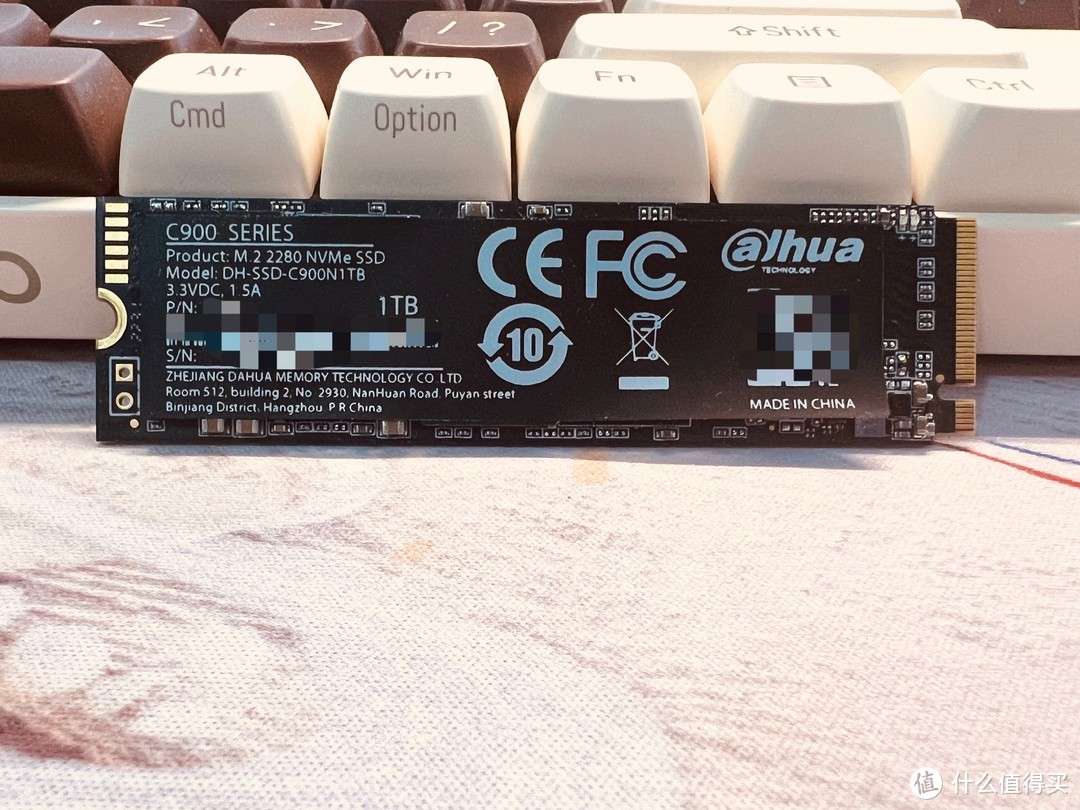 大华1t固态
 大华(Dahua)256GBSSD固态硬盘M.2接口(NVMe协议)C900PLUS-B笔记本台式机固态硬盘169元京东去购买
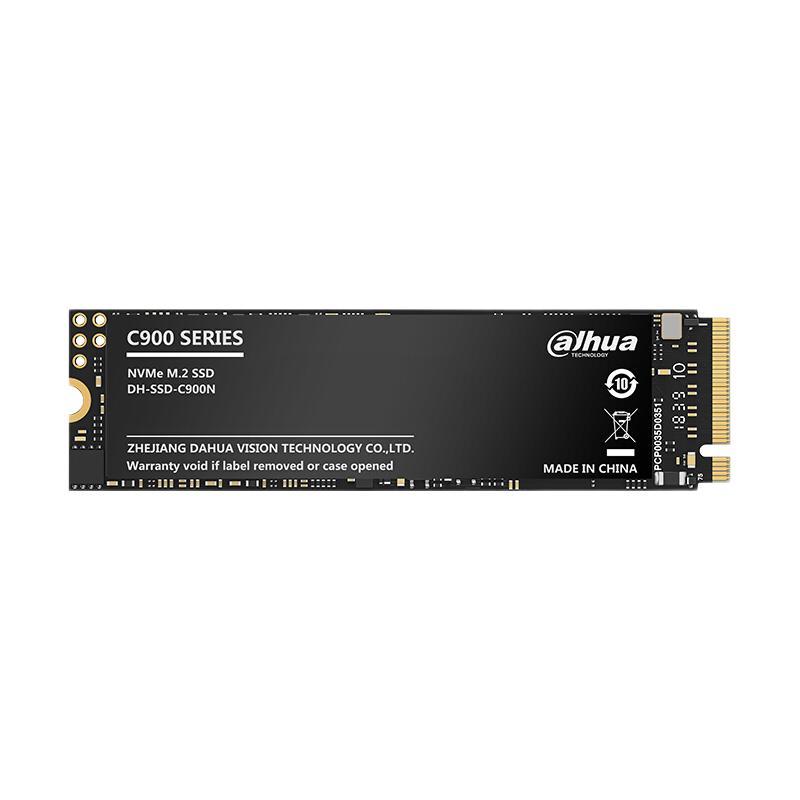 大华(dahua)1TBSSD固态硬盘M.2接口(NVMe协议)C900系列笔记本台式机固态硬盘389元写入1800MB/s,读取2000MB/s京东去购买
另外群晖最新的DS923+及DS723+官方已经支持将nvme固态硬盘设置成存储池了,因此无需根据本文教程设置,但老机型是否支持还得看官方下一步升级计划。
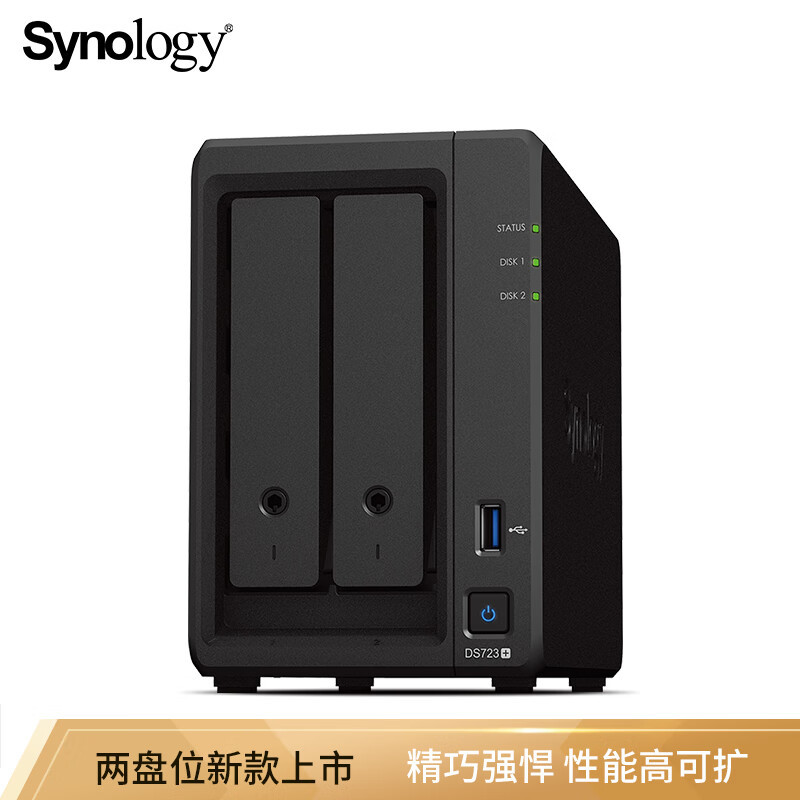 群晖(Synology)DS723+2盘位NAS磁盘列阵企业网络存储服务器个人私有云备份网盘黑色标配(不含硬盘)4050元京东去购买
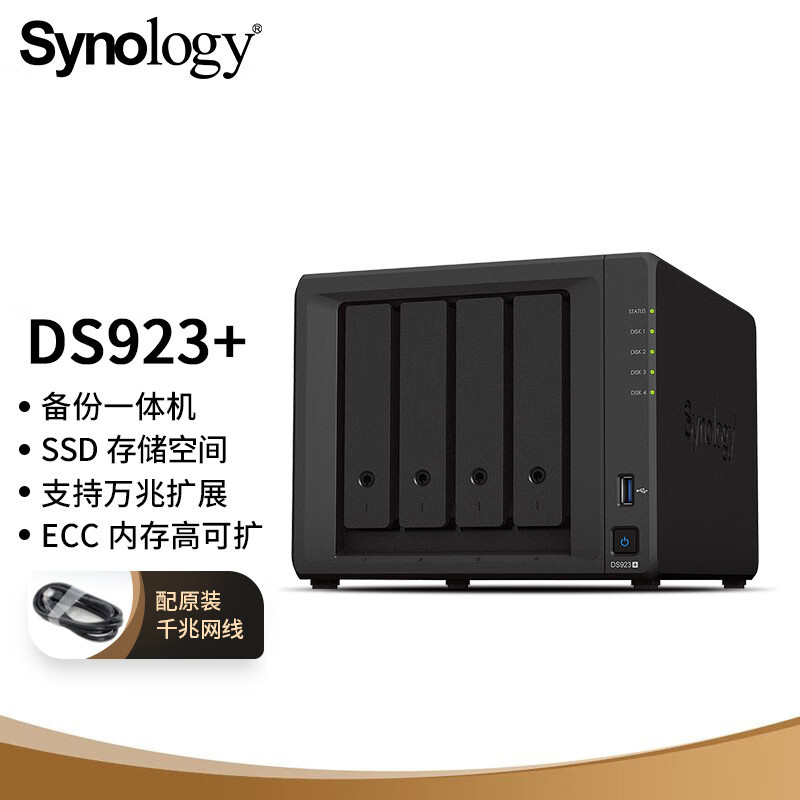 群晖(Synology)DS923+双核心4盘位NAS网络存储服务器数据备份文件共享4900元京东去购买3. 实际操作
先放效果图
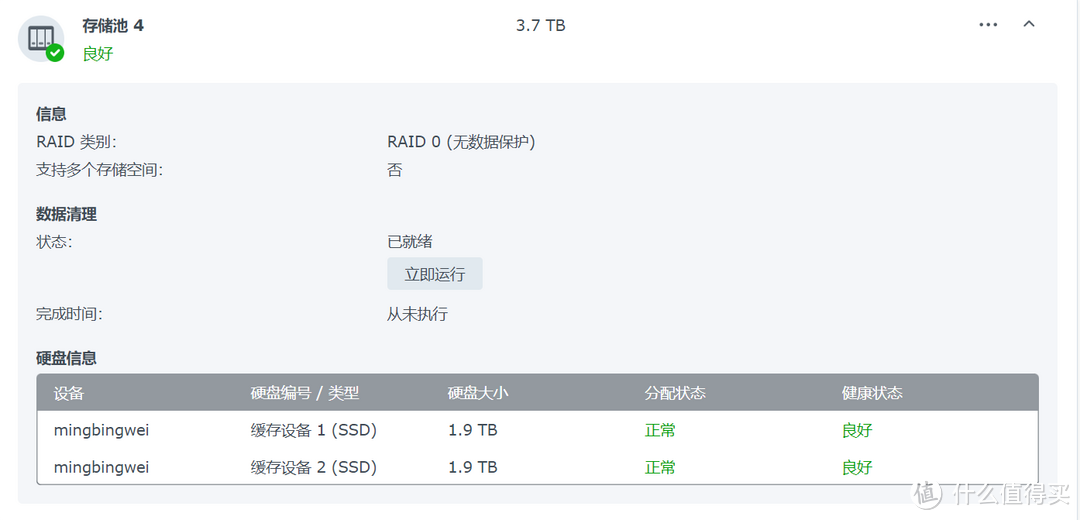 raid0效果图
第二步:找出nvme设备ls /dev/nvme*
一般情况会显示 /dev/nvme0n1 和 /dev/nvme1n1,下面以/dev/nvme0n1为例,/dev/nvme1n1同理,只需要更改数字即可
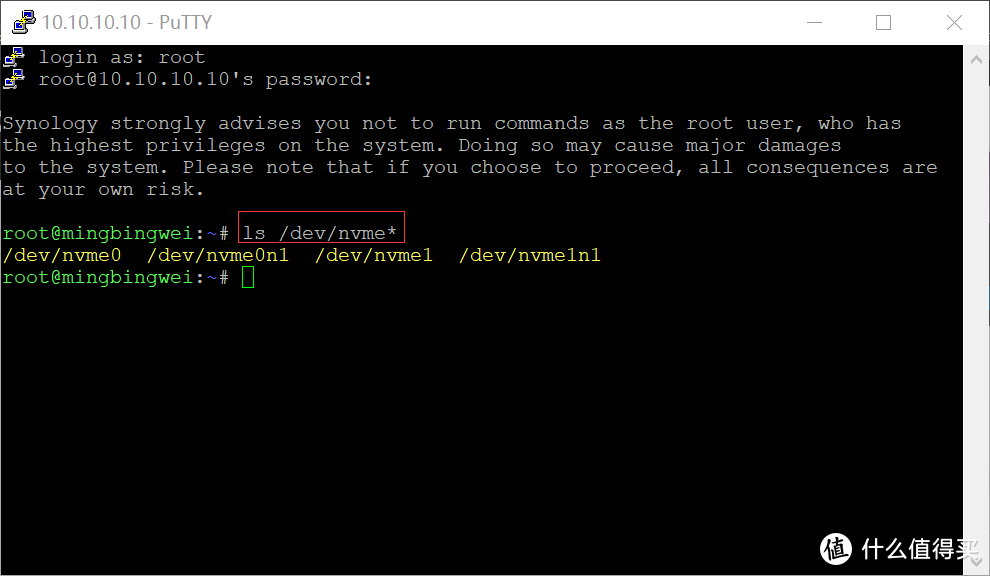 查看nvme设备信息
fdisk -l /dev/nvme0n1
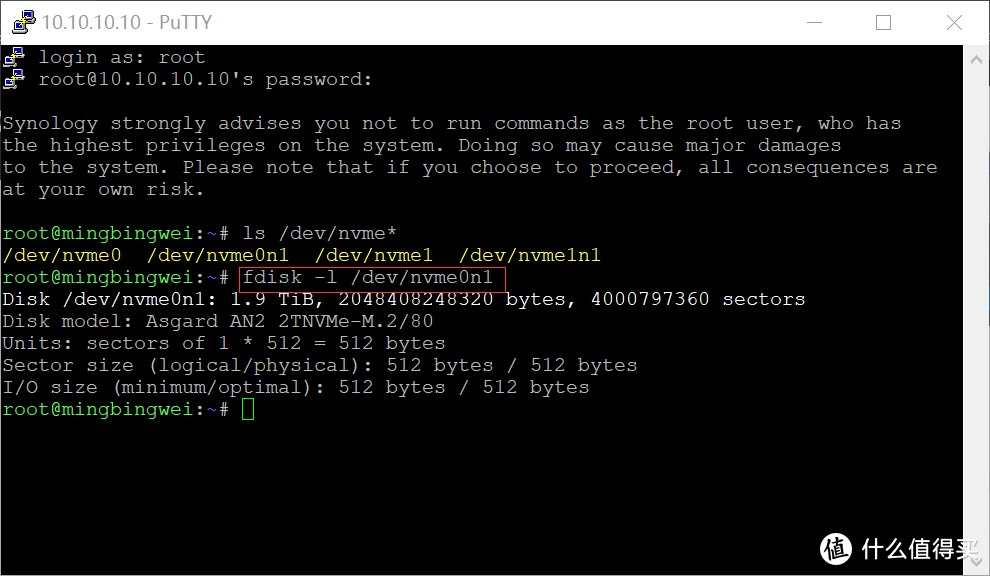 查看磁盘信息
synopartition --part /dev/nvme0n1 12
在出现warning字样时输入Y
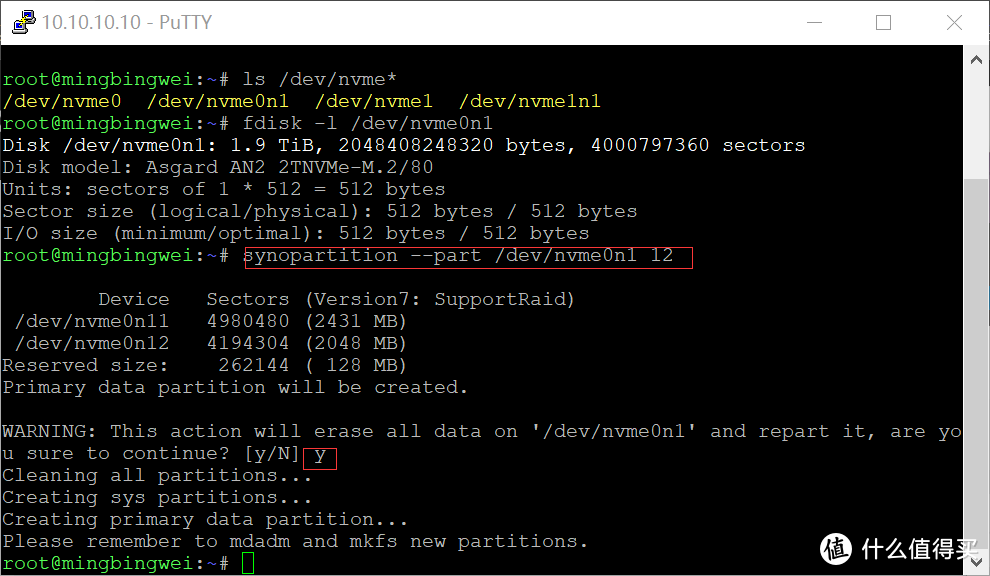 分区
分区
fdisk -l /dev/nvme0n1
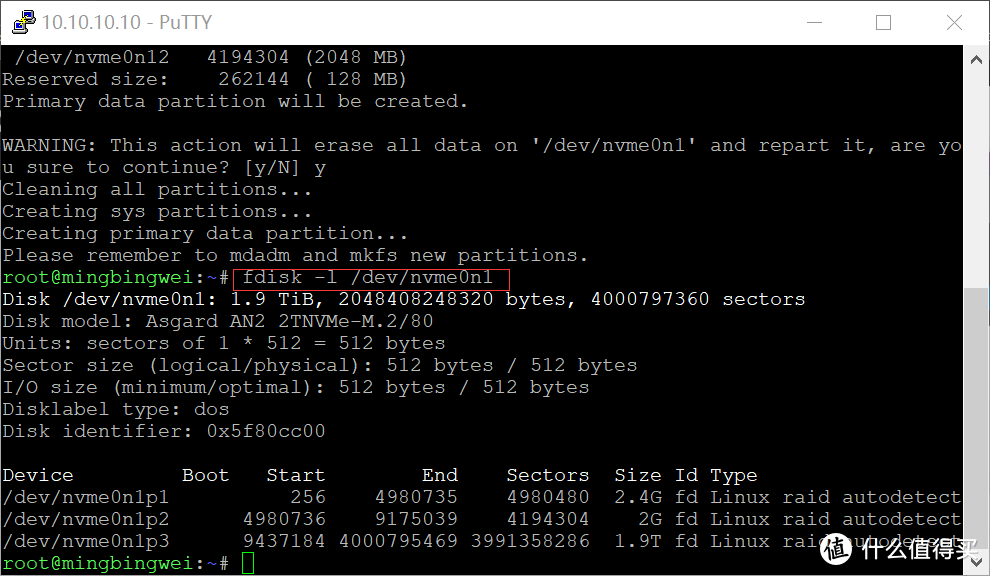 查看分区布局
cat /proc/mdstat
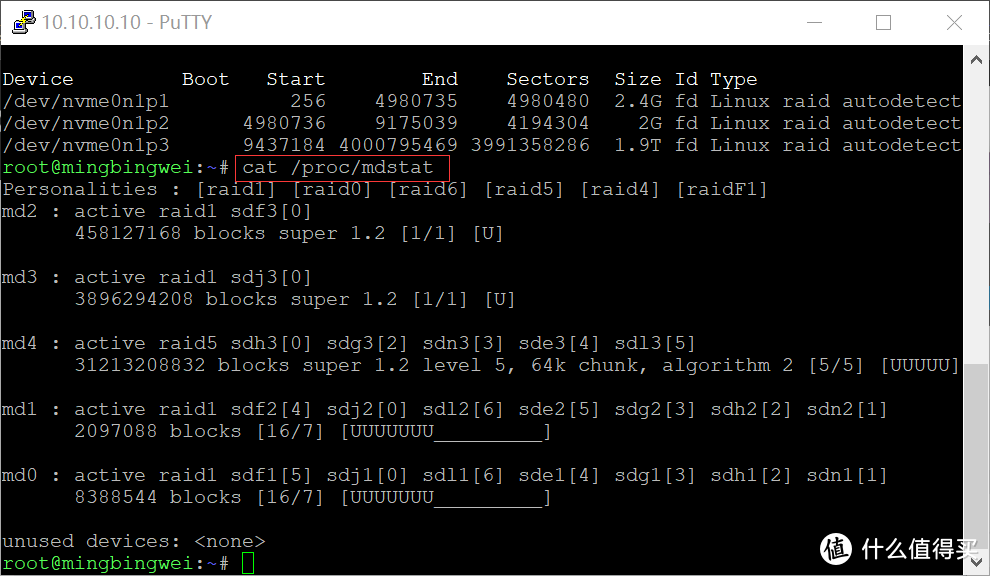 查看现有阵列
第六步查看现有阵列已经看到目前群晖已经有几个阵列了,选取一个系统没有的阵列序号,这里以md5为例
第八步:创建阵列第八步第一章:创建阵列一——btrfs文件系统(单盘模式)
mdadm --create /dev/md5 --level=1 --raid-devices=1 --force /dev/nvme0n1p3
mkfs.btrfs -f /dev/md5
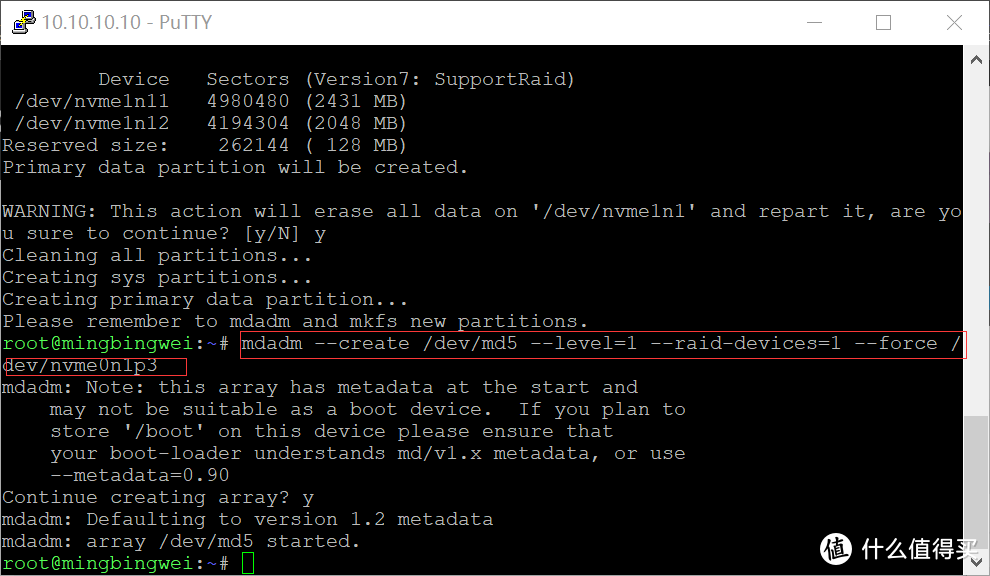 建立单盘
建立单盘
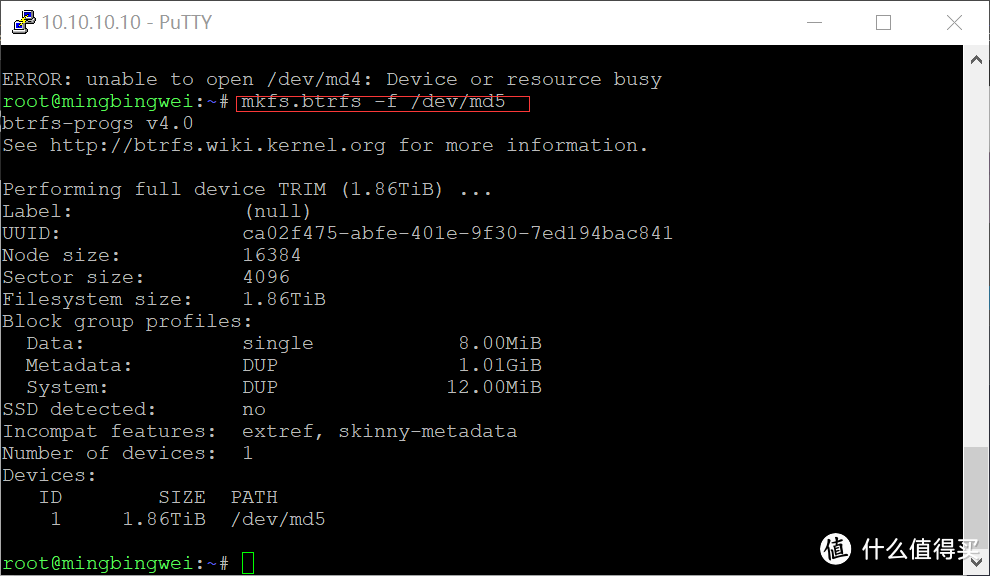 设定btrfs系统
第八步第二章:创建阵列二——raid0阵列
这里默认你的第二块盘也已经完成分区,如果没有请重复上述第三步到第五步
mdadm --create /dev/md5 --level=0 --raid-devices=2 --force /dev/nvme0n1p3 /dev/nvme1n1p3
第八步第三章:常见阵列三——raid1阵列
mdadm --create /dev/md5 --level=1 --raid-devices=2 --force /dev/nvme0n1p3 /dev/nvme1n1p3
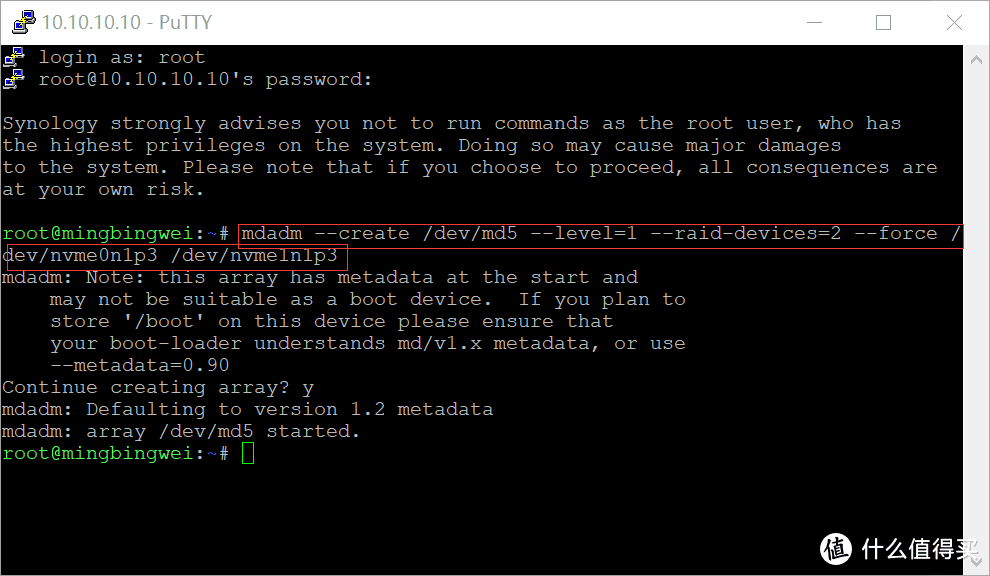 raid1
raid1
第九步:重启
reboot
第十步:恢复存储空间
重启进入群晖后,系统会提示可以恢复存储池,进入存储管理器,按系统提示点击恢复即可使用。
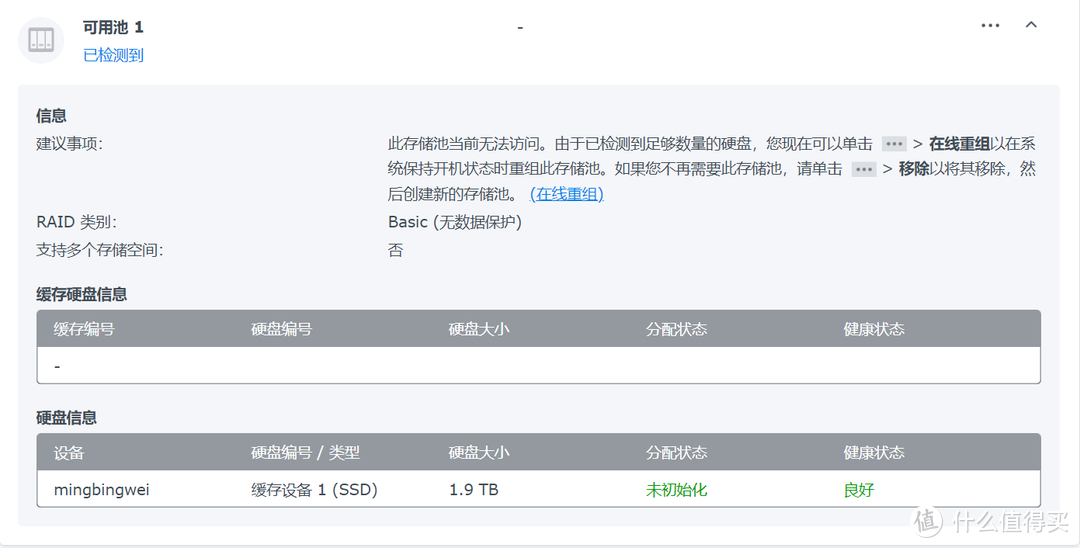 btrfs命令后续
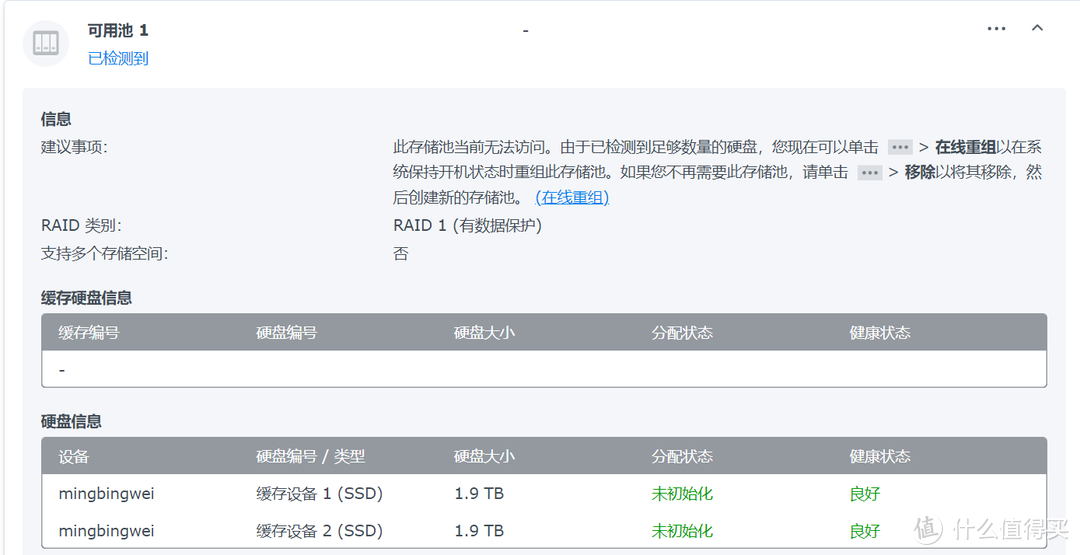 raid1后续
目前只有创建raid0阵列时会遇到具体修复办法是,进入群晖套件中心,打开SAN Manager,删除LUN,然后即可正常创建存储池。
4. 各种分区方式用途这里题主仅做提示,抛砖引玉,望各位多多探索nvme固态硬盘做存储池的妙用。
4.1 减低噪音——推荐raid1之前已写过类似文章,值友可以参考下面的文章,这里就不赘述了。
4.2 作为游戏数据盘——推荐raid0楼主就是这样的用法,将两块nvme固态组成raid0存放游戏数据,当然这种方法最好还有万兆及以上内网的支撑。将固态硬盘存储池用iscsi挂载到本地,将可以直接备份到云端的游戏就存放在这个盘中,window本地就直接多了4t的游戏存储空间,而且该盘可以共享给多台电脑使用,减少重复安装和硬件浪费。平时就题主体验看,直接在iscsi启动游戏,和在本地硬盘启动游戏体验不会有太大差别,当然如果在大型游戏读取方面,万兆网络毕竟限制了硬盘读取速度,在一些切换地图等场景会比本地固态硬盘慢一点,不过增加的延时通常来说可以忽略不计。
4.3 作为存储空间使用——推荐btrfs这个就是基本用法了,这种方法的优点是比较灵活,而且固态硬盘容量也可以灵活购买。
举个例子,这个也是常见用法:使用一块2t固态做存储池使用,另外一块可以购买256g的固态硬盘作为群晖的读缓存使用,大家可以尝试一下。
最后的最后,希望各位路过的值友一键三连,您的支持是我创作的动力 。
。
作者声明本文无利益相关,欢迎值友理性交流,和谐讨论~
