
对于初次涉足视频制作的新手来说,选择一款合适的视频剪辑软件至关重要。一款好的软件不仅能简化制作流程,还能激发创作灵感。本文将介绍几款适合新手的视频剪辑软件,并重点讲解如何使用剪辑软件制作视频,以及一些新手必备的剪辑技能。
1.选择合适的视频剪辑软件1.1爱剪辑推荐指数:5星
易用程度:5星
爱剪辑是一款专为国内用户设计的视频剪辑软件,以其简洁的界面、智能、强大的功能深受新手喜爱。它兼容几乎所有的视频格式,并提供了丰富的视频剪辑工具、AI自动加字幕功能和音频处理功能。此外,爱剪辑还内置了丰富的特效和素材,以及多种滤镜和转场效果,让视频制作更加轻松有趣。
爱剪辑下载地址:视频剪辑软件《爱剪辑》下载
1.2Windows Movie Maker功能介绍:
Windows Movie Maker是微软推出的一款视频剪辑软件,适合初学者使用。它提供了基本的视频剪辑、音频添加和字幕制作功能。软件的功能相对比较单一,对格式兼容有限。
1.3 iMovie功能介绍:
iMovie是苹果公司为Mac用户推出的一款视频剪辑软件,同样适合新手使用。它提供了视频剪辑、音频调整、特效添加等功能。软件自带的特效和素材比较少,需要用户自行到网上去下载资源。
2.新手必备剪辑技能下面以爱剪辑为例,介绍一些新手必备的剪辑技能。
2.1修改视频比例在爱剪辑中,你可以轻松修改视频的比例。打开软件后,在“新建”对话框中设置你需要的尺寸。常见的比例有16:9(1920*1080)、9:16(1080*1920)和1:1(800*800)等。选择合适的比例可以让你的视频在不同设备上呈现最佳效果。
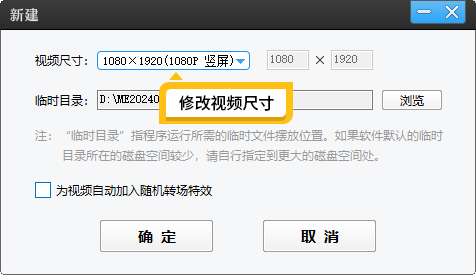
图1:修改视频尺寸
2.2裁剪黑边当视频比例与输出尺寸不一致时,软件会自动填充黑边。为了去除这些黑边,你可以点击顶部“画面风格”选项,在左栏找到并应用“自由缩放(画面裁剪)”功能。通过调整“缩放”滑块,你可以将黑边裁剪掉,使视频画面更加饱满。
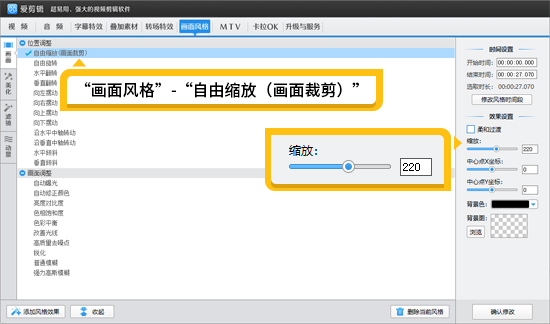
图2:画面裁剪功能
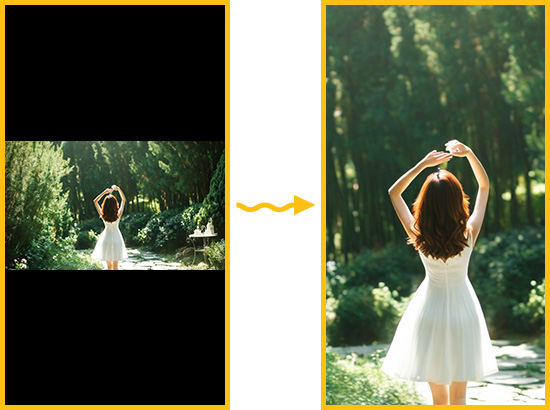
图3:裁剪效果
2.3去除水印和字幕原片中自带的广告水印和字幕可能会影响你的二次创作。在爱剪辑中,你可以通过点击顶部“叠加素材”选项,选择“去水印”功能来去除这些不需要的元素。只需点击“添加去水印区域”按钮,在弹出框中使用白色方块框选水印范围即可将其去除。
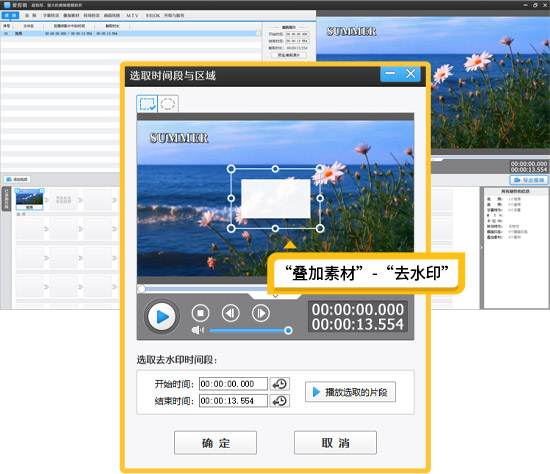
图4:去除视频的水印和字幕
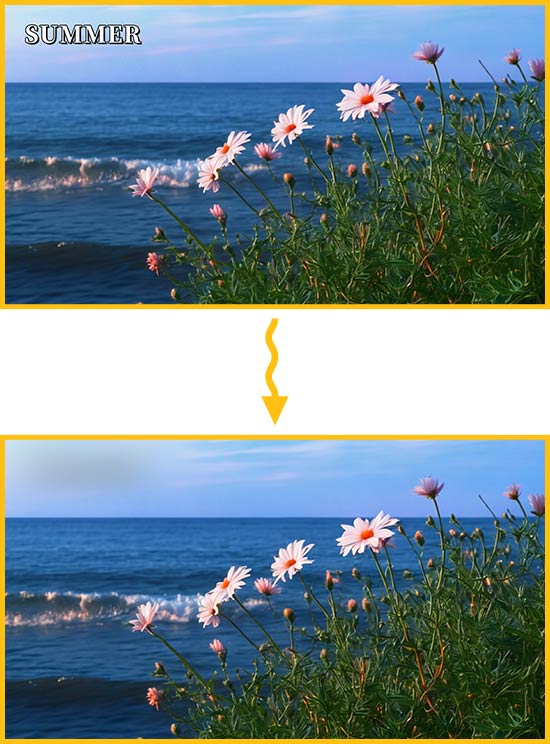
图5:去水印效果
2.4给视频重新配音点击顶部“音频”面板,你可以给视频导入配音文件,实现重新配音。重新配音的好处在于你可以根据配音,对视频内容重新剪辑调整,使视频更加符合你的创作意图。
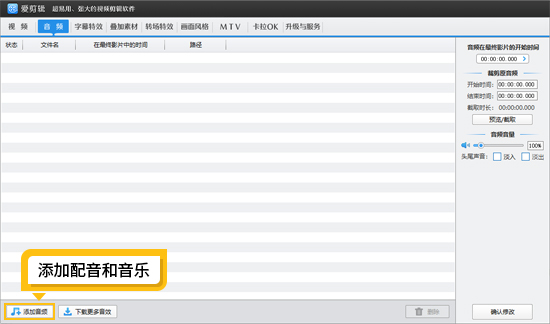
图6:添加配音和音乐
2.5快速给视频添加字幕当视频内有人声或多人对话内容时,你可以通过右键视频选择“AI自动加字幕”功能来快速添加字幕。只需点击识别按钮,软件即可将人声自动生成同步字幕。你还可以对字幕的大小、颜色、字体等样式进行自由设置,以满足不同的创作需求。
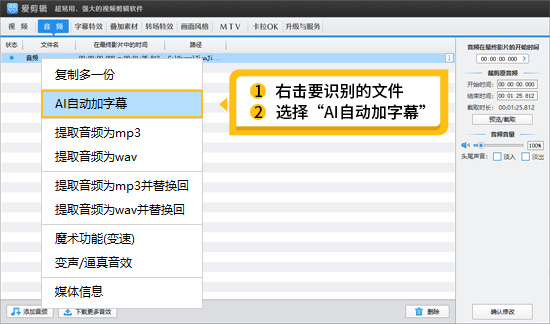
图7:AI自动字幕效果

图8:字幕样式参考
3.新手日常学习除了掌握上述剪辑技能外,新手还可以通过以下方式不断提升自己的视频制作能力:
阅读剪辑书籍:选择一本适合新手的视频剪辑书籍进行阅读,可以帮助你系统地了解视频剪辑的原理和技巧。
收集素材:平时多收集一些视频、音频和图片素材,以备不时之需。这些素材可以来自网络、自己的拍摄或他人的分享。
实践练习:多动手实践是提升视频制作能力的关键。你可以尝试制作一些简单的视频作品,不断总结经验教训,逐渐提高自己的剪辑水平。
总之,选择一款合适的视频剪辑软件并掌握一些基本的剪辑技能是新手踏入视频制作领域的第一步。希望本文能为你提供一些有用的信息和建议,助你在视频制作的道路上越走越远。
标签: 视频剪辑制作视频剪辑软件视频制作软件