
本篇纯干货分享,主要分为四个部分:
1、Excel数据透视表怎么做? 2、AI助力数据整理与分析3、按需更改数据,美化数据透视表4、数据透视表分析1、Excel数据透视表怎么做?首先我们来说一下基本操作,数据透视表可以让你的数据可视化,查看起来更加清晰明了。
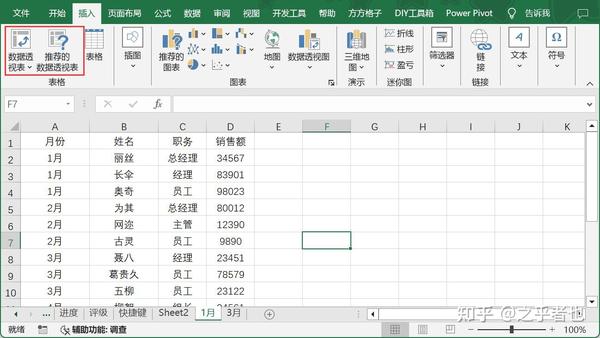
这个功能在excel表格的插入选项卡中,点击【插入】,在左侧选择【数据透视表】或是【推荐的数据透视表】,这两个功能都可以给你的表格创建一个可视化数据透视表。
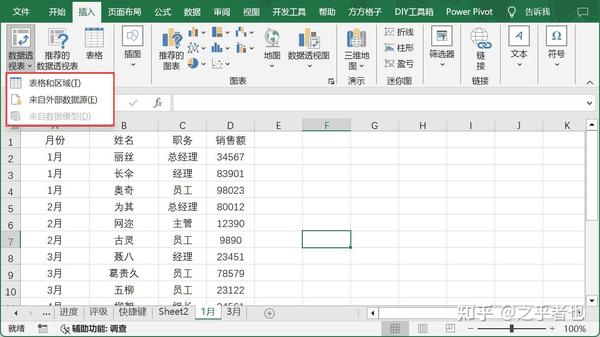
1.1选择【数据透视表】1.1.1数据透视表有两个选项:表格和区域,或是来自外部数据源。
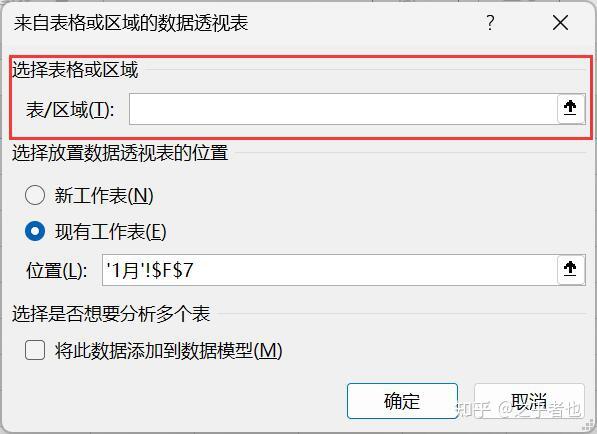
1.1.2如果你直接点击该功能键,则会默认第一个选项“表格和区域”,在打开的对话框中,你需要选择表格或区域,你可以点击输入框右侧的向上箭头,然后拖动光标选择数据源,选择完成后,按回车键,回到创建数据透视表的对话框。
1.1.3接下来,你需要选择放置数据透视表的位置:新工作表,或是现有工作表。如果是新工作表,它会自动创建一个新表格放置你的数据透视表,如果是现有表格,则需要选择一个放置区域(光标放置的位置)。
1.1.4点击【确定】按钮,就可以创建一个数据透视表了。这是数据透视表是空的,需要你在左侧【数据透视表字段】中设置需要显示的数据。
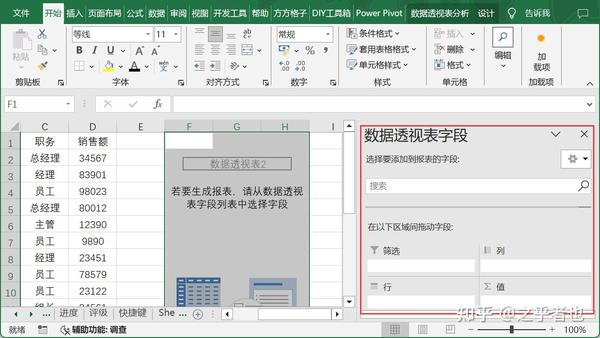
1.1.5你可以将光标放在数据透视表区域,点击右键,显示或是隐藏数据透视表字段。
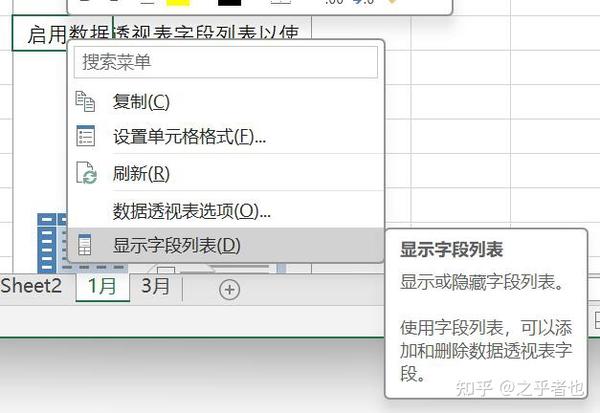
1.1.6确定你要筛选的内容,我们可以看到这里例表,如果想要按月筛选出对应职务的销售额占比。
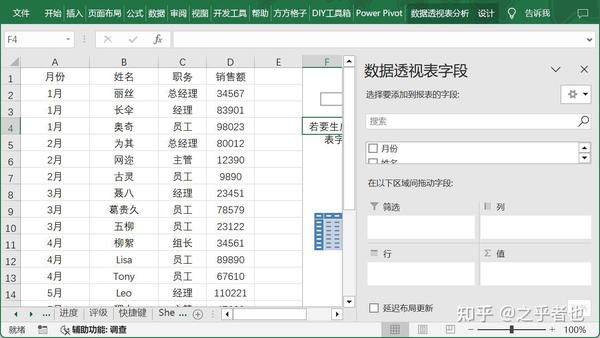
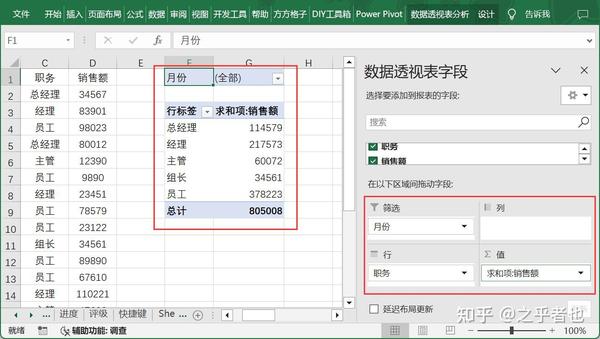
1.1.7可以将【月份】拖动到【筛选】区域,将【职务】拖动到【行】,将【销售额】拖动到【值】就可以了。这样我们就可以得到每一个职务的销售情况。
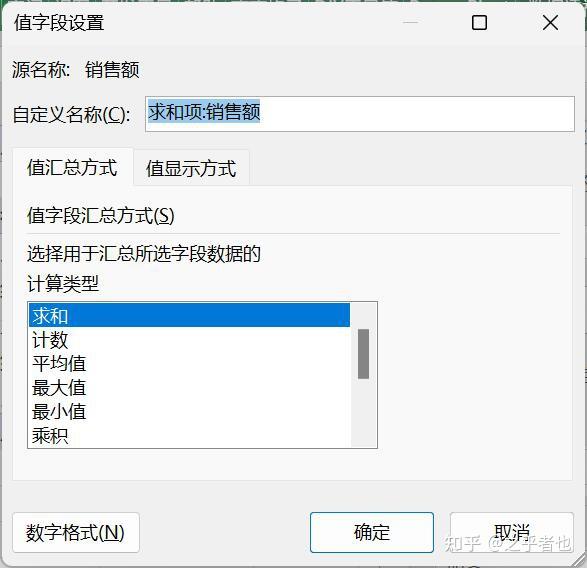
1.1.8你可以在每一个【字段】的右侧点击向下箭头进行设置。如在【值】右侧点击向下箭头,选择【值字段设置】,就可以打开值字段设置对话框。
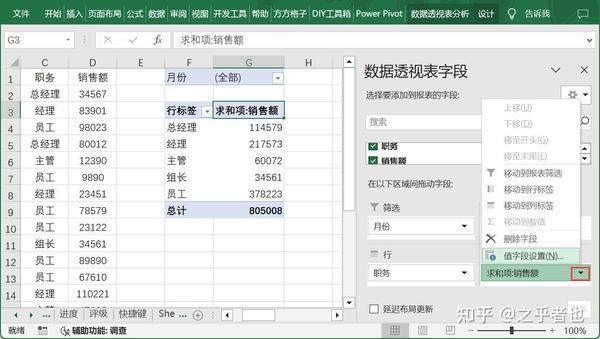
1.1.9在弹出的对话框中,你可以设置值的汇总方式,如求和、计数、平均值、最大值、最小值等等。
 1.2选择【推荐的数据透视表】
如果你选择【推荐的数据透视表】,那么我们可以省去拖动的步骤,你可以根据自身需求直接在推荐的数据透视表中选择符合条件的表格:求和、计数、按月筛选等等。
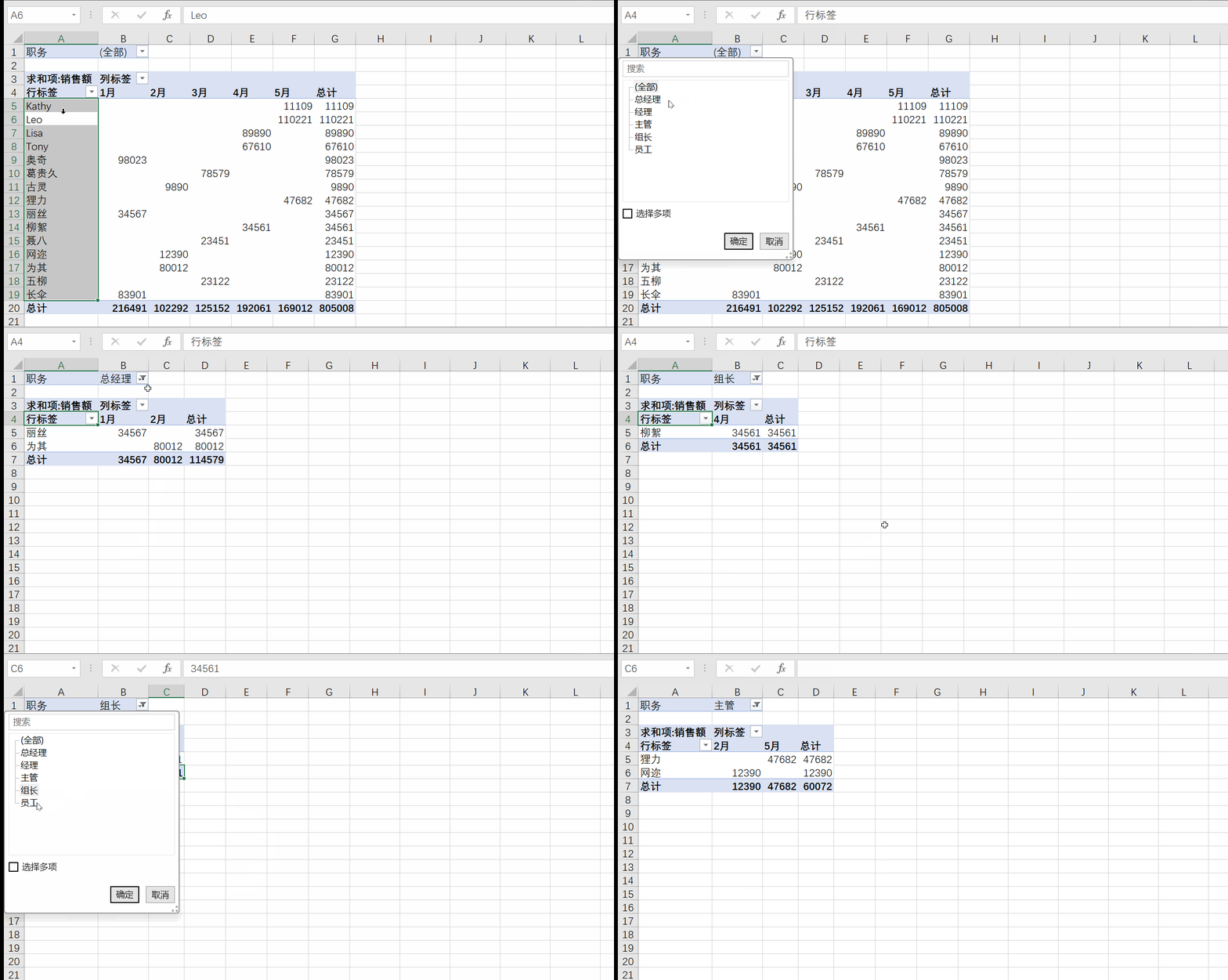
以上就是创建一个数据透视表的基础操作啦。
2、AI助力数据整理与分析上面我已经给大家展示了数据透视表的基础操作,其实我们可以使用更简单的方法,将Al和文字、表格结合的使用,这种方式可以帮助我们更加快速的完成工作。
Al办公早已成为一种趋势,我的身边就有很多同事已经开始用AI提升效率,在数据分析和数据透视表制作方面的工作效果极佳。利用AI我能够将一天的数据分析工作在几分钟内完成,用起来就再也不想回归以前的旧方法!复杂的函数计算我可以直接让AI给我答案,不同的数据分析效果我可以让AI完成。
我建议你先花0.1元看看知学堂开设的这门Al公开课。
里面会比较系统讲解 AI 软件,1节课讲完Chatexcel、Chatmind、WPS AI、MJ、SD等主流Al的操作套路和流程,还会有 20 多个免费国产 AI 软件分析(文字、表格、图片、ppt、音视频都有),一套连招看的我大脑宕机。
不知道啥时候没,建议先预约—手,官方入口指路↓
我们可以使用AI完成Excel数据分析工作,完成计算操作,了解数据转化率↓
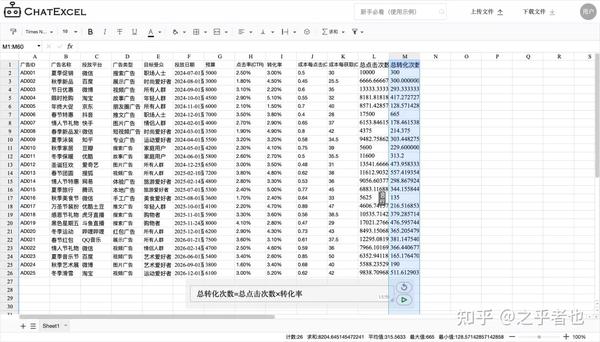 总转化次数 = 总点击次数 × 转化率
如果你想要看数据变动情况,需先对数据进行管理,再当前量减去数据变动量后才能看出数据变动情况。使用AI,只需一句话描述你的目的,即可实现数据的规整排列↓
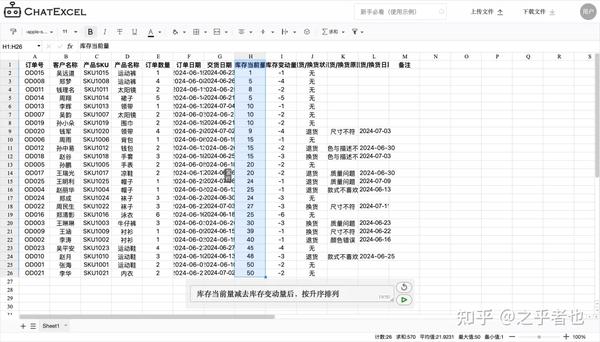 库存当前量减去库存变动量后,按升序排列
轻松将数据转换为令人惊叹的可视化图表↓
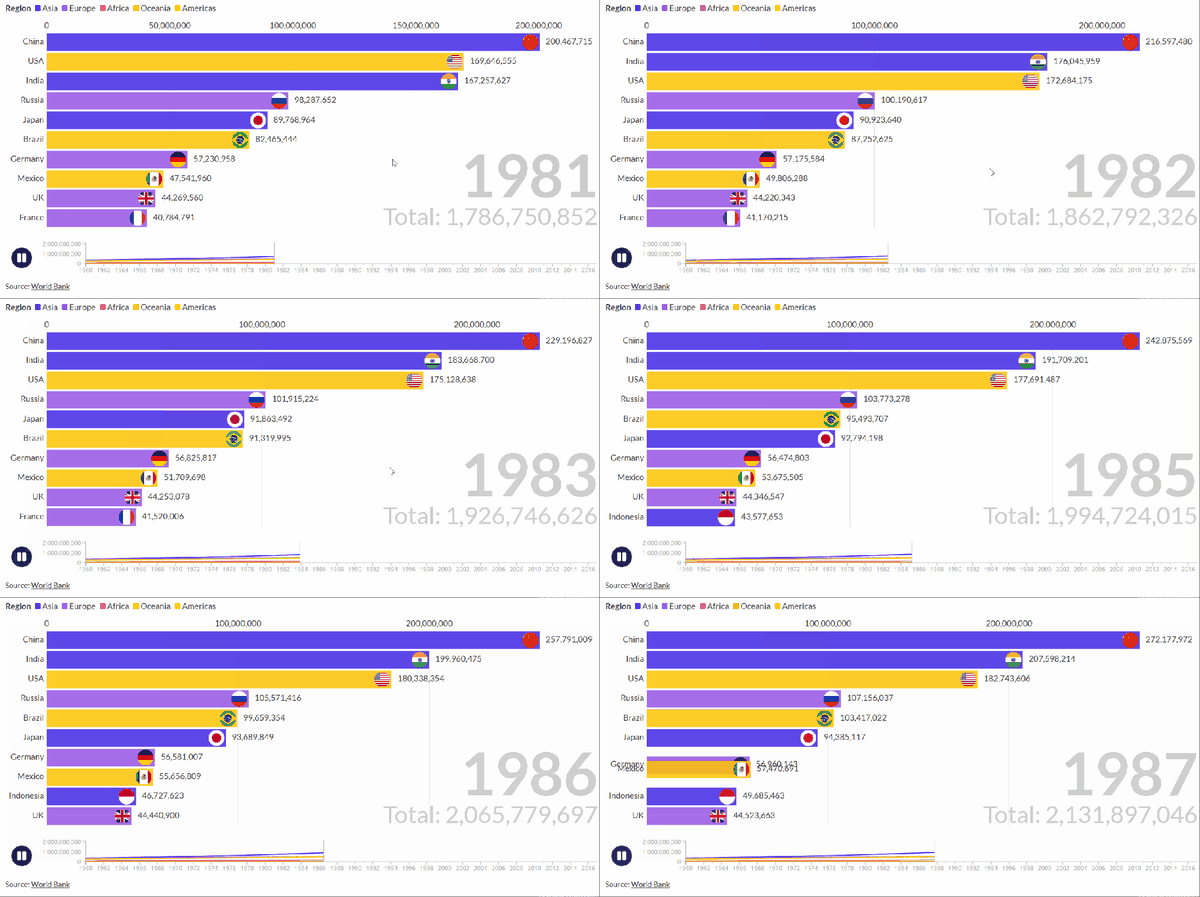 Flourish
通过AI任何人都可以在几分钟内构建仪表板,你可以自由探索所有数据,并生成你从未想过要问的问题的答案。
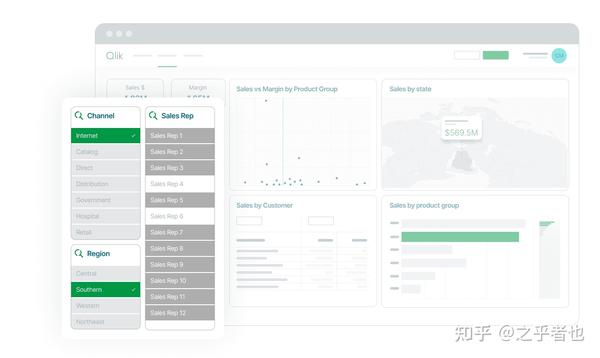 通过 AI 驱动的仪表板
端到端数据分析,AI可完成数据管理、数据可视化分析和数据演示等操作。数据可视化↓
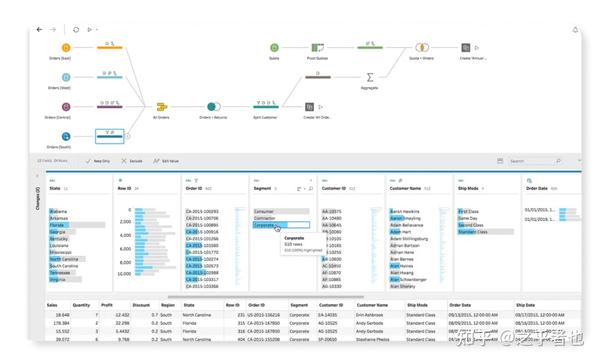
直接拖放就可以制作可视化内容,只需点击几下就能够运用 AI 驱动的统计建模等,非常简单↓
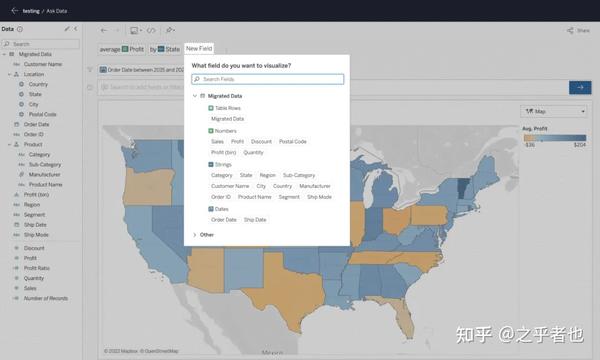 拖放制作可视化内容
AI助力数据分析,可以帮助我们更加轻松的完成数据整理和分析,实现数据可视化。
比如用WPS AI实现跨表统计查询、智能抽取等;用Rows实现数据透视和数据可视化。
AI公开课里提供了20套AI工具合集、AI提示词设计指南、20套工作汇报PPT模板、提示工程指南等,包含文字、表格、图片、音视频、ppt,直达官网可以直接用,应用于办公生活中,还是很方便的,简直无往不利!
 AI工具:Chatexcel(文字输入即可获取计算结果)、Formula Bot(获取函数)、ableau AI(端到端数据分析,拖放制作可视化内容)、Flourish(将数据转换为令人惊叹的图表、地图和交互式页面)、Numerous.ai(电子表格工具,可实现自动化和效率)。3、按需更改数据,美化数据透视表3.1按需更改数据
3.1.1数据透视表做好了,如果你想要更改条件,可以在表格右侧的【数据透视表字段】中更改,光标拖动某一个字段到某一个区域,就可以列出对应的数据,如果不需要该数据,可以直接用光标就添加的数据拖拽出去,或是在上面的报表字段中去掉对应的勾选。
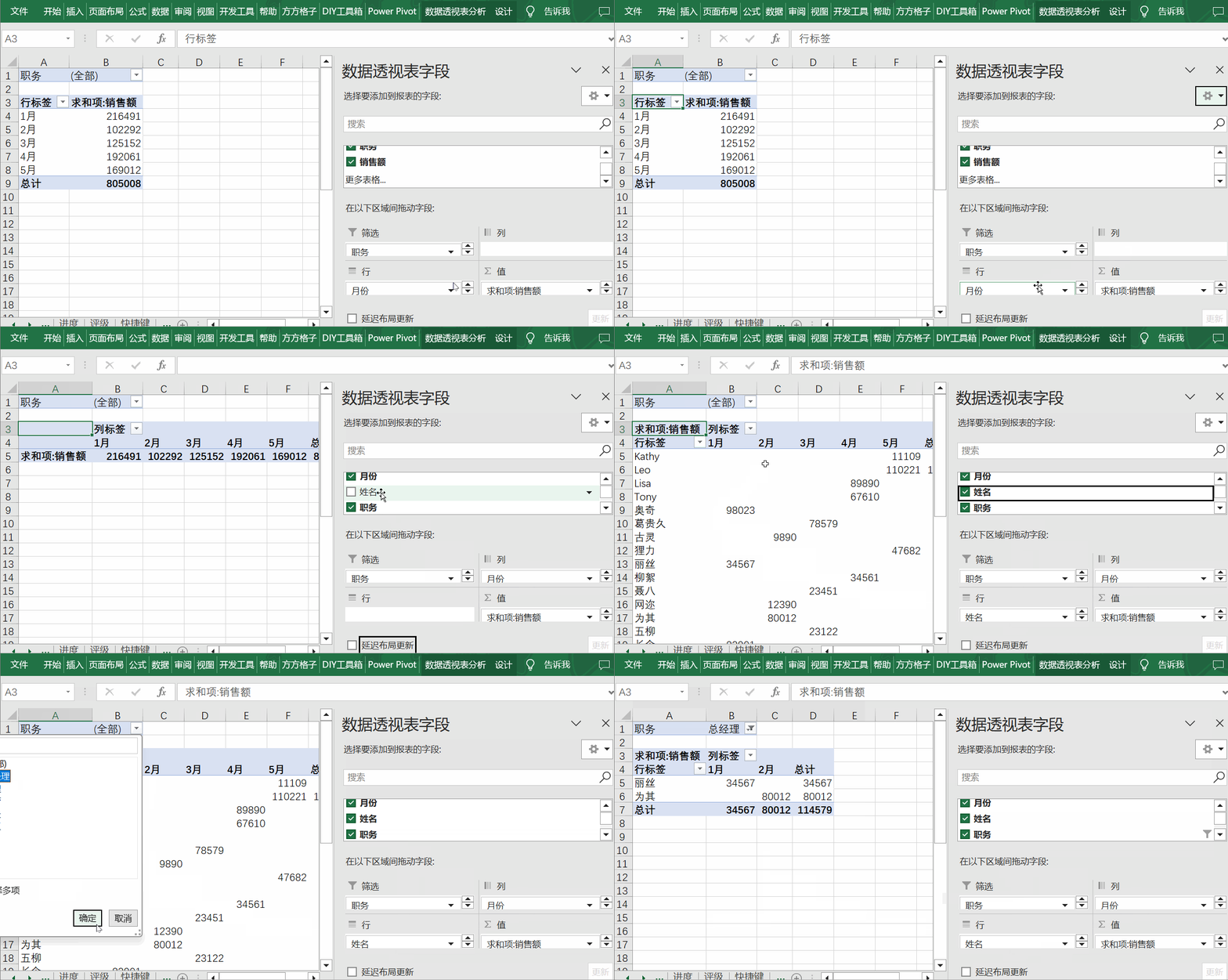
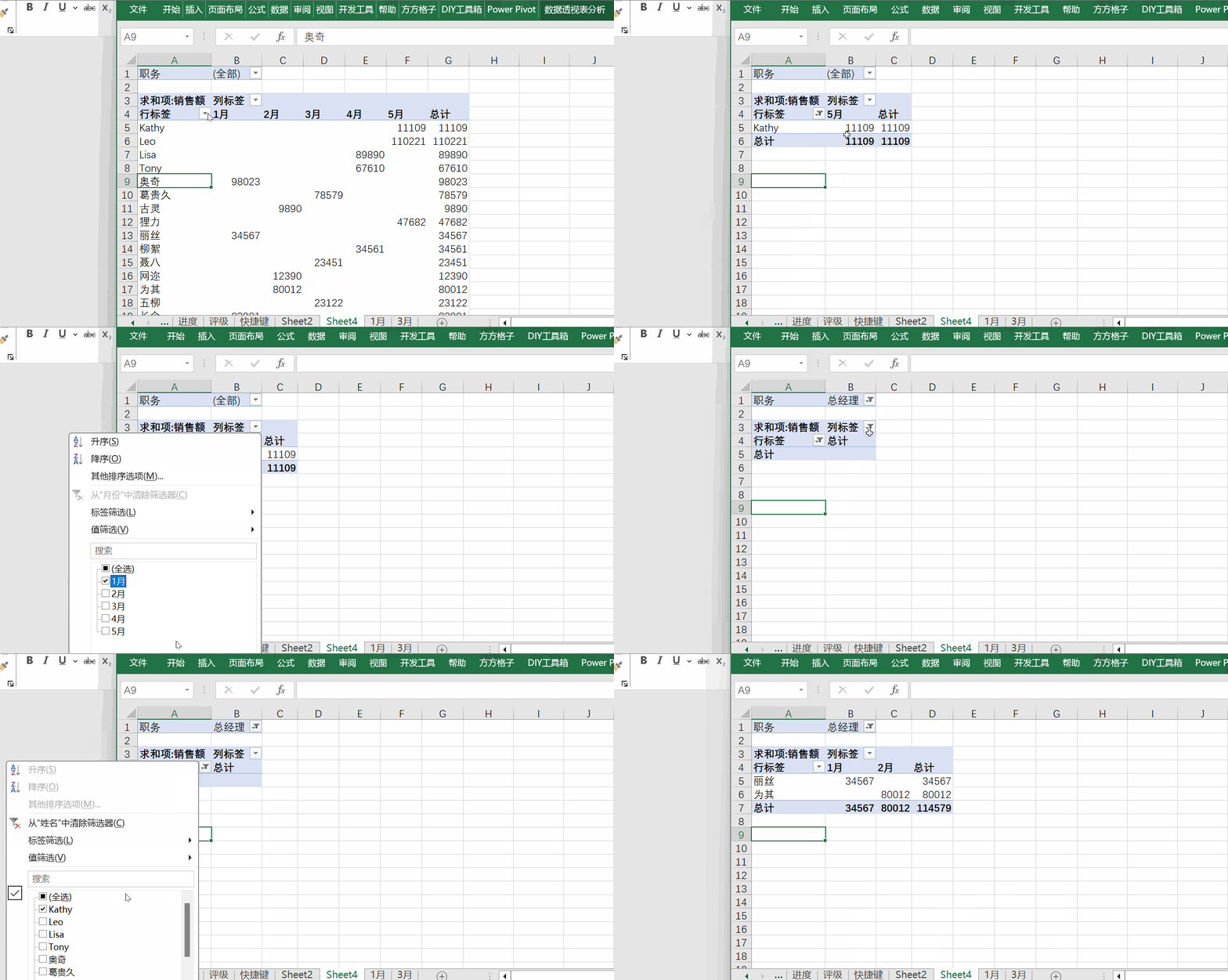
3.1.2在数据透视表中点击【向下箭头】,你可以对数据进行筛选。
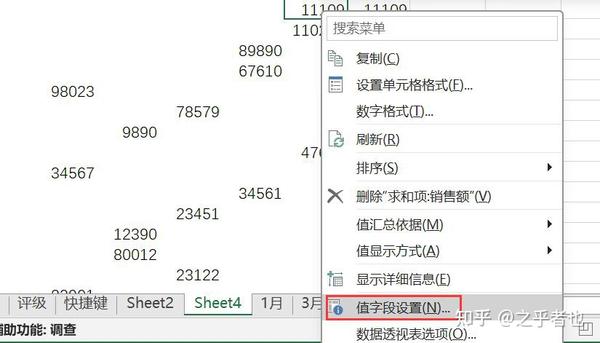
3.1.3基础操作中我们提到过对字段的设置(在字段右侧点击向下箭头选择对应功能进行设置),你也可以用光标选中对应的字段,比如我们想要对【值】进行设置,可以直接在数据透视表区域,选中某一个值,点击右键,选择【值字段设置】,同样可以设置字段。
 3.2美化表格
3.2.1美化表格其实很简单,光标放在数据透视表中,就可以在表格上方数据透视表分析旁边看到【设计】,切换到该功能区,你可以找到各种设计素材。
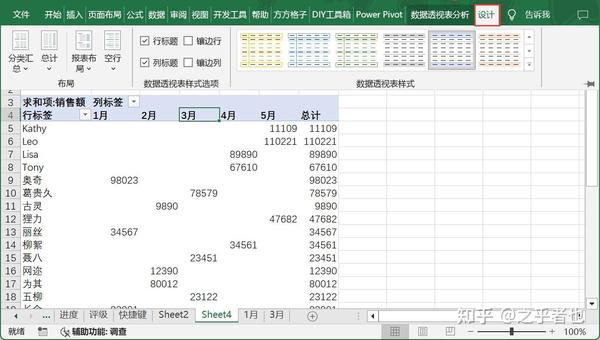
3.2.2你可以在【数据透视表样式】中,选择某一个样式直接套用!在【数据透视表样式选项】中,可以设置行列标题及镶边情况。

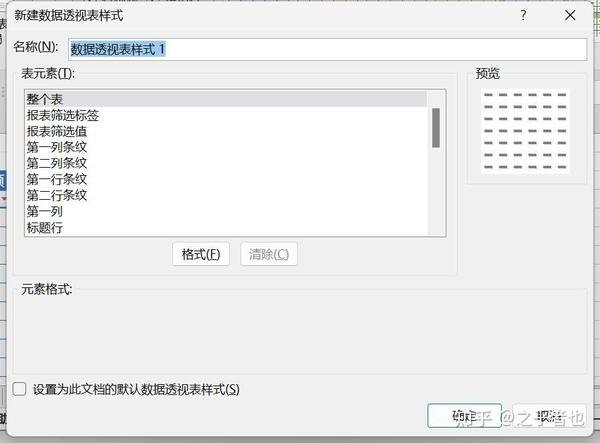
3.2.3如果你不喜欢它提供的样式,也可以在数据透视表样式下方选择【新建数据透视表样式】,然后直接设置就好了。
 4、数据透视表分析
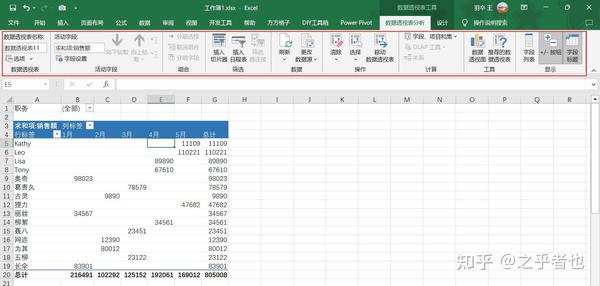
光标放在数据透视表上面,你可以看见顶部出现的【数据透视表分析】选项卡,这个区域内,有你想要对数据透视表的一切设置。
 4.1数据透视表
左侧第一位【数据透视表】和【活动字段】功能区,其实就是我上面已经给大家讲解过了,只不过在这里也可以进行操作。
4.2插入切片器4.2.1在【筛选】功能区中,有一个【切片器】还是非常好用的,他可以让你的数据透视表更加美观。点击【插入切片器】,在弹出的对话框中你可以按需选择要筛选的字段。
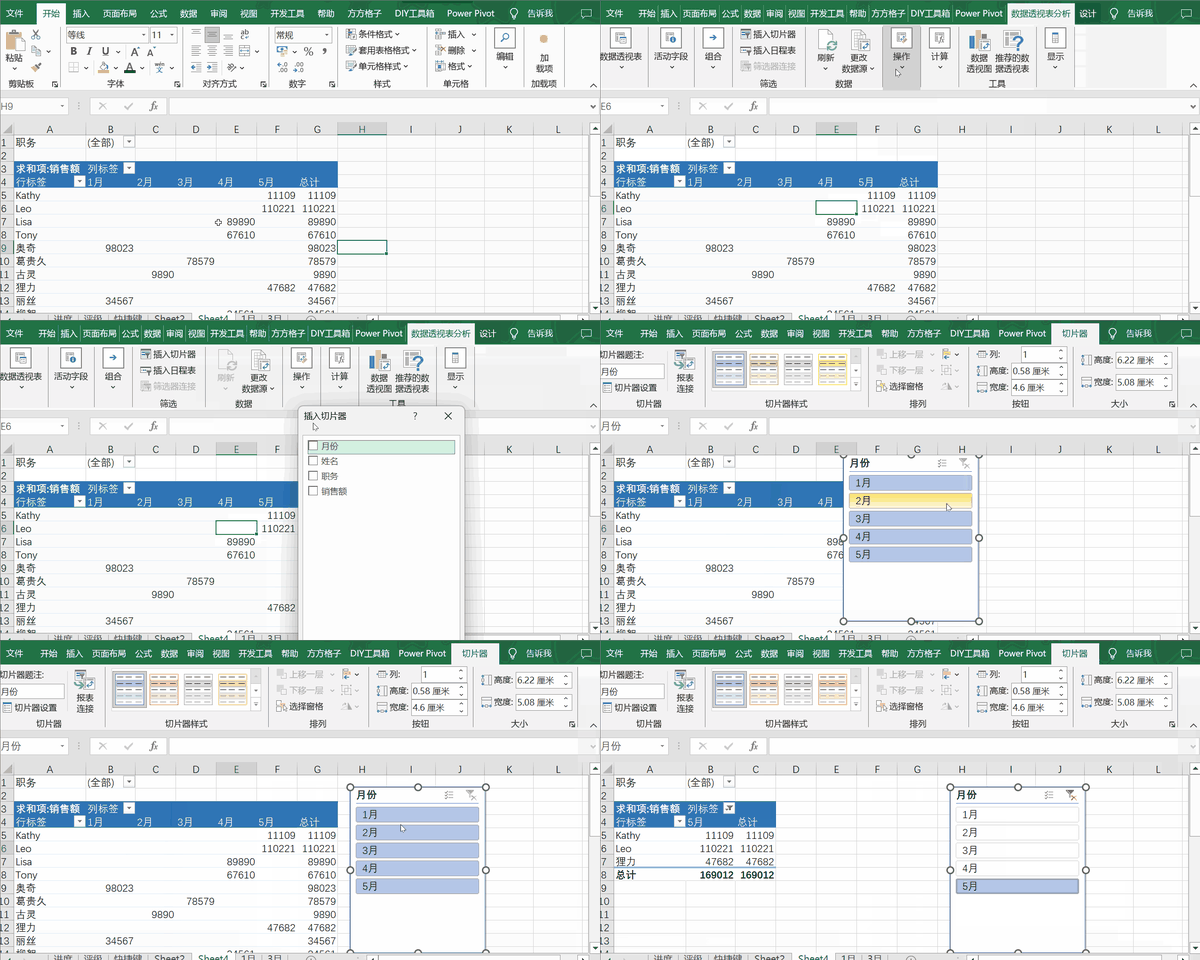
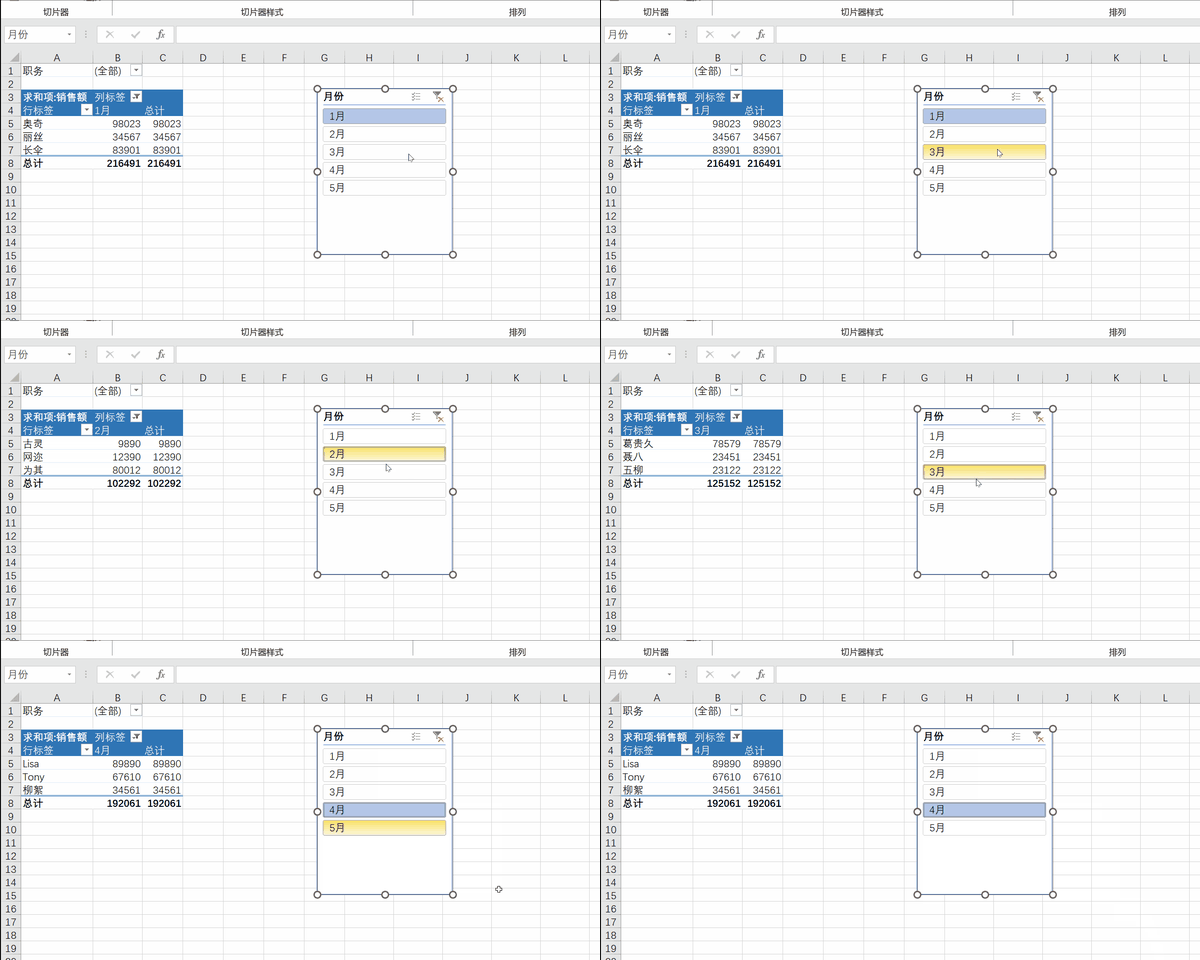
4.2.2比如我选择【月份】,就会出现月份相关的切片器,这时候,你可以在切片器上直接点击进行数据筛选,要简单快捷很多!
数据透视表的大致功能到这里就讲解的差不多了,还有一些小功能,比如数据更新后刷新数据透视表,再比如更改数据源或是直接导入外部数据表格制作数据透视表等等,基本操作大同小异,大家可以自行探索一下这一功能,方便工作中的数据分析及数据可视化!